【OBS】横型お知らせティッカー 全8テーマ|画面の上下に流れるお知らせバー・わんコメ連動で臨時のお知らせを差し込み【商用可】
- ダウンロード商品¥ 1,000
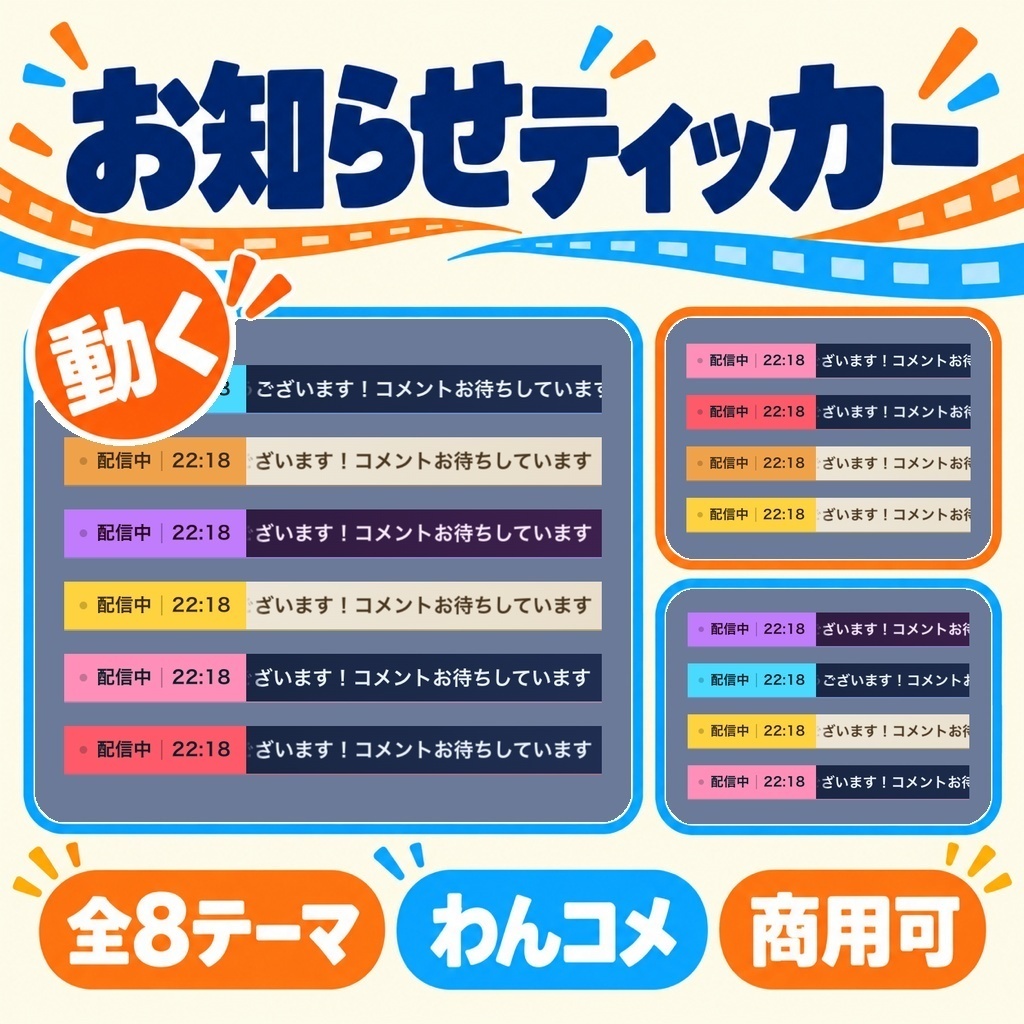
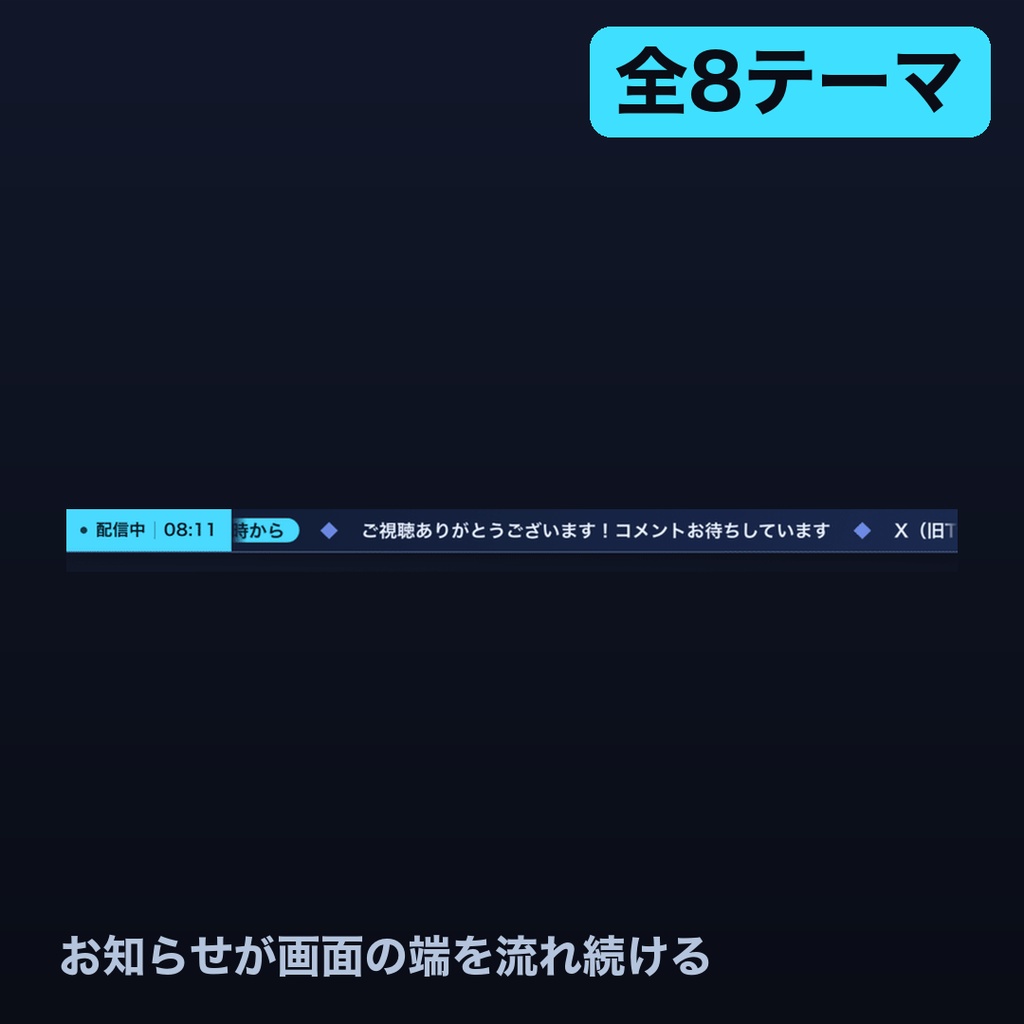
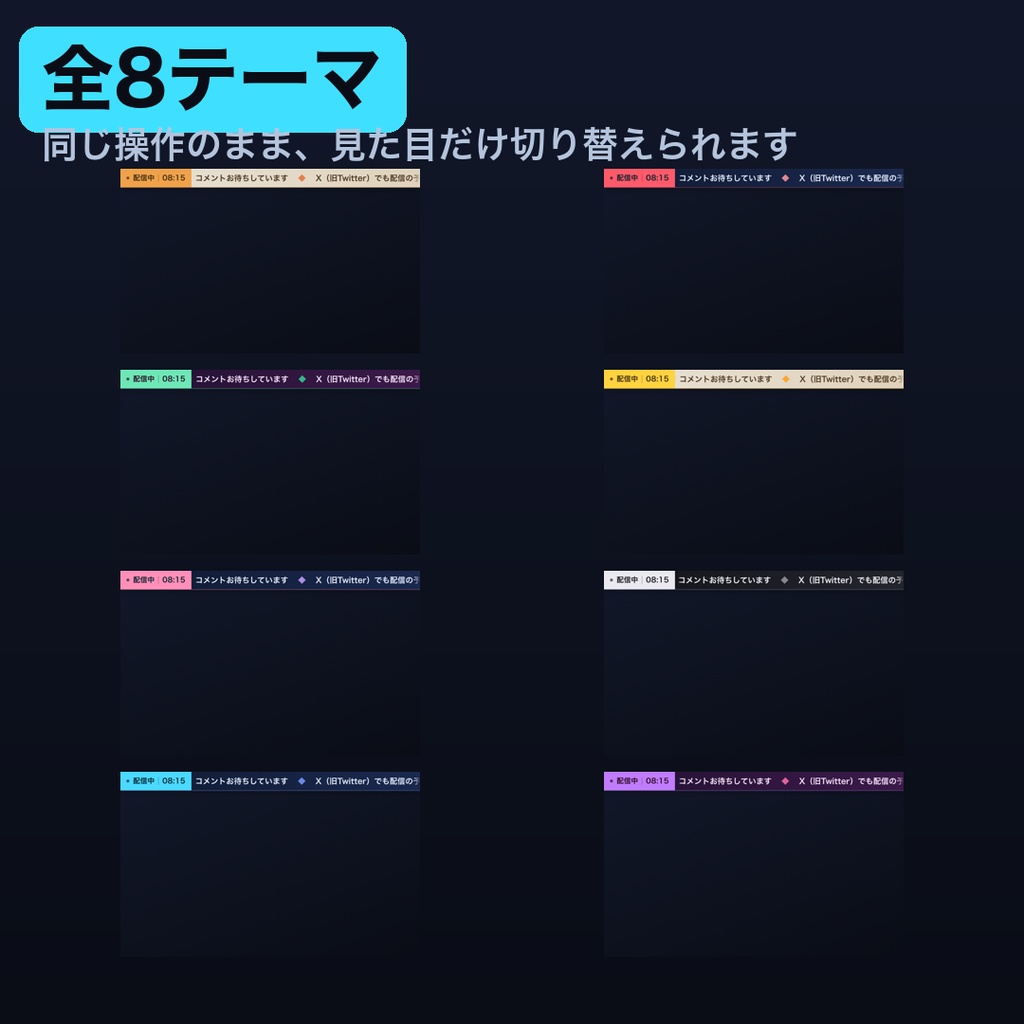
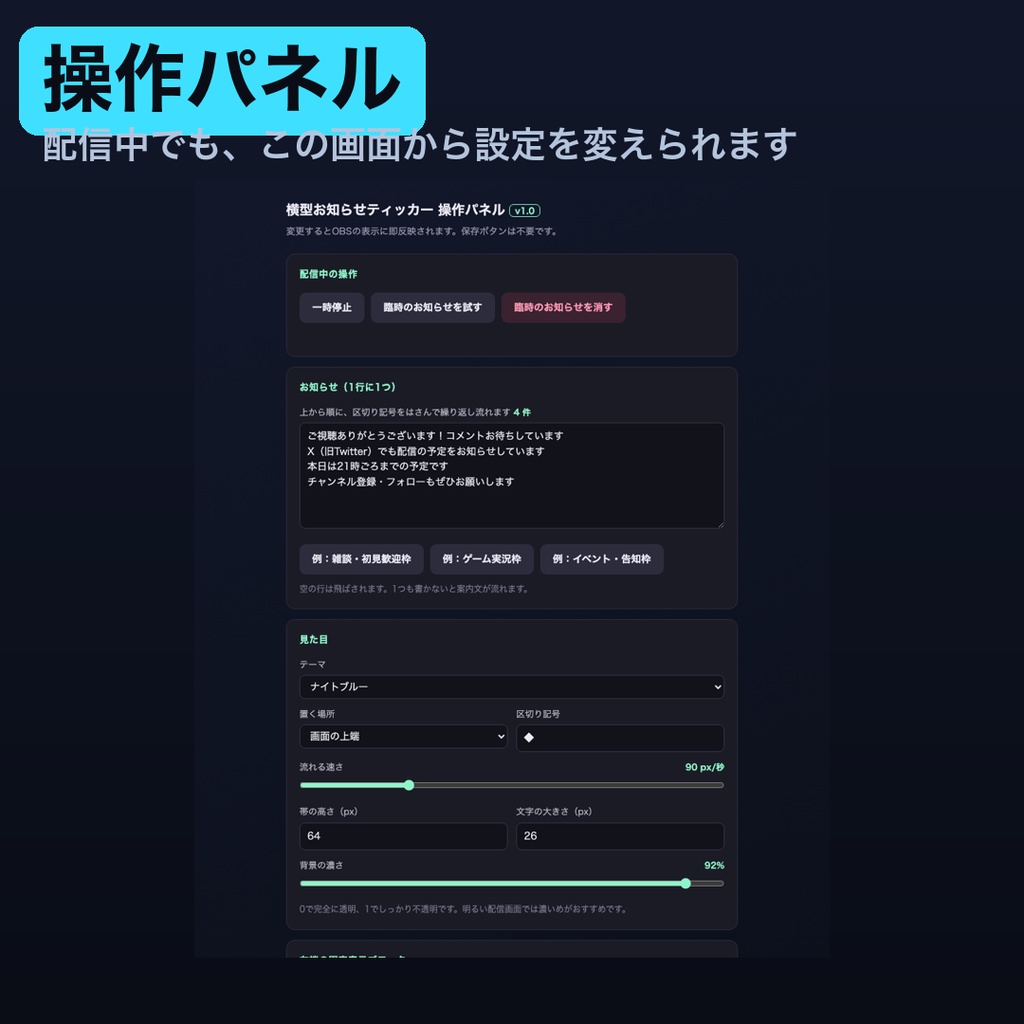
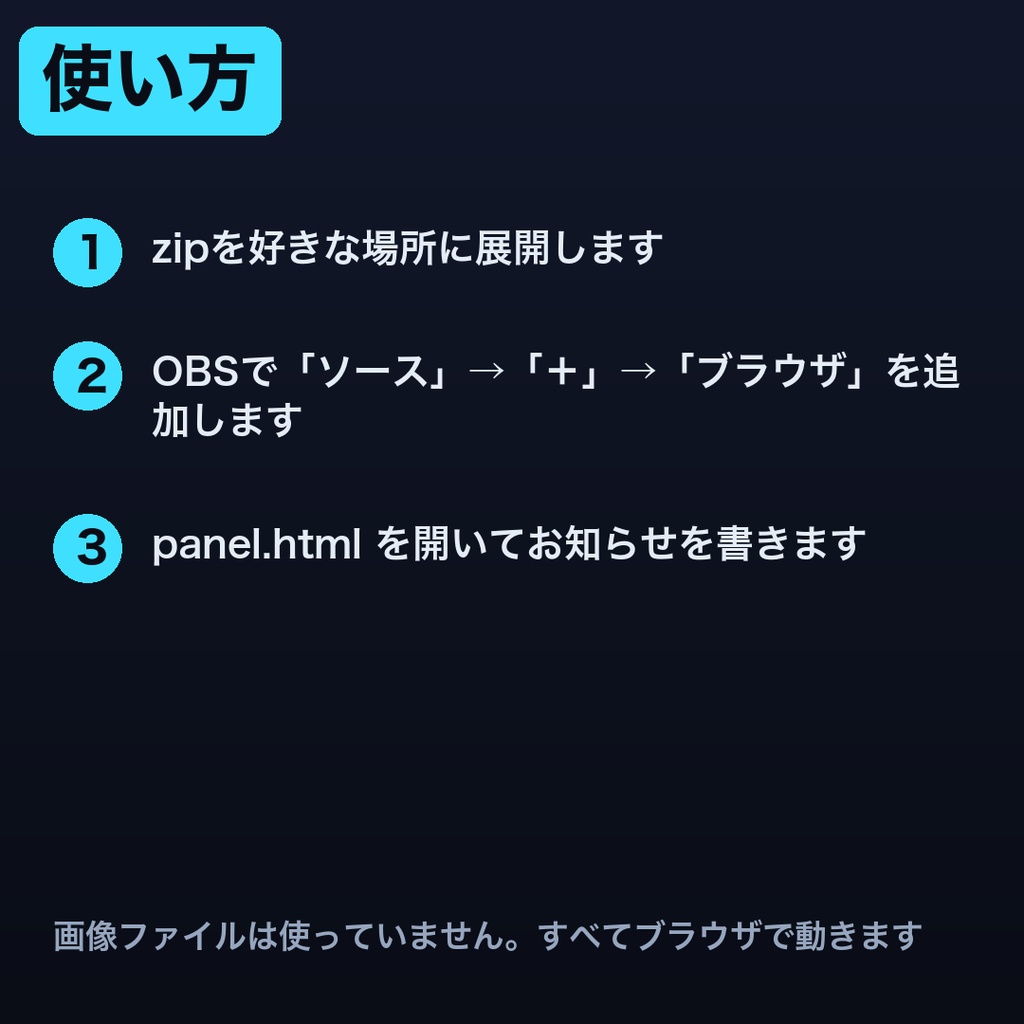
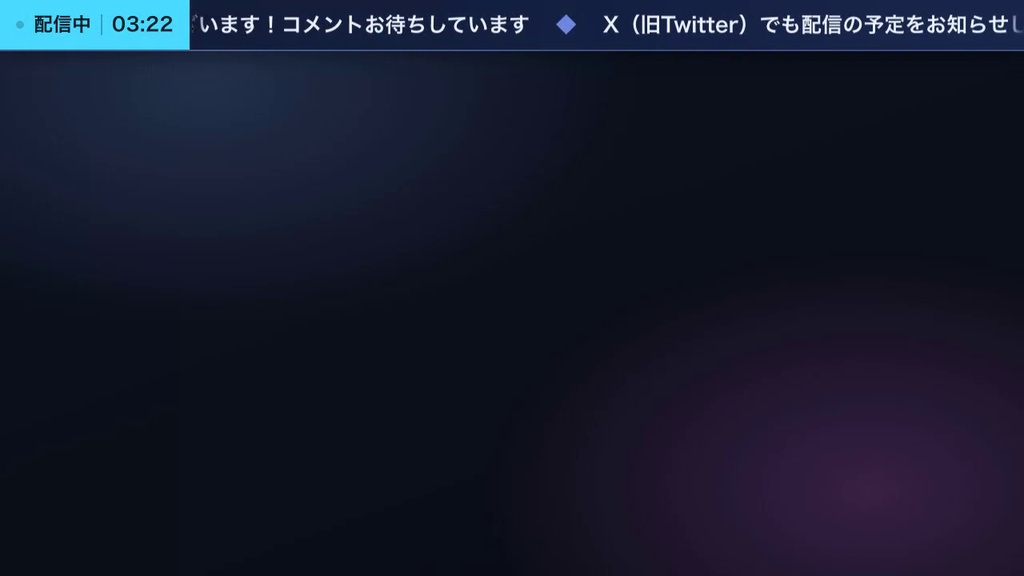


【先にお読みください:自動ではできないこと】 ・お知らせの文言は、配信者がパネルに自分で書きます。時刻・SNS・予定などを自動で取り込む機能はありません。 ・コメントで差し込む「臨時のお知らせ」(!info)は、わんコメ(無料版で可)か、view.html の URL の末尾に ?twitch=チャンネル名 を付けたときに届いたコメントから受け付けます。初期状態では、配信者・モデレーターのコメントだけです。 ・パネルで変えた設定が OBS の表示に届くのは、パネルも OBS の中で開いたときだけです。Chrome で開いたパネルと OBS では、保存場所が別です。 配信画面の上端または下端に置く、横長の「流れるお知らせ帯」です📺 【先にお読みください:自動ではできないこと】 ・流れるのは、パネルの「お知らせ」に書いた文と、合図の言葉(最初は !info)で始まるコメントだけです。ふつうのコメント・登録者・フォロワー・投げ銭は、帯に出ません。 ・お知らせは時間や予定に合わせて自動では変わりません。左端の文字(配信タイトルなど)も、配信のタイトルを読まないので、パネルに書きます。 ・コメントでの差し込みは、わんコメ(無料)を起動しているとき、または view.html の URL の末尾に ?twitch=チャンネル名 を付けたときだけ動きます(YouTube はわんコメ経由です)。帯そのものは、つながっていなくても流れます。 「今日は何時まで?」「Xのアカウントは?」「次回はいつ?」 毎回コメントで聞かれることを、ずっと画面に出しておけます。 登録したお知らせが右から左へ、順番にくり返し流れます。 帯の左端には固定表示ブロック(配信タイトル・時計)を置けます。 流れる部分と違って動かないので、配信タイトルの置き場所として使えます。 ■ わんコメ連動:配信を止めずにお知らせを差し込めます✨ コメント欄に !info 22時までに延長しました と書くと、その中身が 臨時のお知らせとして帯の先頭に差し込まれます。 アクセント色の丸い札で表示されるので、いつものお知らせと見分けがつきます。 決めた秒数(初期値90秒)が過ぎると自動で消えます。 初期状態では配信者・モデレーターのコメントだけを受け付けます。 視聴者にも開放するかどうかは、パネルのチェック1つで切り替えられます。 ■ 全8テーマ✨ ・ナイトブルー(濃紺×水色・暗い画面の配信に) ・クリーム(生成り×オレンジ・やさしい雰囲気に) ・モノクロ(黒×白・どんな配信にも合います) ・プラム(濃紫×パープル・夜の雑談に) ・ゆめかわ(濃紺×ピンク・かわいい配信に) ・ゴールド(生成り×金・記念配信や告知に) ・フォレスト(濃紫×ミント・落ち着いた雰囲気に) ・クリムゾン(濃紺×赤・熱のある配信に) ■ パネルで変えられるところ ・お知らせの文言(1行に1つ・何件でも) ・テーマ8色の切り替え ・置く場所(画面の上端/下端) ・流れる速さ(20〜300 px/秒)※文字を大きくしても速さは変わりません ・帯の高さ(24〜400px)/流れる文字の大きさ(10〜120px) ・区切り記号(初期値は ◆) ・背景の濃さ(0〜100%) ・左端の固定表示ブロック(出す/出さない・文字・時計) ・わんコメ連動(合図の言葉・配信者とモデレーターだけに限る・流し続ける秒数) 配信中の操作:一時停止 / 再開 / 臨時のお知らせを試す / 臨時のお知らせを消す パネルで変更すると、OBSの表示に即座に反映されます(panel.html を OBS の中で開いた場合)。保存ボタンはありません。 ■ 文言のサンプル3種つき 「雑談・初見歓迎枠」「ゲーム実況枠」「イベント・告知枠」をボタン1つで入れ替えられます。 ■ 導入(3ステップ・1分) 1. zipを展開して、フォルダごと好きな場所に置きます 2. OBSで「ソース」→「+」→「ブラウザ」を追加し、「ローカルファイル」にチェックを入れて view.html を選びます ※幅1920・高さ1080(配信画面と同じ大きさ)がおすすめです。帯が画面の上端/下端に吸い付き、パネルの切り替えだけで上下に移動できます ※帯の高さちょうど(1920×64など)にして、ソースごと好きな位置に置くこともできます 3. panel.htmlもOBSに「ブラウザ」ソースとしてもう1つ追加し、ソースを右クリックして「対話 (操作)」で開いて、お知らせを書きます ■ 配信の前に試すこと 本番の配信で初めて使うのは避けて、先に次を試してください。 1. パネルの「臨時のお知らせを試す」で、コメントが無くても、臨時のお知らせの見え方を確かめられます。 2. 臨時のお知らせを消したいときは、パネルの「臨時のお知らせを消す」を押します。 3. 下の ?demo でも、動きを確かめられます。 戻し方: 文言のサンプル3種のボタンで、文言をサンプルに入れ替えられます。 ■ 配信の前に動きを試せます(購入後・?demo) view.html を直接ブラウザで開き、URLの末尾に ?demo を足すと、お知らせが流れて臨時のお知らせも差し込まれる様子を確認できます。(これは通常のブラウザで開いて確認する手順です。OBSのブラウザソースにこの状態のまま出したい場合は、「ローカルファイル」のチェックを外し、URL欄に file:///(さきほど「…」で選んだ場所)/view.html?demo のように直接入力してください) ■ わんコメの対応配信サイトについて(正直に書きます) YouTube / Twitch / ツイキャス / SHOWROOM / bilibili / ミクチャ / ニコ生 / Kick / ふわっち などに対応しています。 ※ TikTok LIVE はわんコメが対応していません。TikTok LIVEのコメントを取り込みたい場合は、TikFinity や Streamer.bot など別のツールを経由してください。 わんコメを使わなくても、お知らせが流れる帯としてそのまま使えます(コメントでの差し込みだけが止まります)。 ■ 動作環境 わんコメ 5.x・OBS 30.x(Windows・macOS)を想定して作っています。新しい版や、ほかの配信ソフトでは確かめていません。 Twitchのチャットにも直接つなげます(?twitch=チャンネル名)。 画像ファイルは使っておらず、すべてHTML/CSS/JSで描いています。外部サーバーへの通信もわんコメ/Twitch以外にありません。 ■ 困ったとき BOOTH のメッセージからご連絡ください。お使いの OS・OBS の版・どの画面で何が起きたか(できれば写真)を書いていただけると、原因が分かりやすくなります。不具合は無料で直し、直した版は再ダウンロードで受け取れます。 ■ ライセンス 個人・法人を問わず配信での使用は自由です(商用可)。改変も自由です。 ファイルそのものの再配布・販売はご遠慮ください。 ■ うまく動かないとき OBSのブラウザソースが真っ白になるときの確認手順をまとめています。 https://panda-links.pages.dev/guide/standalone-widget-not-showing 縦型配信用の「縦型インフォメーションバー 全16テーマ」もあります(下の一覧にリンクがあります)。 ほかの商品はこちら https://panda-kaihatsu.booth.pm/ ■ あわせて人気の配信ウィジェット ・動くコメント欄テーマ 全76色: https://panda-kaihatsu.booth.pm/items/8576737 ・目標カウンター 全24テーマ: https://panda-kaihatsu.booth.pm/items/8609931 ・闇かわゴシック コメント欄 全24種: https://panda-kaihatsu.booth.pm/items/8621361 ※商品画像の一部に AI 生成画像を使用しています(商品本体のファイルは実際の動作画面のとおりです)。