
【YouTube Live対応】チャットコマンドでDiscordへ自動転送!切り抜きタイムスタンプ作成ツール『ClipSnap Live』
- ダウンロード商品¥ 0
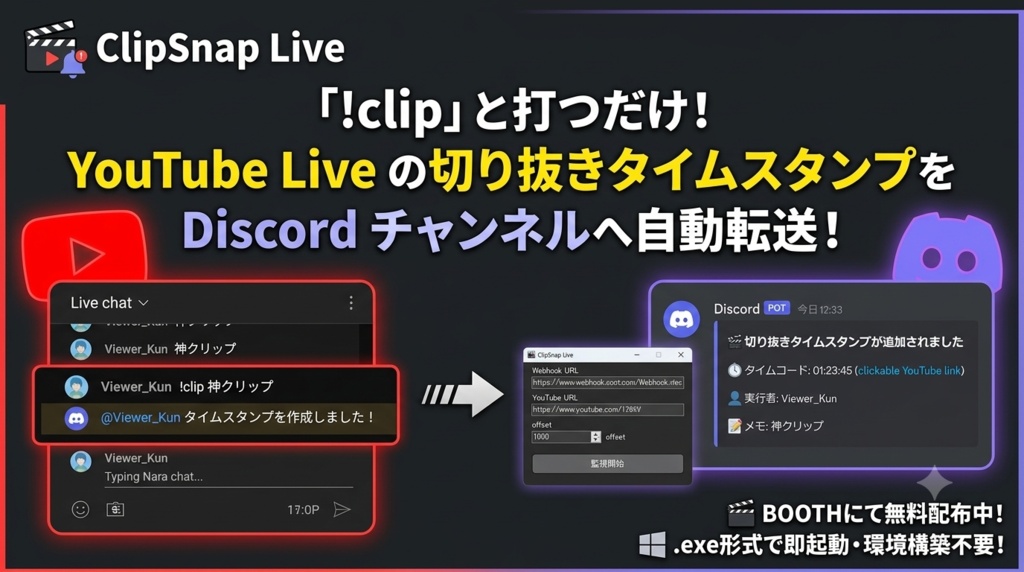

配信画面やチャットを離れずに神プレイや切り抜き箇所を自動記録! YouTube Liveのチャットコマンドを監視し、タイムスタンプ付きのリンクをDiscordへ即座に転送・蓄積するWindows向けツールです。 「配信アーカイブから切り抜きポイントを探すのが大変」 「神シーンの時間を手動でメモするのが面倒」 といった配信者様・動画編集者様・モデレーター様の課題をサクッと解決します。
💡 特長
・!clip などのチャットコマンドを打つだけで自動でタイムスタンプを生成 ・指定した秒数(デフォルト15秒)手前にずらす遅延補正機能付き ・コマンドの後に打ったテキストを「メモ(切り抜き理由)」としてDiscordへそのまま送信 ・モデレーター・配信者のみにコマンド実行を制限する限定モードも搭載 ・Pythonのインストール等、難しい環境構築は不要(.exeを実行するだけ)
📂 使い方
ダウンロードしたZIPファイルを解凍します。 中にある ClipSnapLive.exe をダブルクリックして起動します。 DiscordのWebhook URLと、監視したいYouTube配信/動画のURLを入力します。 必要に応じてオフセット秒数やモデレーター限定モードを設定し、「監視開始」を押します。 チャットで !clip 神クリップ などのコマンドが打たれると、Discordへ自動転送されます。
📌 Discord Webhook URLの取得方法(約1分)
ツールを使用するには、通知を受け取りたいDiscordチャンネルの「Webhook URL」が必要です。 Discordでタイムスタンプを投稿したいチャンネルの歯車マーク(チャンネルの編集)をクリックします。 左メニューの 「連携サービス」 を選択します。 「ウェブフックを作成」 (または「ウェブフックを表示」)をクリックします。 任意の名前(例: ClipSnap)を設定し、「ウェブフックURLをコピー」 ボタンを押します。 コピーしたURLを本ツールの「Discord Webhook URL」欄に貼り付けてください。
⚠️ 注意事項(Windowsの保護画面について)
個人制作のツールのため、起動時に「WindowsによってPCが保護されました」という青い警告画面が表示される場合があります。 ウイルス等の危険なプログラムではありませんので、以下の手順で起動してください。 画面内の「詳細情報」をクリック 右下に表示される「実行」ボタンをクリック
📜 利用規約
本ソフトをご利用いただいた時点で、本規約に同意したものとみなします。 【許可していること】 ・個人利用、商用利用を問わず無償でご利用いただけます。 ・動画配信、動画制作、コミュニティ運営等での自由な利用。 【禁止事項】 ・本ツールの二次配布、転載、再販売。 ・自作発言(本ツールの著作権は製作者に帰属します)。 ・公序良俗に反する行為、または違法行為を目的とした利用。 【免責事項】 ・本ツールの使用によって生じた不具合、損害、トラブル等について、製作者は一切の責任を負いかねます。自己責任にてご利用ください。 ・YouTubeやDiscordの仕様変更等により、予告なく仕様の変更や配布の停止を行う場合があります。
📩 お問い合わせ・不具合報告
不具合報告やご意見などがございましたら、BOOTHのメッセージ機能よりご連絡ください。 ・動作確認OS: Windows 10 / Windows 11 ・製作者: [Rin/@rin_toolcreator]