
Mac用「デスクトップオーガナイザー」デスクトップ整理・カスタム
- 正規版ダウンロード商品¥ 980
- 体験版ダウンロード商品¥ 0

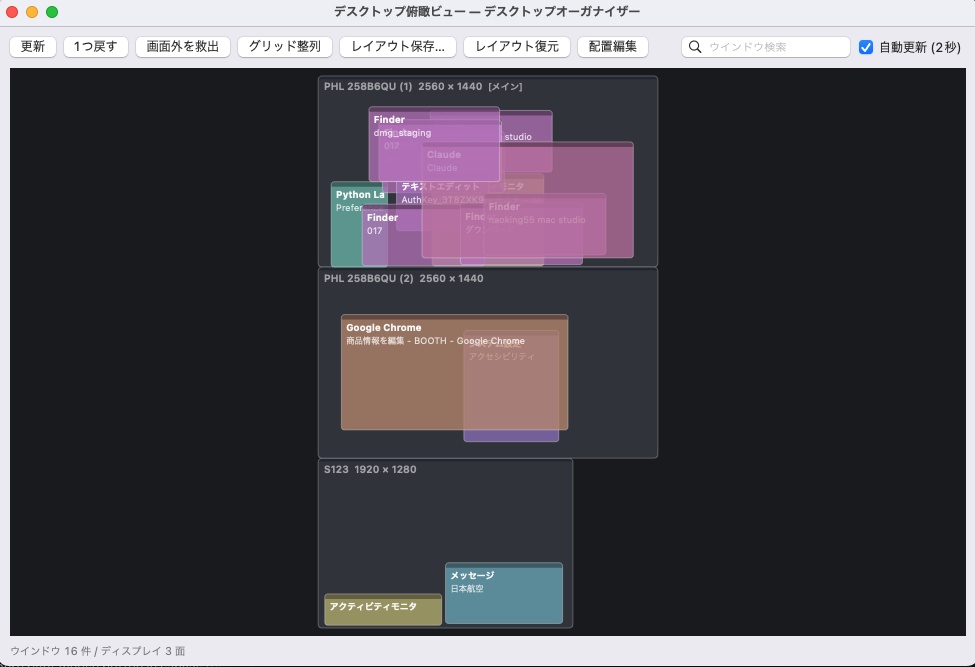
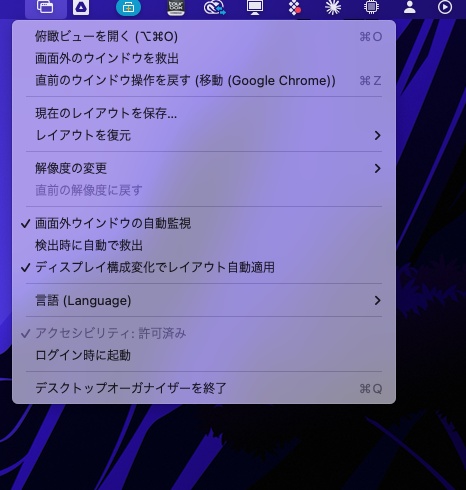


Mac の画面まわりの「面倒」を、1 つのメニューバーアプリにまとめました。 【できること】 モニターが対応しているすべての解像度に変更できます。macOS のシステム設定には出てこない解像度も選べます。 複数のウインドウの配置を、全モニタを 1 枚に縮めたマップの上で見ながら整理できます。 いま開いているウインドウを格子状に整列させたり、配置に名前を付けて保存して、いつでも呼び戻せます。 モニターの表示範囲の外へ漂流してしまって掴めなくなったウインドウを、その場で画面内に戻せます。 以下、それぞれ詳しく説明します。 【主な機能】 1. モニターが対応する全解像度への変更 メニューから、接続中のディスプレイごとに解像度を選べます。macOS のシステム設定は「見やすさ」を優先して選択肢を絞って表示しますが、本アプリはモニターが実際に対応しているモードをすべて一覧にします。HiDPI (Retina 相当) のモードと、通常のモードも区別して並びます。リフレッシュレートも表示されます。 環境によっては数十個の選択肢が出ます。システム設定では選べなかった解像度で作業したい場合に使えます。 安全対策として、適用してから 15 秒以内に「維持する」を押さないと自動で元の解像度に戻ります。画面が真っ暗になったり、文字が読めない大きさになっても、待っていれば必ず元に戻るので安心して試せます。「直前の解像度に戻す」で行き来することもできます。 2. 複数ウインドウの配置整理 ⌥⌘O を押すと、接続中の全ディスプレイと全ウインドウを 1 枚に縮小したマップが開きます。 マップの中の四角をドラッグすると、実際のウインドウがリアルタイムで追いかけて動きます。首を振ってモニタを見比べる必要も、ウインドウを掴んでモニタ間を引きずる必要もありません。手元の 1 枚の絵の上で、配置を組み立てられます。 選択中のウインドウは右下のハンドルでリサイズできます。ディスプレイの縁にはドラッグ中に自動で吸着するので、端にぴったり寄せるのが簡単です (Shift を押している間は吸着しません)。 ⌘クリックで複数のウインドウを選べます。選んだ状態でドラッグすると、選択したウインドウがまとまって動きます。 3. 開いているウインドウの整列と、配置の保存 ⌘クリックで選んだウインドウを、格子状に敷き詰めて整列できます。対象は選んだウインドウだけです。関係のないウインドウまで巻き込んで並べ替えることはしません。 いまのウインドウ配置に名前を付けて保存し、あとから呼び戻せます。作業内容ごとに配置を用意しておけば、切り替えが 1 回の操作で済みます。 保存したときのモニタ構成も一緒に記録されます。外部モニタを抜き差しして構成が変わったとき、その構成用に保存したレイアウトがあれば自動で適用させることもできます。モニタを繋ぎ直すたびに並べ直す作業がなくなります。 4. 画面外へ漂流したウインドウの救出 macOS のアップデート後や、外部モニタを外したあとに、ウインドウがどのモニタにも表示されない位置へ移動してしまうことがあります。Dock には起動中と出ているのに見当たらず、タイトルバーが画面の外にあるので掴むこともできません。 本アプリは、どのディスプレイからも掴めない位置にあるウインドウを検出して、最寄りの画面内へ戻します。メニューから一括で実行できます。 5 秒ごとの常駐監視が自動で見つけて、メニューバーのアイコンを警告表示に変え、通知でお知らせします。通知をクリックすればその場で救出できます。見つけたら自動で戻すモードも選べます。 【かゆいところに手が届く機能】 矢印キーでウインドウを 1px 単位で微調整できます (Shift を押しながらで 10px)。マウスでは出せない精度で位置を合わせられます。 俯瞰ビューの検索欄にアプリ名やウインドウ名を入れると、一致したウインドウが黄色い枠で光ります。ウインドウが何十個あっても目的のものをすぐ見つけられます。 最小化中のウインドウも半透明でマップに表示されます。ダブルクリックすれば復元して前面に出せます。 このアプリが行った操作 (移動・リサイズ・救出・整列・レイアウト復元・ディスプレイ配置の変更) は、最大 20 段階まで取り消せます。試して気に入らなければ戻せます。 モニターの相対的な配置も、俯瞰ビューの「配置編集」からドラッグで変えられます。メインディスプレイも動かせます。 各モニタが持つ他のデスクトップ (操作スペース) と、そこにあるウインドウがカードで表示されます。どのデスクトップに何を置いたか一目で分かります。 メニューのトグル 1 つで、Mac の起動時から常駐させられます。 【言語】 日本語 / English / Español / Português / 中文 (简体) の 5 言語に対応。メニューからいつでも切り替えられます。 【まずは体験版でお試しください】 14 日間、すべての機能を無料でお使いいただける体験版を 0 円で配布しています。機能を削った試用版ではなく、製品版とまったく同じものです。 体験版は0円のモノでお試しください。 体験版と製品版は設定とアクセシビリティ権限を引き継ぐので、購入後に入れ替えても設定し直す必要はありません。 【動作環境】 macOS 13 (Ventura) 以降 Apple Silicon・Intel 両対応 (ユニバーサルバイナリ) Apple の公証 (notarization) 済み。ダウンロード後そのまま開けます 【権限について】 ウインドウの位置を読み取って動かすために、macOS の「アクセシビリティ」権限が必要です。初回起動時に案内が出ます。この権限はウインドウの操作にのみ使用します。 本アプリは一切のネットワーク通信を行いません。キー入力の記録も、利用状況の収集も行いません。ウインドウのタイトルを外部へ送ることもありません。 【制限事項 (ご購入前にお読みください)】 デスクトップ (操作スペース) の切り替えと、デスクトップ間のウインドウ移動には対応していません。macOS がアプリからのスペース操作を許可していないためで、技術的に実現できません。他のデスクトップに何があるかを表示する機能までが対応範囲です。 フルスクリーン表示中のウインドウは移動・リサイズできません (macOS の制限)。 Mac App Store 版はありません。App Store のサンドボックス環境ではウインドウの一覧取得ができないため、本ページでの直接販売のみとなります。 【内容物】 DesktopOrganizer.app (DMG 形式、約 1MB) セットアップガイド (HTML、日本語・英語) 【アップデート】 不具合の修正や機能追加は、本ページのファイル更新で提供します。購入履歴からいつでも最新版を再ダウンロードできます。追加費用はかかりません。 【サポート】 不具合のご報告・ご要望は BOOTH のメッセージからお気軽にどうぞ。どのような状況で起きたか (モニタの構成、macOS のバージョン、操作の手順) を添えていただけると助かります。 【English summary】 Desktop Organizer — a menu-bar utility that manages the screen side of your Mac. Change a display to any resolution it actually supports, including modes that System Settings hides. Any change reverts automatically after 15 seconds unless you confirm it, so nothing can leave you stuck with an unreadable screen. See every display and every window in a single bird's-eye map, and drag windows there to move the real ones in real time. Arrange selected windows in a grid, save the current arrangement by name and restore it later, and have a saved layout applied automatically when your display configuration changes. Rescue windows stranded outside every display — a common problem after macOS updates or unplugging a monitor — manually or automatically. Also: 1px nudging with arrow keys, window search, minimized windows shown in the map, up to 20 levels of undo, drag-to-edit display arrangement, a view of what is on your other desktops, and launch at login. UI in Japanese, English, Spanish, Portuguese and Simplified Chinese. macOS 13 or later, Universal (Apple Silicon and Intel), notarized by Apple. No network access of any kind. A free 14-day trial with no feature restrictions is available as a separate item. Note: switching desktops (Spaces) and moving windows between desktops are not supported, because macOS does not allow applications to do so.