
Oceye (オセアイ) | スクショ効率化ツール
- Oceye(オセアイ) 有償(応援用)ダウンロード商品¥ 300
- Oceye(オセアイ) 無償ダウンロード商品¥ 0
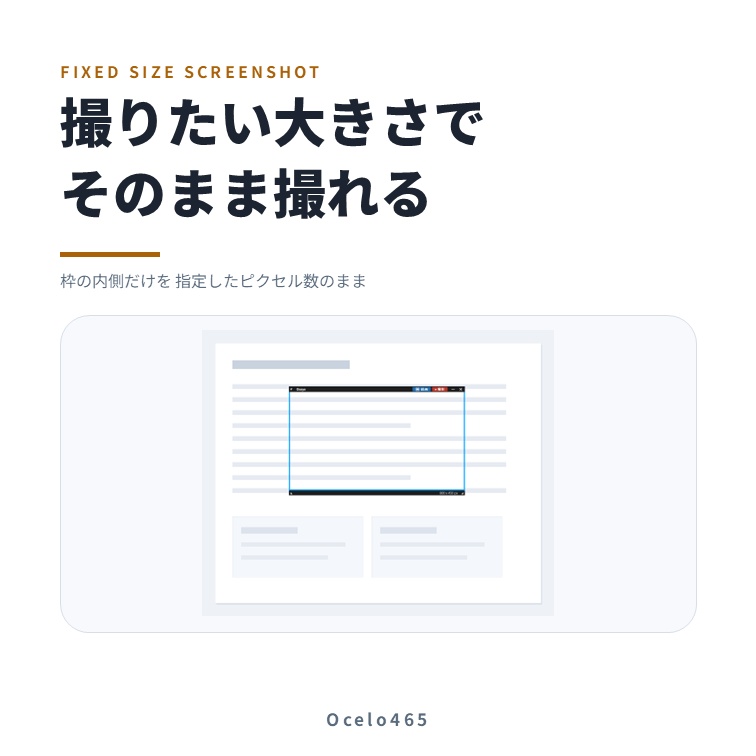
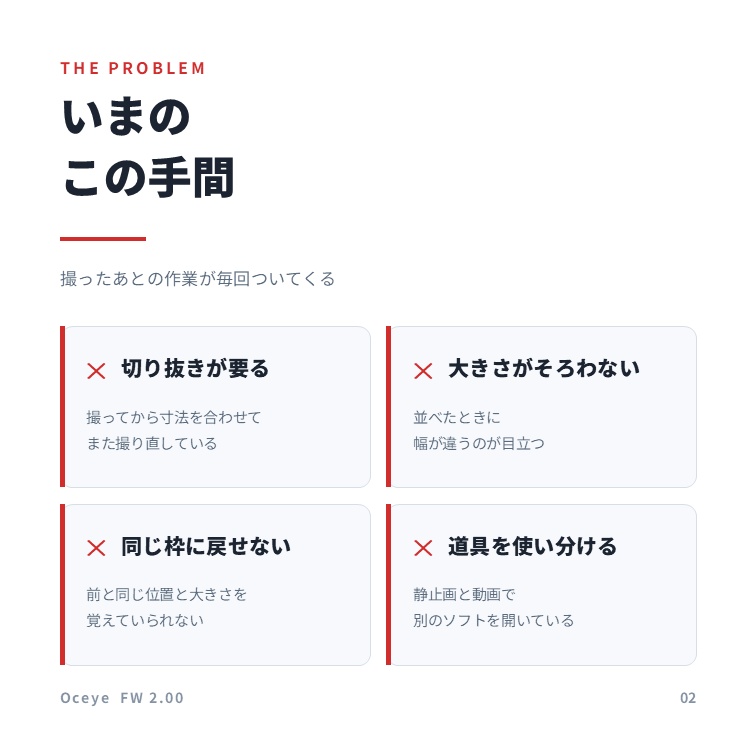
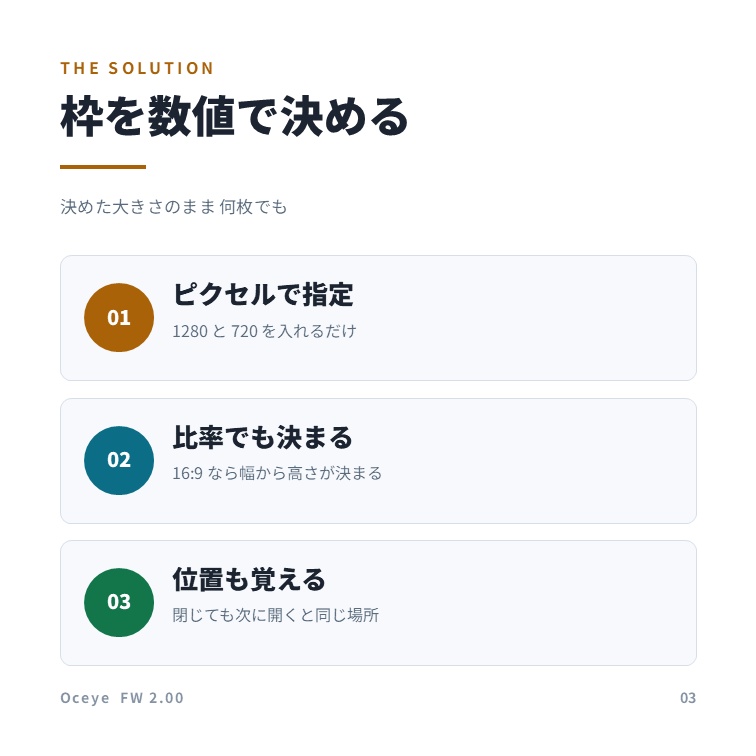
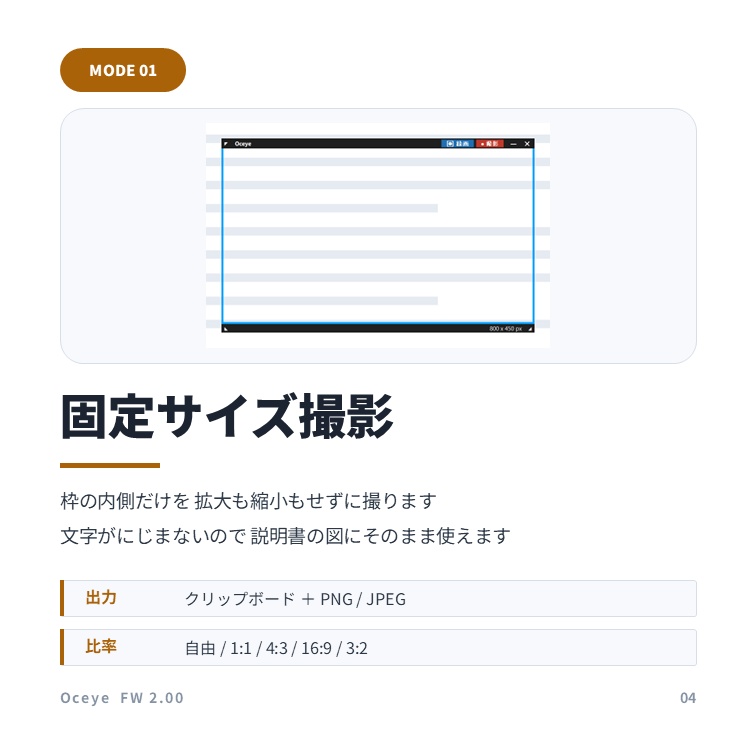
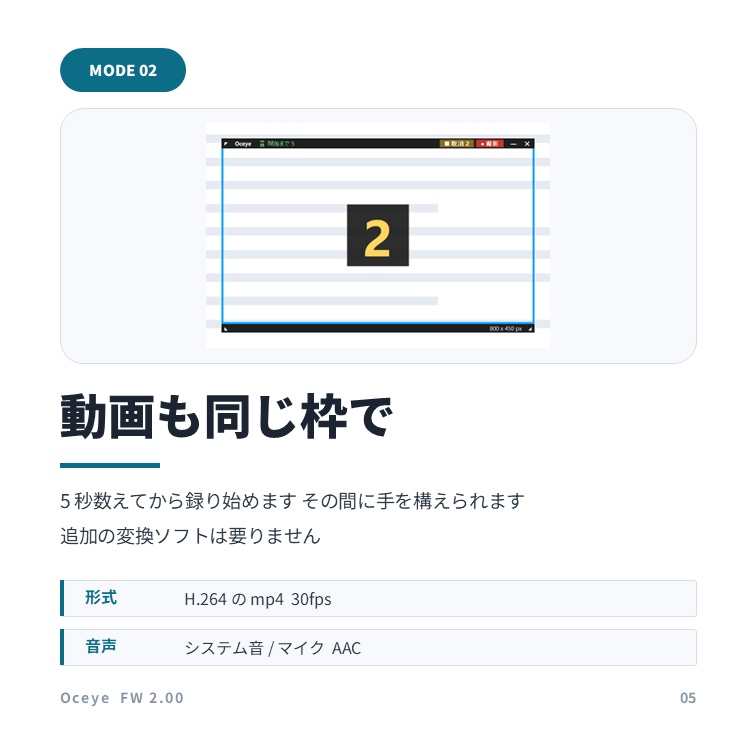
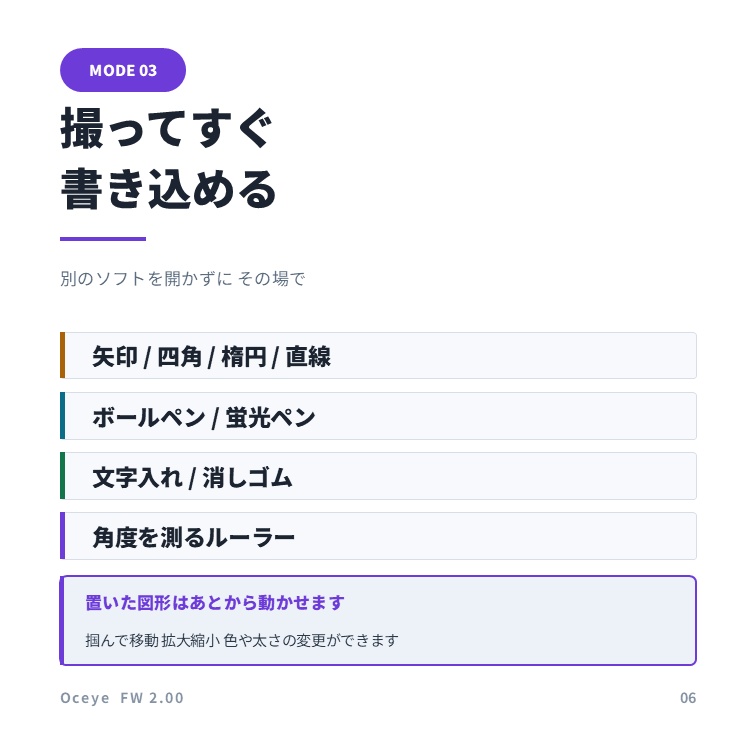
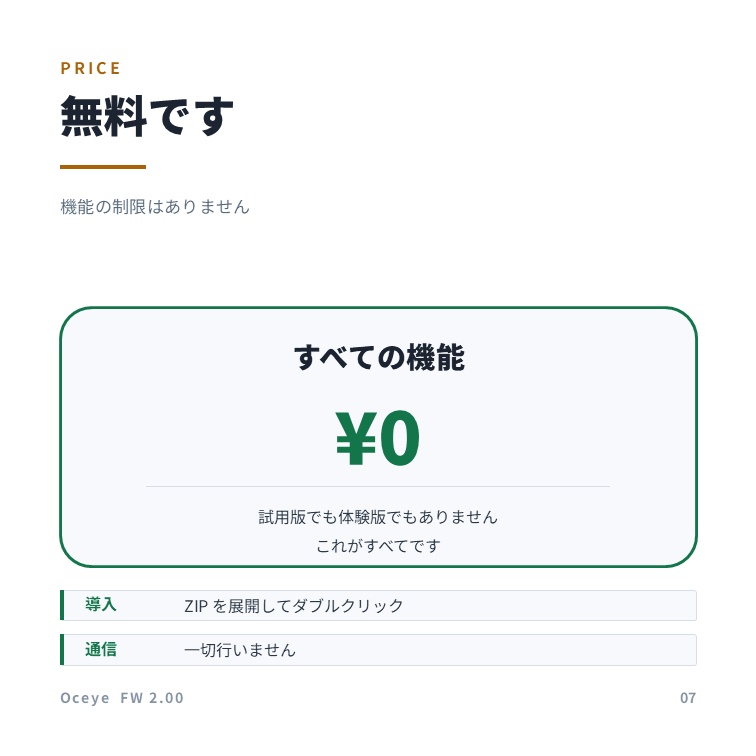
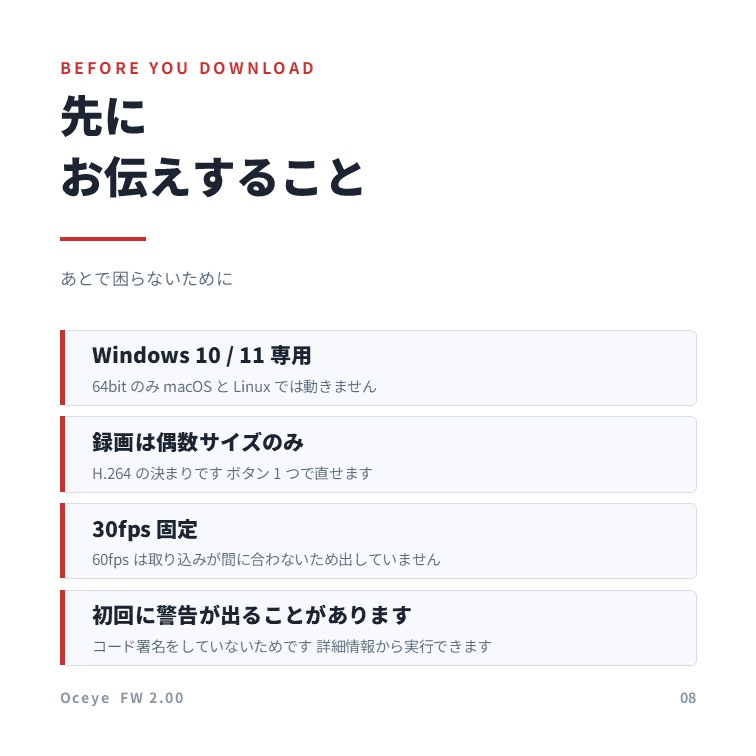


━━━━━━━━━━━━━━━━━━━━ ★ 無料 ★ ━━━━━━━━━━━━━━━━━━━━ 無料でダウンロードいただけます。 機能の制限はありません。試用版でも体験版でもなく、これがすべてです。 ※応援いただける方は、有償版を購入いただけますと幸いです。 撮りたい大きさを決めて、枠を置くだけ。 1280×720 が必要なら、1280×720 で撮れます。 撮ってから切り抜いて、寸法を合わせて、また撮り直して—— この往復が要らなくなります。 動画も同じ枠のまま録れます。音声つきの mp4 が、そのまま出来上がります。 === こんな不便を解消します === ・撮ったあとに切り抜く手間がかかる 枠の内側だけを、指定したピクセル数のまま撮ります。 切り抜きも拡大縮小もしないので、文字がにじみません。 ・同じ大きさで撮り直せない 枠は数値で決めます。幅と高さを入れて「サイズを適用」を押すだけです。 アプリを閉じても大きさと位置を覚えています。 ・寸法がそろわないと並べたときに見苦しい 説明書や商品画像に並べる図は、大きさがそろっていないと目立ちます。 同じ枠のまま何枚でも撮れます。 ・動画と静止画で道具を使い分けている 同じ枠で、静止画も動画も撮れます。覚える道具が 1 つで済みます。 ・録画の開始に間に合わない 5 秒数えてから録り始めます。その間に手を構えられます。 ・撮ったあと、別のアプリを開いて書き込んでいる 撮った直後に書き込みの窓が開きます。矢印も四角も蛍光ペンも文字も入れられます。 === このアイテムでできること === 画面に透明な枠を置き、その内側だけを撮ります。 大きさはピクセルで指定できます(1280×720 など)。 アスペクト比でも決められます(1:1 / 4:3 / 16:9 / 3:2)。 比率を選ぶと、幅を入れるだけで高さが決まります。 「フリーサイズ」にすると、枠の角をドラッグして拡縮できます。 撮ったものは常にクリップボードへ入ります。そのまま貼れます。 「ファイルに自動保存」を入れると PNG か JPEG でも残ります。 マウスカーソルを写し込むかどうかを選べます。 動画は H.264 の mp4 で録ります。30fps 固定です。 音声は AAC で、システム音とマイクをそれぞれ入り切りできます。 音声ビットレートは 128 / 192 / 256 kbps から選べます。 録画ボタンを押すと 5 秒数えます。数えている間にもう一度押すと取り消せます。 録画中は枠に経過時間が出ます。 撮った直後にプレビュー(編集)を開けます。 描き込みの道具は 9 つ(選ぶ・スポイト・ボールペン・蛍光ペン・消しゴム・ 四角・楕円・直線・矢印)と、文字入れがあります。 置いた図形はあとから掴んで動かせます。拡大縮小も色や太さの変更もできます。 角度を測って線を引くためのルーラーがあります。 元に戻す・やり直しができます。 「ペイントで編集」で Windows のペイントへ渡せます。 撮影は Ctrl+Shift+S、録画は Ctrl+Shift+R で呼べます。 キーの組み合わせは変えられます。押したキーをそのまま登録することもできます。 枠を画面の外へ動かしてしまっても「ウィンドウ位置リセット」で戻せます。 画面の言葉はすべて日本語です。 インストール不要。フォルダごとコピーすれば動きます。 一切通信しません。 === 使い方 === ① ZIP を展開して Oceye.exe をダブルクリックします。 ② 画面に枠が出ます。枠の上の帯をドラッグして動かします。 ③ 幅と高さを入れて「サイズを適用」を押します。 ④ 帯の「● 撮影」を押すと、枠の内側だけが撮れます。 Ctrl+Shift+S でも撮れます。 ⑤ 動画は帯の「⏺ 録画」を押します(Ctrl+Shift+R)。 5 秒数えてから録り始めます。もう一度押すと止まります。 ⑥ 保存先を決めておくと、撮ったものがそこへ残ります。 ・設定は「出力」「枠の表示」「録画」「ホットキー」の各欄にあります。 見出しの ▼ を押すと開きます。ふだんは畳んでおけます。 === 録画について、先にお伝えすること === ・録画は幅と高さが偶数のときだけできます。 これは H.264 という動画形式の決まりで、Oceye の都合ではありません。 奇数のときは「録画用ウィンドサイズ調整」を押すと直せます。 ・30fps 固定です。60fps は選べません。 画面の取り込みが 1 枚あたり 15〜30 ミリ秒かかるためで、 無理に 60 にしても間に合わず、かえってカクつきます。 ・音声ビットレートは 128 / 192 / 256 kbps から選びます。 Windows に入っている音声変換の仕組みが対応している値だけを並べています。 ・システム音は、音が鳴っていない間は無音で記録されます。 === 相手のソフトには触りません === Oceye が見るのは、画面に映っているものだけです。 相手のソフトへの接続・プラグイン・拡張は一切ありません。 だから、何を撮るときも同じように使えます。 追加の動画変換ソフトも要りません。 Windows に最初から入っている仕組みだけで mp4 を書いています。 === ご購入前に必ずお読みください === ・Windows 10 / 11(64bit)専用です。macOS / Linux では動作しません。 ・インストーラはありません。ZIP を展開して、中の Oceye.exe をダブルクリックします。 ・初回起動時に SmartScreen の警告が出ることがあります。 コード署名をしていないためで、ウイルスが見つかったという意味ではありません。 「詳細情報」→「実行」で起動できます。 ・録画には Windows 標準の Media Foundation を使います。 N / KN 版をお使いの場合は「メディア機能パック」が必要です。 入っていない場合、録画だけが使えません(撮影は使えます)。 ・設定は Oceye.exe と同じフォルダの settings.json に保存されます。 フォルダごと移せば、そのまま別の PC でも使えます。 ・管理者権限で動いているウィンドウの上では、ホットキーが反応しないことがあります。 ・データの性質上、ダウンロード後の返品・返金には対応できかねます。 ・更新版を出した場合は、このページから再ダウンロードいただけます。 === 撮影した画像・動画の取り扱いについて === 撮ったものの権利は、撮影された方に帰属します。 用途に制限はありません。商用利用も可能です。 ただし、画面に映っているものの権利は別です。 他者の著作物・個人情報・業務上の秘密が写り込んでいないか、 公開の前にご確認ください。 Oceye は撮ったものをどこへも送りません。 保存先と、クリップボードにしか書きません。 === 免責・ご利用にあたって === 本製品は個人が制作したツールです。 記載している他社製品・サービスの各権利者とは一切関係がありません。 許諾・後援・提携を受けたものでもありません。 大切なデータは、事前にバックアップを取ってからお使いください。 制作者に故意または重大な過失がある場合を除き、本製品の使用により生じた データの消失・機器の不具合等について、制作者は責任を負いません。 責任を負う場合も、賠償額は本製品の購入代金を上限とします。 本ソフトウェアは Python / Tcl-Tk / Pillow / pywin32 を同梱しています。 それぞれのライセンス全文は、同梱の LICENSES フォルダに入れてあります。 Windows は米国 Microsoft Corporation の商標または登録商標です。 その他の名称は各権利者の商標または登録商標です。 デザインや仕様は予告なく変更される場合があります。 制作: Ocelo465 (C) Ocelo465
動作環境
動作環境 ・Windows 10 / 11(64bit) ・インストール不要(ZIP を展開して Oceye.exe をダブルクリック) ・ディスクの空きは 80MB 程度をみてください ・インターネット接続は不要です(本製品は一切通信しません) ・録画には Windows 標準の Media Foundation が必要です (N / KN 版は「メディア機能パック」を入れてください) ・.NET や Python の導入は不要です(必要なものは同梱しています)
同梱ファイル
Oceye.exe 本体 (これを実行してください) _internal\ 実行に必要な一式 (Python ランタイム、画像処理、GUI) README.txt 使い方・注意事項 (和英併記) THIRD-PARTY-NOTICES.txt 同梱ソフトウェアのライセンス表記 ※「Oceye.exe」と「_internal」は必ず同じフォルダに置いてください。どちらか一方だけでは起動しません。 フォルダごとであれば、好きな場所へ移動・コピーできます (日本語や空白を含むパスも可)。
ウイルス対策ソフトの警告について
初回起動時に「Windows によって PC が保護されました」という青い画面が出ることがあります。 その場合は「詳細情報」→「実行」で起動できます。 【なぜ警告が出るのか】 この警告は「有料のコード署名証明書で署名されていない」ことが理由です。 ウイルスが検出された、という意味ではありません。 署名証明書は年間数万円かかり、警告を確実に消せる EV 証明書は法人しか取得できません。 そのため、個人が配布するツールは署名なしのまま配られるのが一般的です。 【ウイルス対策ソフトの誤検知について】 本アプリは PyInstaller という一般的なツールで exe 化しています。 この方式は「実行時に中身を展開して動かす」構造のため、 一部のウイルス対策ソフトがマルウェアの手口と形が似ていると判断し、誤検知することがあります。 【Oceye が行わないこと】 ・インターネット通信を一切行いません (通信を行うコードを含んでいません)。 ・レジストリの読み書きを行いません。 ・インストーラを実行しません。システムフォルダにも書き込みません。 ・常駐設定・スタートアップ登録を行いません。 ・書き込むのは次の 2 つだけです。 あなたが指定した保存先フォルダの画像ファイル 設定ファイル settings.json (Oceye.exe と同じフォルダ。中身はテキストで確認できます) 内容にご不安がある場合は、無理に使用せず削除してください。
購入者様アンケート
https://docs.google.com/forms/d/e/1FAIpQLSe0OE-3EDaTgfEk2yjEmouNIu0cCHafA6hNkrt8cZ0QkVHhVg/viewform?usp=publish-editor
アップデート履歴
[2026-09-12: v2.00] FW 2.00 Release [2026-08-26: v1.00] Initial Release