
MWC|外付けテンキーを左手デバイスに。ショートカット・音量操作を割り当てるWindowsアプリ
- ダウンロード商品¥ 1,000
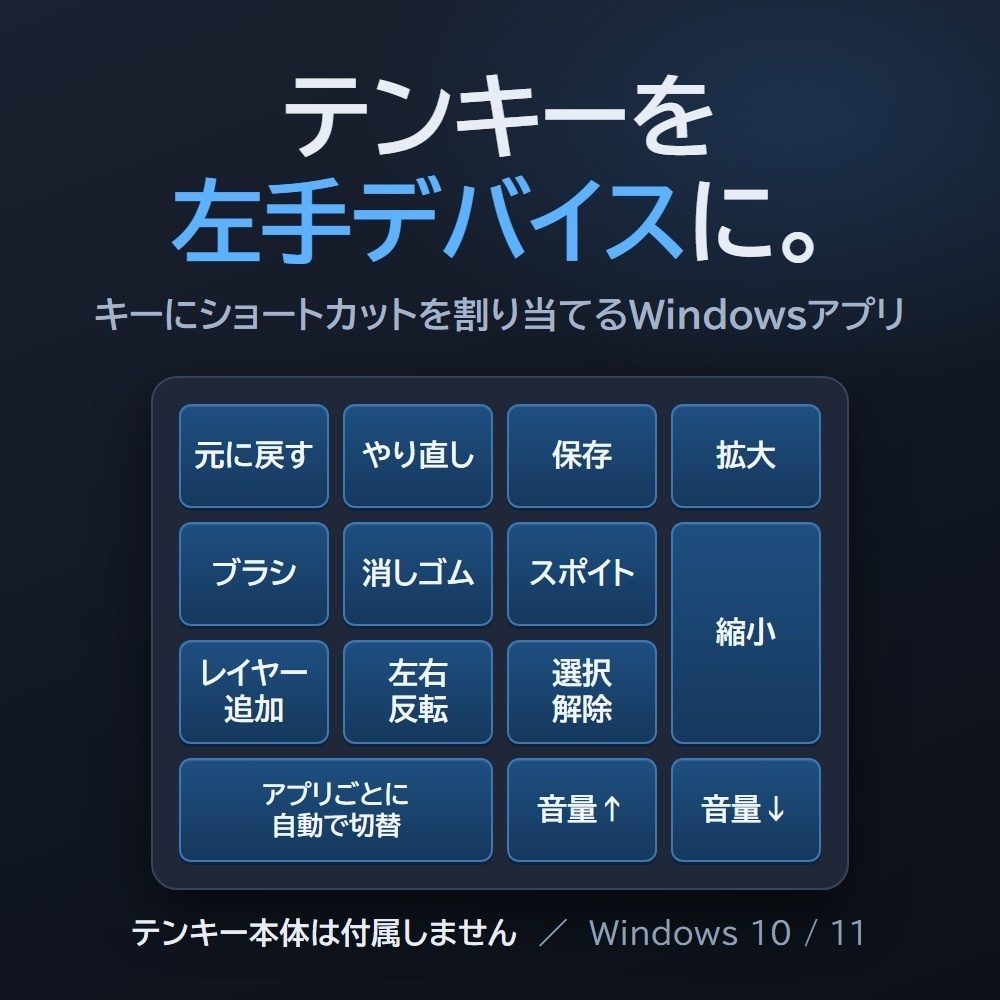


今あるテンキーを、左手デバイスに。 MWCは、外付けテンキーのキーに、好きなショートカットや操作を割り当てるWindowsアプリです。専用の左手デバイスやプログラマブルキーボードを買わなくても、使っていないテンキーで同じことができます。テンキー本体は付属しません。 たとえば、こんな使い方ができます。 ・イラスト・画像編集:元に戻す(Ctrl+Z)、ブラシと消しゴムの切り替え、保存などを片手で ・Web会議:ミュート、カメラ、画面共有をキー1つで ・プレゼン:スライドの送り・戻し ・動画や作業用BGM:音量の上げ下げ、再生・一時停止 使うアプリに合わせて、割り当てを自動で切り替えられます(例:お絵描きソフトが前面なら「お絵描き用」、Teamsなら「Web会議用」)。どのキーに何を割り当てたかは、画面の隅に一覧で表示できます。 購入前にご確認ください ・1回押すと、登録したショートカットを1回送る仕組みです。押している間だけ効く操作(スペースキーを押している間だけ手のひらツールになる、など)には対応していません。 ・キーボードのショートカットを受け付けるアプリで使えます。お絵描きソフトごとの個別の動作確認はしていないため、お使いのソフトのショートカット設定をご確認ください。 ・動作中は、テンキー付きキーボードを併用している場合、そちらのテンキーにも影響します。テンキーで数字を入力しながら使いたい方には向きません。 以下では、機能の詳細、動作環境、購入前の注意点をご紹介します。
用途ごとに切り替えられます
「Web 会議」と「プレゼンテーション」で、同じキーに別の役割を持たせられます。切り替えはテンキーからでき、前面のアプリに合わせて自動で切り替えることもできます(Teams が前面なら Web 会議、PowerPoint ならプレゼンテーション、というように)。 どのキーが何をするかは、画面の隅に一覧で表示できます。画面共有中は、キーを押したときだけ数秒表示するモードに切り替えられます。
押し間違えたら困るキーがあります
「退出」のようなキーには、2 回押さないと実行しない設定を付けられます。1 回目は待機し、2 秒以内にもう一度同じキーを押したときだけ実行します。
よく打つ文章を、キー 1 つで
挨拶文や定型の返信を登録しておくと、キー 1 つで入力できます。日本語入力(IME)がオンのままでも、文字が入れ替わったり途中で変換が確定されたりしません。1 文字ずつ打つのではなく、貼り付けで入れているためです。 貼り付けにはクリップボードを約 0.2 秒だけ借りますが、元の内容はすぐに戻します。コピーしておいたものが消えることはありません。クリップボード履歴(Win+V)にも、クラウド同期にも残しません。
キーが足りなくなったら、レイヤーを増やせます
17 キーでは足りない、というときは、NumLock をレイヤーの切替キーに変えられます。押すたびにレイヤー 1 と 2 が入れ替わり、同じ 16 キーに 2 組の役割を持たせられます(16 キー × 2 レイヤー = 32 の割り当て)。 切り替えた瞬間、オーバーレイの表示もすべて貼り替わります。いま何番のレイヤーにいるかも画面に出るので、どちらを使っているか分からなくなることはありません。 この設定は任意で、既定はオフです。オフのあいだ NumLock は普通の NumLock として動きます。オンにすると MWC が NumLock を受け取るため、キーボードの NumLock ランプは切り替わらなくなります。
できること
- テンキーの 17 キーに、好きな操作を割り当て - NumLock をレイヤー切替キーにして 16 キー × 2 レイヤー = 32 の割り当て(任意・既定はオフ) - キーの送信(F5、Ctrl+C、Win+Shift+S など) - 音量・メディアキーの操作(キーボードに実物がなくても割り当て可) - アプリ・ファイル・URL の起動 - 定型文の入力(貼り付け方式のため、日本語入力がオンでも文字が崩れません) - 用途別プロファイルの切り替え(手動・キー・前面アプリ連動) - 割り当て一覧のオーバーレイ表示(常時/のぞき見の 2 モード) - 誤操作防止の 2 回押し - Windows 起動時の自動起動(レジストリ 1 行のみ・管理者権限不要) - すぐ使えるサンプルプロファイル 2 種(Web 会議 / プレゼンテーション) 通常のキーボード上の数字キーは影響を受けません。横取りするのはテンキー領域のキーだけです。
こんな方に
- 左手デバイスを試してみたいが、専用品を買うほどではない方 - Web 会議のミュート・カメラ・画面共有を手探りしている方 - プレゼン中にマウスへ手を伸ばしたくない方 - 専用のコントローラーは高い、または大げさだと感じている方 - 使っていない外付けテンキーが手元にある方 - 会社の PC で使いたいが、何をするアプリなのか説明する資料が必要な方
動作環境
- Windows 10 / Windows 11 - 外付けテンキー、またはテンキー付きキーボード - インストール不要(EXE 1 ファイル) - 管理者権限は不要 - インターネット接続は不要(外部通信を一切行いません)
内容物
- MWC.exe (本体) - 使い方ガイド.md - 安全性について.md (情報システム部門向けの説明資料) - SHA256.txt (配布ファイルの改ざん確認用)
購入前に必ずお読みください
1. 会社の PC で使う場合は、先に情報システム部門へご確認ください。 本アプリは「特定のキーの入力を止めて、別の動作に置き換える」という性質上、キーボード入力を扱う Windows の標準 API(低レベルキーボードフック)を使用します。これはキーロガーが使うのと同じ API です。 打鍵内容の記録も送信も一切行いませんが、振る舞いだけを見れば、ウイルス対策ソフトが警戒する形に見えます。個人 PC の Windows Defender では検知されたことはありませんが(2026-08-27 時点で確認済み)、企業で使われている検知製品や運用ルールで止まる可能性があります。 そのため、何をして・何をしないか・どこに何を保存するか・どうやって止めて消すかを 1 枚にまとめた説明資料(安全性について.md)を同梱しています。そのまま情報システム部門へお渡しいただけます。黙って持ち込んで検知されるより、先に説明して許可を得るほうが安全です。 2. ソースコードは公開していません。 かわりに、お手元の実行ファイルに対して確認できる手順を同梱資料に記載しています。通信を禁止した状態で全機能が動くこと、実行ファイルにビルド環境の情報が含まれないこと(PowerShell で確認可)、配布ファイルが改ざんされていないこと(SHA-256)を、開発元の説明を信用せずに確かめられます。 3. 初回起動時に SmartScreen の警告が出ます。 コード署名証明書を付けていないためです。「詳細情報」→「実行」で起動できます。ウイルスの検出を意味するものではありません。不安な場合は SHA-256 の照合を先に行ってください。 4. パスワードを定型文に登録しないでください。 登録した定型文は設定ファイルに平文で保存されます(機能の性質上そうなります)。 5. 定型文の入力は、クリップボードを一瞬だけ使用します。 貼り付けで入力する方式のためです。使う前の内容は控えたうえで、貼り付け直後(約 0.2 秒後)に元へ戻します。クリップボード履歴(Win+V)とクラウド同期には残さない指定を付けています。クリップボードに触れたくない場合は、アクションごとに「1 文字ずつ入力する」へ切り替えられます(この場合、日本語入力がオンだと文字が崩れることがあります)。
使い方
1. ZIP を展開します 2. MWC.exe を書き込みのできる任意のフォルダに置きます(設定ファイルが同じ場所に作られます) 3. 実行するとタスクトレイに常駐します 4. トレイアイコンを右クリックして「設定」を開き、対象のテンキーを選びます 5. 「キー割り当て」タブの「サンプル」ボタンで、すぐ使えるプロファイルを追加できます 詳しくは同梱の 使い方ガイド.md をご覧ください。
ライセンス・注意事項
- 購入者ご本人の利用に限ります - 再配布・販売・商用製品への組み込みはご遠慮ください - 本アプリの使用によって生じた損害について、作者は責任を負いかねます - Teams・PowerPoint 等のショートカットキーは、アプリのバージョンによって変わることがあります