
PinTop(Mac 版)|ウィンドウを振って最前面に固定
- ダウンロード商品¥ 500

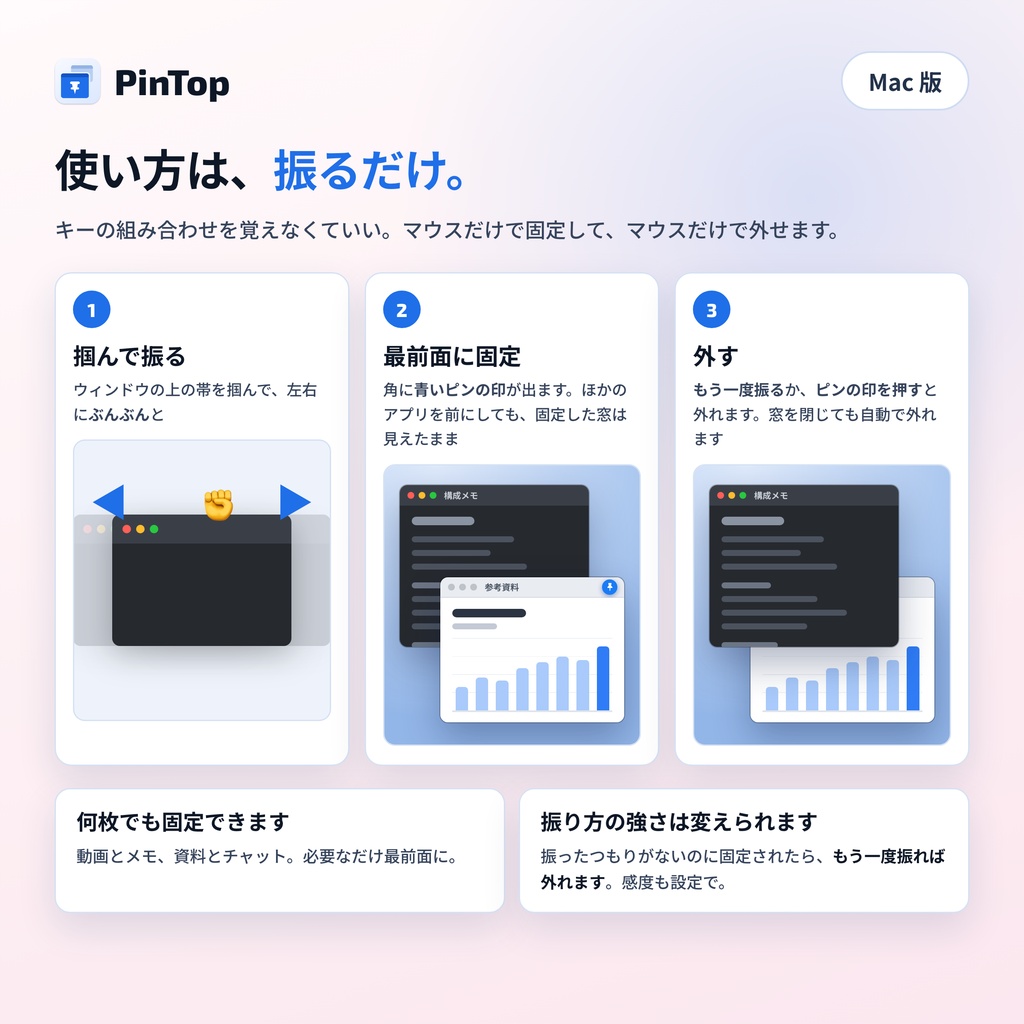
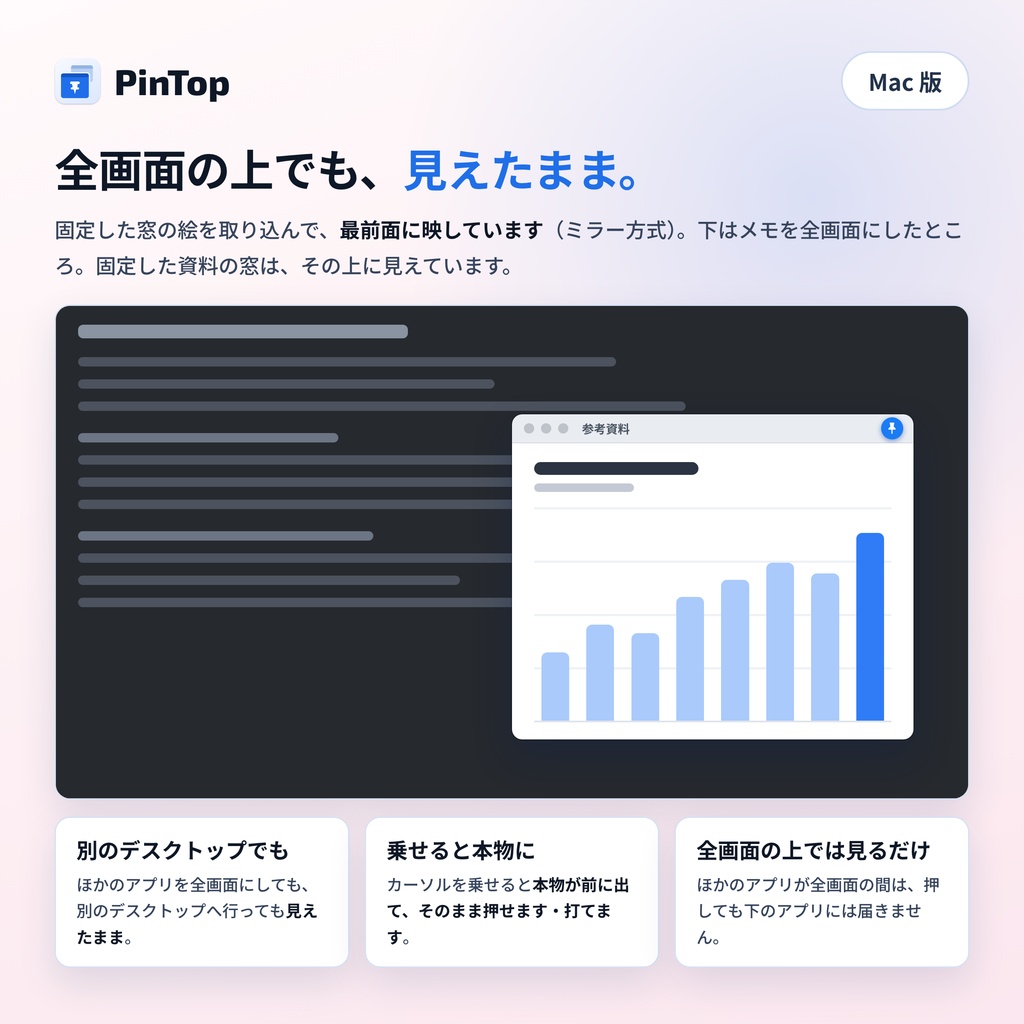
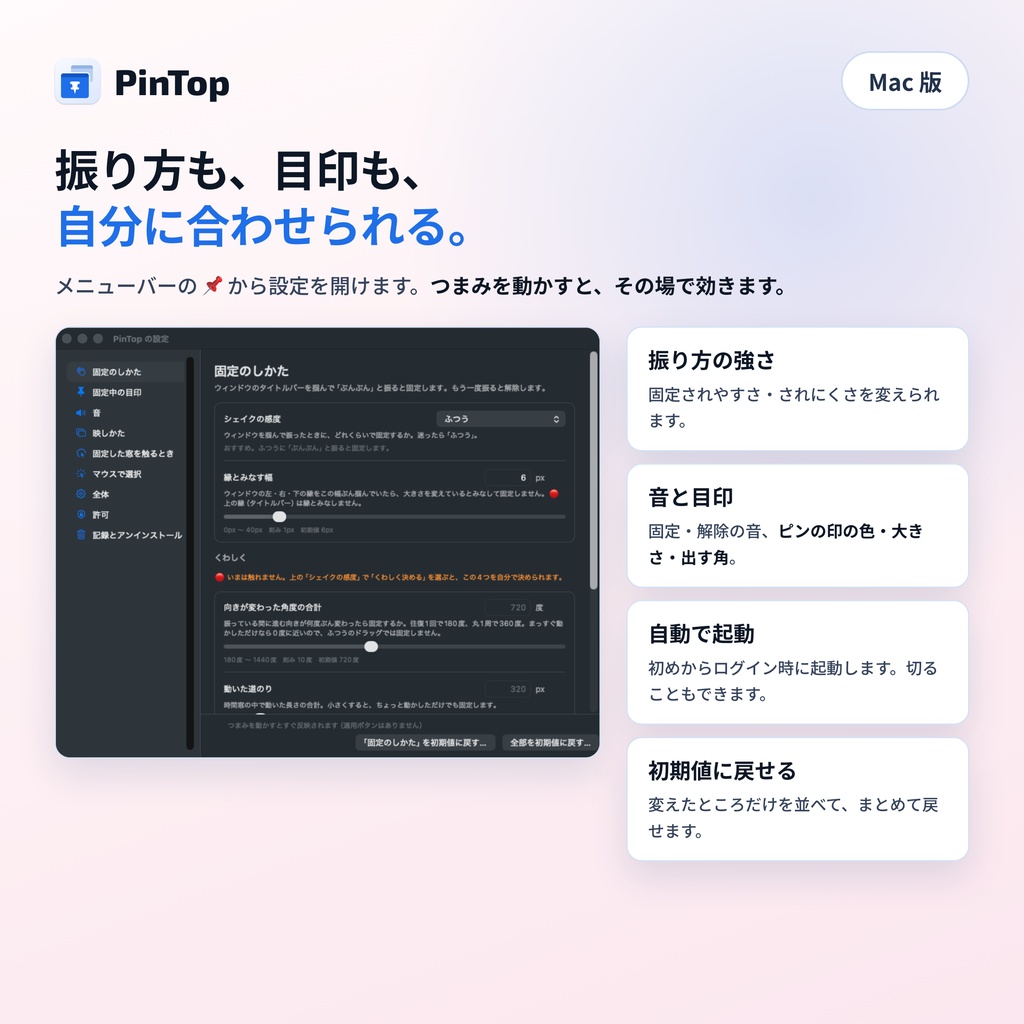
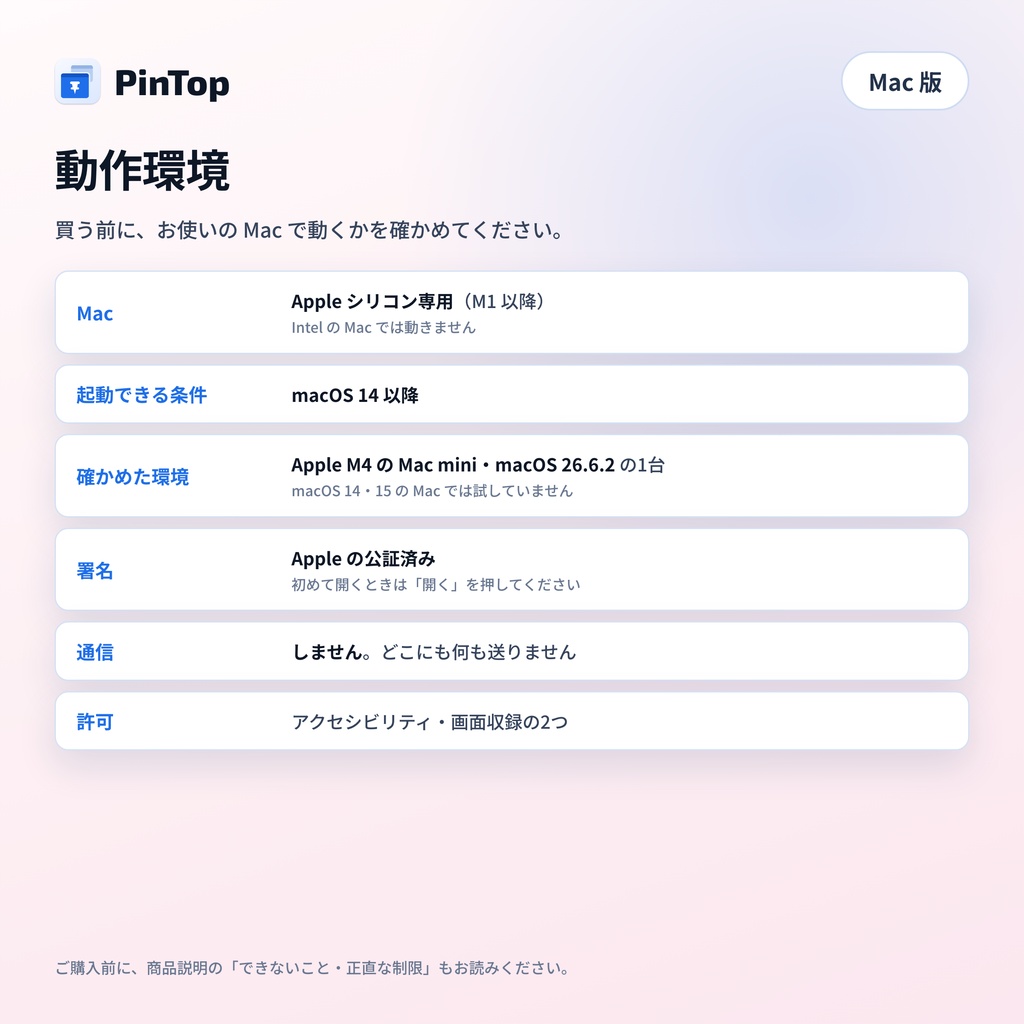


ウィンドウをマウスで振ると、最前面に固定される Mac アプリです。 動画・資料・チャットを見ながら、別の作業ができます。 このページは Mac 版です。Windows 版は別の商品です。 ━━━━━━━━━━━━━━━━━━━━━━━━ ■ 動作環境(買う前に確かめてください) ━━━━━━━━━━━━━━━━━━━━━━━━ ・Apple シリコンの Mac 専用です(M1 以降)。Intel の Mac では動きません ・起動できる条件:macOS 14 以降 ・作った人が確かめたのは、Apple M4 の Mac mini・macOS 26.6.2 の1台です (macOS 14・15 の Mac では試していません) ・インターネット接続は要りません。どこにも何も送りません ・許可が2つ要ります(アクセシビリティ・画面収録とシステムオーディオ録音)。理由は下に書きます ━━━━━━━━━━━━━━━━━━━━━━━━ ■ できること ━━━━━━━━━━━━━━━━━━━━━━━━ ・ウィンドウのタイトルバーを掴んで「ぶんぶん」と振ると、最前面に固定されます ・もう一度振るか、角に出る青いピンの印を押すと外れます ・ほかのアプリを全画面にしても、別のデスクトップへ行っても、固定したウィンドウは見えたままです ・固定したウィンドウにカーソルを乗せると本物が前に出て、そのまま押せます・打てます ・何枚でも固定できます ・固定したウィンドウを閉じると、自動で外れます ・振り方の強さ・音・目印の色や大きさは設定で変えられます ・設定は、変えたところだけを並べて、まとめて初期値に戻せます ━━━━━━━━━━━━━━━━━━━━━━━━ ■ できないこと・正直な制限 ━━━━━━━━━━━━━━━━━━━━━━━━ macOS には、他のアプリのウィンドウを本当に最前面へ固定するしくみがありません。 そのため PinTop は、固定したウィンドウの絵を取り込んで、最前面に「映して」います。 ここから来る制限があります。 ・Netflix・Amazon Prime Video・Apple TV+ などの保護された映像は、映像の部分だけ黒くなります (YouTube・ニコニコ動画・Zoom・Google Meet は映ります) ・クリックや ⌘Tab で別のウィンドウが前に出たとき、固定した窓の絵にそのウィンドウが一瞬(最大 0.3秒ほど)写り込むことがあります ・ほかのアプリを全画面にしている間は、固定したウィンドウは「見るだけ」になります(押しても下のアプリには届きません) ・固定したウィンドウの上を通りかかるだけで、そのアプリが前に出ます(押せるようにするため) ・振ったつもりがないのに固定されることがあります。誤反応は0にはできません(もう一度振れば外れます。感度も変えられます) ・macOS の決まりで、画面収録の確認が月に1回ほど出ます。「許可」を押せばそのまま使えます ・固定したウィンドウを別のデスクトップへ持っていくと、macOS の紫の収録マークが出ます ━━━━━━━━━━━━━━━━━━━━━━━━ ■ 動かしたときの重さ(CPU) ━━━━━━━━━━━━━━━━━━━━━━━━ 固定したウィンドウの中身が動いているとき(動画など)がいちばん重くなります。 1枚(1400×900 の大きい窓)・中身が動いている … 9.6% 1枚(620×280 の小さい窓)・中身が動いている … 6.9% 2枚(620×280 が2枚)・どちらも動いている … 13.4% 1枚も固定していないとき … 0.0% 測った Mac:Apple M4 の Mac mini・macOS 26・2560×1440 の画面2枚 測り方:PinTop が使った CPU 時間の差 ÷ 10秒 を 10秒×5回の平均(ブラウザなどを開いたふだんの状態で) 窓の大きさ・中身の動き・裏で動いているもので変わります。 ━━━━━━━━━━━━━━━━━━━━━━━━ ■ 入れ方 ━━━━━━━━━━━━━━━━━━━━━━━━ 1. このページのダウンロードから ZIP を落とす 2. ダブルクリックで展開する 3. 中の PinTop.app を開く 4. 「PinTop をアプリケーションフォルダへ移しますか?」と聞かれたら「アプリケーションフォルダへ移す」を押す PinTop が自分でアプリケーションフォルダへ移して、起動し直します(ダウンロードフォルダの PinTop.app はゴミ箱へ入ります) (先にご自分でアプリケーションフォルダへドラッグしてから開いても構いません) (「今後この確認を出さない」を選んで移さなかったときは、メニューバーの 📌 のいちばん上「アプリケーションフォルダへ移す…」から移せます) 5. 画面の右上に「PinTop に許可が足りません」の案内の窓が出ます。窓のボタンから許可を2つ出す アクセシビリティを許可すると、窓が画面収録の案内に書き換わって、また前に出てきます 続けて画面収録を許可します(システム設定での名前は「画面収録とシステムオーディオ録音」。macOS 14 では「画面収録」) 6. 画面収録を入れると、macOS が PinTop を起動し直すことが多いです 起動し直さなかったときは、メニューバーの 📌 のいちばん上「いま PinTop を起動し直す」を押してください 2つそろうと、案内の窓は自分で閉じます Apple の公証を受けています。初めて開くときは「インターネットからダウンロードされたアプリです」と聞かれるので「開く」を押してください。 くわしい手順は、ZIP に入っている取扱説明書にあります。 ━━━━━━━━━━━━━━━━━━━━━━━━ ■ よくある質問 ━━━━━━━━━━━━━━━━━━━━━━━━ Q. なぜ画面収録の許可が要るのですか A. 固定したウィンドウの絵を取り込んで最前面に映すためです(システム設定での名前は「画面収録とシステムオーディオ録音」)。取り込んだ絵はどこにも送らず、保存もしません。音は取り込みません。 Q. なぜアクセシビリティの許可が要るのですか A. ウィンドウを掴んで振ったことに気づくためと、カーソルを乗せたときに本物のウィンドウを前に出すためです。 Q. 入れたあと、落とした ZIP と展開したフォルダは消していいですか A. はい。PinTop をアプリケーションフォルダへ移したあとなら消して構いません。 Q. やめたいときは A. メニューバーの 📌 →「PinTop をアンインストール…」で、記録・設定・自動起動の登録を消して終わります。そのあと PinTop.app をゴミ箱へ入れ、システム設定の許可の一覧から PinTop を外してください(案内の画面が出ます)。 Q. 自動で起動しますか A. 初めからログイン時に自動で起動する設定です(アプリケーションフォルダの PinTop だけが登録します)。設定で切れます。 ━━━━━━━━━━━━━━━━━━━━━━━━ ■ 買うと手に入るもの ━━━━━━━━━━━━━━━━━━━━━━━━ ・PinTop.app(Mac 版) ・取扱説明書 ━━━━━━━━━━━━━━━━━━━━━━━━ ■ ライセンス・ご利用条件 ━━━━━━━━━━━━━━━━━━━━━━━━ 【できること】 ・ご購入者本人がご利用いただけます。同一の方であれば、自宅・職場など 複数の Mac でお使いいただけます。 【禁止事項】 ・ファイルの再配布・譲渡・共有・転売・貸与(無償・有償を問いません) ・ファイル共有サービス・SNS・クラウドストレージ・動画サイト・GitHub 等への アップロードや公開 ・購入者以外の方に使わせる行為(社内・チーム内での共有を含みます) ・改変・逆アセンブル・逆コンパイル・解析、およびそれらを行った成果物の配布 【複数名でご利用の場合】 ご利用になる人数分のご購入が必要です。 【違反が判明した場合】 ライセンスを即時失効し、返金は行いません。損害賠償(本製品の定価 × 配布・共有・利用された本数を基準)と、調査・弁護士費用などの実費を請求します。 不具合や「ここが分かりにくい」は、BOOTH のメッセージからお知らせください。 Mac・macOS は、米国およびその他の国における Apple Inc. の商標です。PinTop は Apple Inc. と関係がありません。