

アバターの左右のUVやメッシュ形状を参考にして自動で分けるツール
- ダウンロード商品¥ 0
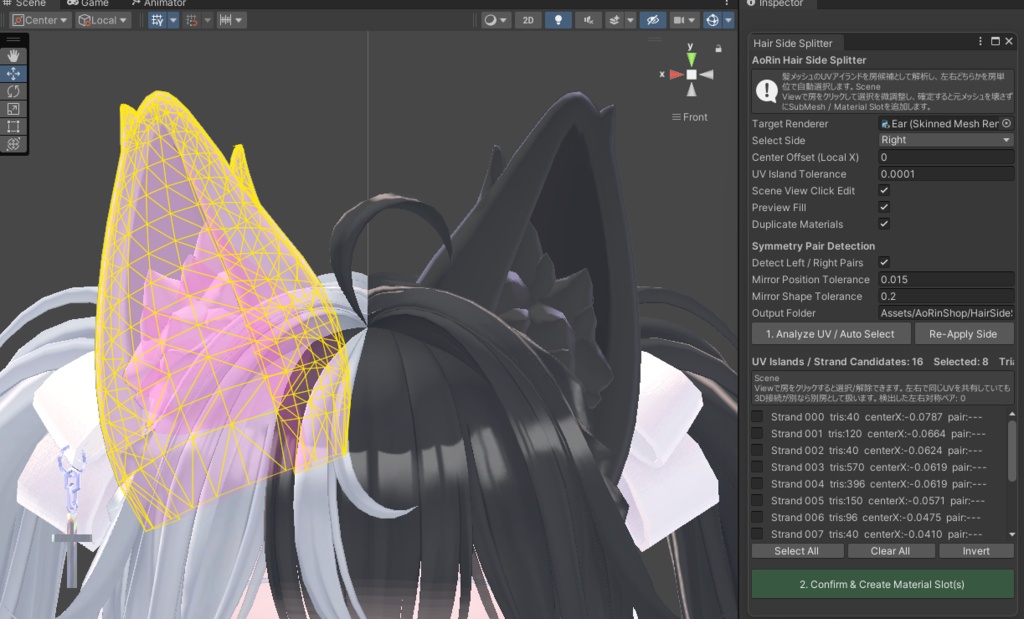
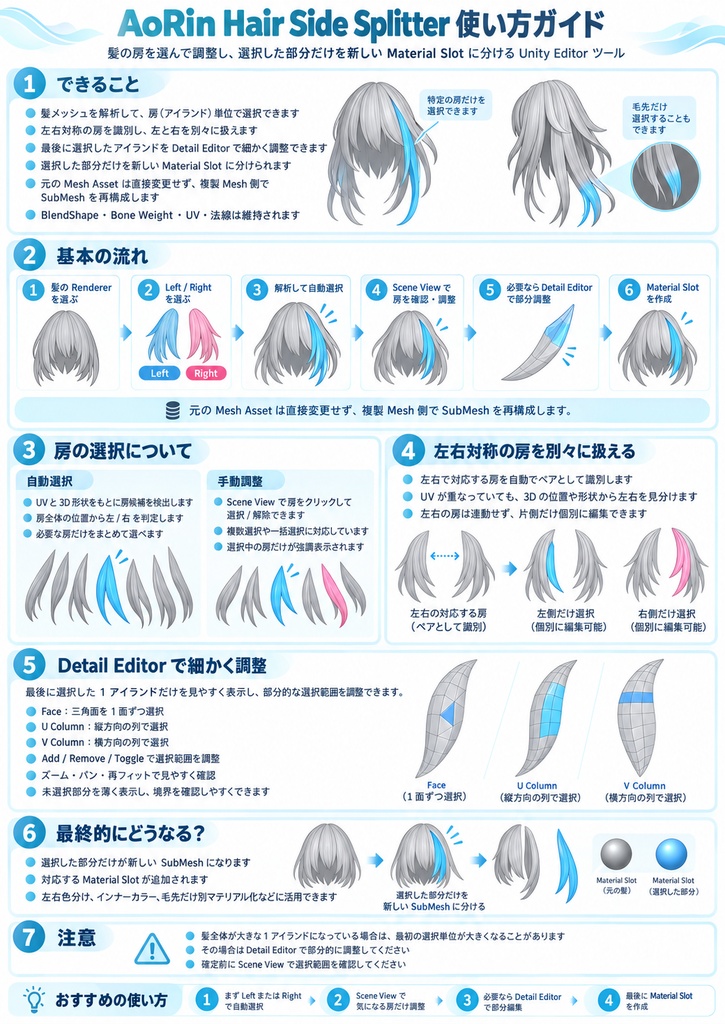


# AoRin Hair Side Splitter VRChatアバター向けの髪メッシュを、Unity上で房・UVアイランド単位に選択し、選択した部分を別Material Slotへ分離できるUnity Editorツールです。 「髪の右半分だけ色を変えたい」 「前髪の一部だけ別マテリアルにしたい」 「UVを見ながら必要な房だけ選びたい」 といった改変を、Blenderなどの外部ソフトを使用せずUnity上で行えます。 ## 主な機能 ### ■ UVアイランド / 房の自動解析 髪メッシュのUVと3D上の接続状態を解析し、房候補となるアイランドを自動検出します。 左右で同じUVを重ねて使用しているメッシュについても、3D上で別パーツになっている場合は別々の房として扱います。 ### ■ 左右の自動選択 髪メッシュの位置を基準に、左側または右側の房をまとめて自動選択できます。 左右ツートンカラーやハーフカラーなどのセットアップを簡単に行えます。 ### ■ Scene Viewから直接選択 UnityのScene View上で髪の房をクリックし、選択・解除できます。 選択済みの房はそれぞれ異なる色で表示され、隣り合った房の境界も確認しやすくなっています。 同じ房はScene ViewとUV Overviewで同じ色を使用します。 ### ■ Transparent / Opaque表示 Scene View上の選択表示は、 ・Transparent ・Opaque の2種類から切り替え可能です。 髪の重なりが多い場合はOpaque表示にすることで、選択範囲を確認しやすくできます。 ## UV Overview 選択中の髪メッシュ全体のUV展開図を表示できます。 選択済みの房は房ごとに色分けされ、現在どの部分を選択しているかをUV上から確認できます。 UV Overview上のアイランドを直接クリックして、房を選択・解除することも可能です。 操作: ・マウスホイール:ズーム ・中ドラッグ:パン ・Fキー:全体表示 ## Detail Editor 最後に選択したアイランドを、専用ウィンドウで拡大して細かく編集できます。 髪全体ではなく対象アイランドだけが表示されるため、細かな選択調整を行いやすい構成です。 ### Face 三角面を1面ずつ選択できます。 ### U Column / V Column クリックした面を基準に、隣接する面の接続関係を解析しながら列方向へ選択を広げます。 単純なUV座標だけではなく隣接関係を利用するため、湾曲した髪のUVにも対応しやすい方式です。 ### Lasso UV上を自由に囲んで、範囲内の面をまとめて選択できます。 投げ縄の内部だけでなく、境界線と交差した面も選択対象として判定します。 ### 選択操作 それぞれの選択方法で、 ・Add ・Remove ・Toggle を使用できます。 ### Detail Editor表示機能 ・ズーム ・パン ・Fキーによる再フィット ・選択面の強調表示 ・未選択面の減光表示 ・アイランド境界表示 ・Face ID表示 ・Column選択候補のプレビュー に対応しています。 ## Material Slotの自動生成 選択が完了したら、選択部分を新しいSubMeshへ分離し、Rendererへ新しいMaterial Slotを追加できます。 既存のMesh Assetを直接書き換えず、新しいMesh Assetを生成する非破壊方式です。 元マテリアルを複製して、新しく追加されたMaterial Slotへ自動設定することもできます。 ## 維持されるMesh情報 Mesh自体を作り直すのではなくSubMesh構成を変更する方式のため、以下の情報を維持したまま使用できます。 ・BlendShape ・Bone Weight ・UV ・Normal ・Vertex情報 ## 使用例 ・左右で髪色を変更する ・ハーフカラーを作る ・インナーカラー部分を分離する ・前髪だけ別マテリアルにする ・横髪 / 後ろ髪を分離する ・毛先の一部だけ別Material Slotへ移す ・既存髪型の色改変をしやすい構造へ変更する ## 基本的な使い方 1. Unityメニューから Tools > AoRin > Hair Side Splitter を開きます。 2. Target Rendererに対象の髪を指定します。 3. Analyze UV / Auto Selectを実行します。 4. Scene ViewまたはUV Overviewから必要な房を選択します。 5. 必要に応じてDetail Editorで選択範囲を細かく調整します。 6. Confirm & Create Material Slot(s)を実行します。 7. 選択部分用の新しいMaterial Slotが生成されます。 ## 対応Renderer ・SkinnedMeshRenderer ・MeshRenderer ## 生成先 デフォルトでは以下のフォルダへ生成されます。 Assets/AoRinShop/HairSideSplitter/Generated/ 生成先はツール上から変更できます。 ## 無料配布・サポートについて 本ツールは無料配布のため、個別の導入サポート、環境ごとの動作確認、使用方法に関する個別対応、不具合への個別対応は行っていません。 Unityやアバター、髪メッシュの構造によって動作結果が異なる場合があります。ご自身で調整・確認できる方向けのツールとして配布しています。 不具合報告や改善要望をいただいた場合でも、対応・修正・更新を保証するものではありません。 ## 注意事項 ・UVやメッシュ構造によって、自動解析結果が完全には意図通りにならない場合があります。その場合はScene View、UV Overview、Detail Editorを使用して手動調整してください。 ・極端に特殊なトポロジやUV構成のモデルでは、房の認識精度が低下する場合があります。 ・使用前にUnityプロジェクトのバックアップを推奨します。 ・本ツールの使用によって発生したデータ破損、設定ミス、その他の損害について、制作者は責任を負いません。 ・本ツールは髪専用のメッシュ構造を強制するものではないため、髪以外のメッシュでも使用できる場合があります。 ## 導入方法 ZIPを展開し、 AoRinShop フォルダがAssets直下になるようにUnityプロジェクトへ導入してください。 導入後、 Tools > AoRin > Hair Side Splitter から起動できます。 ## クレジット AoRin