

✨発売記念セール 50%OFF✨Vlick VR Keyboard|VRChat向け 日本語フリックキーボード
- 通常版ダウンロード商品¥ 300
- 支援版(内容は通常版と同じです)ダウンロード商品¥ 450
- 利用規約ダウンロード商品¥ 0
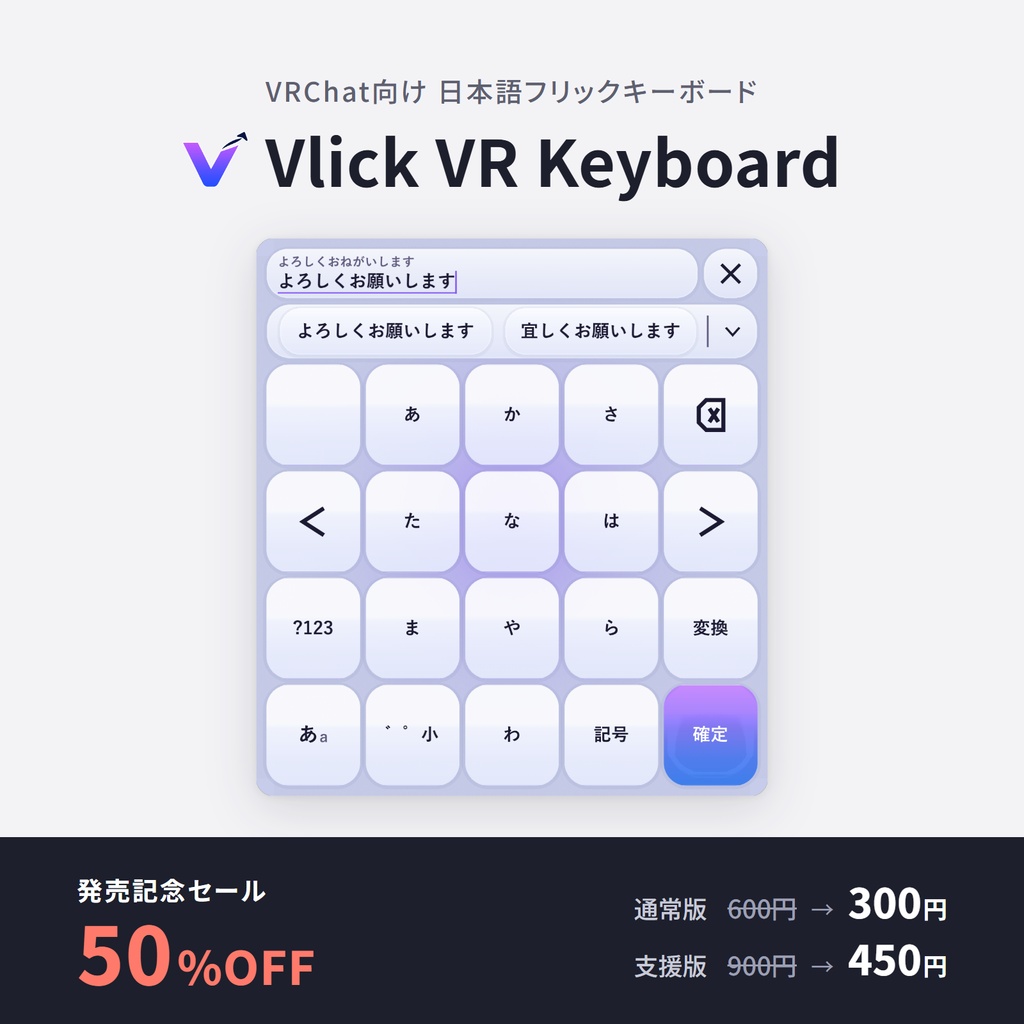
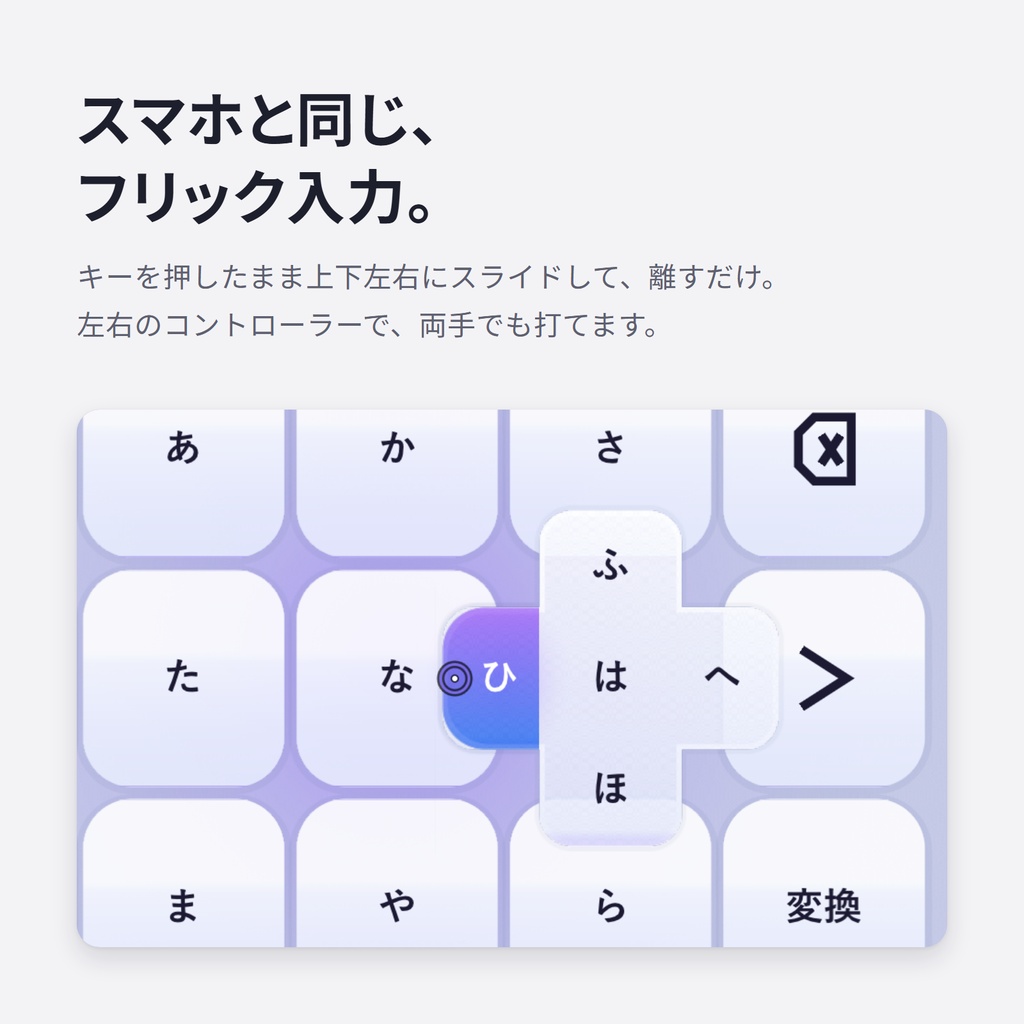
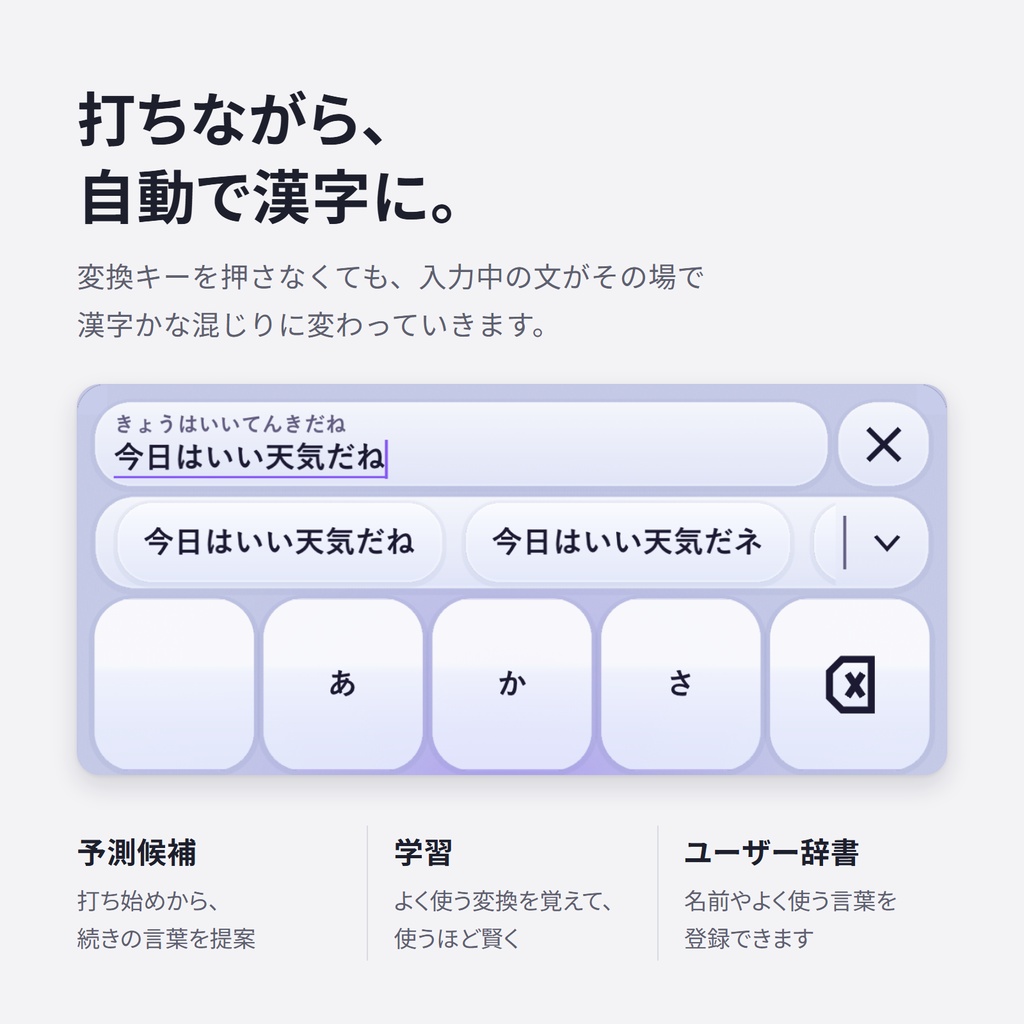
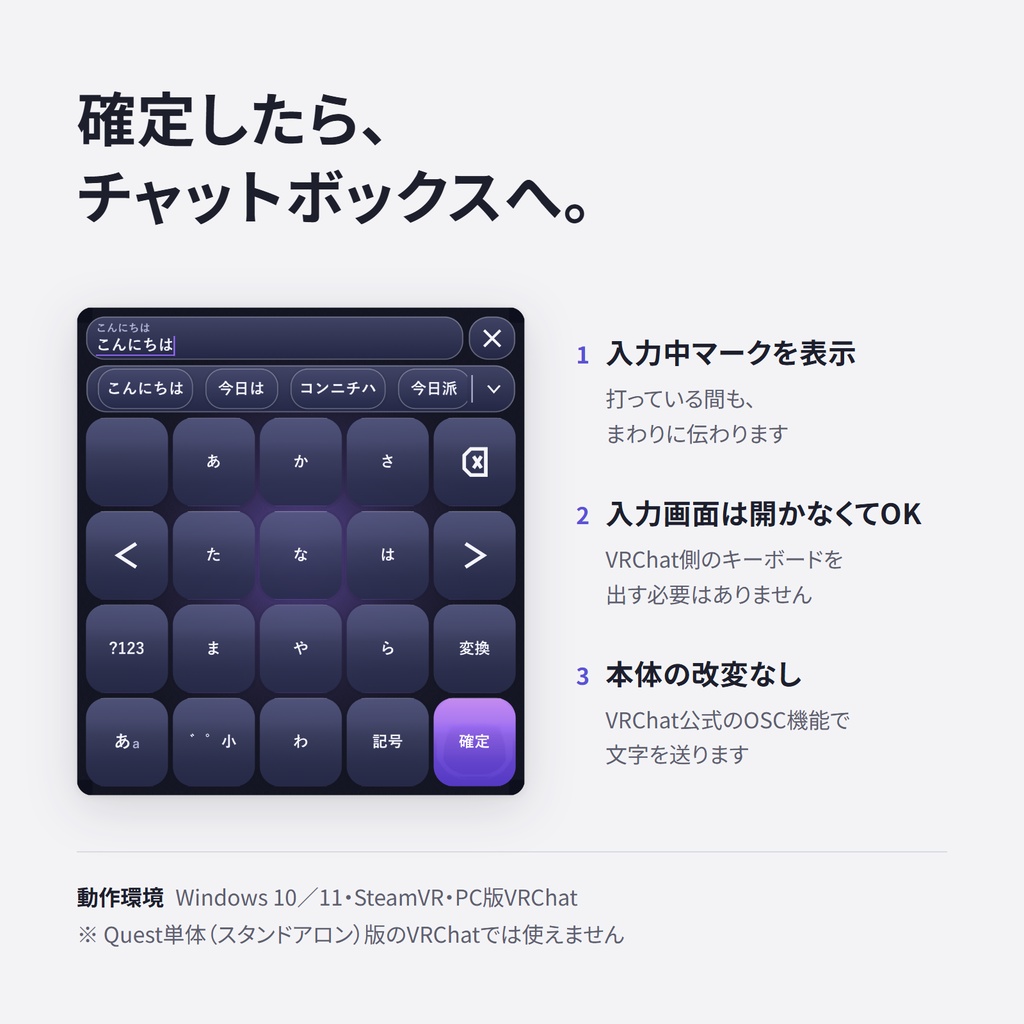
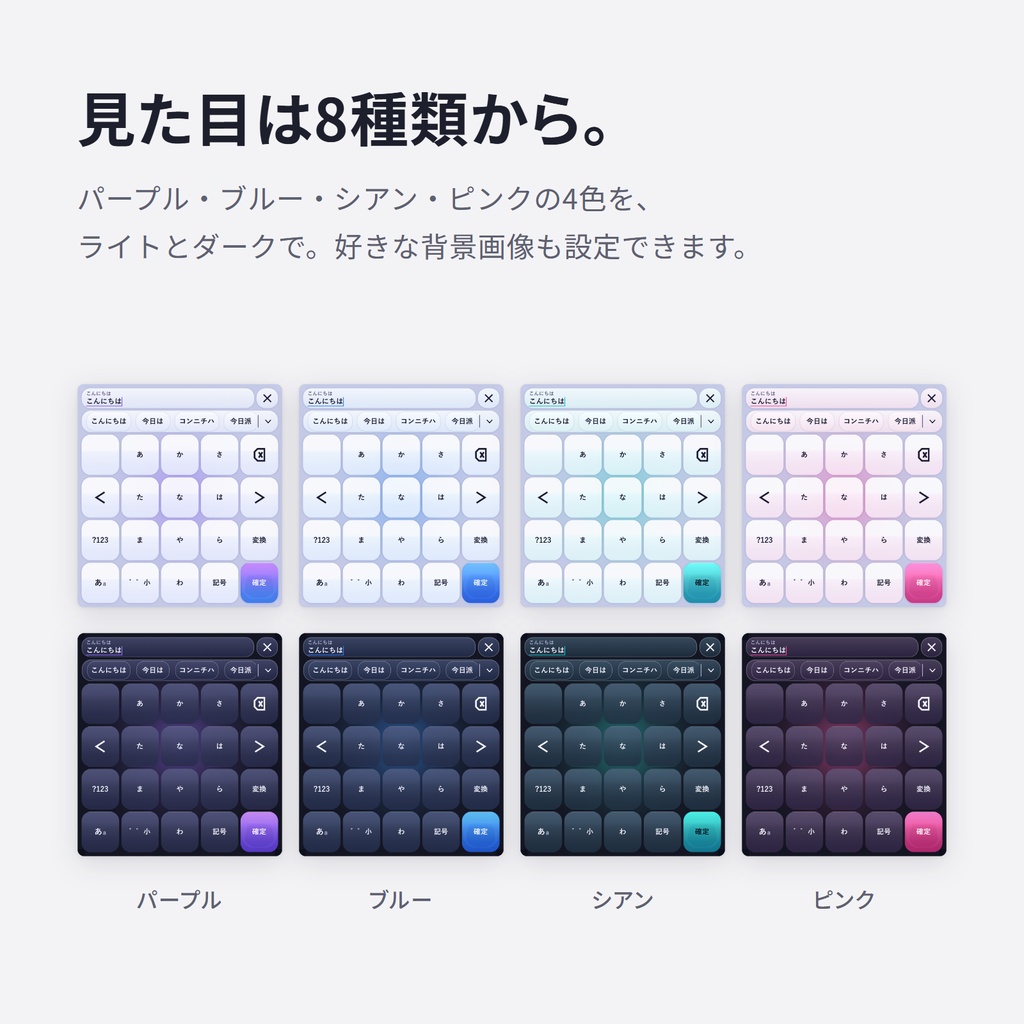
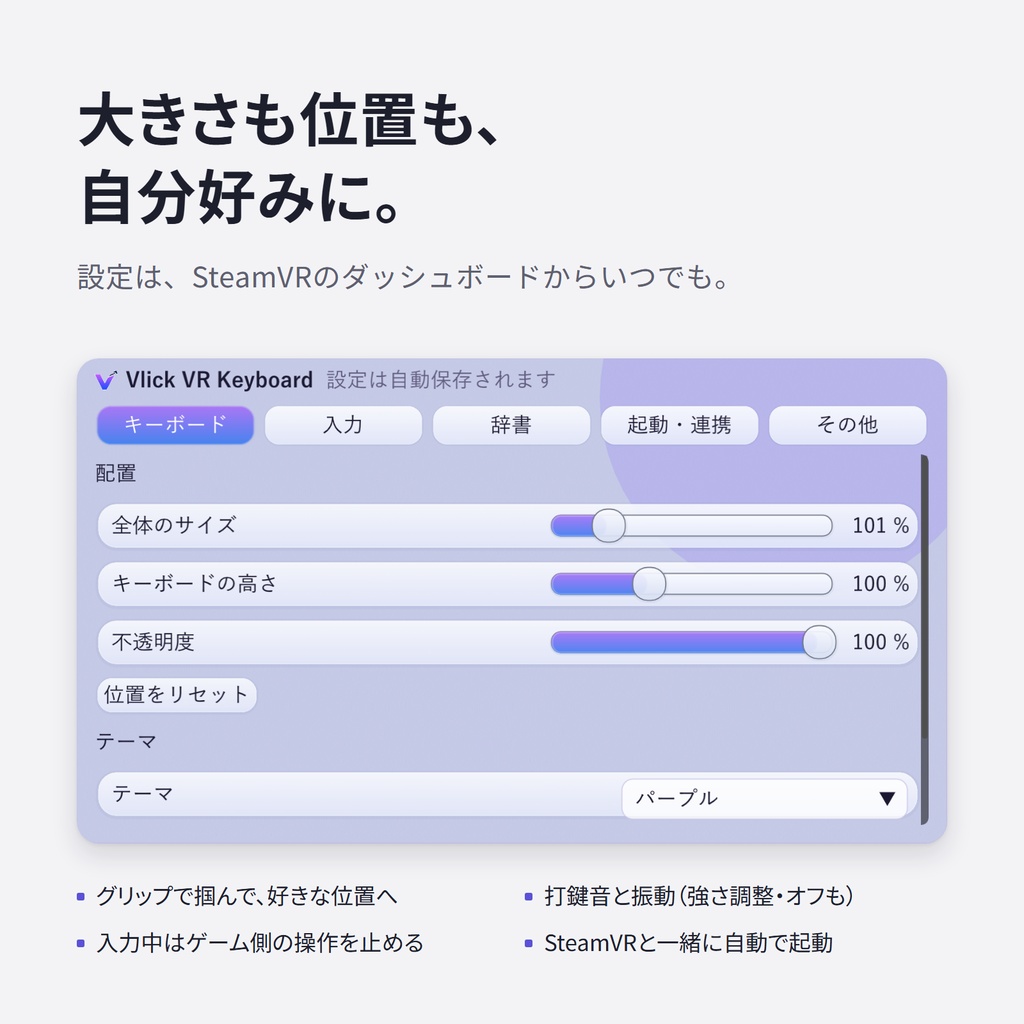


🎉 発売記念セール中! 11/21(土)23:59まで、通常版・支援版ともに半額です ・通常版:600円 → 300円 ・支援版:900円 → 450円 VRの中から、VRChatのチャットボックスへ日本語をサクッと入力できるフリックキーボードです。 スマホと同じフリック操作で、左右のコントローラーを使って文字を打てます。かな漢字変換は打っているそばから自動で進むので、変換キーを何度も押さなくても、そのまま文章が打てます。 入力した文字は、VRChat公式のOSC機能でチャットボックスへ送ります。VRChat本体には一切手を加えないので、安心して使ってもらえます。 ■ できること ・左右のコントローラーで、スマホのようなフリック入力(両手同時もOK) ・ひらがな/英数/数字の入力。濁点・半濁点・小さい文字・記号にも対応 ・打ちながら自動で漢字に変わるライブ変換と予測候補。使うほど変換を覚えてくれる学習機能つき ・名前やよく使う言葉を登録できるユーザー辞書 ・入力中はチャットボックスに入力中マークを表示し、確定した文字はリアルタイムに反映 ・送信キーを押せば、VRChatの入力画面を開かずにそのままチャットボックスへ送信 ・4色(パープル/ブルー/シアン/ピンク)× ライト・ダークのテーマ。好きな背景画像も追加できます ・キーボードの大きさ・高さ・不透明度を調整でき、グリップで掴んで好きな位置に置けます ・キーを打ったときの効果音と振動(強さの調整やオフもできます) ・キーボードを操作している間だけ、ゲーム側への入力を止める機能(入力中にアバターが動いてしまうのを防げます) ・SteamVRの起動に合わせて自動で立ち上げる設定 ■ 通常版と支援版について どちらも中身はまったく同じです。「応援してあげてもいいよ」という方は、支援版を選んでもらえるとすごく励みになります! ※今後支援版限定の特典をつける可能性があります
動作環境
・Windows 10/11(64bit) ・SteamVR ・PC版VRChat(OSCを有効にしてください) ・SteamVRで使えるVRヘッドセットとコントローラー Valve Index、Meta Quest(Quest Link/Air Link/Steam LinkなどでSteamVRを使う場合)、HTC VIVE、Windows Mixed Reality、HP Reverb G2 の操作設定を同梱しています それ以外のコントローラーも、SteamVRのコントローラー設定から割り当てれば使えます ※Quest単体(スタンドアロン)版のVRChatでは使えません ※SteamVRを経由せずにVRChatを動かしている環境では使えません
使い方
1. ダウンロードしたZIPを展開し、「VlickVRKeyboard-1.0.0-setup.exe」を実行してインストールします 2. VRChat側でOSCを有効にしておきます(アクションメニューの Options → OSC から設定できます) 3. SteamVRを起動した状態で、スタートメニューから「Vlick VR Keyboard」を起動します 4. 左スティックの押し込みで、キーボードの表示/非表示を切り替えます(VIVEコントローラーは左トラックパッドの押し込み) 5. キーにポインターを向けてトリガーを押し、そのまま上下左右に動かして離すとフリック入力になります 6. 右下のキーで確定・送信すると、チャットボックスに表示されます 設定画面は、SteamVRのダッシュボード下部に並ぶアイコンから Vlick のアイコンを選ぶと開けます。変更は自動で保存されるので、保存ボタンを押す必要はありません。
よくある質問
Q. VRChatの改変ツール(Mod)ですか? A. いいえ。VRChat公式のOSC機能で文字を送っているだけなので、VRChat本体には手を加えていません。 Q. インターネット接続は必要ですか? A. 変換はすべてPCの中で行うので、ネット接続は不要です。入力した内容を外部に送ることもありません。 Q. 何文字まで送れますか? A. VRChatのチャットボックスの上限と同じ144文字までです。 Q. インストール時に「WindowsによってPCが保護されました」と表示されます A. 個人開発のソフトでコード署名をしていないため表示されます。「詳細情報」→「実行」で進めてください。 Q. アップデートはどうすればいいですか? A. BOOTHのライブラリから最新版をダウンロードして、そのままインストールしてください。設定・辞書・学習データは引き継がれます。 Q. アンインストールしたいです A. Windowsの「設定」→「アプリ」からアンインストールできます。設定や学習データまで消したいときは、「%LOCALAPPDATA%\FlickKeyboardVR」フォルダも削除してください。 不具合の報告やご要望は、BOOTHのメッセージからお気軽にどうぞ。
アップデート履歴
v1.0.0 はじめてのリリース