

【VRC想定・MA対応】我楽多印の大秘儀絵札《Garakuta'sArcanaCard》【オリジナルタロットギミック】
- GAC本体ダウンロード商品¥ 300
- GAC用テクスチャ作成ツール(ツール、マテリアル、モデルのみ)ダウンロード商品¥ 0
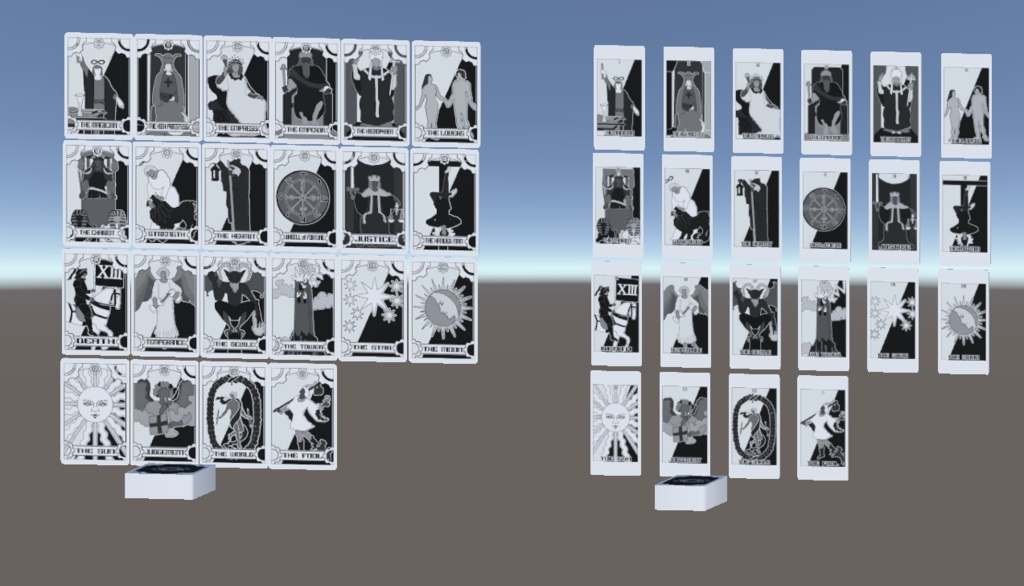


貴方だけののタロットカードを作ってみませんか? このギミックではオリジナルのタロットカードが作成できます Unity上で22種類の絵柄の変更が可能 カードモデルはスタンダードな2x3、 実際のタロットに近い1x2の2種類をご用意 大アルカナ22枚すべてに対応しており、ランダムドローや一覧表示、 指定したカードを引くことが可能です 占いはもちろん、枠を変更することでイラストや写真、名刺などの持ち歩きにも利用できます 【VR・Mobile共に対応】 《リリース記念セール》 11/20まで 本体価格1000円→300円 70%OFF!!
このギミックで出来る事、出来ない事
■出来る事 -デッキからランダムに一枚ずつカードを引きワールド設置 -順番にカードをドロー -選択したカードをドロー -VR、デスクトップ、モバイル対応(モバイル版での違いはマテリアルのみ) -カードの一覧表示(22枚全て) -Unity上でオリジナルの絵柄へ差し替え ■出来ない事 -小アルカナの対応 -他人のカード操作 -引いたカードをデッキに戻す操作 -スプレッド対応 -本ギミックの複数導入
商品仕様
前提ツール 「Modular Avatar」 推奨ツール(Mobile用であれば不要です) 「lilToon」 ポリゴン数 △2788 マテリアル・テクスチャサイズ マテリアル数-1 テクスチャサイズ-2048x2048 1枚 (マスク用のテクスチャは1024x1024です) 使用Bit数-11 【内容物】 ・UnityPackage ・説明書 ・ReadMe
導入方法
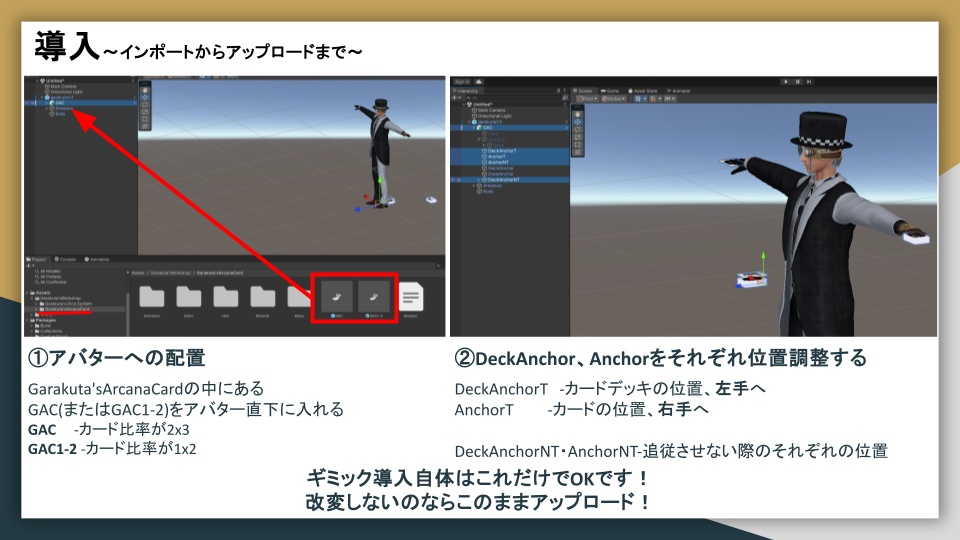
①商品のインポートが完了したらプレハブをアバター直下にD&D(ドラッグ&ドロップ)! ②追従位置の「DeckAnchor」及び「Anchor」の位置を持たせたい位置に調整! (末尾にTが付いているのがVR用、NTはデスクトップ用になります) ③アバターをアップロードしてメニュー内にDice用のメニューが追加されていれば導入完了! 詳しくはReadmeや説明書を参照してくださいませ。
利用規約・免責事項
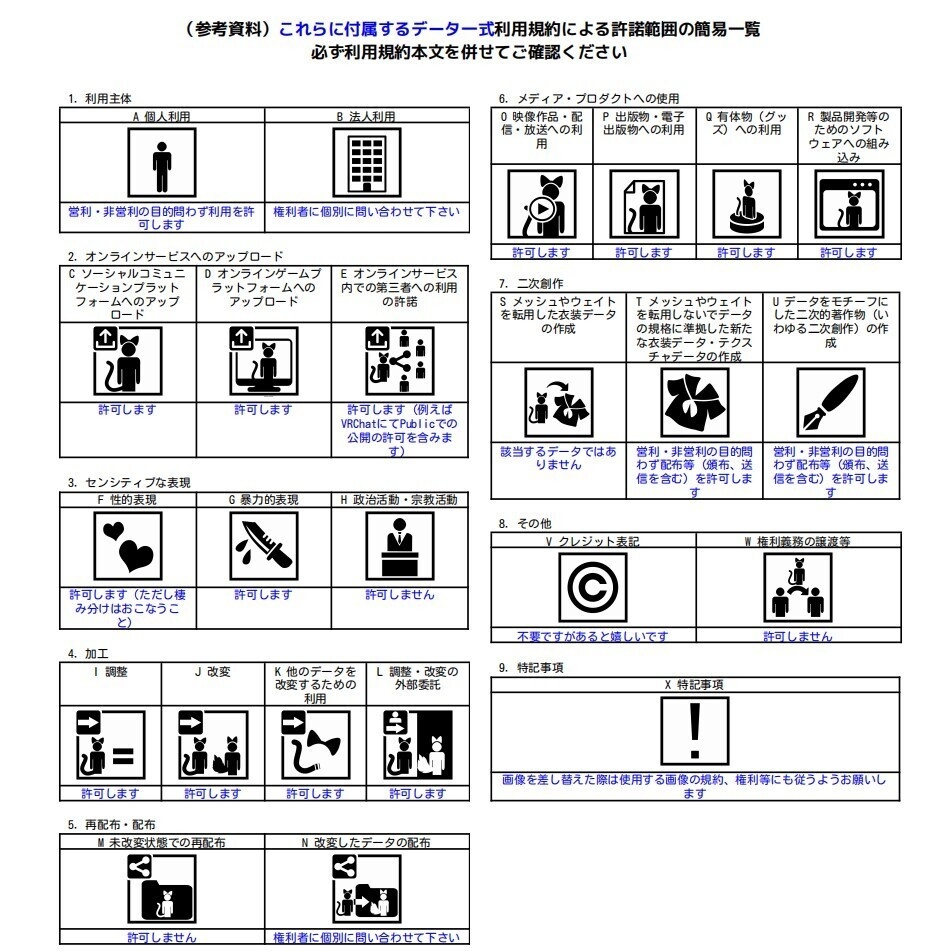
VN3ライセンス(https://www.vn3.org/) をベースに規約を生成しています。 購入前に商品紹介画像の利用規約をご覧ください 利用規約本文 https://drive.google.com/drive/folders/1XgfYYFZn8A_Lv4uOYt-AjrDKCyKi9r4J?usp=sharing ダウンロード商品の特性上、交換や返金、返品につきましては対応しておりません。 また、本データを利用したことにより生じた何らかの損害、トラブル等に対し、当方は一切責任を負いません。 尚、本ギミック内蔵のツールで作成したテクスチャの共有、配布、販売に関しては自由に行っていただいて構いません(利用した画像の権利や規約には従うようお願いします) イベントやグループなどで配布や販売を希望される場合ご連絡をいただければご協力いたしますのでお気軽にXやBoothのメッセージ等でご連絡くださいませ
更新履歴
2026/11/13 販売開始
Readme
以下同梱しているReadmeの内容です ★これさえやればOK★ ①Garakuta'sArcanaCardの中にあるGAC(またはGAC1-2)をアバター直下に入れる ②DeckAnchor、Anchorをそれぞれ位置調整する(末尾TがVR用、NTがデスクトップ用) ・DeckAnchorT -カードデッキの位置、左手へ ・AnchorT -カードの位置、右手へ ・DeckAnchorNT・AnchorNT-追従させない際のそれぞれの位置 ③アバターアップロード! ④Exメニューからデッキを表示したら、右手をデッキに当ててピースサインをすることでカードを引くことができます。 ピースサインをやめるとワールド固定されます。 そのカードを操作したい場合はカードに右手を当てて再度ピースサインで手元に、拳を握ると回転を維持して操作できます。 主要な操作としては「shuffle」をOFFにした後、再度タロットをONにするとカードを順番に引くことができます。 「SetWorld」を押すと、デッキをワールド固定できます。 〇デスクトップ操作〇 メニューのTrackingをオフにすると②で調整した位置にデッキが固定されます。 その後「DrawMode」を押すと右手を当てなくともピースサインでカードが引けます(右のシフトキー+F5) その他の項目に関しては後述の「メニューについて」を参照ください ※注意※ Unity上ではアップロードされるモデルを非アクティブにしています マテリアルを変える際はGAC直下の「Card」のマテリアルを編集してください 基本的にON/OFFすることでリセットされます、また位置の同期がずれた場合は再度カード操作すると解消される場合があります。 Mobile対応する場合は、マテリアルを「Material」フォルダ内の「standard」にはいっている物に差し替えてください(マテリアルを対応させるだけで問題ありません) ◆テクスチャ作成ツールについて◆ Unityの上部にある「Tools」の中に「GAC_TEX_Tool」が追加されています。 クリックするとウィンドウが表示されますので、各テクスチャに画像を入れてください プリセットに「TarotPreset」を入れて読み込むと背景、枠、裏面のみ入っている状態になります(OGとある方は絵柄も入っているので注意) 入れ終わったら左下の書き出しボタンを押すと画像が出力されます。 (プリセットも保存しておくと便利です) ■メニューについて■ GAC-本ギミックのExメニュー shuffle-デッキをシャッフルするかどうかのボタン (反映するにはデッキをON/OFFしてください、途中からシャッフルすることは出来ません) Tracking-デッキとカードの追従位置を切り替えることができます SetWorld-デッキのワールド固定 DrawMode-右手をデッキに当てなくともカードを引くことができます CardPick-カードの個別操作等のメニュー 00~21-カードの個別設定、指定したカードを引いたり正位置逆位置を切り替えることができます AllVector-すべてのカードの正位置、逆位置を切り替えることができます Cardlist-カードの一覧を表示できます、もう一度押すとワールド固定ができます