

【Steam Frame】マイクのエコー除去・ノイズ除去を切り替える「Frame Mic Tuner」
- ダウンロード商品¥ 0
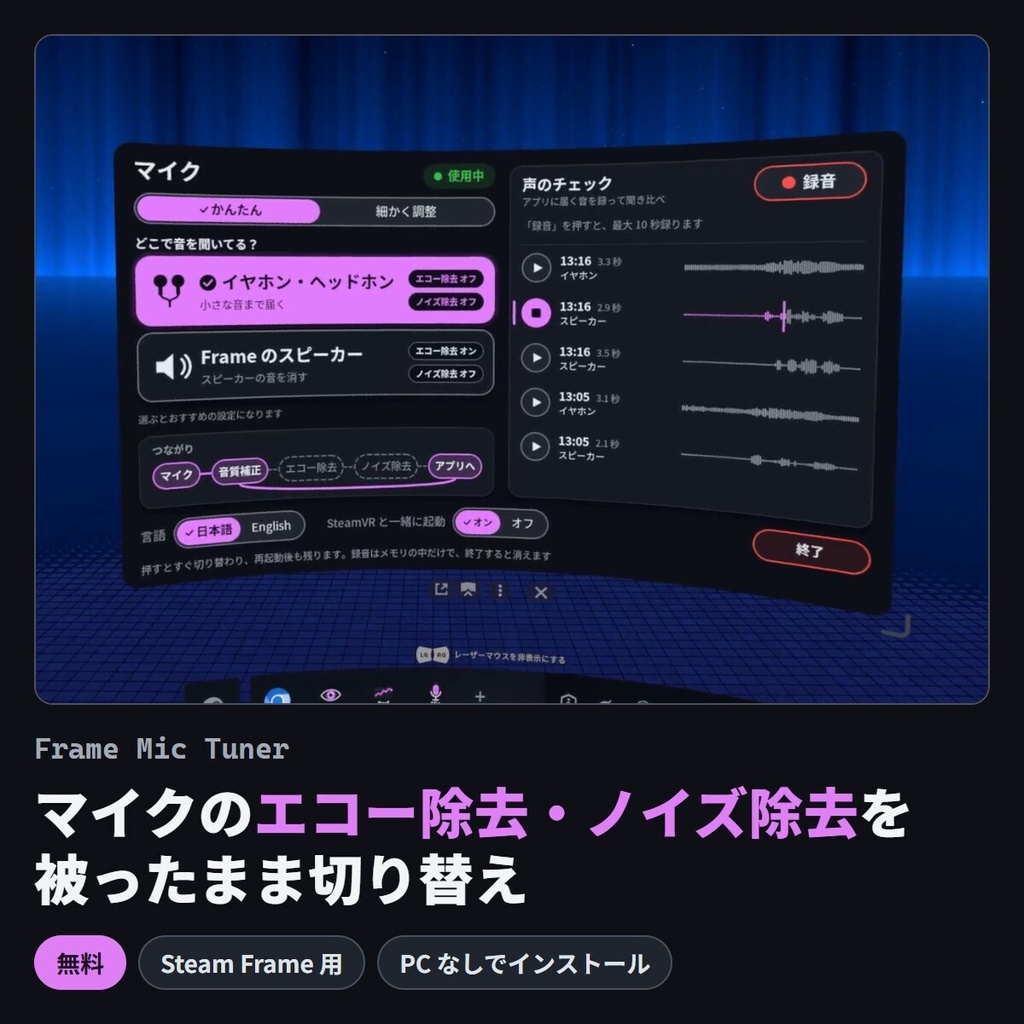
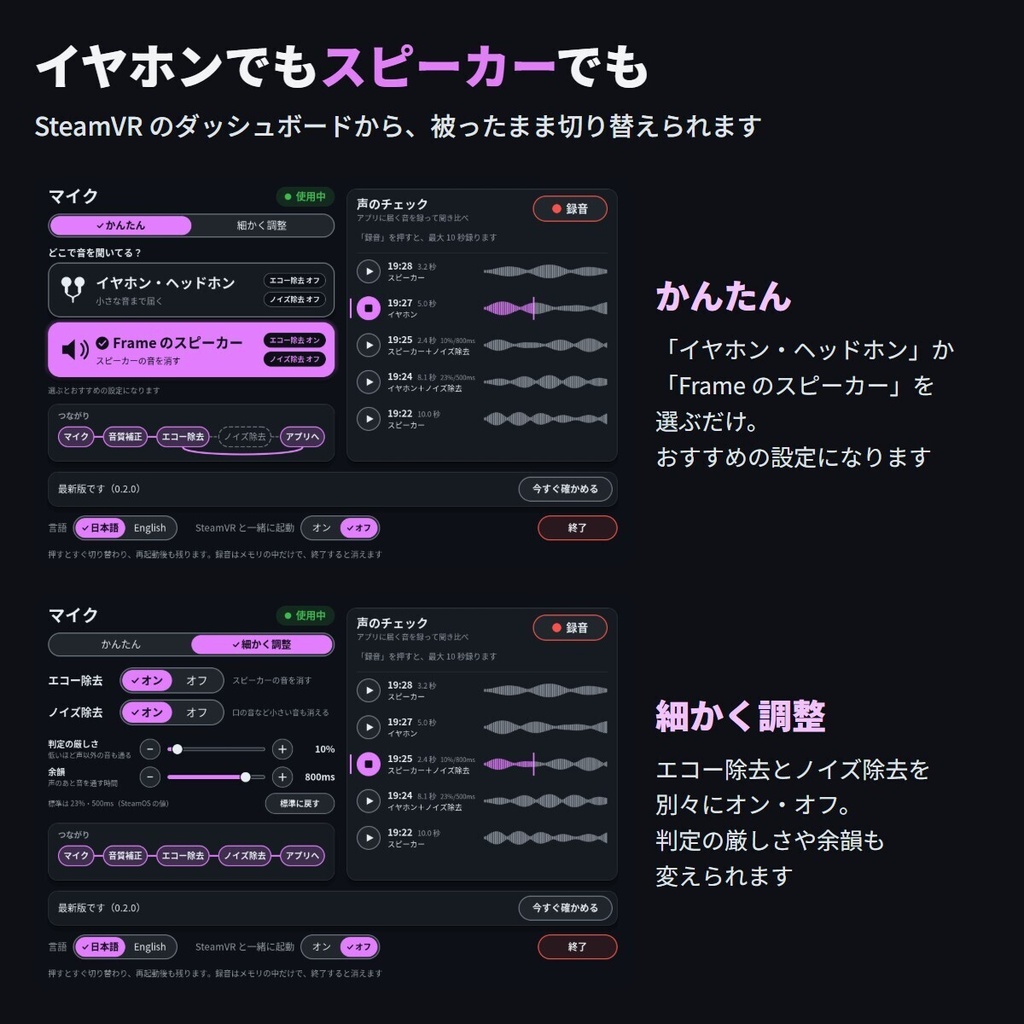


Steam Frame を被ったまま、ヘッドセットのマイクのエコー除去とノイズ除去を SteamVR のダッシュボードから切り替えるパネルです。 イヤホンのときはエコー除去を切って、口の音のような小さな音まではっきり入るように。Frame のスピーカーを使うときはエコー除去を入れて、スピーカーの音がマイクに回り込まないようにします。 PC なしで、Frame の中だけでインストールできます(1 行コマンドか、この zip から)。
特徴
- 聞き方のプリセット:「イヤホン・ヘッドホン」「Frame のスピーカー」をタップするだけ - 使っている最中でもすぐ切り替え:音を途切れさせずに切り替わり、再起動しても残ります - 声のチェック:アプリに実際に届く音を数秒録って、その場で聞き比べられます - 英語にも対応:パネルは Steam Frame の言語に合わせて日本語か英語で表示され、左下の「日本語 / English」で切り替えられます。インストーラーも Steam の言語が日本語以外なら英語で表示され、zip には英語の説明書(README-en)も入っています
主な機能
- エコー除去・ノイズ除去をそれぞれ別にオン・オフ(「細かく調整」タブ) - ノイズ除去の強さ(判定の厳しさ・余韻)をバーで調整 - 音が実際にどのフィルターを通っているかの表示 - 録音は最大 10 秒、5 件まで。Frame のスピーカーかイヤホンで再生 - パネルの「更新する」ボタンで新しい版に更新
使い方
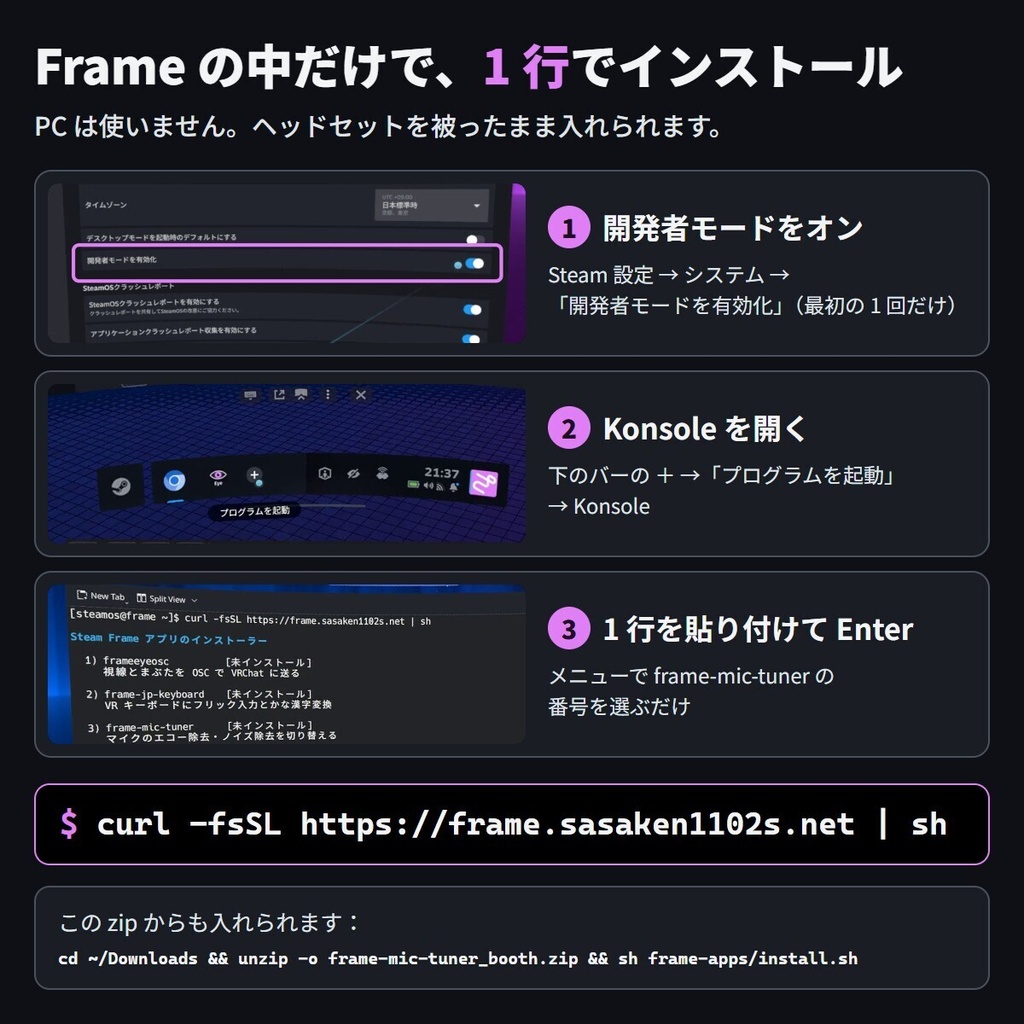
Frame の中だけでインストールできます。方法は 2 つで、入るアプリは同じです(違うのは版で、方法 1 はその時点の最新版、方法 2 は zip に入っている版)。 はじめに:開発者モードをオンにして、Konsole を開く Konsole は開発者モードのときだけ出ます。先に Frame の 設定 → システム → 開発者モード をオンにしてください。 そのあと、画面下のバーの「+」→「プログラムを起動」→「Konsole」を開きます。下のコマンドはコピーして、Konsole 右上の「Paste」ボタンで貼り付けられます(手で打っても大丈夫です)。 方法 1:1 行コマンドで(かんたん・いつもその時点の最新版) 1. Konsole に次の 1 行を貼り付けて Enter curl -fsSL https://frame.sasaken1102s.net | sh 2. メニューで frame-mic-tuner の番号を入力して Enter(このメニューでは 3)。SteamVR と一緒に起動するかを聞かれます 方法 2:この zip から 1. Frame のブラウザで、この商品ページから zip をダウンロードします(ホームの Downloads フォルダ = ~/Downloads に入ります) 2. Konsole に次の 1 行を貼り付けて Enter cd ~/Downloads && unzip -o frame-mic-tuner_booth.zip && sh frame-apps/install.sh 3. メニューで frame-mic-tuner の番号を入力して Enter(この zip だけなら 1)。SteamVR と一緒に起動するかを聞かれます インストールしたら: - 遊んでいないときに、ヘッドセットを 1 回再起動します(切り替えの仕組みが有効になります) - SteamVR のダッシュボードの「+」(プログラムを起動)から Frame Mic Tuner を選ぶと、ダッシュボードの下の並びに Mic のアイコンが出ます。それを選ぶとパネルが開きます アンインストール(削除)も上のどちらかの 1 行で、メニューの u から選べます(そのあとヘッドセットを再起動すると、SteamOS の元のマイクの動きに戻ります)。くわしくは zip の中の「はじめにお読みください_frame-mic-tuner.txt」へ。
必要なもの
- 開発者モードを有効にした Steam Frame(設定 → システム → 開発者モードを有効化) - ヘッドセット上の SteamVR
同梱の版について
zip には、zip を作った時点の最新版が入っています。インストールしたあとは、パネルの「更新する」で新しい版にできます。すでに新しい版が入っているときに、zip の古い版で勝手に上書きすることはありません。
ご利用前に必ずお読みください
- 非公式のツールです。Valve Corporation とは関係なく、承認も受けていません - 自己責任でご利用ください。無保証です - 遊んでいる最中に PipeWire や WirePlumber を手で再起動しないでください。SteamVR と Steam Link の音が出なくなります(SteamVR を再起動すれば戻ります) - SteamOS の更新で、マイクのフィルターの作りが変わる可能性があります。切り替えのスクリプトが読み込めなくなると、ヘッドセットの音が全部出なくなることもあります。そのときはアンインストールしてヘッドセットを再起動すると、元の動きに戻ります - 声のチェックの録音はアプリのメモリの中にだけ置き、ディスクにも書かず、どこにも送りません。新しい版の確認のため GitHub に接続します - このプロジェクトは AI(Claude Opus 5.5)を使って作りました。自分の Steam Frame で動作は確かめていますが、あなたの環境で何か起きても責任は取れません
ライセンス
MIT ライセンスです。同梱の OpenVR のヘッダーは Valve Corporation による BSD-3-Clause です。zip の中の tar.gz に LICENSE と THIRD_PARTY_LICENSES が入っています。
お問い合わせ
不具合や要望は X(@sasaken_1102s)または GitHub の Issues へどうぞ。
公式サイト
https://github.com/sasaken1102r/frame-mic-tuner
English
A SteamVR dashboard panel that switches the Steam Frame microphone's echo cancellation and noise suppression while you wear the headset. - Presets for earphones and for the Frame's speakers - A built-in voice check to record and compare - The panel and the installer show English when Steam is set to a language other than Japanese (the panel can also be switched). The zip includes README-en How to install (on the headset, in Konsole): Turn on Developer Mode first. Konsole only shows up in Developer Mode. - Latest version: curl -fsSL https://frame.sasaken1102s.net | sh - From this zip: cd ~/Downloads && unzip -o frame-mic-tuner_booth.zip && sh frame-apps/install.sh Then pick it from the menu, and restart the headset once. Unofficial, not affiliated with Valve. Use at your own risk. MIT licensed.