

【Steam Frame】fps・温度・電力を視界に出す性能パネル「frame-perf-overlay」
- ダウンロード商品¥ 0
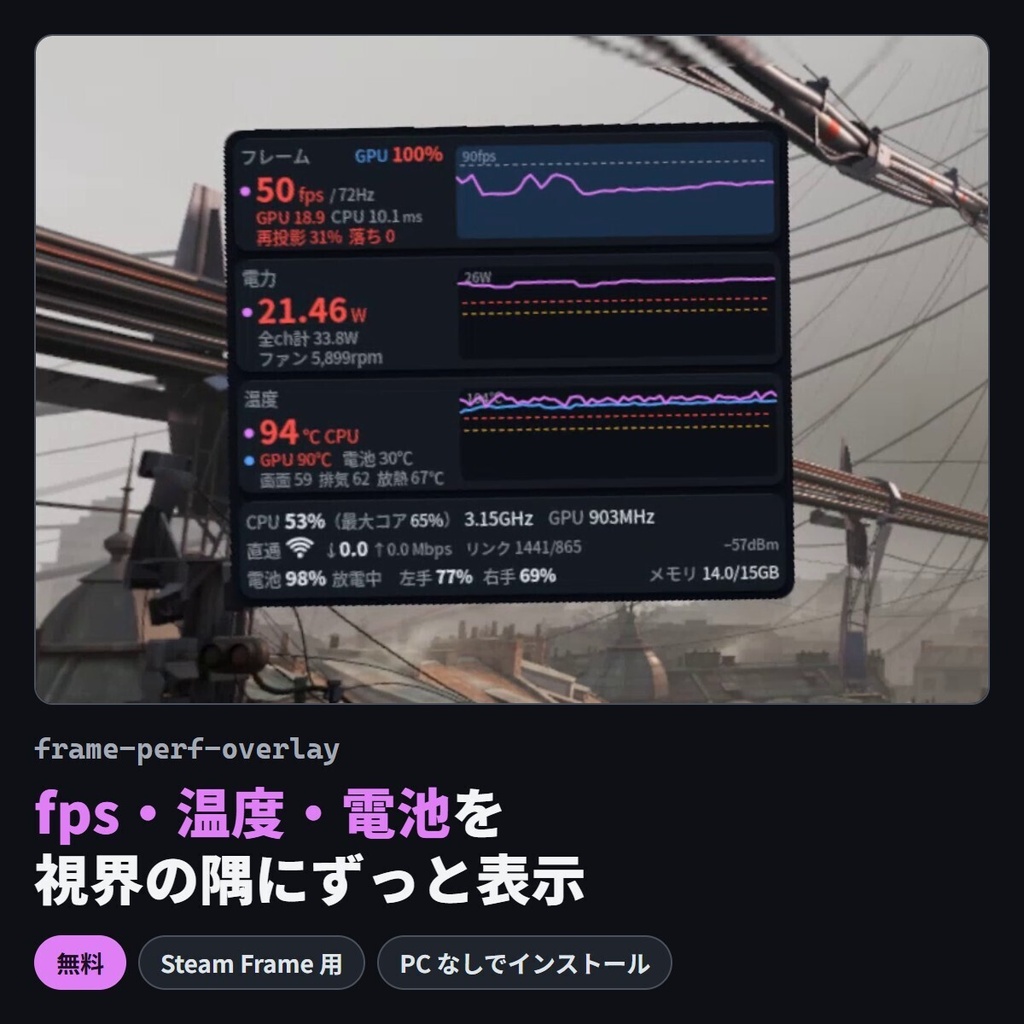


Steam Frame 用の小さな性能パネルです。SteamVR の中に出しっぱなしにして、アプリの fps、GPU・CPU の負荷、温度、消費電力、電池の残量、Steam Link の無線の状態をひと目で見られるようにします。 ゲームがカクつく理由や、本体が熱くなっている様子がその場で分かります。 PC なしで、Frame の中だけでインストールできます(1 行コマンドか、この zip から)。
特徴
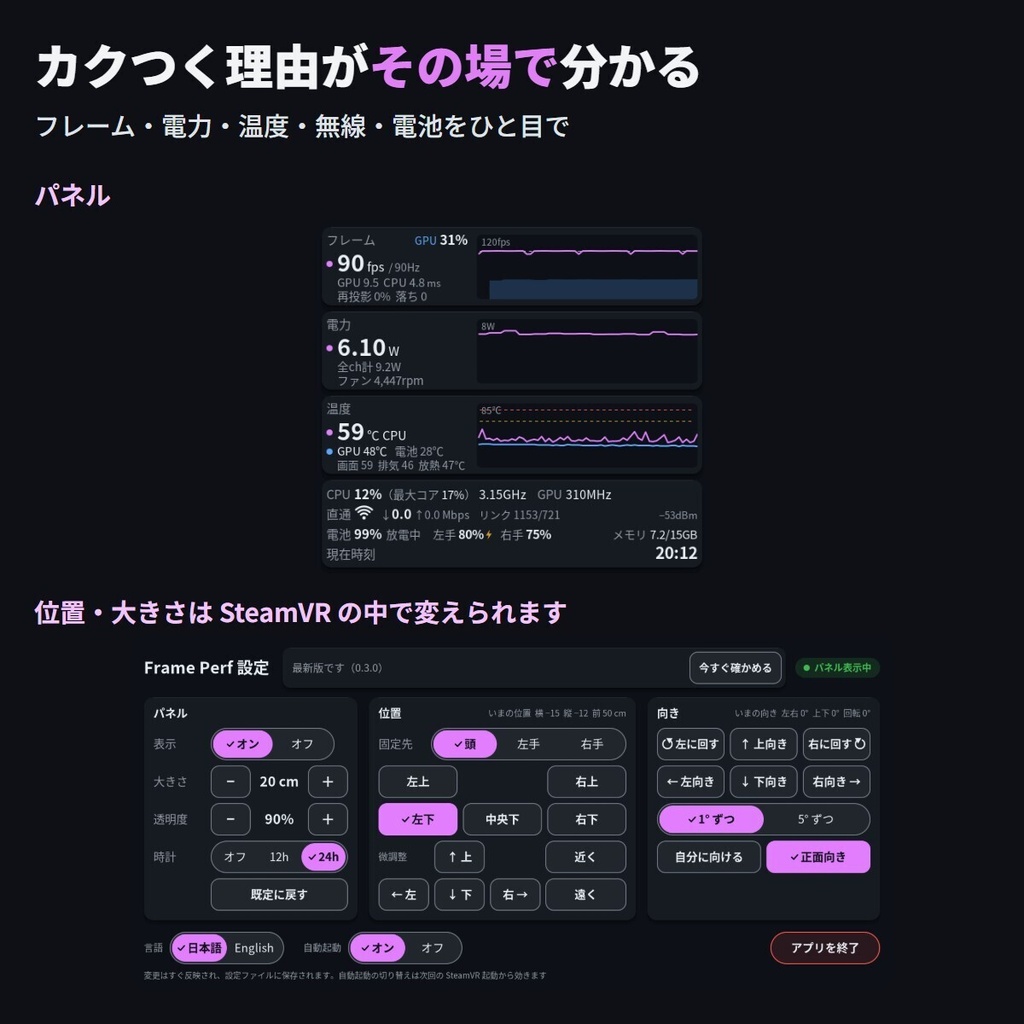
- 遊びながら見られる:パネルは頭に追従し、既定では視界の左下に出ます - 腕時計のようにも:左手・右手のコントローラーに付けて、時刻も表示できます - しきい値で色が変わる:超えた数字は黄色、さらに超えると赤。熱でクロックが制限されている間は赤い枠 - 被ったまま設定:SteamVR のダッシュボードの Perf タブから、位置・大きさ・透明度・言語などを変えられます - SteamVR と一緒に起動:自動起動のオン・オフも Perf タブから - 英語にも対応:パネルは Steam Frame の言語に合わせて日本語か英語で表示され、Perf タブの「言語」で切り替えられます。インストーラーも Steam の言語が日本語以外なら英語で表示され、zip には英語の説明書(README-en)も入っています
表示する項目
- フレーム:アプリの fps とリフレッシュレート、GPU 使用率(目安)、GPU・CPU の 1 フレームあたりの時間、再投影の割合、落ちたフレーム数 - 電力:主電源レールの消費電力、ファン回転数 - 温度:CPU(いちばん熱いコア)・GPU・電池など - CPU 使用率とクロック、GPU クロック、メモリ - 無線:Steam Link の直通回線、または Wi-Fi の電波の強さと流量 - 本体とコントローラーの電池、時計 一部の値(消費電力・GPU 使用率など)は目安です。
使い方
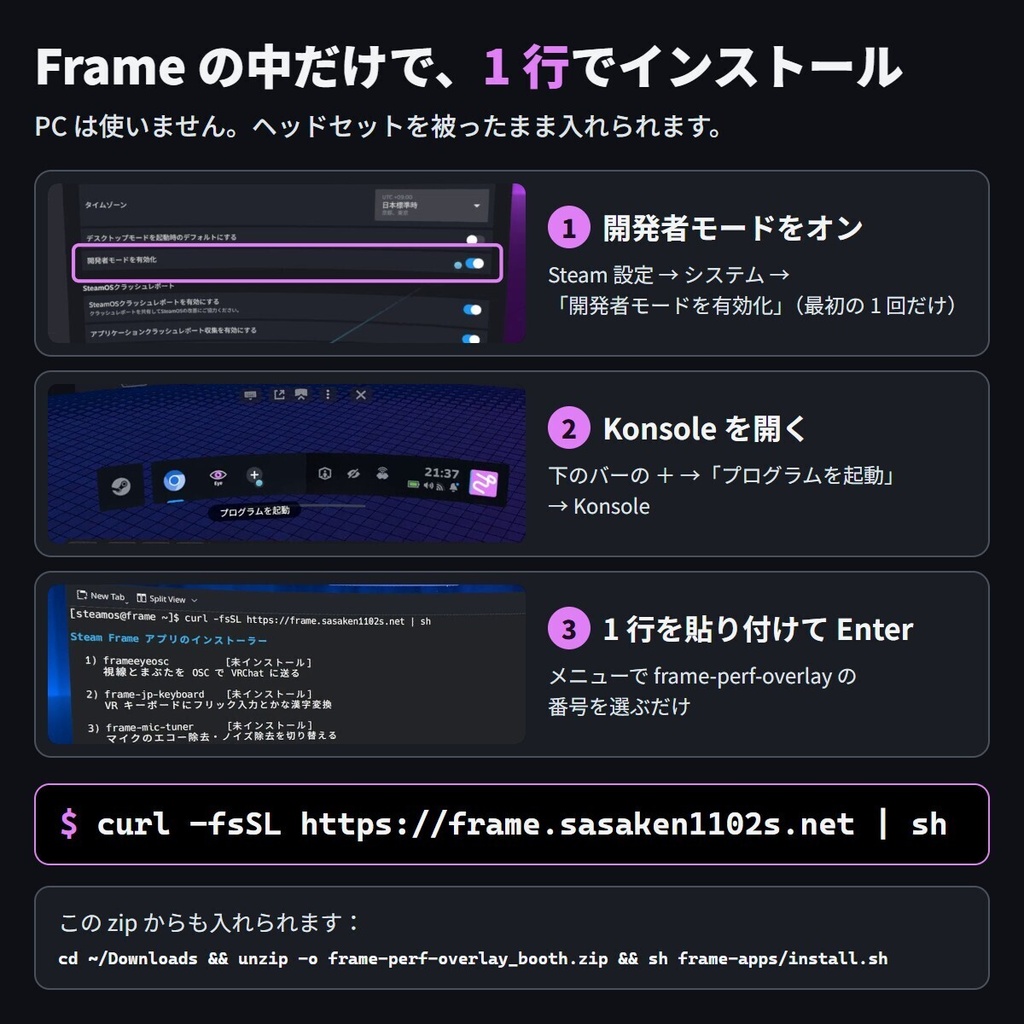
Frame の中だけでインストールできます。方法は 2 つで、入るアプリは同じです(違うのは版で、方法 1 はその時点の最新版、方法 2 は zip に入っている版)。 はじめに:開発者モードをオンにして、Konsole を開く Konsole は開発者モードのときだけ出ます。先に Frame の 設定 → システム → 開発者モード をオンにしてください。 そのあと、画面下のバーの「+」→「プログラムを起動」→「Konsole」を開きます。下のコマンドはコピーして、Konsole 右上の「Paste」ボタンで貼り付けられます(手で打っても大丈夫です)。 方法 1:1 行コマンドで(かんたん・いつもその時点の最新版) 1. Konsole に次の 1 行を貼り付けて Enter curl -fsSL https://frame.sasaken1102s.net | sh 2. メニューで frame-perf-overlay の番号を入力して Enter(このメニューでは 4)。SteamVR と一緒に起動するかを聞かれます 方法 2:この zip から 1. Frame のブラウザで、この商品ページから zip をダウンロードします(ホームの Downloads フォルダ = ~/Downloads に入ります) 2. Konsole に次の 1 行を貼り付けて Enter cd ~/Downloads && unzip -o frame-perf-overlay_booth.zip && sh frame-apps/install.sh 3. メニューで frame-perf-overlay の番号を入力して Enter(この zip だけなら 1)。SteamVR と一緒に起動するかを聞かれます 「SteamVR と一緒に起動する?」に はい(Enter だけでも はい)と答えたときは、SteamVR が動いていればその場で、動いていなければ次に SteamVR を起動したときにパネルが出ます。いいえと答えたときは、SteamVR のダッシュボードの「+」(プログラムを起動)から Frame Perf Overlay を起動します。アンインストール(削除)も上のどちらかの 1 行で、メニューの u から選べます。くわしくは zip の中の「はじめにお読みください_frame-perf-overlay.txt」へ。
必要なもの
- 開発者モードを有効にした Steam Frame(設定 → システム → 開発者モードを有効化)
同梱の版について
zip には、zip を作った時点の最新版が入っています。インストールしたあとは、Perf タブの「更新する」で新しい版にできます。すでに新しい版が入っているときに、zip の古い版で勝手に上書きすることはありません。
ご利用前に必ずお読みください
- 非公式のツールです。Valve Corporation と提携・承認・後援関係にはありません。Steam、Steam Frame、SteamVR、Steam Link は、米国および/またはその他の国における Valve Corporation の商標および/または登録商標です - 自己責任でご利用ください。無保証です。このソフトウェアの使用によって生じたいかなる損害(本体やアカウントに関するものを含む)についても、作者は一切の責任を負いません - センサーなどの値は読むだけで、ファン・クロック・電源の設定には触りません。Steam や SteamVR のファイル・設定も変えません。ふつうの OpenVR のオーバーレイとして動きます - テレメトリはありません。外部との通信は、GitHub への新しい版の確認だけです - 作者が AI(Claude)を使って作り、ほかの人からの貢献も含みます。作者の Steam Frame で動作を確かめています。あなたの環境で同じように動くとは限りません
ライセンス
MIT ライセンスです。同梱の openvr.h は BSD-3-Clause です。zip の中の tar.gz に LICENSE と THIRD_PARTY_LICENSES が入っています。 手首への固定・時計・傾けると消す機能は、TaiKeid さんが作ってくれました。
お問い合わせ
不具合や要望は X(@sasaken_1102s)または GitHub の Issues へどうぞ。
公式サイト
https://github.com/sasaken1102r/frame-perf-overlay
English
A small performance panel for the Steam Frame, always in view inside SteamVR. - Shows frame rate, GPU and CPU load, temperatures, power draw, batteries and the Steam Link wireless link - The panel and the installer show English when Steam is set to a language other than Japanese (the panel can also be switched). The zip includes README-en How to install (on the headset, in Konsole): Turn on Developer Mode first. Konsole only shows up in Developer Mode. - Latest version: curl -fsSL https://frame.sasaken1102s.net | sh - From this zip: cd ~/Downloads && unzip -o frame-perf-overlay_booth.zip && sh frame-apps/install.sh Then pick it from the menu. Unofficial, not affiliated with Valve. Use at your own risk. MIT licensed.