
【期間限定無料】Part Texture Editor【VRChat向け】
- Part Texture Editorダウンロード商品¥ 0
- 【支援版】※内容は変わりませんダウンロード商品¥ 300
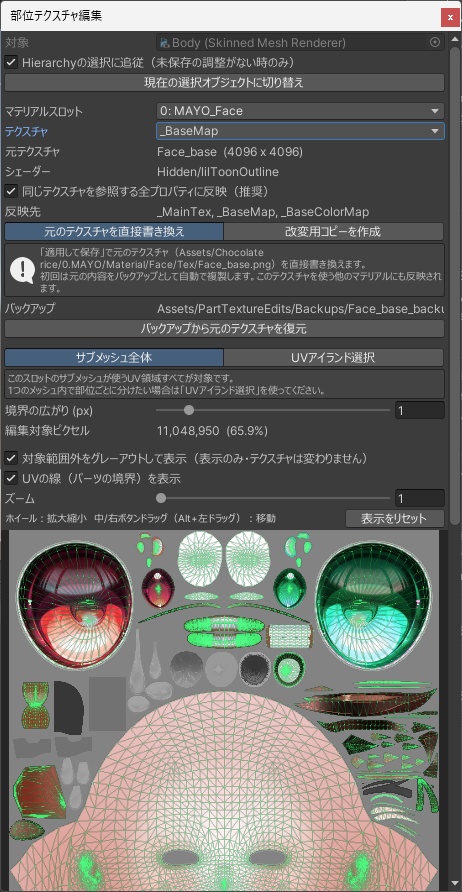
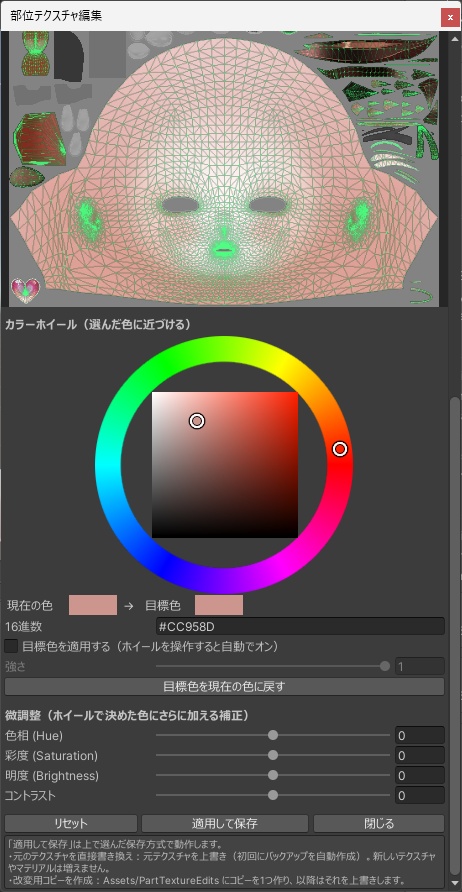
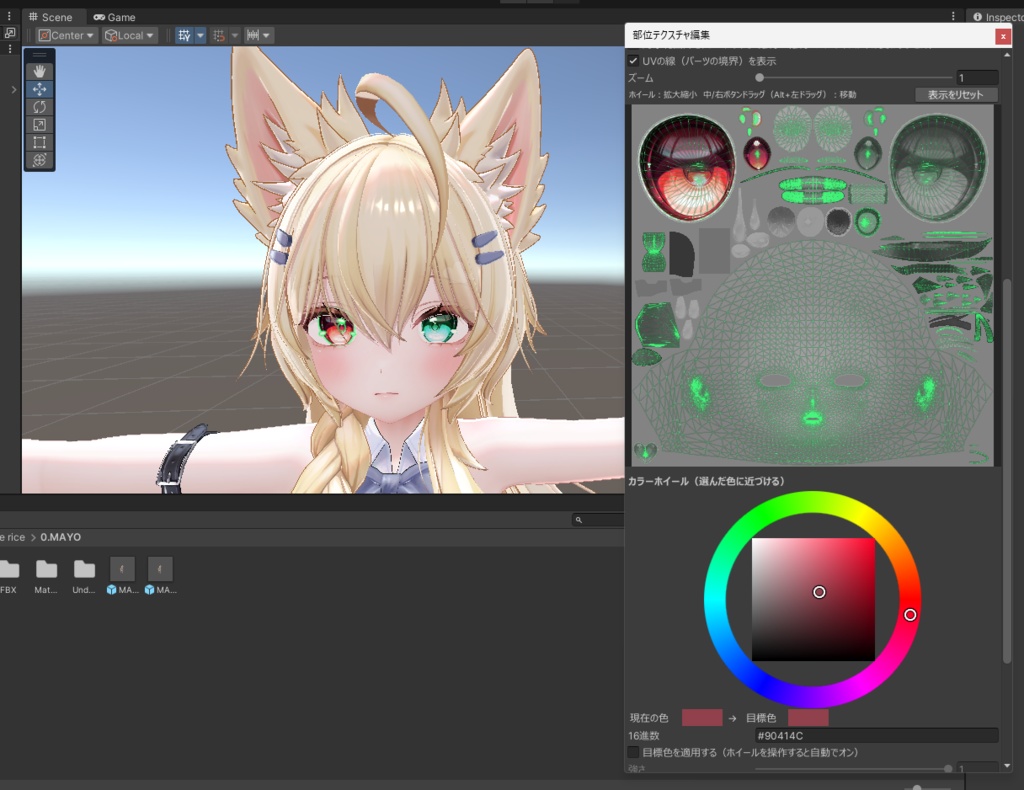
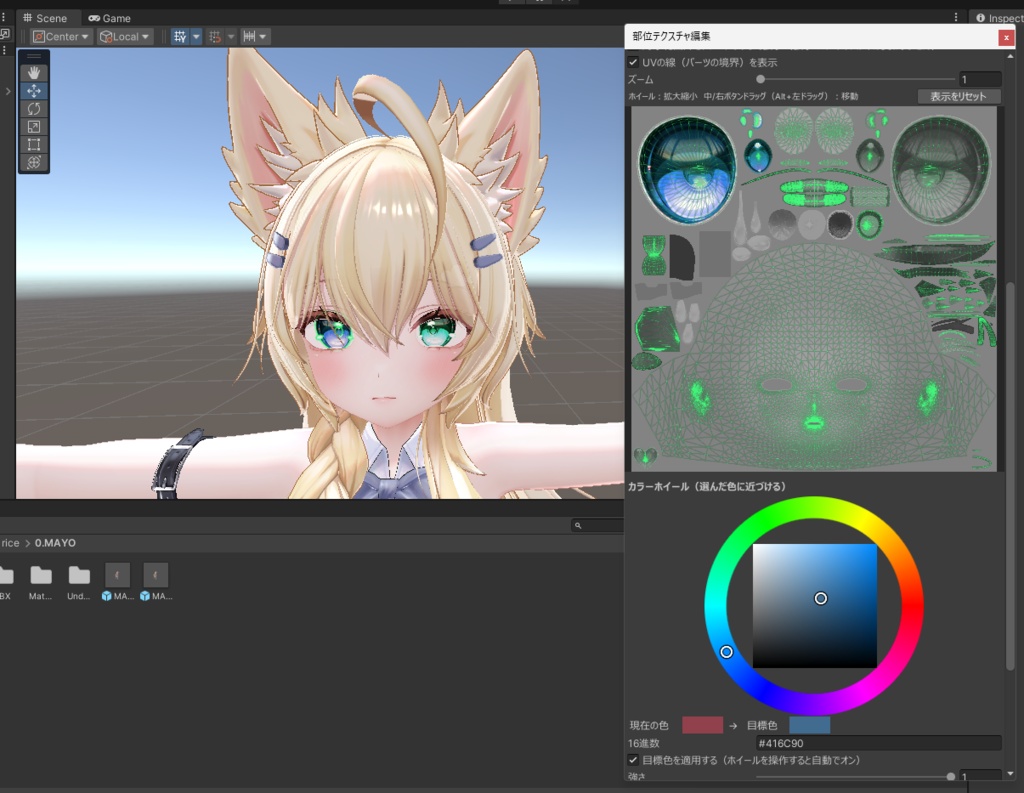


### !!!注意事項!!! ##################### 本ツールは他店様の商品を再頒布するものではありません。 本ツールはClaudeとChatGPTを使って作成しました。 ツールの利用は自己責任でお願いします。 ########################################## ================================================== Part Texture Editor(部位テクスチャ編集ツール) 使い方・注意点 ================================================== Unityエディタ上で選んだ「部位(UVアイランド)のテクスチャ領域だけ」の 色を調整するツールです。同じテクスチャ内の他の部位のピクセルは 変更されません。 動作環境 : Unity 2019.1 以降(Unity 2022.3 で利用) 導入先 : Assets/PartTextureEditor/Editor/PartTextureEditorWindow.cs 目次 ---------------------------------------------------------- 1. 導入 2. 起動 3. 基本の流れ 4. 対象の指定 5. プレビュー画面 6. 色の調整 7. 保存方式 8. 注意点 9. トラブルシューティング 10. 生成されるファイル
1. 導入
1) PartTextureEditor.unitypackage を Assets > Import Package > Custom Package... からインポートします。 2) メニューバーに Tools > Part Texture Editor が追加されます。 ※ 別のAIで作ったパッケージを入れていた場合 Assets/PartTextureEditor/Editor/PartTextureEditorPackageExporter.cs を先に削除してください。 残っていると Tools > Part Texture Editor がサブメニュー扱いに なり、正しく表示されないことがあります。 【予備の導入方法】 ・ZIP PartTextureEditor_Assets.zip を展開し、中の Assets/PartTextureEditor をプロジェクトの Assets に コピーします(.meta 付き)。 ・.cs 単体 PartTextureEditorWindow.cs を Assets/Editor/ に入れます。
2. 起動
・Tools > Part Texture Editor (Ctrl/Cmd + Shift + T) ・Hierarchyで右クリック > Part Texture Editor ポップアップが開いた状態で、MeshRenderer / SkinnedMeshRenderer を 持つオブジェクトを選ぶと、自動で読み込まれます。 ・「Hierarchyの選択に追従」がオンのとき、別のオブジェクトを 選ぶと対象が切り替わります。 ★未保存の調整(スライダー・目標色)があるときは 切り替わりません。 ・手動で切り替える場合は「現在の選択オブジェクトに切り替え」を 押します。
3. 基本の流れ
1) 対象のオブジェクトを選ぶ 2) 「UVアイランド選択」にして、色を変えたいパーツをクリックで選ぶ 3) カラーホイール・スライダーで色を調整する (アバターにリアルタイムで反映されます) 4) 「適用して保存」を押す
4. 対象の指定
■ マテリアルスロットとテクスチャ ・マテリアルスロット 編集するマテリアルを選びます。 ・テクスチャ マテリアル内の、編集対象のテクスチャプロパティを選びます。 ・シェーダー/反映先 使用中のシェーダー名と、色の変更を反映するプロパティの 一覧を表示します。 ・同じテクスチャを参照する全プロパティに反映(推奨) lilToonなどでは、同じテクスチャが _MainTex と _BaseMap の ように複数のプロパティに入っています。 オンにすると、すべてに反映します。 同じテクスチャを発光マップなどにも使っている場合は、 それらも一緒に変わります。 ■ 部位の選び方 ・サブメッシュ全体 そのスロットのサブメッシュが使うUV領域すべてが対象です。 ・UVアイランド選択 クリックしたパーツと、UV上でつながっている範囲だけが 対象です。 【UVアイランド選択の操作】 クリック … そのパーツだけを選択 Shift + クリック … 選択に追加 Ctrl(Macはcmd)+ クリック … 選択から除外 クリックは、シーンビュー上でも、ウィンドウ内のプレビュー画像上 でも行えます。「選択をクリア」で選択を解除できます。 ■ 選択範囲の表示 ・シーンビューでは、選択範囲の外周が緑色の線で表示されます。 (手前に見える部分は濃く、他のメッシュの裏に隠れた部分は 薄く表示されます) ・「シーン上で選択面も塗りつぶす」をオンにすると、面も緑で 塗りつぶして表示します(初期状態はオフ)。 ■ 境界の広がり(px) UVの継ぎ目の隙間を埋めるため、対象範囲をピクセル単位で 広げます(0〜8、初期値1)。 アトラス内でパーツが隙間なく並んでいる場合は、0にしてください。
5. プレビュー画面
■ 表示オプション ・対象範囲外をグレーアウトして表示 対象範囲は調整後の色、範囲外は灰色で表示します。 ★表示のみです。保存されるテクスチャは変わりません。 ・UVの線(パーツの境界)を表示 各パーツの境界線を緑色で重ねて表示します。 ■ ズームと移動 ホイール … カーソル位置を中心に拡大・縮小 (1〜16倍) 中ボタン/右ボタンのドラッグ … 表示位置を移動 Alt + 左ドラッグ … 表示位置を移動 「ズーム」スライダー … 倍率を直接指定 「表示をリセット」 … 等倍・中央に戻す 3倍以上ではピクセルがくっきり表示されます。 ウィンドウを大きくすると、プレビューも大きくなります (最大1024px)。
6. 色の調整
■ カラーホイール(目標色を選んで、その色に近づける) イラストソフトのような円形のカラー選択です。 ・外側のリング 色相です(ドラッグで色を選びます)。 ・内側の四角 彩度(左右)と明度(上下)です。 ・現在の色 → 目標色 選択範囲の現在の平均色と、ホイールで選んだ目標色を 並べて表示します。 ・16進数 #RRGGBB で目標色を直接指定できます(入力すると即反映)。 ・強さ 0〜1。0に近いほど元の色に近く、1で目標色いっぱいまで 寄せます。 ・目標色を適用する ホイールを操作すると自動でオンになります。 オフにすると元の色に戻ります。 ・目標色を現在の色に戻す ホイールを、選択範囲の現在の色に戻します。 【仕組み】 選択範囲の平均色が目標色になるように、各ピクセルの色相・ 彩度・明度を相対的に動かします。 そのため、陰影や模様の濃淡はそのまま保たれます (べた塗りにはなりません)。 白・灰色など無彩色に近い範囲(彩度8%未満)は、目標の色相・ 彩度をそのまま与え、明るさは陰影を保ちます。 ■ 微調整(スライダー) ホイールで決めた色に、さらに補正を加えます。 ホイールを使わず、スライダーだけでも使えます。 色相(Hue) … -180 〜 180 彩度(Saturation) … -1 〜 1 明度(Brightness) … -1 〜 1 コントラスト … -1 〜 1 【適用順】 カラーホイール(目標色)→ 色相 → 彩度 → 明度 → コントラスト 「リセット」で、ホイールもスライダーも初期状態に戻ります。
7. 保存方式
ウィンドウ内の保存方式で選びます。 ■ A. 元のテクスチャを直接書き換え(初期設定) 元のテクスチャを書き換えます。 新しいテクスチャやマテリアルは増えません。 1) 初回のみ確認ダイアログが出ます。OKを押すと、元のファイルを Assets/PartTextureEdits/Backups/ に複製します (例:〇〇_backup.png)。 2) 元のテクスチャを書き換えます。 3) 2回目以降は、バックアップを作り直さずに上書きだけを 行います。 【対応形式】 PNG そのまま上書きします。 PSD / TGA / JPG / TIF / BMP / GIF PNGに変換して置き換えます。元のGUIDとインポート設定を 引き継ぐので、マテリアルなどからの参照は維持されます。 【バックアップからの復元】 「バックアップから元のテクスチャを復元」で元に戻せます。 PNGに変換していた場合も、元の形式のファイルを元のGUIDで 書き戻します。 ■ B. 改変用コピーを作成 元のテクスチャは変更せず、Assets/PartTextureEdits/ に 改変用テクスチャ(〇〇_edit.png)とマテリアルのコピーを作り、 アバターに割り当てます。 2回目以降は同じテクスチャを上書きするので、ファイルは 増えません。 ・「改変用テクスチャを元のテクスチャの内容に戻す」で、元の テクスチャの内容からやり直せます (保存するまでファイルには反映されません)。 ■ 自動で改変用コピー方式に切り替わる場合 直接書き換えできないテクスチャでは、理由を表示して、 改変用コピー方式で保存します。 ・Assets フォルダ外(パッケージ内など)にある ・FBXに埋め込まれている、または対応していない形式 ・2D PSD Importerなど、スクリプトインポーターで読み込まれている ・バックアップ用テクスチャである ・元ファイルを劣化なしで読み込めなかった
8. 注意点
■ 共通 ・直接書き換えは、そのテクスチャを使う他のマテリアル・ プレハブ・アバターにも反映されます。 ・ファイルの書き換えは、UnityのUndoでは戻せません。 戻すときは「バックアップから元のテクスチャを復元」を 使ってください。 ・UVは uv0 のみ対応です。マテリアルの Tiling / Offset は 考慮していません。 ・色のテクスチャ向けのツールです。法線マップなど、色以外の テクスチャの調整は想定していません。 ・UVが重なっているパーツ同士は、同じピクセルを使うため、 片方を選ぶともう片方も同じ色に変わります。 ・アバターのプレビューは MaterialPropertyBlock で表示して います。「適用して保存」を押すまでは、ファイルやマテリアルは 変更されません。 ■ PSDなどPNG以外の形式 ・レイヤー情報など、元ファイルの編集用データは失われます (バックアップには残ります)。 ・圧縮の影響を避けるため、PSDなどは Assets/PartTextureEdits/Temp/ に非圧縮の一時コピーを作って 読み込みます(読み込み後に自動で削除。初回は数秒かかる ことがあります)。 ・変換後にマテリアルのテクスチャが空(Missing)になった場合は、 すぐに「バックアップから元のテクスチャを復元」を押して ください。 ■ VRChatのアップロードサイズ ・アップロードされるのは、アバターが参照しているテクスチャ だけです。バックアップはどこからも参照されないので、 サイズには含まれません。 ・サイズはインポート設定の圧縮後で決まります。PNGファイル自体 の大きさが変わっても、圧縮後のサイズは基本的に変わりません。 ■ スキンドメッシュ ・シーン上のハイライトとクリック判定は、ボーンとブレンドシェイプ のウェイトを反映した現在の形状で計算します。 ・アバターのポーズやAnimatorの状態が、選択したときと変わると、 ハイライトの位置がずれることがあります。
9. トラブルシューティング
[症状] パッケージをインポートできない → ファイルのプロパティで「ブロックの解除」を確認してください。 ダメなら ZIP または .cs 単体で導入します。 [症状] Tools > Part Texture Editor が正しく出ない → 古い PartTextureEditorPackageExporter.cs を削除してください。 [症状] アバターに色が反映されない → 「反映先」に _MainTex が含まれているか確認してください。 「同じテクスチャを参照する全プロパティに反映」をオンにします。 [症状] プレビューが重い → ズームを下げてください。テクスチャの解像度が大きい場合は、 選択範囲を小さくします。 [症状] ホイールで選んだ色にならない → 「目標色を適用する」がオンか、「強さ」が小さすぎないかを 確認してください。 明るさ(内側の四角の上下)が元と大きく違うと、陰影の関係で 見た目が少し変わります。 [症状] 小さいパーツを選びにくい → ホイールで拡大し、UVの線を表示した状態でクリックします。 [症状] 変換後に参照が外れた(Missing) → 「バックアップから元のテクスチャを復元」を実行してください。
10. 生成されるファイル
Assets/PartTextureEdits/Backups/ 元テクスチャのバックアップ(直接書き換え方式の初回に作成) Assets/PartTextureEdits/〇〇_edit.png / .mat 改変用テクスチャ・マテリアル(改変用コピー方式) Assets/PartTextureEdits/Temp/ PSDなどを読み込むための一時ファイル(自動で削除)