
【VRChat向け】Material Comparison Tool|配色比較・組み合わせ・MAメニュー作成
- 一週間くらい無料!!!ダウンロード商品¥ 0
- MaterialComparisonToolダウンロード商品¥ 500
- 応援版(中身は同一です)ダウンロード商品¥ 600
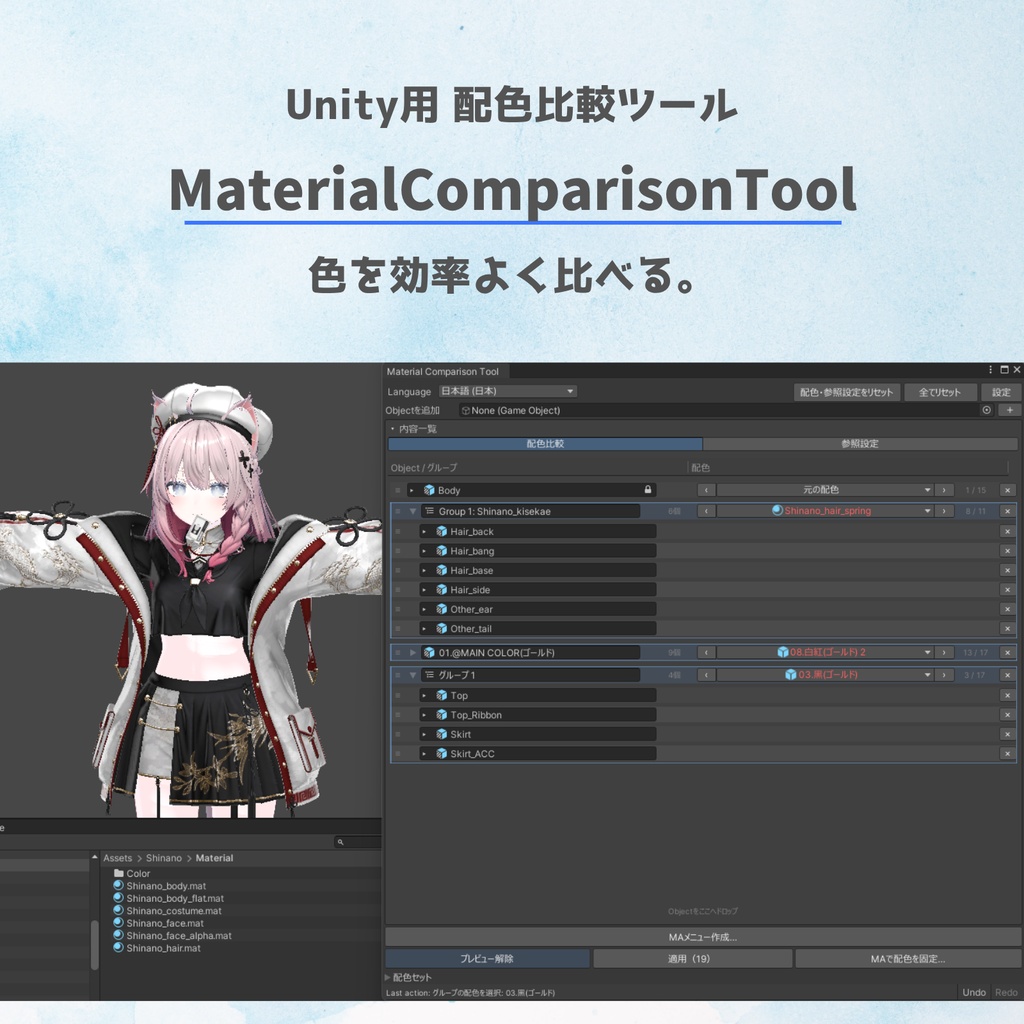


一週間くらい無料で置いとくので使ってみてね!!!!! 衣装や髪のカラバリを比べるためにいちいちD&Dするのが面倒だったので、 もっと楽に確認・導入できるツールを作ってみました。 Material Comparison Toolは、衣装や髪、小物のカラバリや、マテリアルに使うテクスチャをUnityのScene上で切り替えながら見比べるツールです。 手持ちのPrefab・マテリアル・テクスチャを使って、アバター全体の色合わせや画像の組み合わせを試せます。 気に入った組み合わせは、Sceneへ適用したり、Modular Avatar(MA)で固定・メニュー化したりできます。
衣装も髪も、まとめて色合わせ
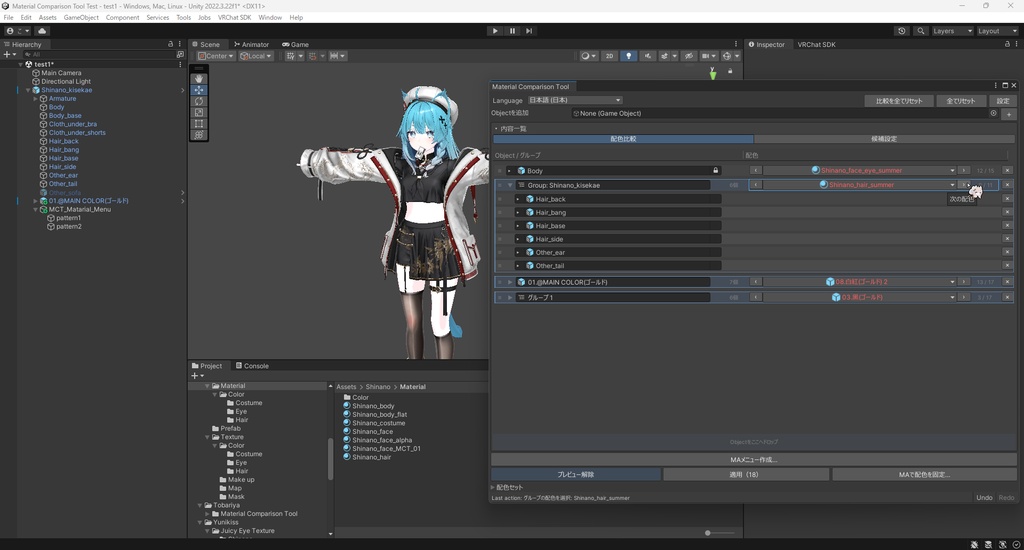
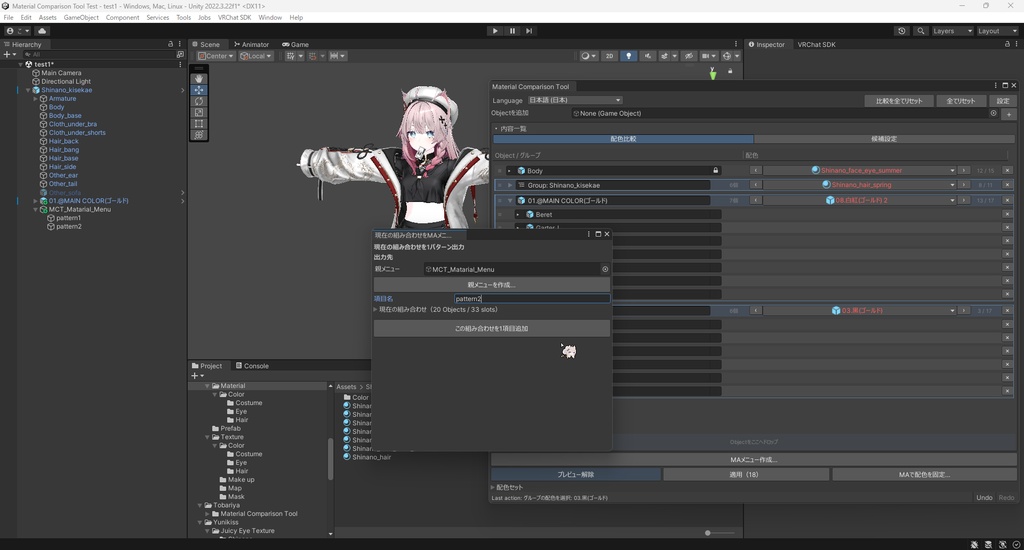
複数の衣装や髪、顔のマテリアルの組み合わせを一気に見比べることができます。 決まった配色は一括で反映したり、MAで固定したりできます。いい組み合わせが複数みつかったときには1パターンずつMAの切替メニューを作れます。
決めた組み合わせをアバターに反映!
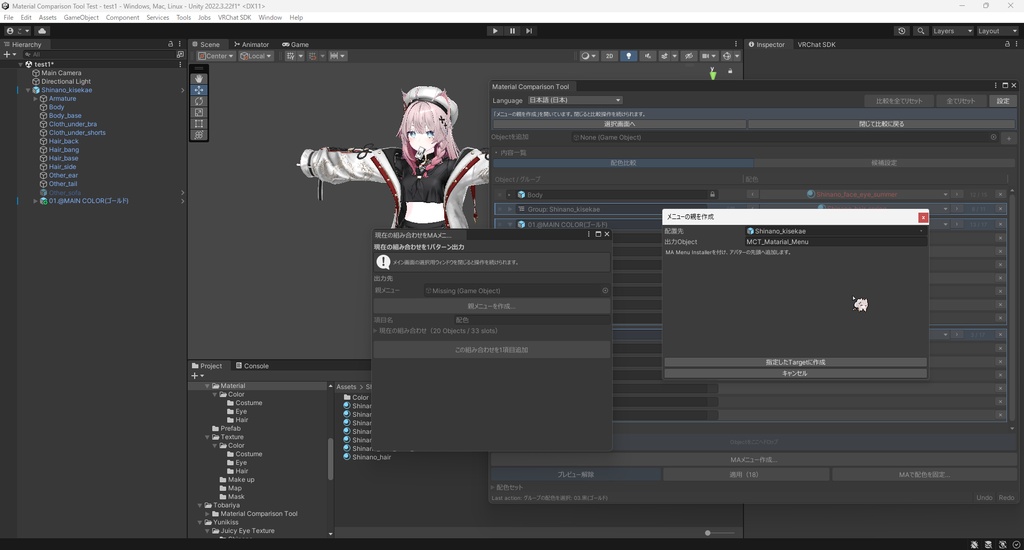
・Sceneへ適用:「適用」で、現在の組み合わせをSceneのマテリアル割り当てに反映します。 ・MAで配色を固定:「MAで配色を固定…」で、MA Material Setterを使った固定用のオブジェクトを作成します。元のRendererの割り当てを保ったまま、選んだ配色を使えます。 ・MAメニューへ追加:「MAメニュー作成…」から、現在の組み合わせを1パターンずつ追加します。別の組み合わせも同じ親メニューへ追加し、VRChat内で切り替えるためのメニューを作成できます。 MAメニュー出力前には、マテリアルごとに対象のオブジェクトを確認できます。適用・MA出力の後は、Sceneを保存してください。
つかいかた
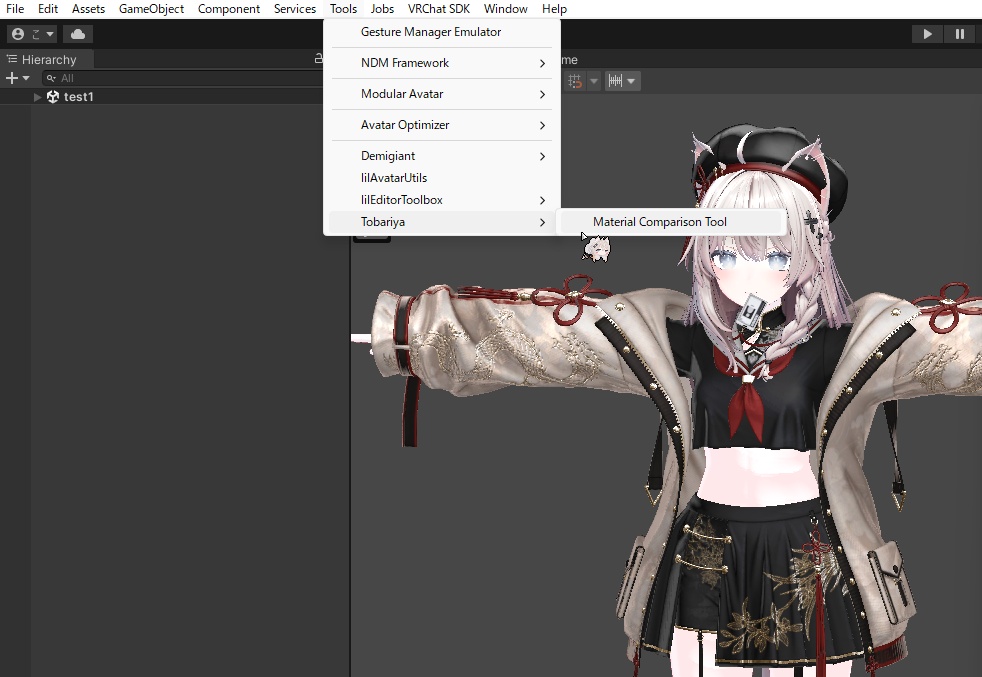
Modular Avatar・lilToonを導入したプロジェクトへunitypackageをインポートし、Unity上部の「Tools > Tobariya > Material Comparison Tool」から開きます。 1. 比較したい衣装・髪・小物などのScene上のオブジェクトを、Hierarchyからツールの内容一覧へドロップします。 2. 色違いのPrefab・マテリアル候補を確認します。追加・訂正したい場合は「候補設定」で参照フォルダや候補を指定します。 3. 「配色比較」で、マウスホイール・クリック・左右のボタン・矢印キーのいずれかを使って配色を選びます。必要に応じてグループやスロットを展開し、個別に組み合わせます。 4. 気に入った案は一時プリセットへ登録して比較を続けるか、適用・MA固定・MAメニューへの追加で残します。 テクスチャを比較するときは、展開したマテリアルスロット、または「候補設定」のマテリアル候補にある「テクスチャ比較…」から始めます。比較したい画像欄を選び、Project内の画像やフォルダを追加してください。 詳しい操作は同梱のHTMLをご確認ください。
テクスチャも簡単比較!
マテリアルを一つずつ作らなくても、手持ちのテクスチャを切り替えて組み合わせを試せます。 メインカラーとMatCapなど、複数の画像欄を同じ画面で見比べられます。 比較中は一時コピーを使い、元のマテリアルや画像を上書きせずに試せます。 編集案を複製して別の組み合わせを試したり、気に入った案は新しいマテリアルとして保存したりできます。 テクスチャを変更した案も、ほかのパーツの配色と合わせて、適用・MA固定・MAメニュー出力に使えます。
迷った組み合わせは、一時プリセットへ
いい組み合わせが複数あって、すぐには決められないときに。 「配色セット」の一時プリセットへ登録しておけば、比較中に呼び出して見比べられます。 一覧ウィンドウで名前を付けたり、並び順を変えたりできます。登録したグループごとの配色と、グループに含まれるオブジェクトも確認できます。 一時プリセットは、その比較作業中に使うためのものです。メインウィンドウを閉じた後も残したい配色は、適用またはMA出力を行い、Sceneを保存してください。
同梱データ
- ツール本体(unitypackage) - 導入・操作説明 アバター、衣装、髪、比較用のPrefab・マテリアル、Modular Avatarなどの外部パッケージは含まれません。
動作環境
- Unity 2022.3.22f1 - Modular Avatar https://modular-avatar.nadena.dev/ - lilToonを使用したマテリアルでの利用を前提としています。他のシェーダーでの動作は未確認です。 https://lilxyzw.github.io/lilToon/ - UIは日本語・英語・韓国語・繁体字・簡体字に対応しています。主画面上部または設定の「Language」で切り替えられます。初期設定は日本語です。
注意事項・既知の制限
- Prefabの配色比較には、対象と候補のオブジェクト構成が対応している必要があります。色別フォルダを配色として読む場合も、マテリアルの対応関係を判定できる構成が必要です。 - テクスチャ候補はProject内の画像・フォルダを手動で指定します。テクスチャ比較は、ツール上でグループに属していないオブジェクト、またはグループ内のすべてのオブジェクトが対象マテリアルを使っている場合に対応します。 - テクスチャ比較へ追加すると、メインカラー2nd/3rd・MatCap・発光などの対応する有効スイッチを、一時コピー側でONにします。強度・色・合成方法や画像のインポート設定は変更しません。 - 比較操作ではSceneの実オブジェクトや元のAssetsを変更しません。 「適用」はSceneのマテリアル割り当てを変更し、MA固定・メニュー作成はアバターに設定用オブジェクトを追加します。 - 「Save」はマテリアルの保存、「適用」はSceneへの反映です。 未保存案を使って適用・MA固定・MAメニューへの追加を実行するときは、保存して実行・元マテリアルで実行・キャンセルを選べます。 - 比較候補・グループ・一時プリセット・未保存のテクスチャ編集案は作業用です。メインウィンドウを閉じると破棄します。保存済みマテリアル、Sceneへ適用した内容、MA出力、保存した手動ロック設定は残ります。適用・MA出力後はSceneを保存してください。 - MA出力は同じアバター内の対象を扱います。同一オブジェクトに複数のRendererが付いた構成は、現在のMA出力には対応していません。 - 比較するオブジェクト・候補・テクスチャが多い場合、読み込みや切り替えに時間がかかることがあります。動作が重い場合は、比較対象や参照フォルダの範囲を絞ってお試しください。
利用規約
本規約は、あしやまひろこ( @hiroko_TB )氏が作成したVN3ライセンス ( https://www.vn3.org )のテンプレートを使用しています。 https://drive.google.com/file/d/1iMImg3e-vx5Xlkex7-F2bUPfYpfqrmjM/view?usp=drive_link https://drive.google.com/file/d/1VJ2LaJsY4-qfzonoRed-4ivCH4p6ExXv/view?usp=drive_link https://drive.google.com/file/d/1j4Hen0rTbZhYcQZNBqgSFKG01IRJOzUV/view?usp=drive_link https://drive.google.com/file/d/1-10-XNTClih0Iq1eZ8ypBnJjO5JlHaz9/view?usp=drive_link
更新履歴
2026/11/6 ver1.0 公開
クレジット
サムネイル・紹介動画使用アセット ポンデロニウム研究所 オリジナル3Dモデル「しなの」 https://booth.pm/ja/items/6106863 RINNE TOKYO 輪廻東京 22アバター対応 🐉煌めき🏮 https://rinnetokyo.booth.pm/items/8853669
制作・お問い合わせ
制作:とばりやTobariya お問い合わせはBoothのメッセージからお願いいたします。