
【無料版あり】OBS用 バナーオーバーレイ|画像・ネオン文字・スポットライト / Light Sign for OBS
- 有料版ダウンロード商品¥ 1,000
- 無料版ダウンロード商品¥ 0
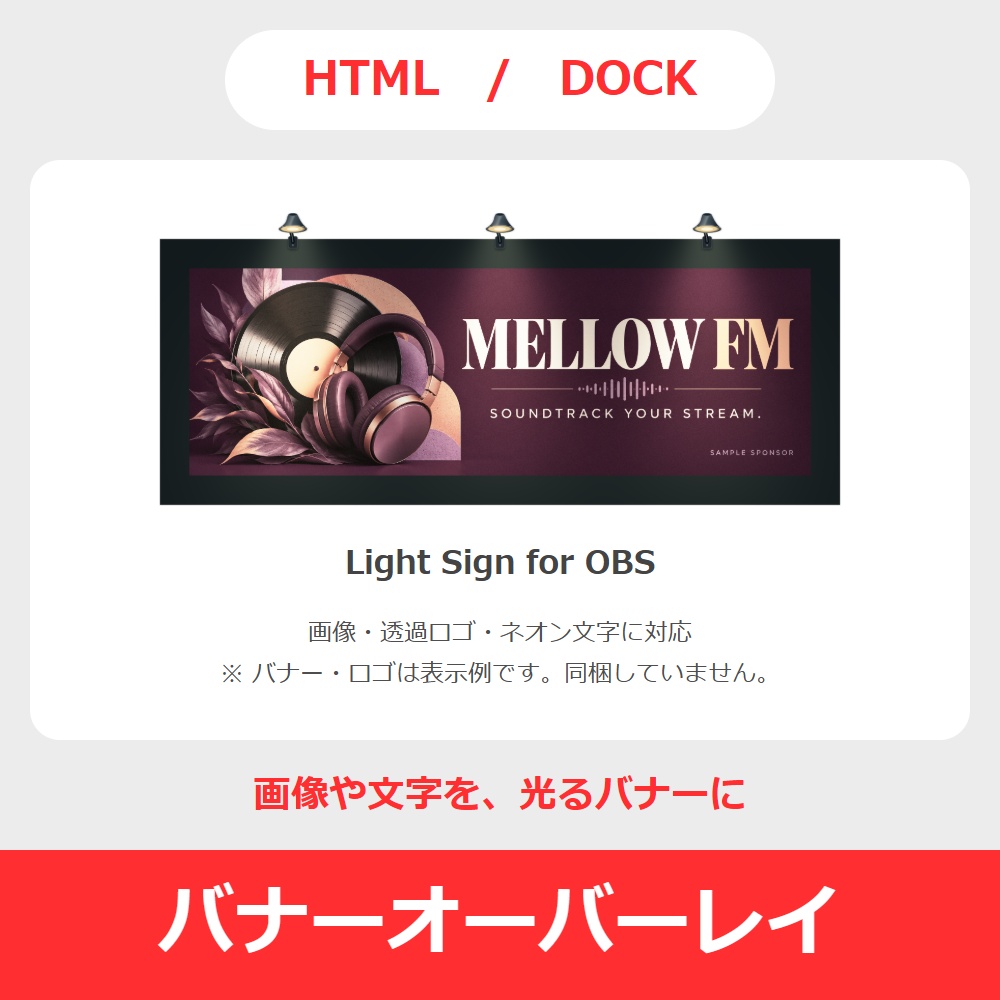
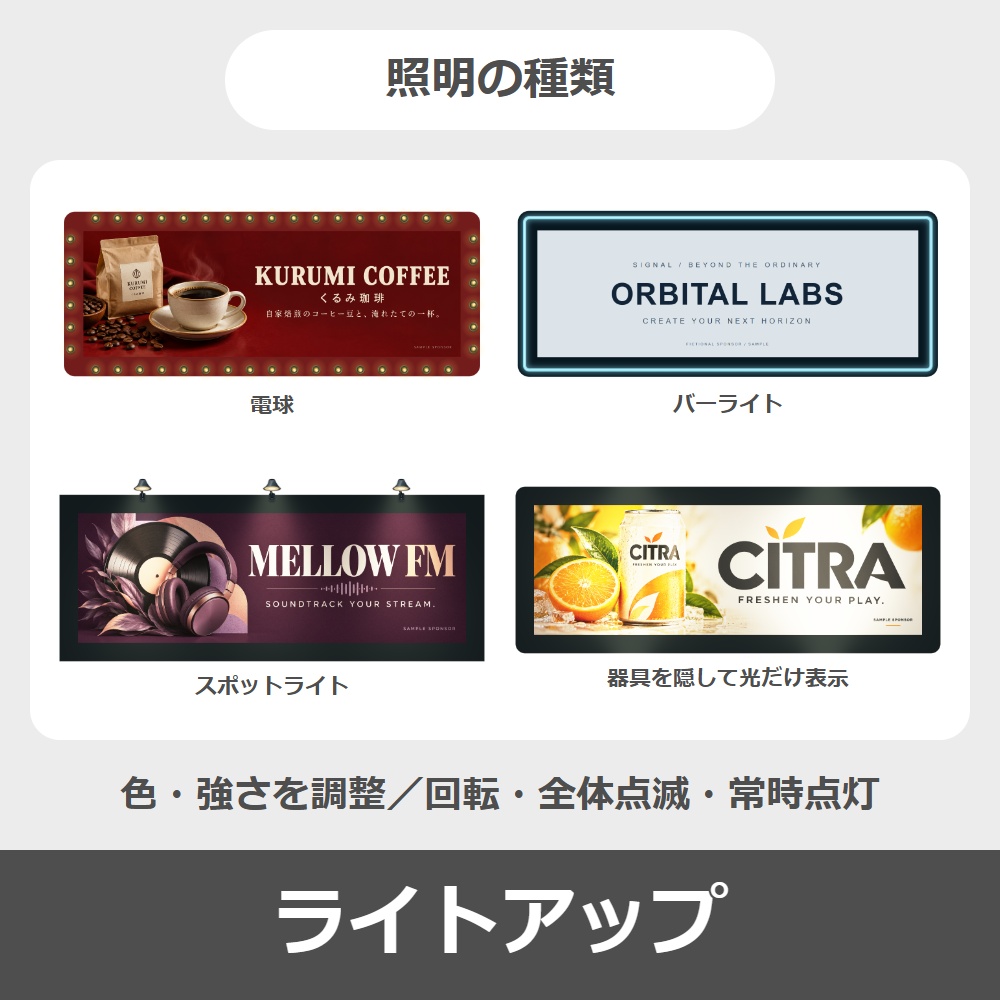
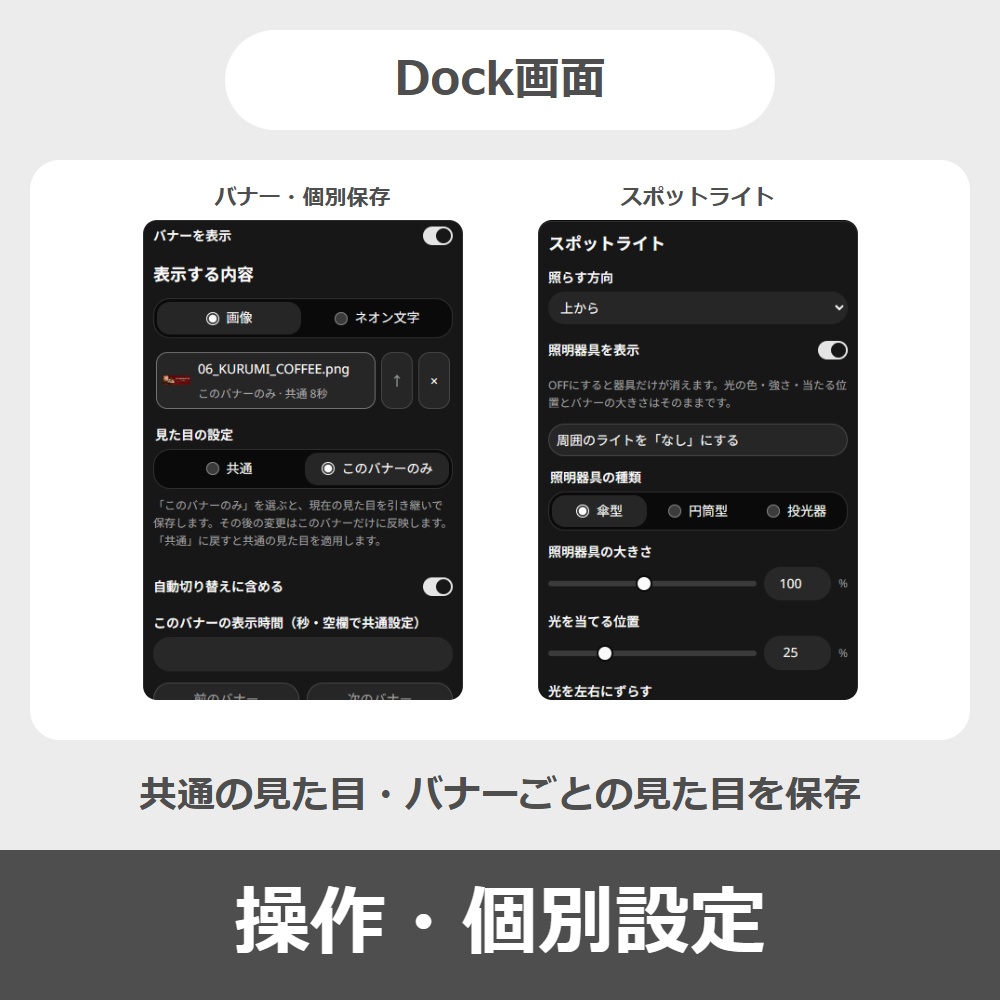
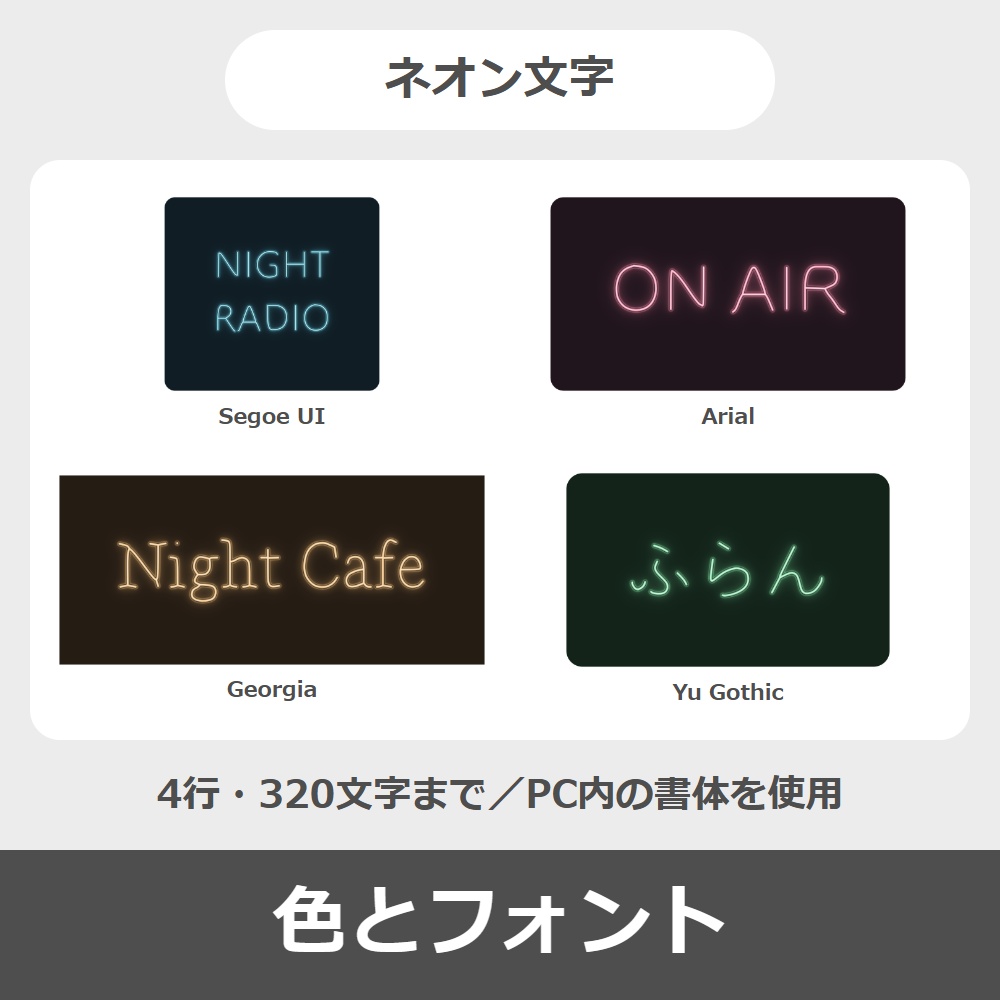
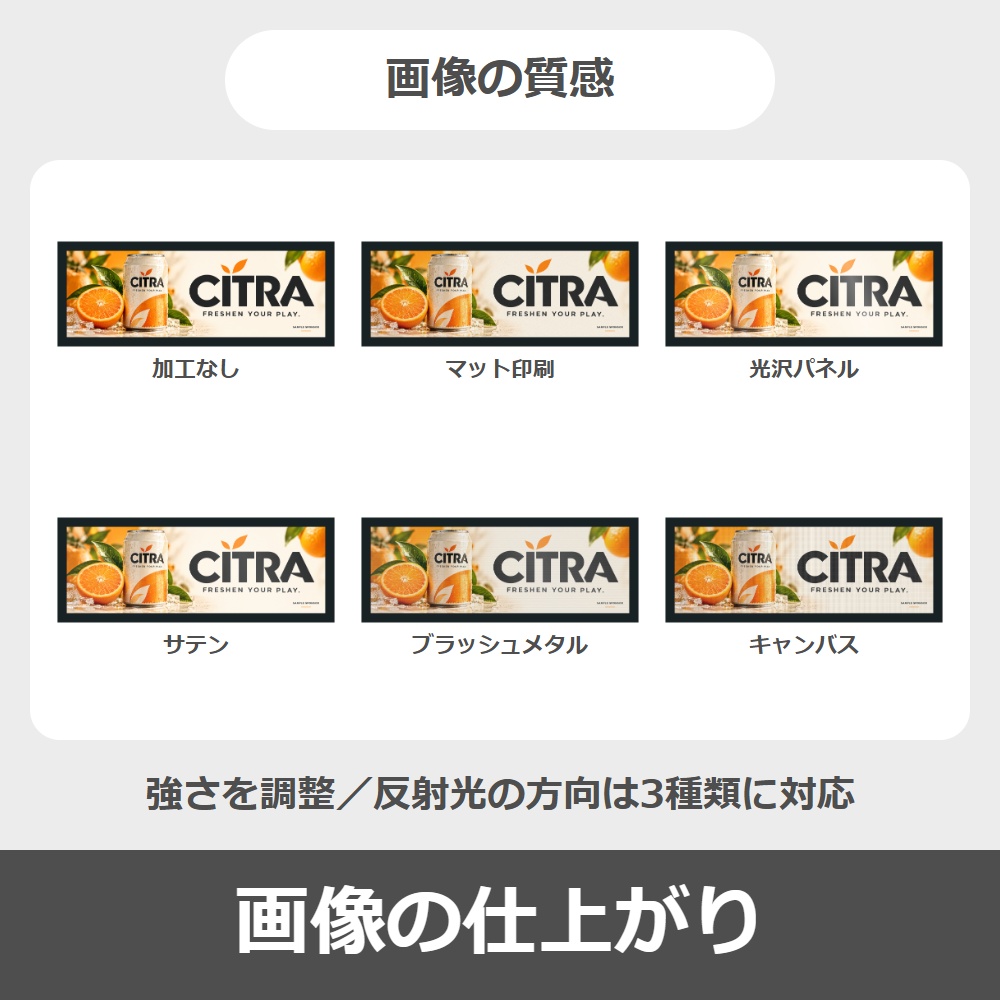
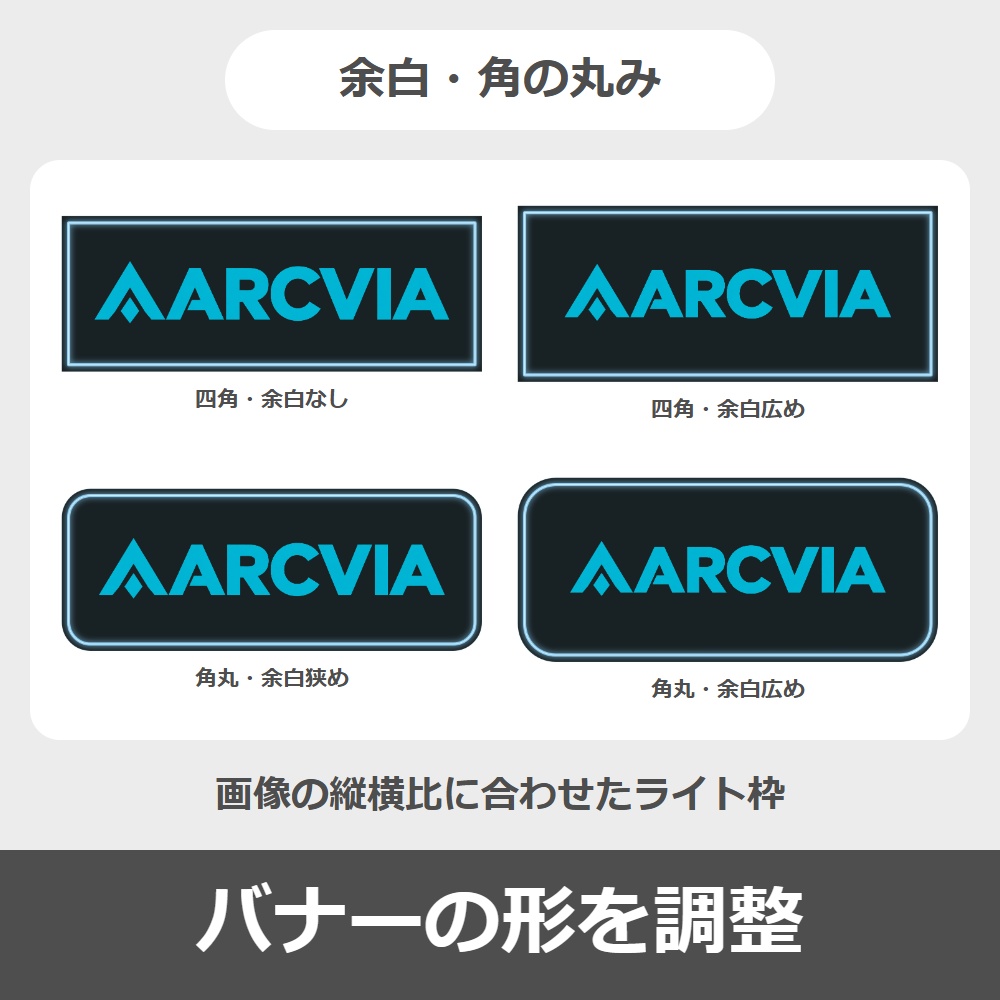
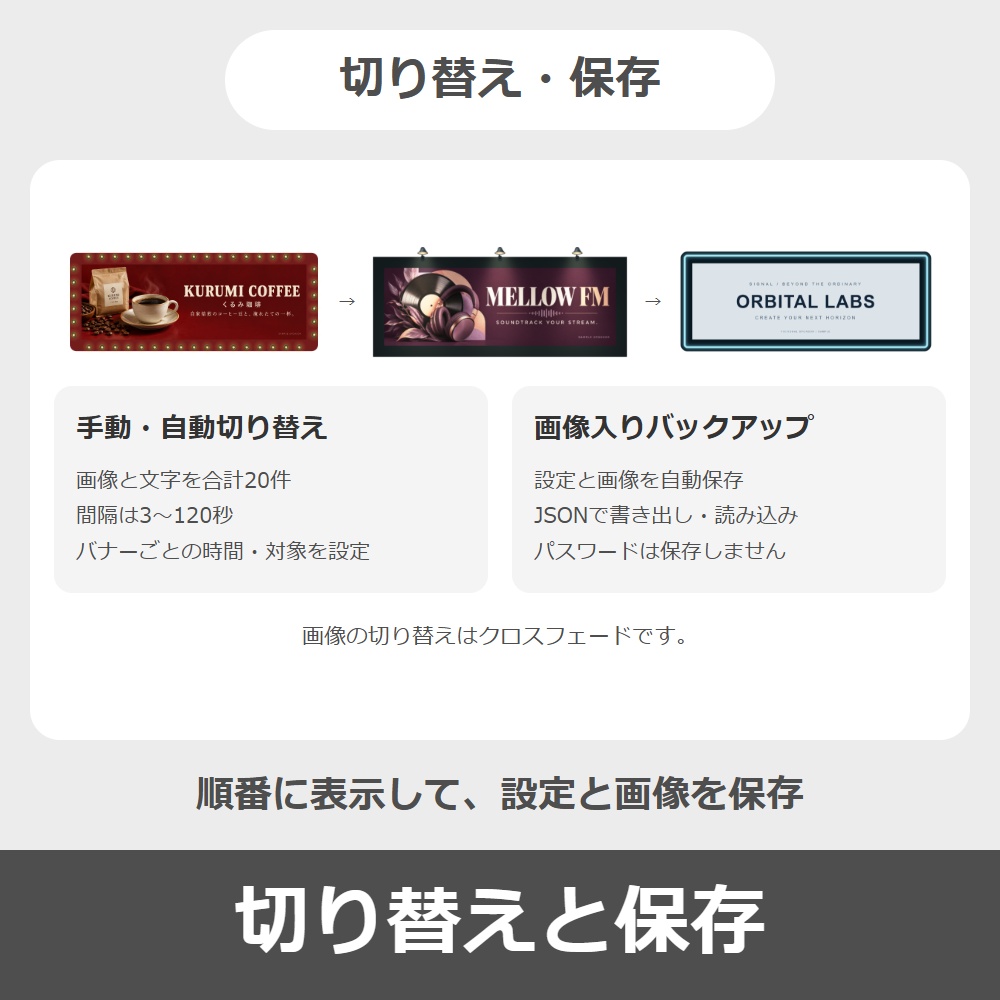
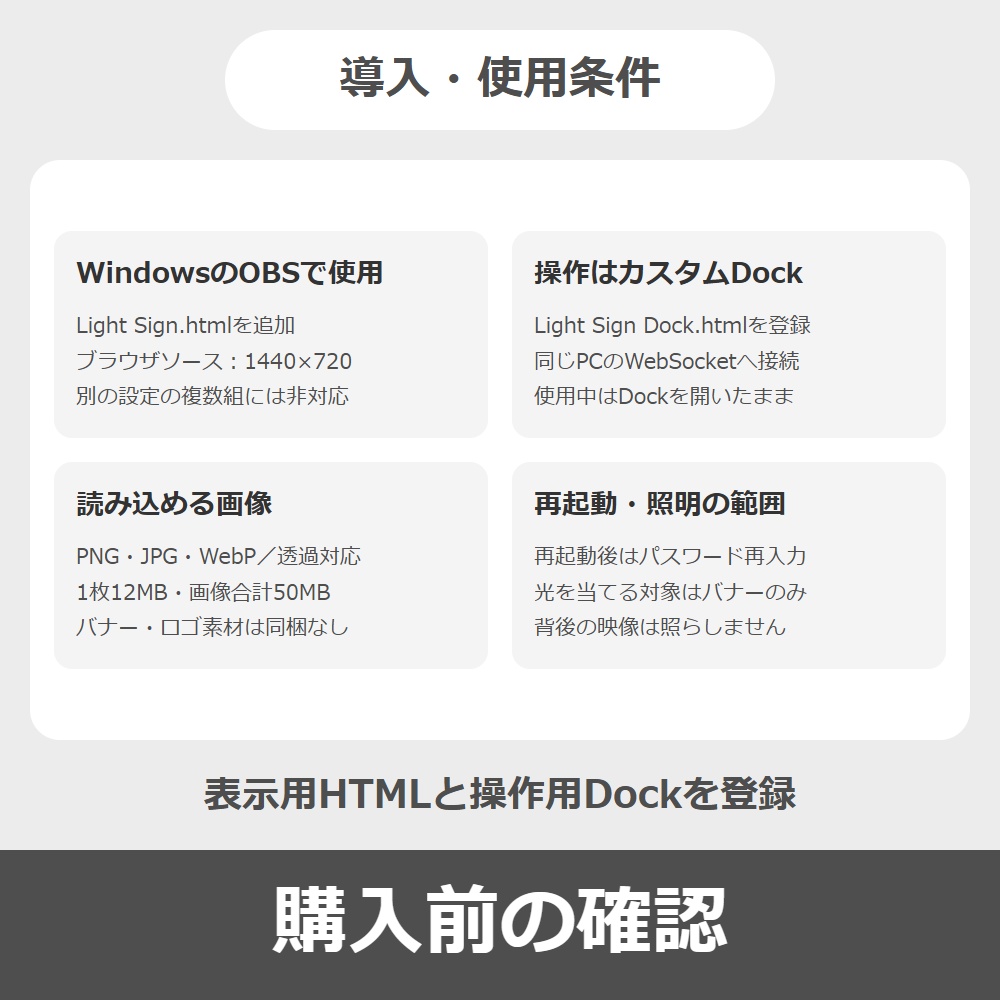
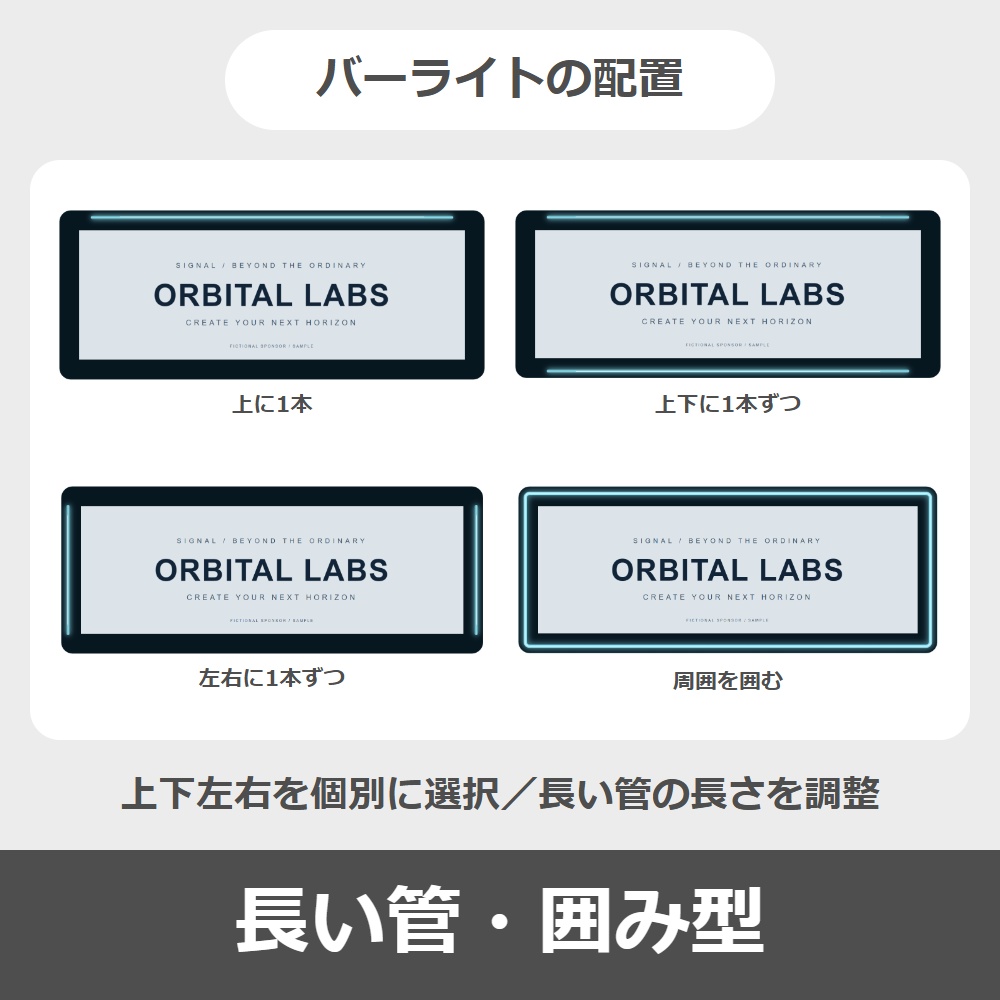


画像やネオン文字を表示する、OBS用のバナーオーバーレイです。 いつものスポンサーバナーに、照明や切り替えで変化を付けられます。 バナー画像の周囲に電球やバーライトを並べたり、 スポットライトで照らしたり、文字をネオンサインにできます。 見た目の編集はOBS内のDockから操作します。 無料版は、手持ちの画像1枚で照明を調整できます。 複数バナーの登録・自動切り替え・ネオン文字は有料版の機能です。 「(有料版)」の表記がない機能は、両方で共通です。 ■ バリエーション ● 無料版:0円 画像1枚を表示し、別の画像を選ぶと差し替わります。 電球・バーライト・スポットライトを調整できます。 背景・質感・お気に入り・保存・バックアップも使用できます。 ● 有料版:1,000円 画像とネオン文字を合計20件まで登録できます。 バナーの自動切り替えと、バナー別の見た目・表示時間に対応します。 ■ 動作環境 Windows向けです。macOS/Linuxは未検証です。 OBSのブラウザソースとカスタムブラウザDockを使用します。 接続にはOBS WebSocketを使用します。 ■ セットアップ 【Step 1】 ZIPを展開し、OBSのソースパネルでブラウザを追加します。 ローカルファイル :チェックを入れる ファイル :Light Sign.html 無料版 :Light Sign Free.html 幅 :1440 高さ :720 【Step 2】 使用する版のDockを右クリックし、パスをコピーします。 有料版:Light Sign Dock.html 無料版:Light Sign Free Dock.html OBSの「ドック」→「カスタムブラウザドック」を開き、 URL欄へ貼り付け、前後のダブルクォートを取り除いて登録します。 【Step 3】 OBSの「ツール」→「WebSocketサーバー設定」で、 サーバーと認証を有効にし、ポートとパスワードを確認します。 Dockの「接続・保存」タブを開き、 「OBSとの接続」に同じポートとパスワードを入力して接続します。 ■ 操作方法 「バナー」タブで画像を選び、各タブで見た目を設定します。 無料版は「画像を選択・変更」で画像を差し替えます。 複数登録・ネオン文字・バナー別設定は有料版に対応します。 バナー 画像の選択・表示 デザイン 背景、画像の質感、余白、お気に入り 照明 周囲のライト、スポットライト、照明 接続・保存 OBS接続、バックアップ 色は見本ボタン、カラーピッカー、カラーコードで指定します。 数値はスライダーと入力欄で調整できます。 ■ 主な機能 【画像と文字】 ・無料版は画像1枚を表示し、選び直すと差し替わります。 ・画像とネオン文字を合計20件まで登録できます。(有料版) ・PNG/JPG/WebPに対応し、透過画像も使用できます。 ・画像は1枚12MBまでです。 ・複数画像の合計は50MBまでです。(有料版) ・ネオン文字は4行、合計320文字までです。(有料版) ・文字色、発光色、光の強さ、管の太さを調整できます。(有料版) 【周囲のライト】 ・電球、複数の電球、バーライト、なしから選べます。 ・バーは長い管、周囲を囲む管、短いバーから選べます。 ・長い管は上下左右を個別に選び、各辺に1本ずつ配置できます。 ・長い管の長さは、辺の直線部分の20〜100%で調整できます。 ・色、明るさ、大きさを調整できます。 ・電球・複数球は、辺の個別選択と周囲を囲む配置に対応します。 ・辺の個別選択では上下左右を選んで等間隔に配置できます。 ・電球の配置数は上限指定です。間隔を保てない場合は減らします。 ・短いバーは配置数を調整できます。 ・画像の縦横比に合わせて、ライトの枠が変わります。 ・時計回り、反時計回り、全体点滅、常時点灯に対応します。 ・動きの周期は2〜20秒で調整できます。 【スポットライト】 ・上、下、上下から、片側1〜5灯でバナーを照らせます。 ・器具は傘型、円筒型、投光器から選べます。 ・光の色、強さ、広がり、当てる位置を調整できます。 ・器具を非表示にして、光だけを残すこともできます。 ・周囲のライトを消し、スポットライトだけでも表示できます。 【バナーの切り替え】 ・前後のバナーへ手動で切り替えられます。(有料版) ・自動切り替えの間隔は3〜120秒です。(有料版) ・バナーごとの表示時間と、自動切り替えの対象を設定できます。(有料版) ・画像の切り替えはクロスフェードです。(有料版) ・バナーの表示切り替えと、光の動きの一時停止に対応します。 ■ 見た目のカスタマイズ ● 背景と余白 背景色、透明度、余白、角の丸みを調整できます。 背景は単色、木板、金属、コンクリートから選べます。 角の丸みを0にすると四角になります。 ● 画像の質感 加工なし、マット印刷、光沢パネル、 サテン、ブラッシュメタル、キャンバスから選べます。 質感の強さを調整できます。 光沢パネル、サテン、ブラッシュメタルは反射光の向きも変えられます。 元の画像ファイルは変更しません。 ● フォント(有料版) 6分類、26種類の選択肢があります。 PCにインストールされたフォントを使用します。 未導入の書体や未対応の文字は、代替書体で表示されます。 ネオン文字は、通常の文字表示とは字形が変わります。 ● バナーごとの見た目(有料版) 共通の見た目と、このバナーだけの見た目を選べます。 バナー専用に切り替えると、現在の見た目を引き継いで保存します。 ● お気に入りの見た目 現在の見た目を保存し、後から適用できます。 ■ 設定の保存 設定と画像は、使用しているDockの保存領域へ自動保存されます。 画像入りのJSONで、バックアップの書き出し・読み込みができます。 バックアップには元画像とお気に入りも含まれます。 バナー別設定の保存にも対応します。(有料版) 無料版と有料版は保存先が別です。 バックアップは、書き出した版で読み込みます。 有料版へ移る場合は、画像と設定を改めて登録します。 ブラウザとOBS Dockの保存領域は別です。 ブラウザで作成した設定をOBSへ移す場合は、 バックアップを書き出し、OBS Dockで読み込みます。 接続パスワードは保存されず、バックアップにも含まれません。 Dockを開き直した後は、パスワードを再入力して接続します。 ■ 使用上の仕様 ● 1組のDockと表示用HTMLで使用します。 同じ版の表示用ソースには、同じバナーが表示されます。 無料版と有料版のDock・表示用HTMLは組み合わせられません。 別設定の複数組を同時に動かす機能はありません。 ● 使用中はDockを開いたままにします。 ● スポットライトが照らすのは、この商品のバナーです。 OBSの他のソースや、背後の映像は照らしません。 ● 商品画像のバナーとロゴは架空の表示例です。 バナー画像・ロゴ画像は同梱していません。 ■ 同梱ファイル ● 有料版 Light Sign.html:配信画面に表示するHTML Light Sign Dock.html:操作用Dock ● 無料版 Light Sign Free.html:配信画面に表示するHTML Light Sign Free Dock.html:操作用Dock ● 両版共通 README_JA.txt/README_EN.txt:導入・操作手順 assets:動作に必要なファイル 2つのHTMLとassetsフォルダーを、同じ場所に配置してください。 ■ ご利用について 配信での使用は、商用・非商用問わず自由です。 再配布・改変・転売はご遠慮ください。 ■ 免責事項 本アプリの使用によって、 生じたトラブルや損害については責任を負いかねます。 OBS Studioのアップデート等により動作しなくなる場合があります。 ■ サポートについて 不具合やご要望がありましたら、お知らせください。 可能な範囲で確認しますが、対応をお約束するものではありません。