
【わんコメ/OBS】コメント目標ゲージ+節目の紙吹雪+初見さん歓迎|ゲージとお祝い(縦型・横型対応・操作ウィンドウつき)
- ダウンロード商品¥ 1,280
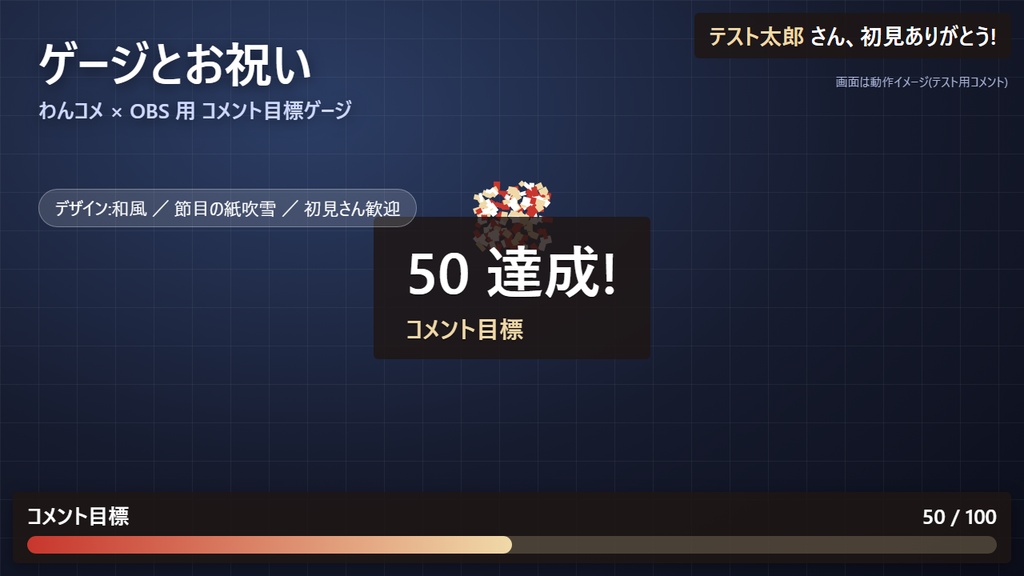
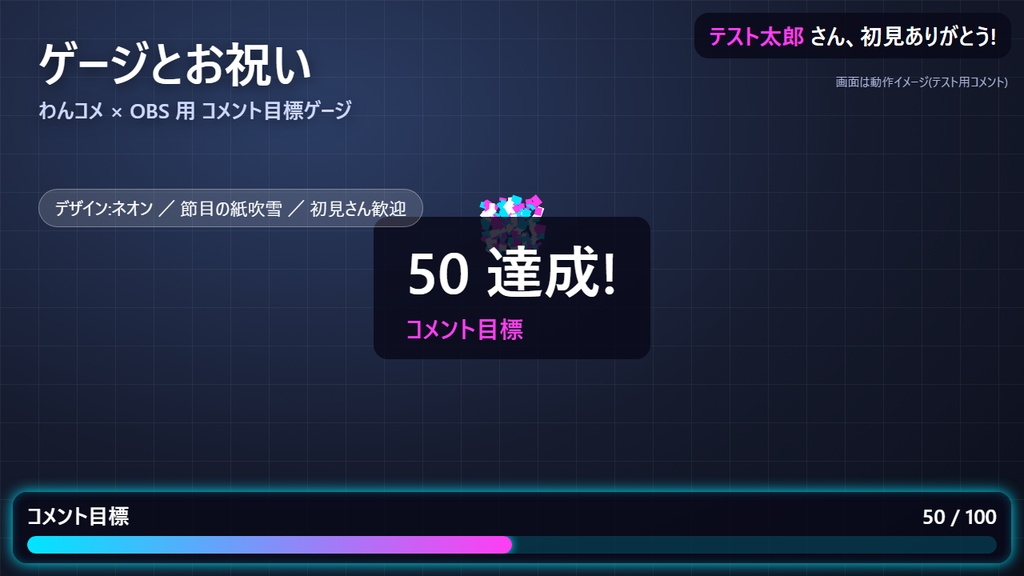
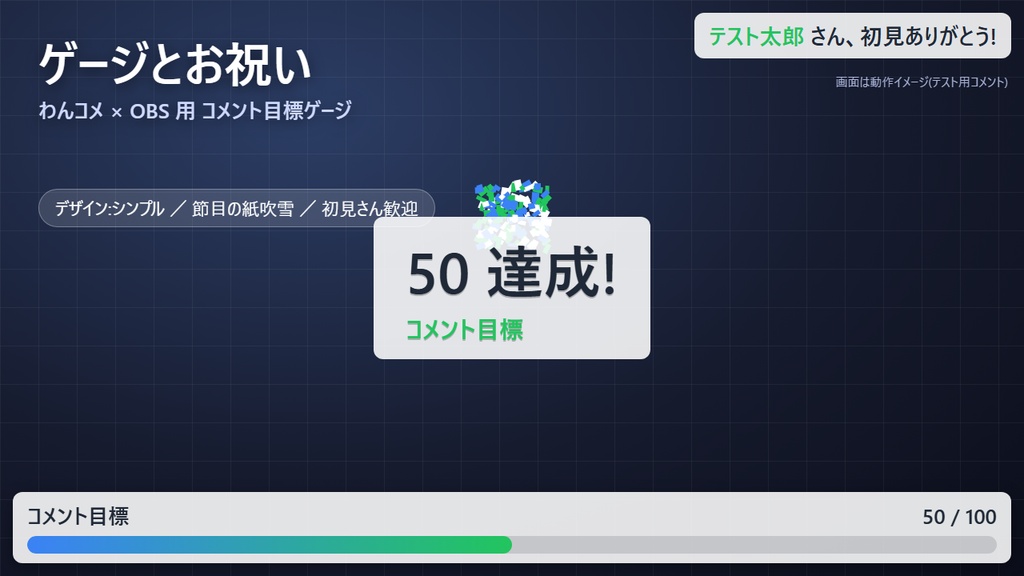


わんコメ+OBSで配信している方向けの、コメント目標ゲージです。コメントの数を数えて、目標までのゲージを出し、決めた数(例:50件・100件)に届くと「達成!」と紙吹雪でお祝いします。初めてコメントしてくれた人には「〇〇さん、初見ありがとう!」と表示します。 配信の画面に映らない「操作ウィンドウ」で、数の増減・リセット・目標の変更ができます。 ※ わんコメ・OBS Studio の公式・提携のツールではありません(非公式の補助ツールです)。 ■できること - コメント数を数えて、目標までのゲージを表示 - 節目(自由に設定)で「達成!」と紙吹雪のお祝い - 初見さんの歓迎表示(わんコメの初見判定に従います) - デザイン3種類(和風 / ネオン / シンプル)。横型・縦型どちらの画面にも対応 - 操作ウィンドウ(別ウィンドウ・exe。Pythonなどの追加ソフトは不要): 数の−1・+1、数の指定、0に戻す(押し間違い防止の確認つき)、表示テスト、目標と節目の変更。ゲージの画面には何も出ないので、配信に映りません。パスワードは最初の1回だけ入力します。 - 操作ウィンドウから、OBS にゲージ用のシーンとソースを作れます(まず「予行」で内容を確認でき、元に戻す機能もあります)。既存のシーン・ソースは削除しません(同名のソースが既にあれば、その設定を上書きします。元の設定は記録して、取り消しで戻せます)。手動で OBS に追加することもできます。 - わんコメと OBS が別のパソコンでも使えます(ゲーム用のパソコンでわんコメ、配信用のパソコンで OBS、という2台構成)。ゲージの URL に ?sdkhost=相手のIPアドレス を付けて、OBS のブラウザソースに追加します(同じ家庭内 LAN の中だけ。手順は取扱説明書に記載)。 - 数は、OBSを閉じても続きから数えます。外部サーバーへの通信はありません(通信先は、わんコメと、指定した OBS だけです)。 ■できないこと(正直に) - 数えているのは、わんコメに届いたコメントの数です。配信者自身・ボットのコメントも数えます(除外する機能はありません)。 - スーパーチャットなど特別なコメントを別扱いする機能はありません(動作の確認もしていません)。 - 配信の盛り上がりや視聴者数が増えることを、保証するものではありません。 ■動作確認の範囲(作者の環境) - Windows 11 / わんコメ 9.1.2 / OBS Studio 32.0.4 - 確認できたこと: わんコメへの接続、コメント数のカウント、節目のお祝い、初見さん歓迎、3デザインの切り替え、縦型・横型の動作、操作ウィンドウのボタン(増減・表示テスト・リセット・数の指定・目標の変更)、パスワード保存後の自動接続、ゲージが画面に出ていないシーンでの操作(戻すと反映)。ゲーム用のパソコンで確認しました。「OBSにゲージを作る」(予行・作成・取り消し)は、制作用のパソコンで確認しました(ゲーム用では予行のみ)。 - exe 版(この商品の形)で確認できたこと: ゲーム用の1台で、起動・OBS への接続・パスワード保存後の自動接続・「OBSにゲージを作る」の予行・終了(この1台では Windows やウイルス対策ソフトの警告は出ませんでしたが、環境によって出る場合があります)。制作用の1台で、起動・OBS への接続・画面の表示。ボタンの動作の確認は、同じプログラム(Python 版)で行ったものです。既に同名のソースがある場合の「OBSに作る」「取り消し」(元の場所・大きさに戻ること)は、制作用の本物の OBS で確認しました。 - 2台構成(別パソコンのわんコメに接続)で確認できたこと: 配信用パソコンの OBS(横型)にゲージを表示し、ゲーム用パソコンのわんコメの本物のコメントで増えること、操作ウィンドウの動作(この確認に使った操作ウィンドウは Python 版で、exe 版ではありません)。わんコメ側の設定変更は不要でした(作者の環境。環境によっては、わんコメの API 設定や Windows ファイアウォールの確認が必要な場合があります)。 - 確認していないこと: 3台以上、LAN 以外(インターネット越し)での接続、他のバージョンのわんコメ・OBS、Mac・Linux、スーパーチャットの扱い、数時間の連続使用、複数の配信サイトを同時につないだとき、複数のゲージを同時に並べたときの動作、exe 版でのボタン操作、exe 版での「OBSに作る」「取り消し」のゲーム用パソコンでの動作、Windows のエクスプローラーでの展開。 ■必要なもの - わんコメ(コメントが流れる状態)/ OBS Studio 28以降 / Windows - Python などの追加ソフトは不要です。 ■使い方(かんたん) 1. フォルダを、動かさない場所にコピーする(OneDrive の中は避けてください。「ドキュメント」が OneDrive 内の場合も同じです)。 2. OBS の WebSocket サーバーを有効にして、操作ウィンドウ(exe)を起動し、パスワードを入力する。 3. 「OBSにゲージを作る」タブで「予行」→「OBSに作る」(または、OBSのブラウザソースに index.html を手動で追加)。すでに同名のソースがある場合は、予行に「ファイルの場所が変わります」と表示されます。 ※ わんコメと OBS が別のパソコンの場合は、取扱説明書の「わんコメが別のパソコンにあるとき」の手順で、URL に ?sdkhost= を付けて追加します(「OBSにゲージを作る」は、これを自動では付けません)。 4. config.js をメモ帳で書き換えて、目標・節目・デザインを決める(目標と節目は、操作ウィンドウからも変えられます)。 詳しくは、同梱の取扱説明書をご覧ください。 ■ご注意 - 操作ウィンドウは、新しい exe のため、Windows の画面に「WindowsによってPCが保護されました」と出る場合や、ウイルス対策ソフトが警告を出す場合があります。実行するかどうかは、ご自身でご判断ください。実行しなくても、ゲージ本体だけを OBS に手動で追加して使えます。 - 操作ウィンドウのパスワードは、同じフォルダの settings.json に、暗号化せずに保存されます(任意)。フォルダごと他人に渡さない・配信画面に映さないでください。 - わんコメを無料で利用している場合は、わんコメの利用規約「クレジット表記について」に従ってください。 - 個別の導入サポートは行っていません。購入前に、動作環境をご確認ください。 - 個人での利用に限ります(再配布・転売・第三者への提供は禁止。同梱の利用条件をご確認ください)。 - 本ソフトの文章・プログラムの一部は、AI(Claude)の支援を受けて作成しています。AI生成画像は使っていません(商品画像は、プログラムの表示を撮影し、背景・文字を合成したものです)。 ■同梱物 gauge-celebrate(index.html / app.js / config.js / style.css)/ 操作ウィンドウ(exe と、動作に必要なファイル)/ ライセンス(使っている部品のライセンス文)/ 取扱説明書.md / 利用条件.md / THIRD_PARTY_NOTICES.md ■更新履歴 - v1.1.0(2026-10-14、2台構成の説明は10/15に追記): 操作ウィンドウ(exe)を追加。目標と節目の変更、配信に映らない操作、OBSにゲージを作る機能を、操作ウィンドウにまとめた。Python が不要になった。