
【プレビューなしでアニメ再生】AnimatorControllerPreview【Unityエディタ拡張】
- シングルライセンスダウンロード商品¥ 100
- チームライセンスダウンロード商品¥ 500
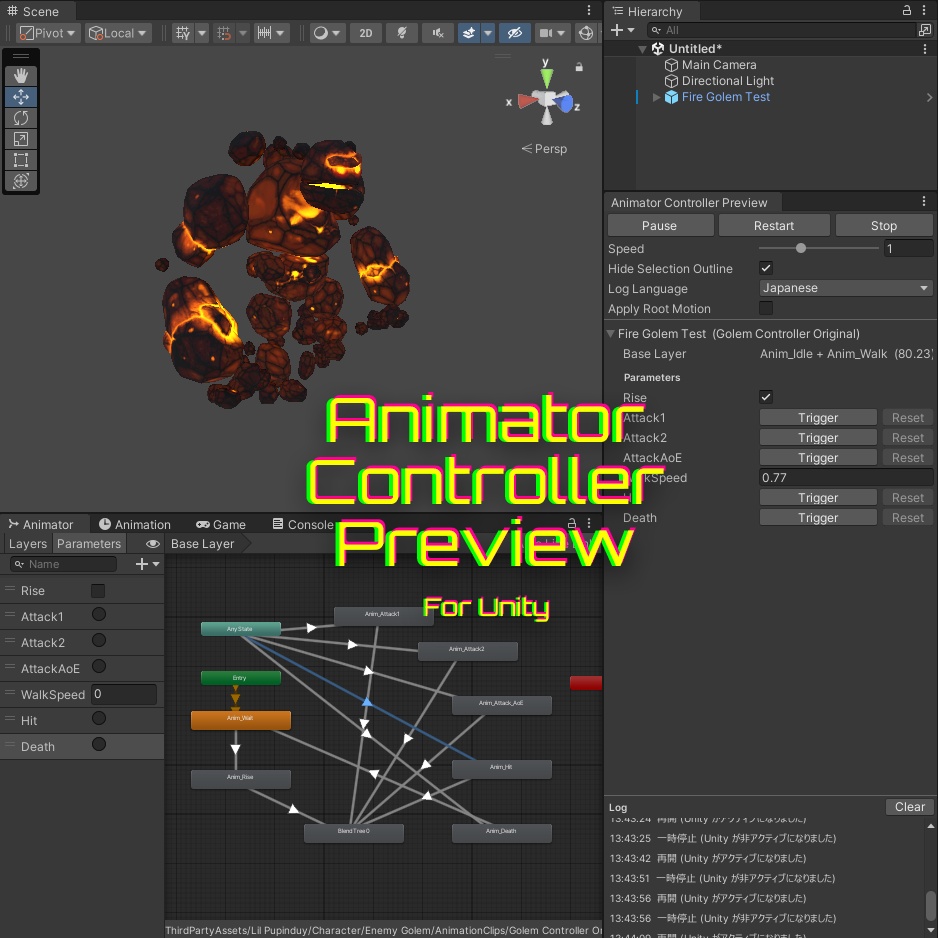
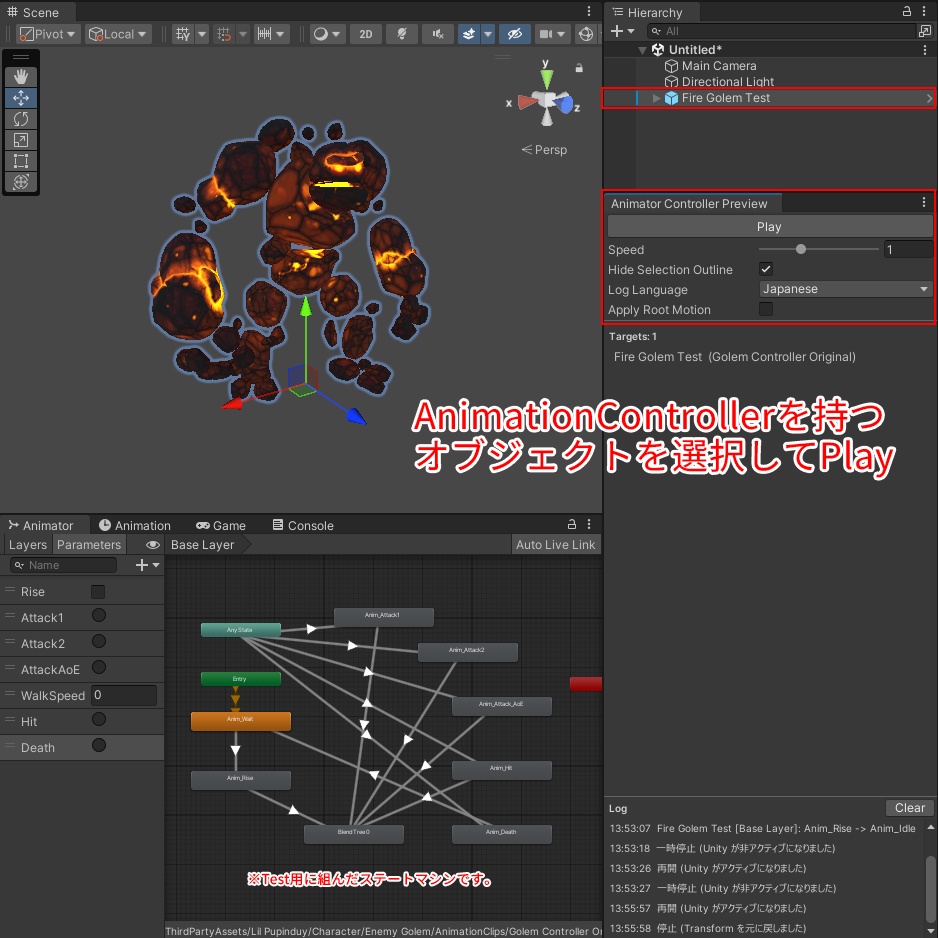
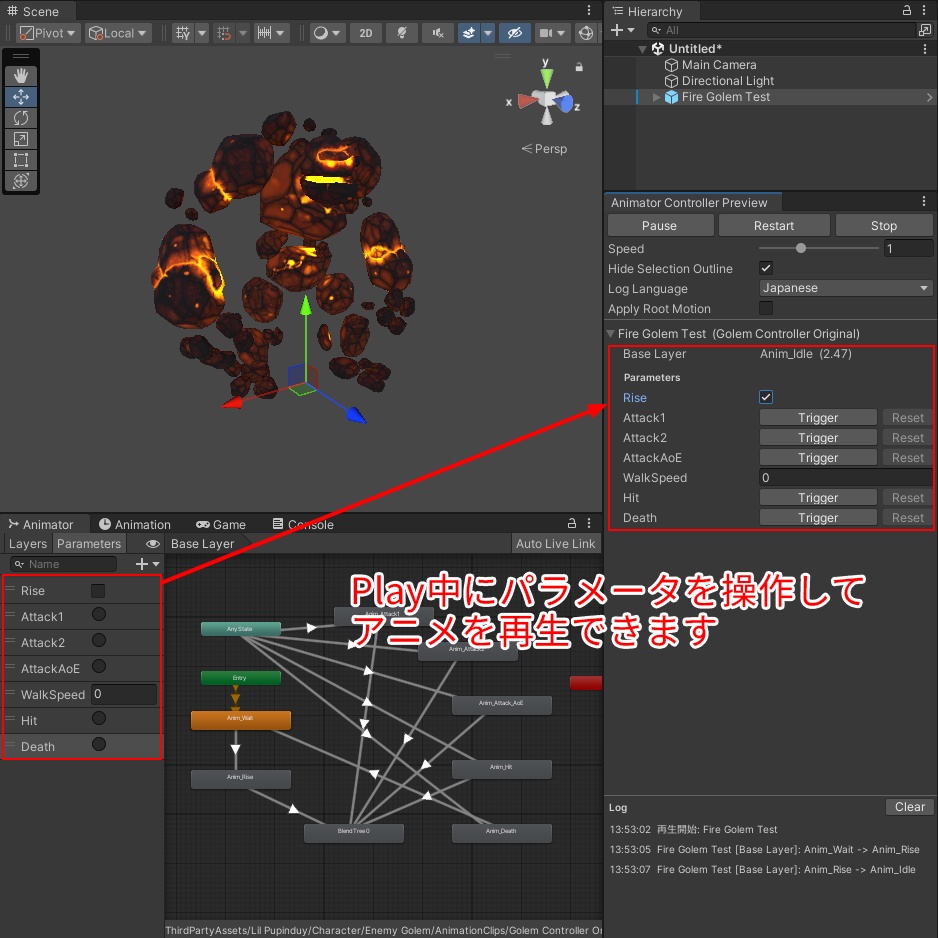
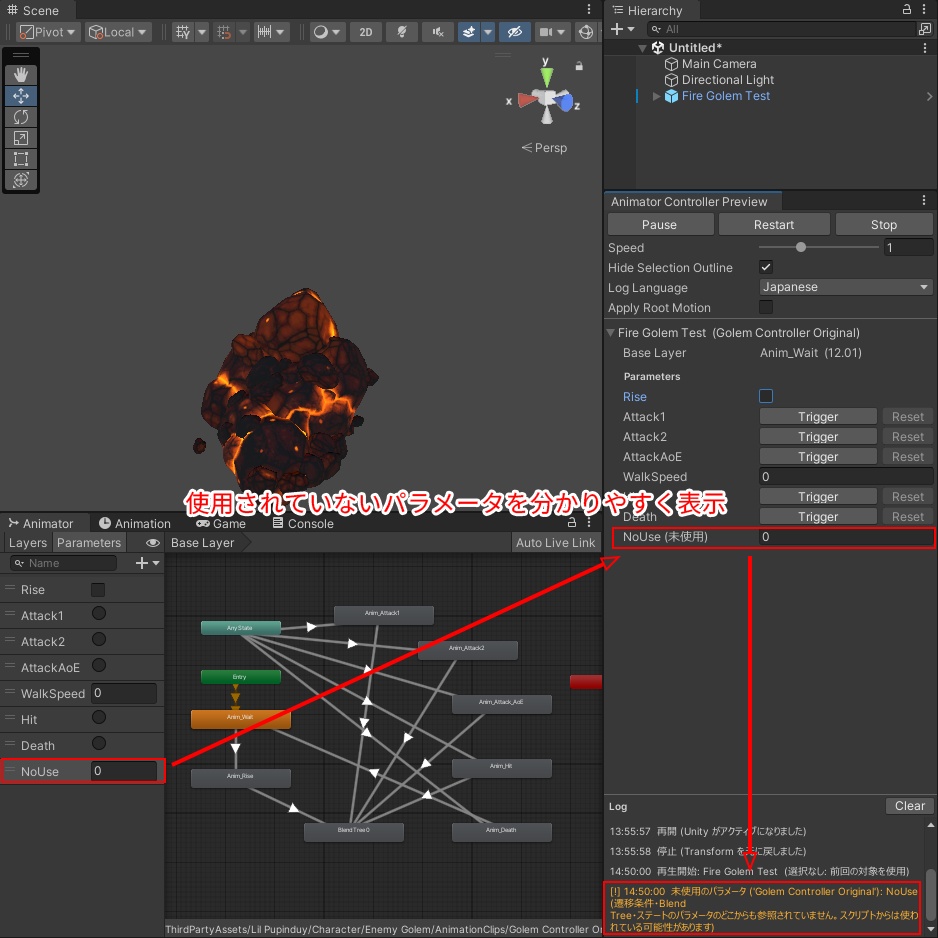
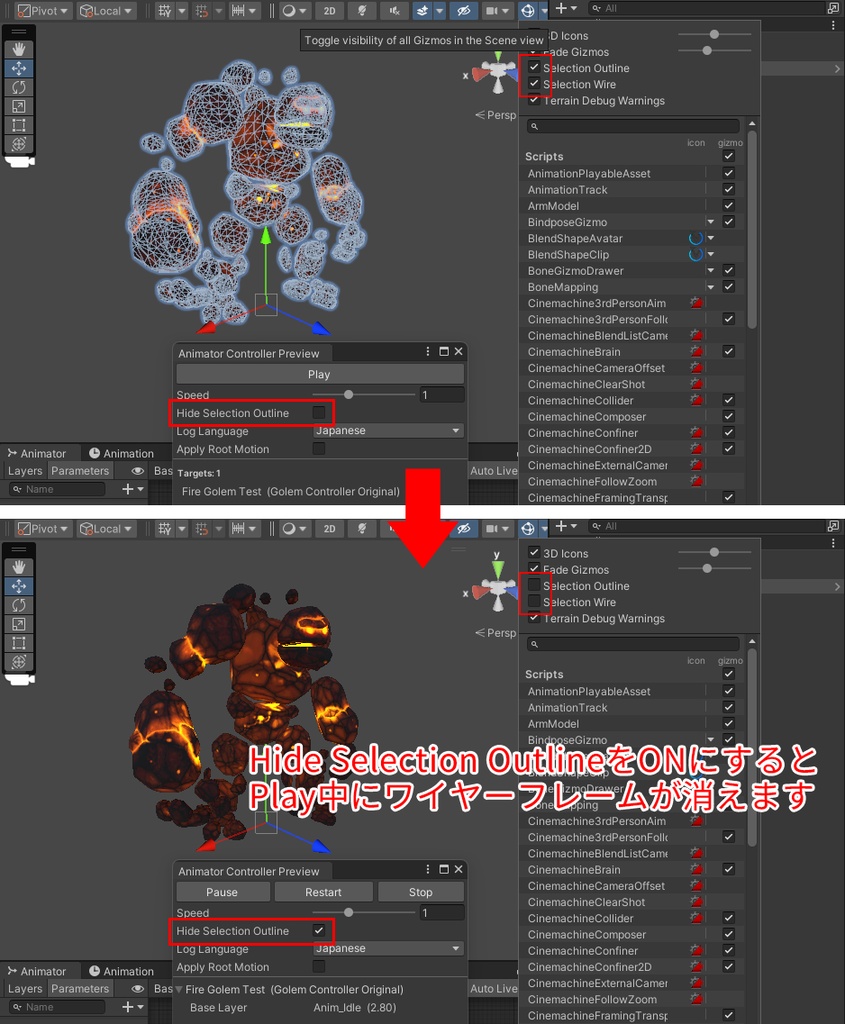
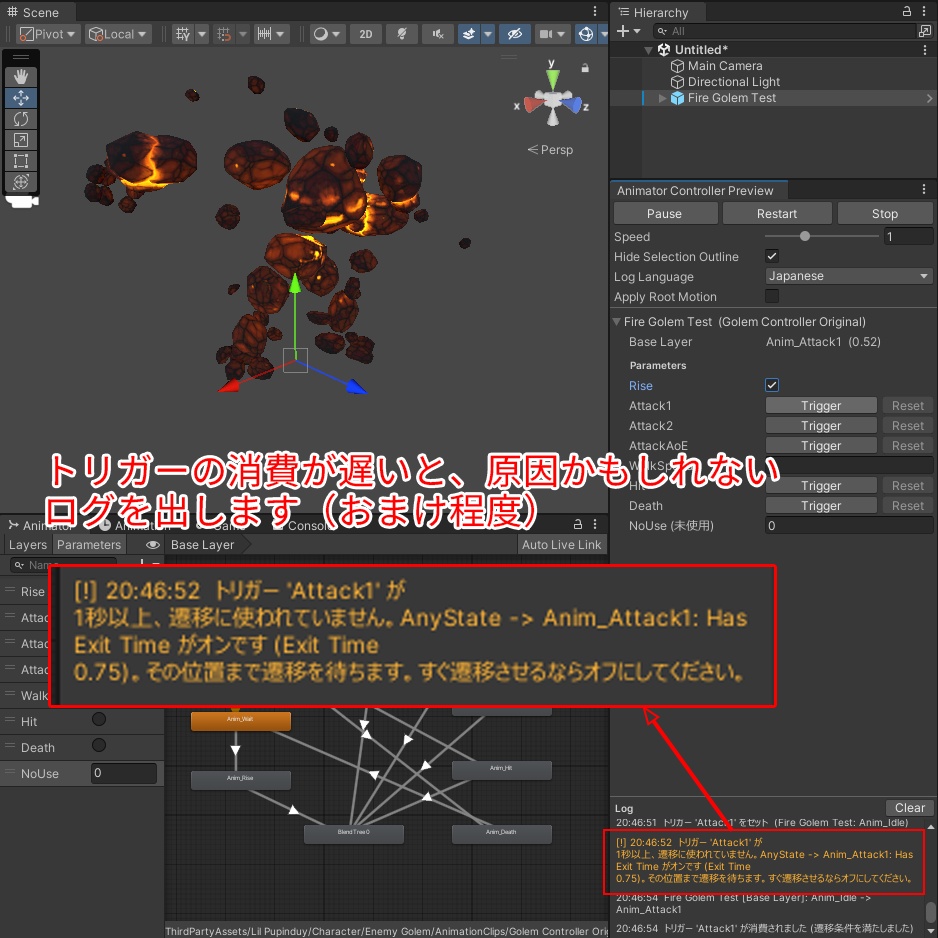


Playモードに入らず、Sceneビューでアニメーションを再生できます。 ステート遷移もパラメータ操作も、Editモードのまま試せます。 ステート遷移の確認のためにプレビュー再生したり、スクリプトを作成しなくても、編集してすぐに確認できるようになります。 ※キャラクターモデルは付属していません。
機能
Animatorを持つGameObjectを選んでPlayを押すと、PlayableGraphを用いた手動評価で、Sceneビュー上のキャラクターがそのまま動きます。 Pause / Restart / Stop、0〜3倍速の再生速度、ルートモーションの適用切替にも対応しています。 Float / Int / Bool / Trigger をウィンドウ上から変更でき、操作したトリガーが一定時間消費されない場合は、現在のステートの遷移条件や「Has Exit Time」の設定を解析して、原因の手がかりをログに通知します。 プレビュー開始前のTransformを記録し、停止時や、シーンの保存・クローズ時、スクリプト再コンパイル時に元のポーズへ復元します。 プレビュー中はSceneビューの選択アウトライン(ワイヤフレーム)を自動で非表示にして、モーションを見やすくします。 遷移条件・Blend Tree・ステートのいずれからも参照されていないパラメータを検出して、警告ログで知らせます。 複数オブジェクトの同時再生にも対応し、選択を外しても直前の対象を保持して操作を続けられます。 Unityが非アクティブのときは自動で一時停止、ログの言語(日本語/英語)切替も可能です。
使い方
1. メニューの Tools > 100Lab > Animator Controller Preview を選択してウィンドウを開きます。 2. AnimatorとRuntime Animator Controllerがアタッチされた GameObject をHierarchyで選択します。 3. ウィンドウ上の Play をクリックして、プレビュー再生を開始します。 4. Parameters 欄で値を変更して、ステート遷移の動作を確認します。 5. Pause / Restart / Stop で再生状態を制御します。
ライセンスについて
本アセットは、基本として 1ライセンスにつき1ユーザーでの利用を許諾します。 チームでの利用について ただし『チームライセンス』版を購入された場合に限り、チームライセンスとして扱います。 これにより、購入者が所属する同一プロジェクト内のメンバー(複数人)での使用が許可されます。 商用利用可です。 詳しい利用規約は100Lab公式サイトで確認できます。
動作確認
Unity2022.3.62f3 Unity6000.3.5f2 上記で動作確認済み
100Lab公式サイト
https://100lab.jp/
更新履歴
v1.0.0 公開
