
【Windows用】MACKY LAB ドローン操縦練習シミュレーター|GPS・ATTI切替/風速設定/練習用採点
- ダウンロード商品¥ 1,500
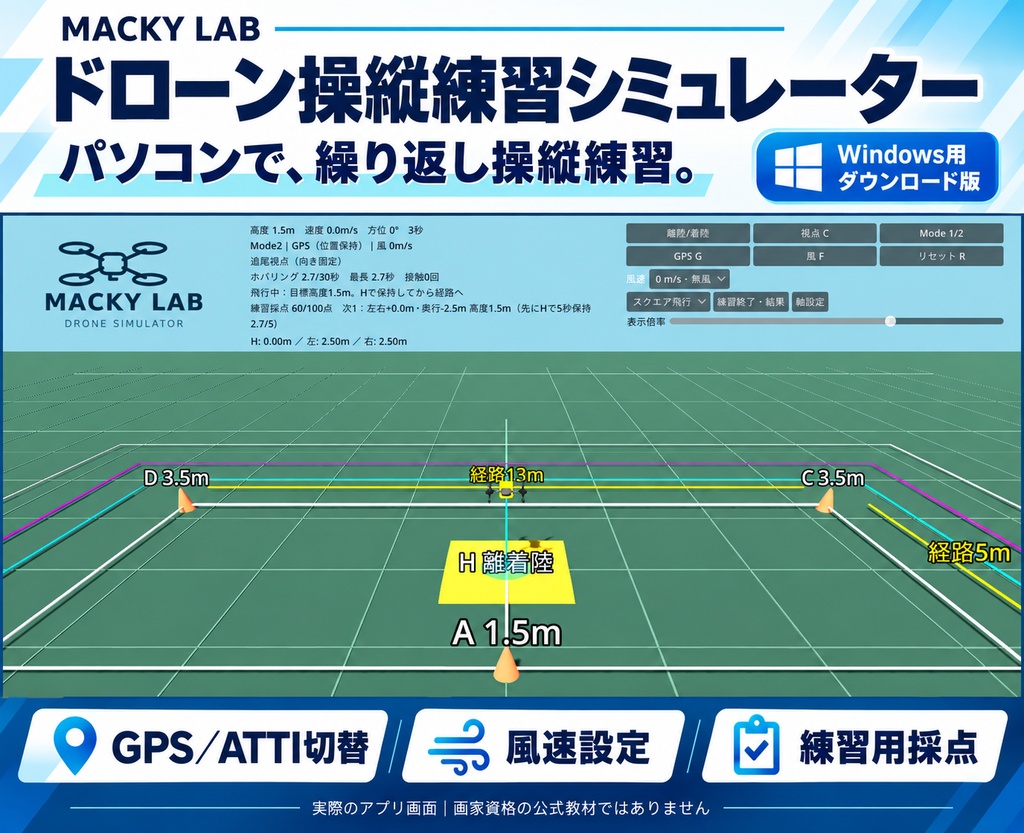
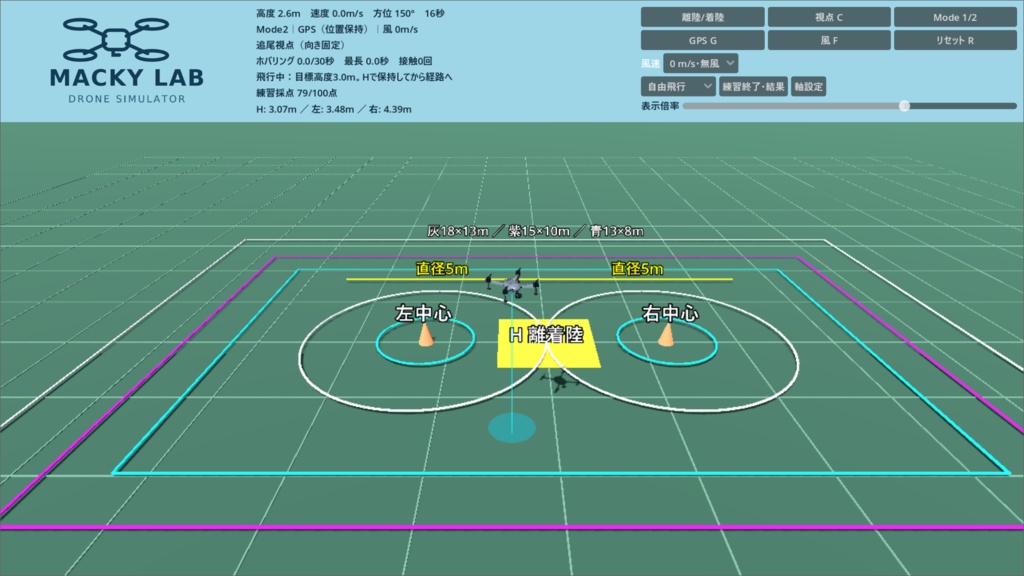
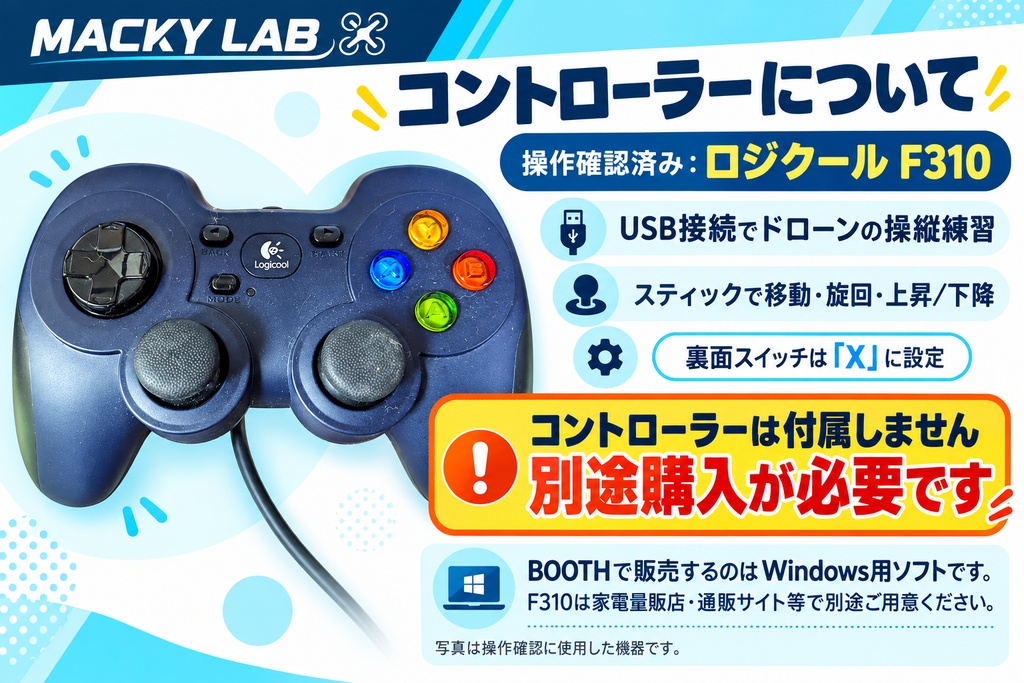
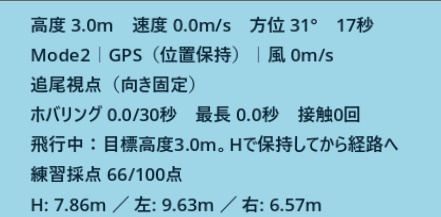
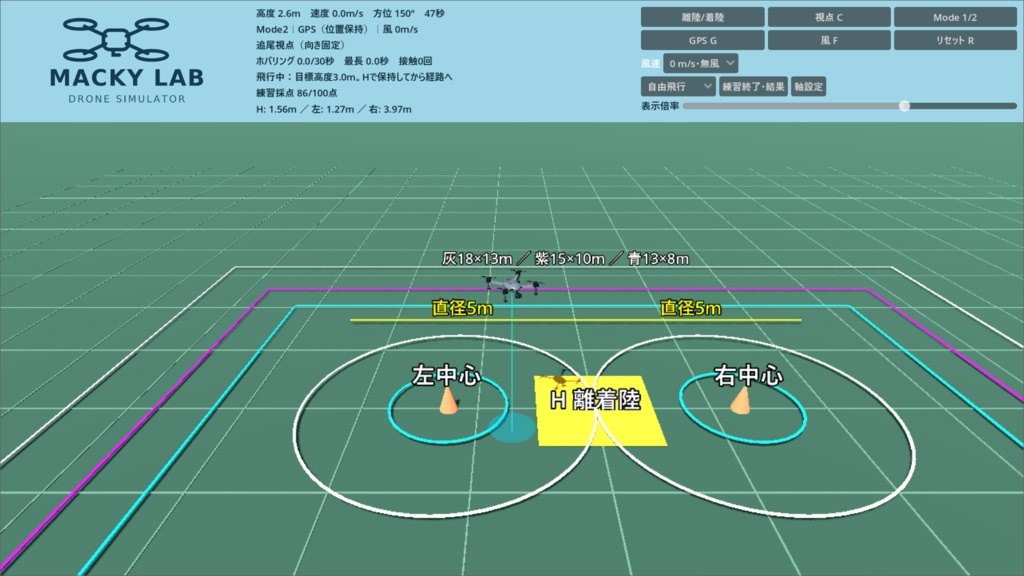
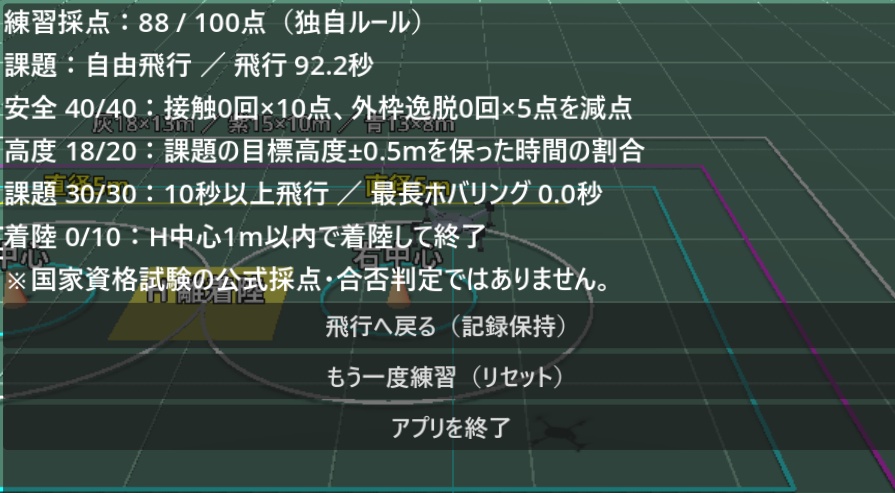


https://youtu.be/_tgJOXwRGLY パソコンで、繰り返しドローン操縦練習! 「MACKY LAB ドローン操縦練習シミュレーター」は、Windowsパソコンでドローンの基本操作を練習できるダウンロードソフトです。 離陸・移動・旋回・高度調整・着陸を、自分のペースで繰り返し練習できます。 GPS/ATTI切替や風速設定を使って、機体が流れるときの操作感覚も試せます。 実際の画面は、掲載画像と紹介動画でご確認ください。 ━━━━━━━━━━━━━━━━ ■ こんな方に ━━━━━━━━━━━━━━━━ ・ドローンのスティック操作に慣れたい方 ・自宅のパソコンで操縦練習を楽しみたい方 ・ホバリングや着陸を繰り返し練習したい方 ・GPSとATTIの動きの違いを体験してみたい方 ・風がある状況での操作を試したい方 ━━━━━━━━━━━━━━━━ ■ 主な機能 ━━━━━━━━━━━━━━━━ ● 4つの練習コース 自由飛行/ホバリング/スクエア飛行/8の字飛行 ● GPS/ATTI切替 GPSではスティックを中立に戻すと水平移動を自動で減速。 ATTIでは中立でも横移動が残り、逆方向の操作で減速する練習ができます。 ※練習用の簡易モデルです。 ● 風速設定 0・1・3・5m/sから選択できます。 まずは無風で練習し、慣れてから風を加えてみてください。 ● Mode1/Mode2切替 アプリ内で操作モードを切り替えられます。 コントローラーの軸番号・反転も調整できます。 ● 3つの視点 操縦者視点/追尾視点/機体視点を切り替えられます。 ● 飛行情報の表示 高度・速度・距離などを確認しながら練習できます。 ● 練習用採点 安全・高度・課題・着陸の項目で、飛行を振り返れます。 ● 通常画質/軽量モード 専用アイコンから通常画質で起動できます。 動作が重い場合は軽量モードも選べます。 ━━━━━━━━━━━━━━━━ ■ コースの内容 ━━━━━━━━━━━━━━━━ 【自由飛行】 離着陸、前後左右の移動、旋回、上昇・下降の基本操作を練習します。 【ホバリング】 H中心付近・高度3.5mで、30秒の連続保持を目指します。 【スクエア飛行】 H上空で準備のホバリングを行い、指定地点を順番に通過します。 途中で目標高度が変わるため、位置と高さの両方を確認する練習になります。 【8の字飛行】 左右の円に沿って、目標地点を順番に通過します。 前後左右の操作を組み合わせ、曲線をたどる練習ができます。 ━━━━━━━━━━━━━━━━ ■ 練習用採点について ━━━━━━━━━━━━━━━━ 合計100点の独自ルールで採点します。 ・安全:40点 ・高度:20点 ・課題:30点 ・着陸:10点 H中心1m以内へ戻り、AボタンまたはSPACEキーで自動着陸を完了すると、着陸点が反映されます。 「練習終了・結果」で内訳を確認できます。 リセットやコース変更では記録が初期化されます。 ※国家資格試験の公式採点・合否判定ではありません。 ※目標高度を保った時間の割合などで点数が変わるため、コース完了だけで100点になるわけではありません。 ━━━━━━━━━━━━━━━━ ■ 対応環境・必要なもの ━━━━━━━━━━━━━━━━ ・Windows 64ビットのパソコン ・ダウンロードしたZIPを展開できる環境 ・コントローラーで操作する場合は、対応するゲームパッド Godotのインストールは不要です。 キーボードでも操作できます。 【操作確認済みコントローラー】 ロジクール F310 F310は裏面のスイッチを「X」側にして、USBで接続してください。 【重要】 コントローラーは付属しません。 使用する場合は別途ご用意ください。 他のコントローラーは、機種・接続方式によって動作や設定が異なる場合があります。 GameSir T1dには直接対応していません。 すべてのパソコン・コントローラーでの動作を保証するものではありません。 描画速度はパソコンの性能やグラフィック環境によって異なります。 ━━━━━━━━━━━━━━━━ ■ 起動方法 ━━━━━━━━━━━━━━━━ ① 購入したZIPをダウンロードします。 ② ZIPを右クリックし、「すべて展開」します。 ③ 展開したフォルダーを、保存して使いたい場所に移動します。 ④「CreateDesktopIcon.bat」を実行します。 ⑤ デスクトップの「MACKY LAB Drone Simulator」から起動します。 専用アイコンはStandard.batに紐づき、通常画質で起動します。 2回目以降は、デスクトップのアイコンをダブルクリックするだけです。 動作が重い場合は、フォルダー内のStart.batから軽量モードをお試しください。 詳しい手順は、同梱の「はじめに.txt」に記載しています。 ━━━━━━━━━━━━━━━━ ■ F310の主な操作 ━━━━━━━━━━━━━━━━ ・Aボタン:離陸/H中心付近で自動着陸 ・Yボタン:視点切替 ・BACKボタン:リセット 初期設定のMode2では、 ・左スティック上下:上昇/下降 ・左スティック左右:旋回 ・右スティック上下:前進/後退 ・右スティック左右:左右移動 Mode1の操作方法、軸設定、コース別の練習方法やコツも「はじめに.txt」にまとめています。 ※F310本体のMODEボタンと、アプリ内のMode1/Mode2切替は別の機能です。 ※BACKでリセットすると採点記録も消えるため、着陸時はAボタンを使用してください。 ━━━━━━━━━━━━━━━━ ■ 収録内容 ━━━━━━━━━━━━━━━━ ・Windows用実行ファイル ・通常画質/軽量モードの起動ファイル ・専用アイコン ・デスクトップショートカット作成ファイル ・操作説明書「はじめに.txt」 ・F310の操作方法 ・各コースの説明と練習のコツ ・ライセンス表記 ・編集用Godotプロジェクト ※編集用プロジェクトは、通常の起動には不要です。 ━━━━━━━━━━━━━━━━ ■ ご購入前に必ずご確認ください ━━━━━━━━━━━━━━━━ 本商品は、ダウンロードして使用するWindows用ソフトです。 ドローン本体・パソコン・コントローラーは付属しません。 操縦の基礎練習を目的とした簡易シミュレーターであり、実機の飛行特性を完全に再現するものではありません。 国家資格の公式教材・公式シミュレーターではありません。 実際の試験の合否や、技能の習得を保証するものではありません。 画像・動画で実際の画面や動作をご確認のうえ、ご自身の用途に合うかをご判断ください。 ━━━━━━━━━━━━━━━━ ■ 紹介動画・関連サイト ━━━━━━━━━━━━━━━━ ▼実際の操作画面を紹介しています https://youtu.be/_tgJOXwRGLY ▼マッキーの趣味のドローン https://drone.hachi-suke.com/2026/10/17/ドローン操縦練習シミュレーターの使い方|macky-lab/ https://drone.hachi-suke.com/ ドローン・プログラミング・自作アプリの楽しさを発信しています。 制作:MACKY LAB バージョン:0.4.0