
VS Code デザイン|宇宙・惑星・星雲を薄く配置(Windows x64)
- ダウンロード商品¥ 298
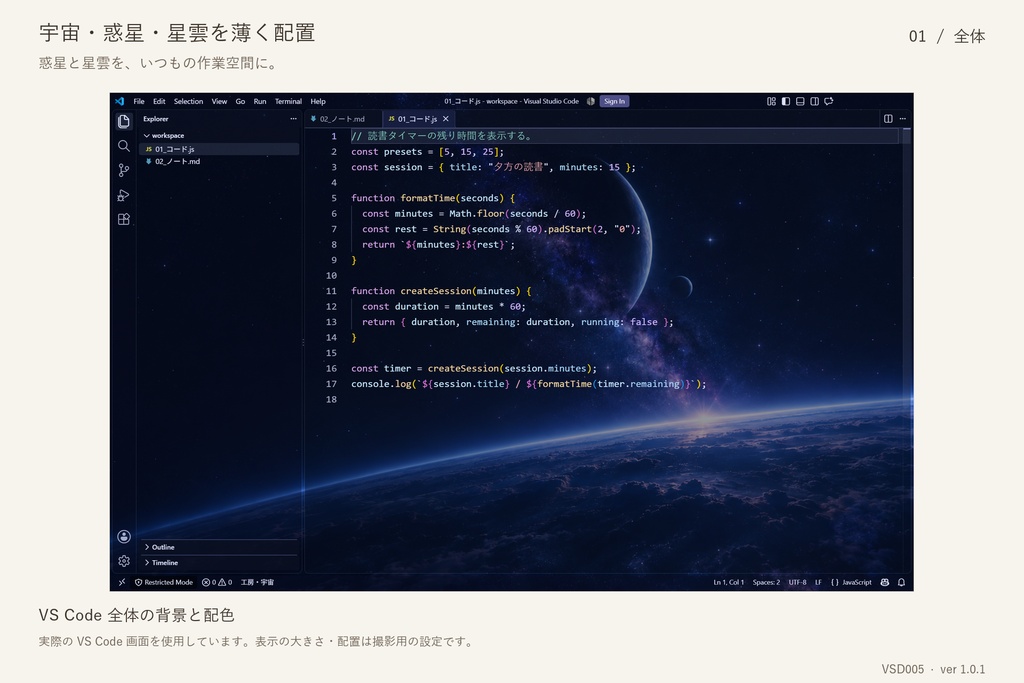
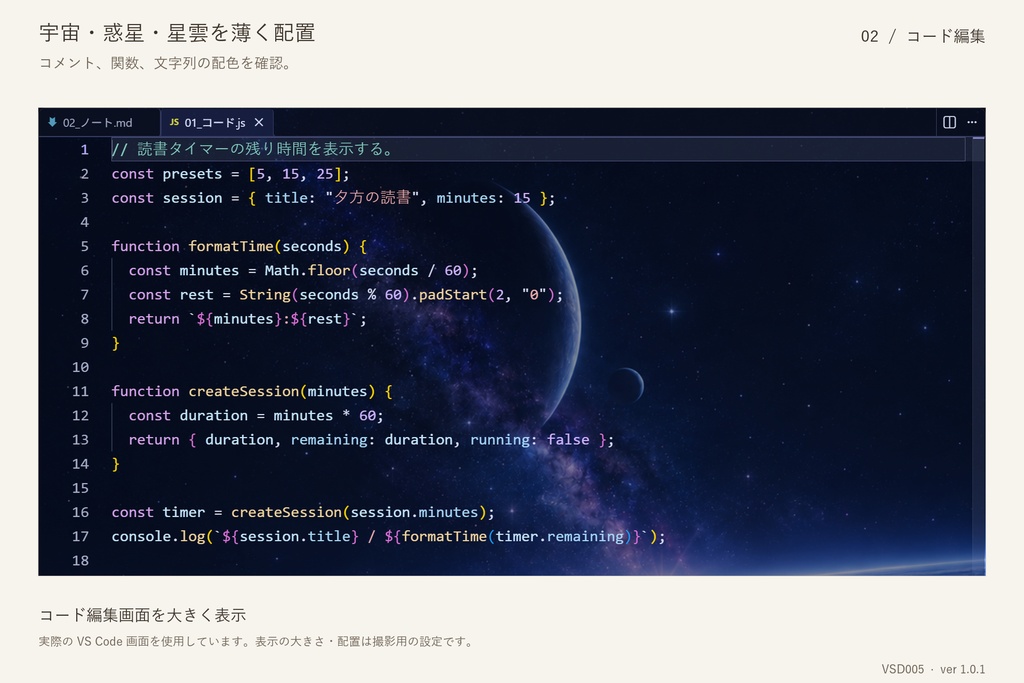
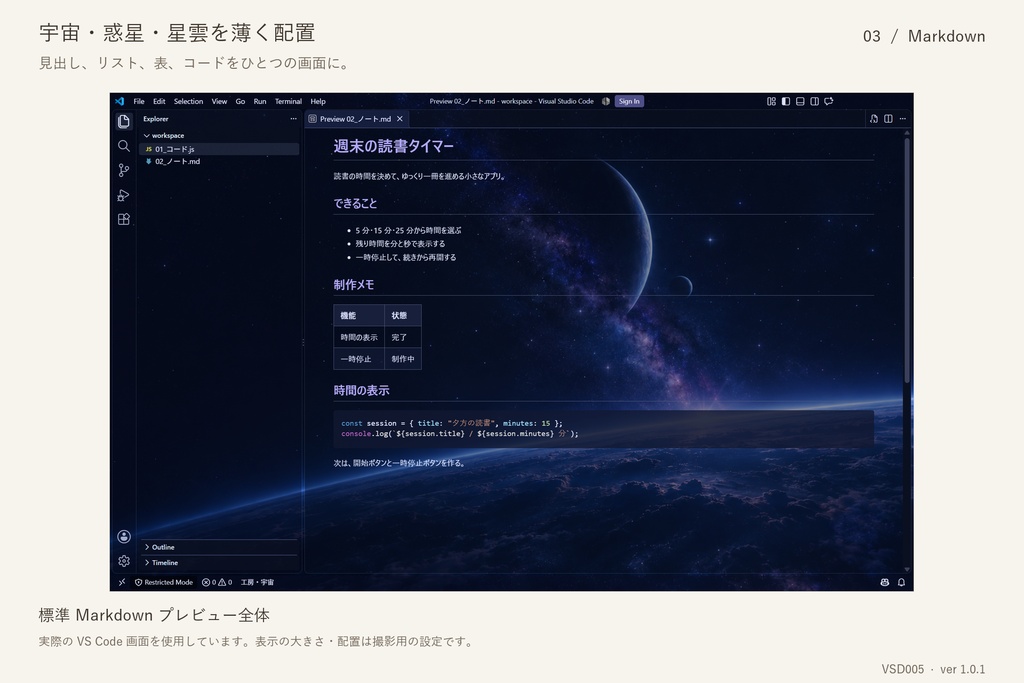


宇宙・惑星・星雲を薄く配置|VS Code デザイン 概要・変更範囲 惑星や星雲を薄く配置した、宇宙の背景の VS Code デザインです。文字の背後に半透明の濃紺を重ね、画面全体に一枚の風景を表示します。 ファイル一覧・タブ・コード編集画面・画面下の帯など、VS Code 標準の画面の配色と装飾を変更します。標準の Markdown プレビューも対象です。標準チャットは外観だけを調整し、AI 送受信機能は変更しません。 背景の見える範囲はウィンドウの縦横比によって変わり、端が切り取られる場合があります。通常のテキスト・コード編集と標準 Markdown プレビューが背景透過の対象です。画像・PDF・Notebook・別拡張の独自画面は対象外です。 フォント・文字サイズ・画面配置、デザインに関係のない設定や作業ファイルは変更しません。通常のカラーテーマに加え、装飾用 CSS を VS Code 本体の表示用 HTML に追加する商品です。
購入前に無料サンプルで確認
無料の導入確認サンプル https://vscode-design.booth.pm/items/8913733で、インストール・適用・元に戻す操作をお試しください。お使いの環境で導入できるか、説明書に沿って確認できます。 サンプルは導入方法を確認するためのものです。本商品の装飾や配色とは異なります。外観は商品画像、導入条件は以下の説明をご確認ください。
対応環境・必要な拡張機能・注意点
対応環境 - Windows x64 の公式 VS Code デスクトップ版。 - インストール条件は VS Code 1.140.0 以降です。基準検証環境は 1.140.0 で、すべての将来版での動作を保証するものではありません。 - 本体と復元記録を、このパソコン内の書き込み可能な NTFS ドライブに置ける環境。通常の C ドライブなどが該当します。 - Web 版、Remote 環境、Cursor、FAT・exFAT のドライブ、ネットワーク共有は対象外です。 必要な拡張機能とフォント 必要な拡張機能は、同梱の「02_デザイン.vsix」です。Custom CSS and JS Loader など、別の CSS ローダーは不要です。別途購入が必要な拡張機能・フォントの指定はありません。現在のフォントを使います。 ご使用前の注意 VS Code 本体のファイルを変更するため、整合性の警告が表示されることがあります。「Code インストールが壊れている可能性があります。再インストールしてください。」などの通知が該当します。 適用後に警告が出ても、表示や操作に問題がなければ通知を閉じて使い続けられます。適用前から警告がある場合、解除後も残る場合、編集に不具合がある場合は、説明書の「警告が表示されたとき」に沿ってご確認ください。 - ほかの追加 CSS が有効な場合は、その提供元の手順で先に解除してください。重ねて適用できません。 - 追加装飾は同じ VS Code 本体から開くすべてのウィンドウに反映されます。別プロファイルからの同時適用はできません。 - ほかのプロファイルから設定を継承せず、拡張の状態も共有しないローカル環境が対象です。同じユーザーデータ内に状態を共有するプロファイルがあると、使用していなくても適用できません。 - このデザインが変更する設定を「すべてのプロファイルに適用」にしている場合、適用や復元を止めます。 - タイトルバーと右上ボタンの追加装飾は custom 形式が対象です。OS 標準の native 形式は対象外で、形式自体は変更しません。 - ほかの拡張機能が独自に開く画面には対応していません。
同梱物・導入と復元方法
同梱物 ZIP に次の 2 ファイルが入っています。 - 01_はじめに.html:ブラウザーで読める説明書。操作案内はオフラインでも確認できます。 - 02_デザイン.vsix:デザインを適用する拡張機能。 導入の流れ 1. 作業中のファイルを保存し、ZIP を右クリックして「すべて展開」を選びます。「01_はじめに.html」をブラウザーで開きます。 2. VS Code で Ctrl+Shift+P を押して VSIX と入力し、「拡張機能: VSIX からのインストール」を選びます。展開した「02_デザイン.vsix」を指定します。 3. 画面下の帯にある「工房・宇宙」からセットアップを開き、商品名と版を確認して「デザインを適用」を押します。入口が見つからない場合は、Ctrl+Shift+P で「セットアップを開く」を検索します。 4. 通知の結果を確認し、作業を保存します。「ファイル」→「終了」で全ウィンドウを閉じ、同じ VS Code を開き直します。 5. 「確認用フォルダー」で、コード・Markdown の表示と編集・保存を確認します。問題がなければそのまま使えます。 インストールだけでは外観は変わりません。テーマを先に選ぶ必要はなく、通常の導入で設定 JSON を手作業で書き換える必要もありません。 元に戻すとき セットアップの「元に戻す」を押し、通知を確認します。作業を保存し、全ウィンドウを閉じて開き直してください。復元対象は、このデザインが変更した本体の装飾と配色設定です。 拡張機能の無効化・削除だけでは装飾は解除されません。使用をやめる場合は、復元を終えてからアンインストールしてください。 適用後に自分で変更した設定は、自動で上書きせずに処理を止め、その項目と理由を表示します。残したい場合は「変更した項目を残して解除」から、表示された内容を確認して解除できます。 VS Code の更新後 本体の更新や不明な変更を検知した場合、古い本体ファイルで上書きせずに処理を止めます。拡張と復元記録を残し、説明書の復旧手順に沿ってください。 更新後の同じ本体・同じ保存場所では、「更新後の本体を変えずに設定を復元」の案内に従います。再び適用する前に商品ページの対応条件を確認してください。すべての更新後に自動で再適用できるとは限りません。
販売版・検証環境・利用条件・FAQ
版と検証環境 - 商品 ID:VSD005。 - 商品バージョン:1.0.1(共通エンジン 2.0.4)。 - 基準検証環境:Windows x64 / 公式 VS Code デスクトップ版 1.140.0。 - 商品画像は 1.0.1 を適用した実際の VS Code 画面を使います。撮影環境のフォント・文字サイズ・配置は商品が変更する設定ではありません。 利用・更新・サポート条件 個別の操作案内・導入代行・環境調査・カスタマイズのご依頼には対応しておりません。購入前に説明書と無料サンプルで、ご自身の環境に合うかご確認ください。 改善フォームへのご意見は任意で、個別の返信は行っておりません。将来の VS Code 全バージョンへの対応、無期限の更新提供は保証していません。 お客様都合による注文確定後のキャンセル・返品・返金はお受けしておりません。配布データの破損・不足、商品説明と異なる不具合は、BOOTH のショップへのお問い合わせからご連絡ください。内容を確認し、修正版の提供等、法令に従って対応いたします。法令上認められるお客様の権利を制限するものではありません。 本商品はダウンロードデータです。郵送や物理商品の発送はありません。BOOTH 上で注文が「支払済み」となった後、直ちに購入履歴等からダウンロードできます。ショップの特商法表記にある「自宅から発送」の日数は、本商品の提供時期ではありません。 お支払い方法によって決済手数料等がかかる場合があります。最新の条件は BOOTH のお支払い方法 https://booth.pm/paymentと注文画面をご確認ください。 データの利用条件 配布元:VS Codeデザイン工房 商品ID:VSD005/拡張バージョン:1.0.1 文書改訂日:2026-10-12-r1 正規配布元:https://vscode-design.booth.pm/ 本商品の配布データ(VSIX・説明書・同梱素材)とその改変物を、第三者へ販売・再配布・共有することはできません。無償公開や他商品の付属物としての配布も含みます。 取得者自身の環境での利用・調整、業務での利用、利用画面のスクリーンショット・動画・SNS等への投稿はできます。 この条件はVS Codeデザイン工房が許諾できる部分に適用します。外部のソフトウェアや素材に別の利用条件がある場合は、その条件が優先します。 この改訂より前に取得した方の当時の利用条件は、さかのぼって変更しません。 FAQ 設定ファイルを手で編集する必要はありますか? 通常の導入では不要です。同梱の説明書とセットアップから進められます。 現在のフォントや配置は変わりますか? この商品はフォント・文字サイズ・画面配置を変更しません。画像の見え方は、ご自身の設定や画面サイズによって異なります。 警告が出たら、必ず本体が壊れているのですか? 警告だけでは判断できません。本体への装飾追加が検知されるためです。適用前から警告がある場合や操作に問題がある場合は、説明書の復旧手順をご確認ください。 アンインストールすれば元に戻りますか? 先にセットアップの「元に戻す」で解除してください。無効化・削除だけでは本体の装飾は解除されません。 ほかの工房デザインと切り替えられますか? 一つずつお使いください。現在のデザインを元に戻してから次を適用します。復元が止まった場合は、次を適用せず説明書を確認してください。 軽くなる、目が疲れにくくなるなどの効果はありますか? 性能向上や疲労軽減の比較測定は行っていません。作業空間の外観を整えるデザインとしてお選びください。