
切り抜きメーカー | 配信アーカイブの盛り上がりを自動検出→縦型ショート書き出し・無音詰めまで(Windows・買い切り)
- ダウンロード商品¥ 980
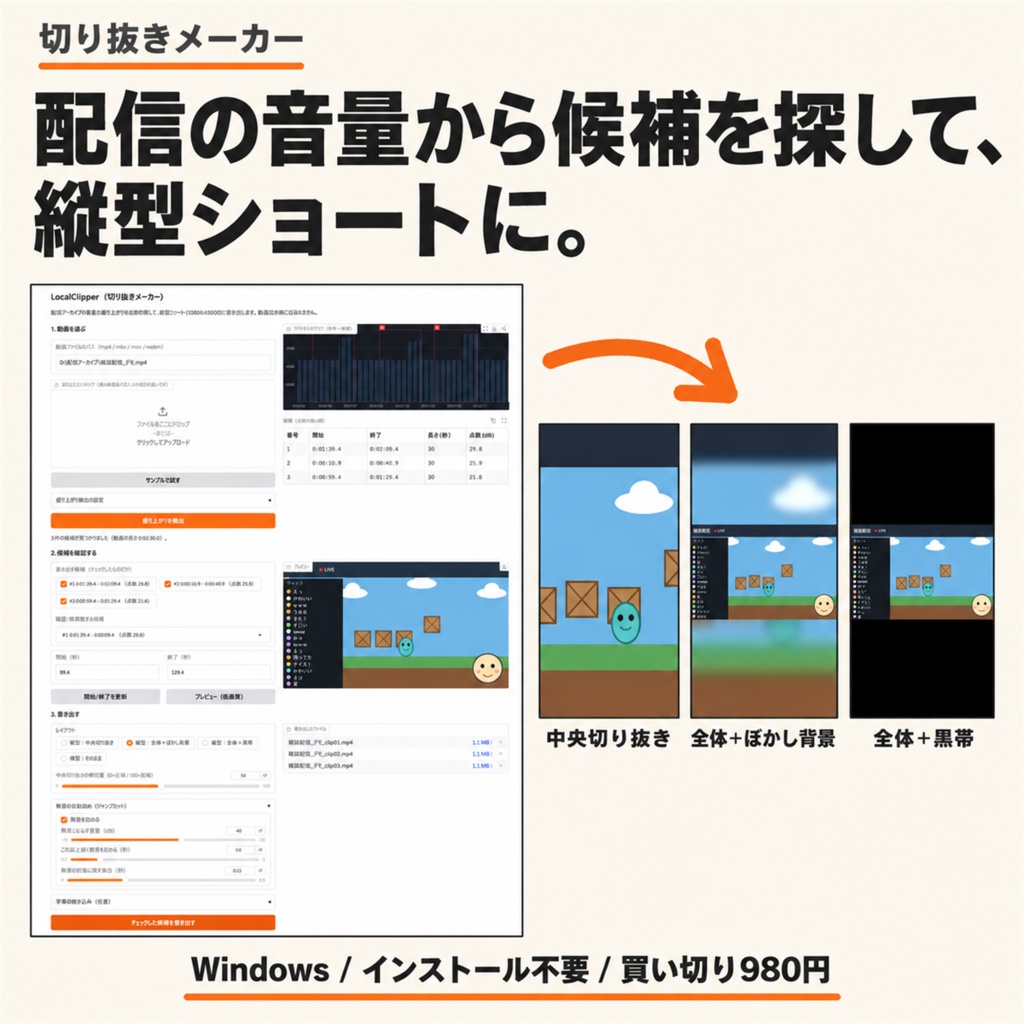
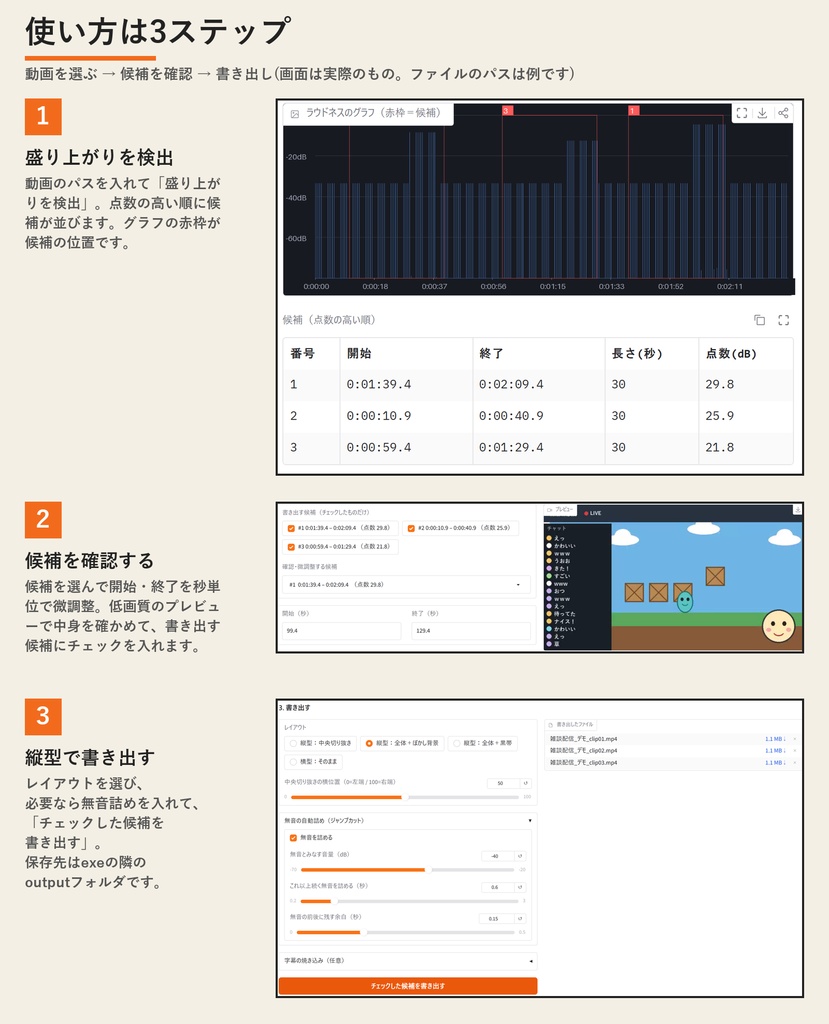
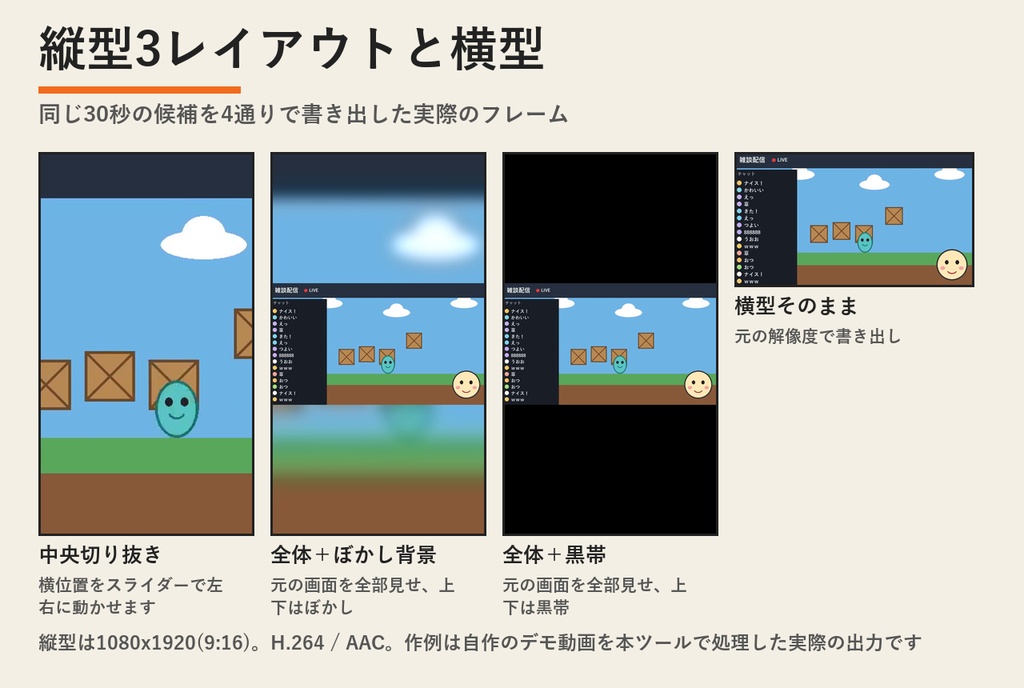
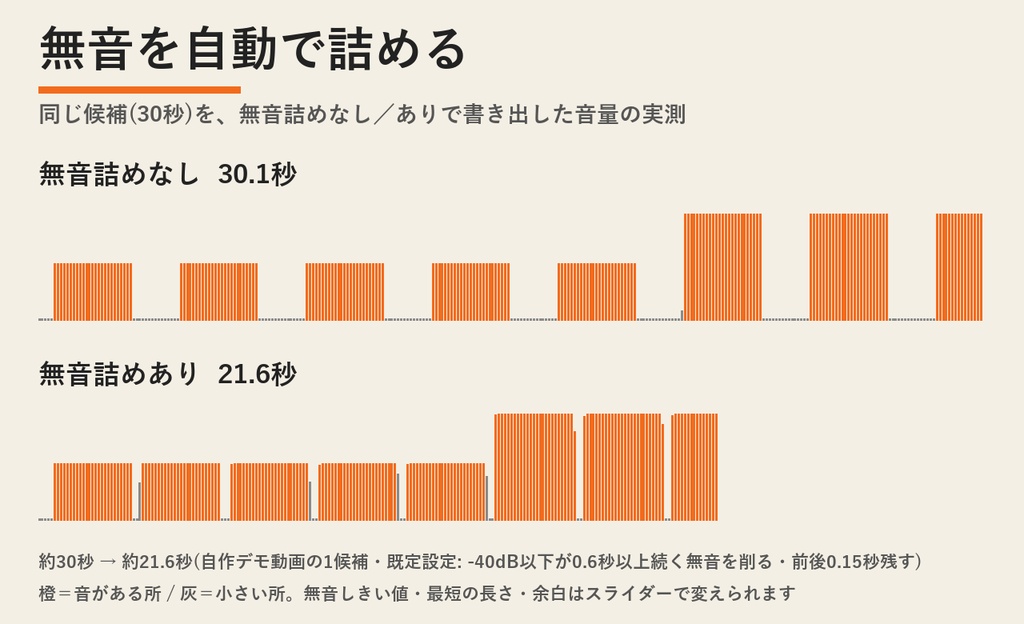
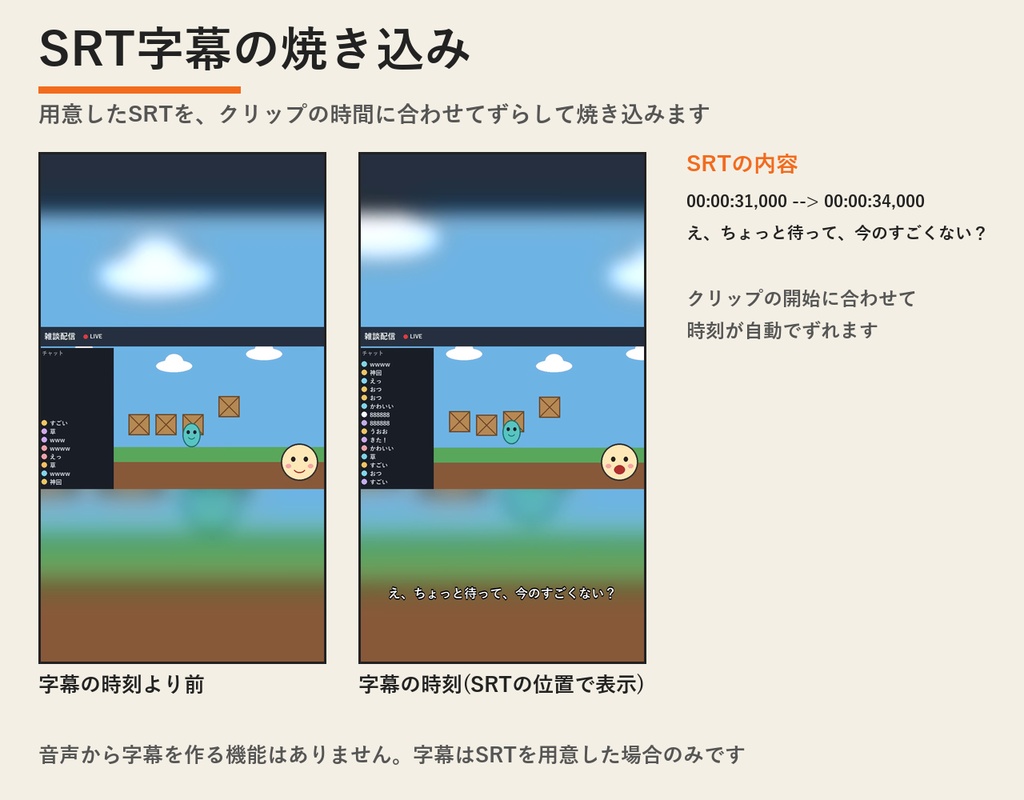
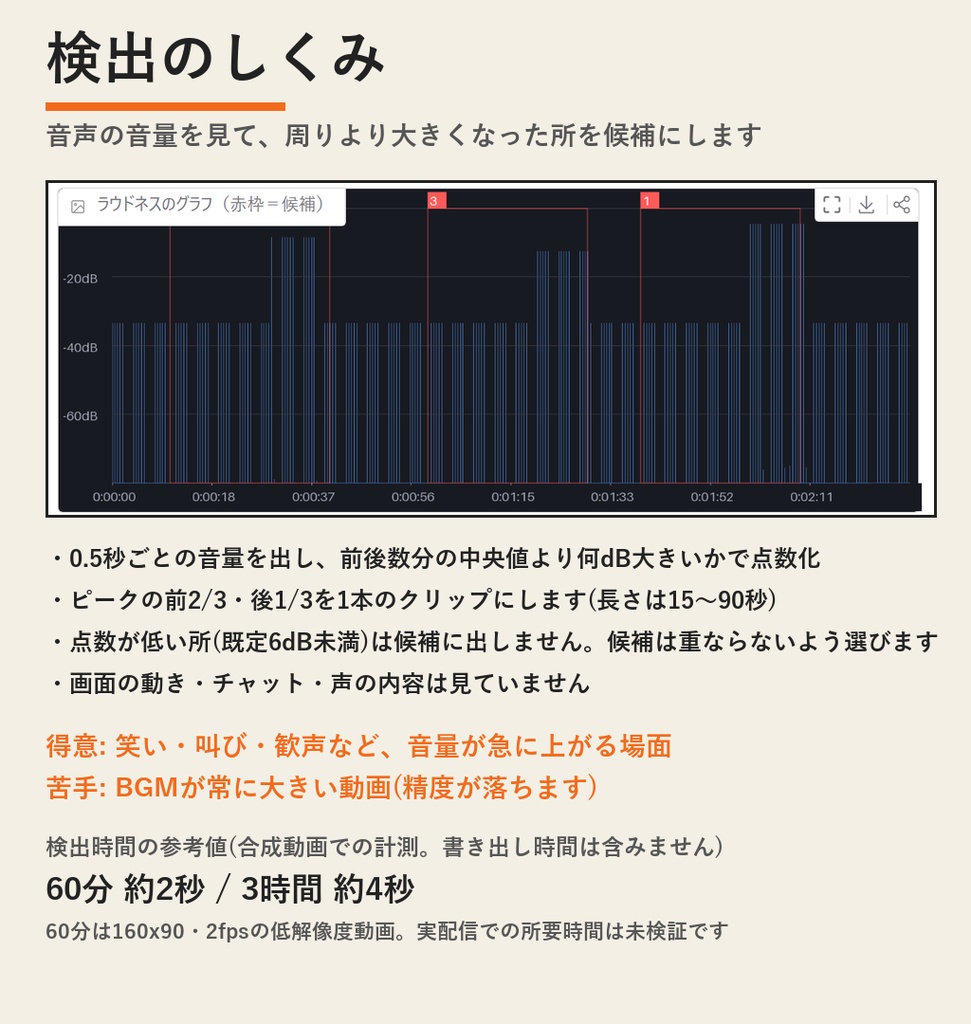
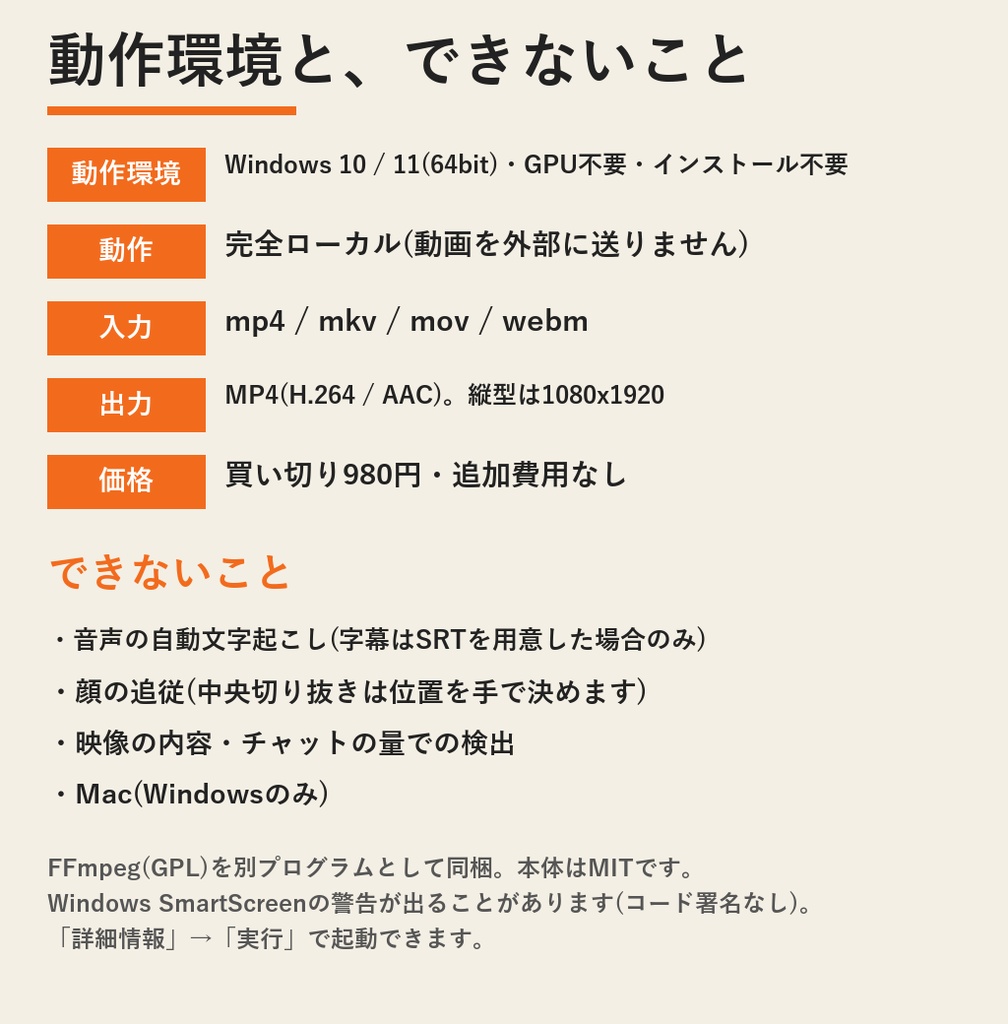
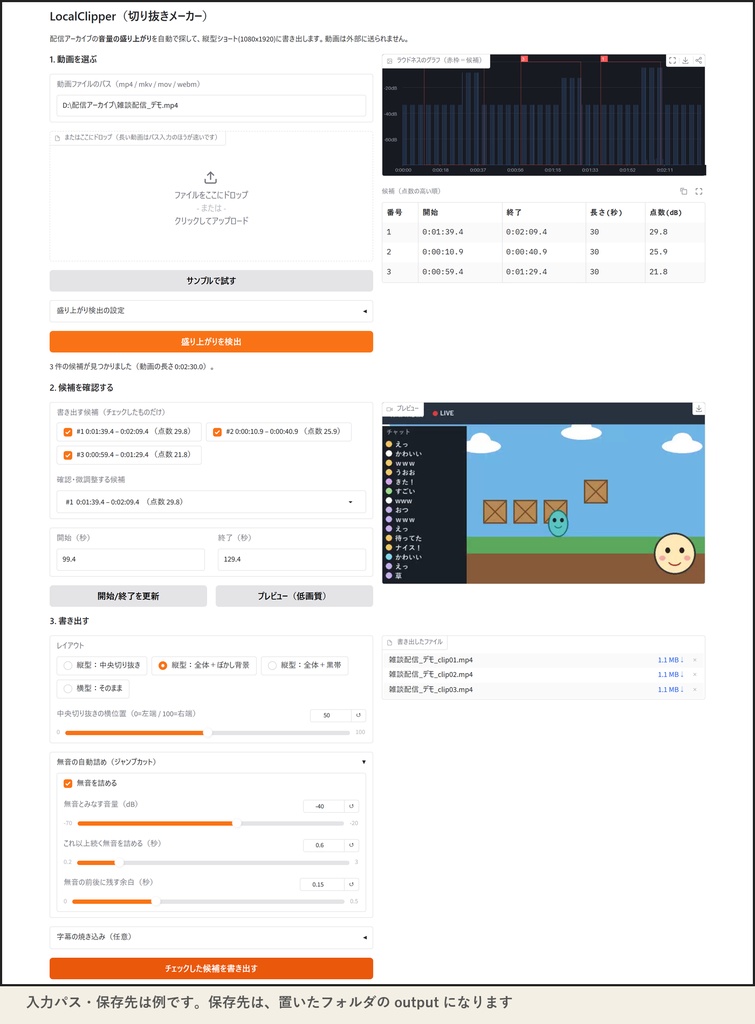



配信アーカイブから、盛り上がった所だけを縦型ショートにしたい人向けの Windows ツールです。1〜3時間のアーカイブを読み込むと、音量が周りより大きくなった場面を候補として点数順に並べます。候補を確認して、1080x1920 の縦型MP4にまとめて書き出せます。 検出の仕組みは音量の盛り上がりです。笑い声・叫び・歓声など、音量が急に上がる場面は見つけやすい一方、BGMが常に大きい動画では精度が落ちます。画面の動き・チャット・声の内容は見ていません。 買い切り980円・追加費用なしで、検出・縦型書き出し・無音詰め・SRT字幕の焼き込みが使えます。インストール不要・完全ローカルで動作し、動画を外部に送りません。「サンプルで試す」で、同梱の自作サンプル動画を使って検出から書き出しまで確認できます。 【特長】 ・盛り上がり検出:音声を0.5秒ごとの音量にして、前後数分の中央値より何dB大きいかを点数にします。結果は点数順の一覧と、候補の位置に枠をつけた音量グラフで表示します ・検出の設定:クリップの長さ(15〜90秒・既定30秒)、ピークの前後比率(既定は前2/3・後1/3)、候補数(既定10)、候補にする最低点数(既定6dB・周囲より何dB大きいか)を変えられます。候補同士は重ならないように選びます。最低点数を下回る所は候補に出ません ・検出時間の参考値:60分の低解像度合成動画(160x90・2fps)で約2秒、3時間の合成動画で約4秒でした。書き出し時間は含みません。実配信アーカイブでの所要時間は未検証で、PCや動画によって変わります ・候補の確認:候補を選んで開始・終了を秒単位で微調整し、低画質プレビューで中身を確かめられます。書き出す候補はチェックで選びます ・縦型(1080x1920)で書き出し:中央切り抜き(横位置を調整可)/全体を収めて上下をぼかし背景/全体を収めて上下を黒帯の3種類。横型そのまま(元の解像度)も選べます。出力はH.264/AAC のMP4 ・無音の自動詰め(任意):無音しきい値・最短の無音の長さ・前後に残す余白を指定して、無音の間を削ります。販売画像用に自作した配信画面風のデモ動画の1候補では、約30秒が約21.6秒になりました ・SRT字幕の焼き込み(任意):用意したSRTを、クリップの開始時刻に合わせてずらして映像に焼き込みます。文字サイズを調整できます ・一括書き出し:チェックした候補を、exeの隣の output フォルダに「動画名_clip01.mp4」の形で順に書き出します。進捗を表示します ・入力は mp4 / mkv / mov / webm。日本語・空白を含むパスの動画にも対応します。長い動画はファイルのドロップよりパス入力のほうが速く開けます ・インストール不要・完全ローカル動作:解凍してフォルダごと置けば動きます。FFmpeg(GPL版)を別プログラムとして同梱しています 【使い方(3ステップ)】 1. LocalClipper.exe をダブルクリック(ブラウザが自動で開きます) 2. 動画のパスを入れて「盛り上がりを検出」(「サンプルで試す」で動作を確認できます)。候補を選んでプレビューし、書き出す候補にチェックを入れる 3. レイアウトを選んで「チェックした候補を書き出す」(exeと同じフォルダの output に MP4 で保存されます) 【動作環境】 ・Windows 10/11(64bit) ・GPU不要・CPUで動作 ・空き容量 展開用に約350MB(書き出す動画の容量は別途必要) 【ライセンス】 ・本ツール:MIT / 同梱のFFmpeg:GPL(別プログラムとして同梱) / その他の同梱ライブラリ:各ライセンス(同梱の THIRD_PARTY_LICENSES.txt と licenses フォルダ) ・使用ライブラリは同梱の THIRD_PARTY_LICENSES.txt を参照 【注意事項】 ・できないこと:音声の自動文字起こし(字幕はSRTを用意した場合のみ焼き込めます)、顔の追従、映像の内容(画面の動き)やチャットの量での検出、Mac(Windowsのみ) ・検出は音量だけを見ます。BGMが常に大きい動画や、全体がずっと騒がしい動画では精度が落ち、盛り上がりと関係ない場所が候補に出ることがあります。最終的には候補を目で確認して選んでください ・出力は同じ名前なら上書きされます。レイアウトを変えて書き出し直すと、前の書き出しは置き換わります。残したいファイルは別の場所に移してください ・無音詰めは映像を区間で切ってつなぐため、つなぎ目の映像が最大1フレーム程度ずれることがあります ・字幕の文字はWindows付属の游ゴシックで表示します。SRTはUTF-8(BOM可)またはShift_JIS系に対応します ・Program Files 直下ではなくデスクトップ等の書き込み可能な場所に置いてください ・セキュリティ警告(Windows SmartScreen)が出ることがあります。本ツールはコード署名をしていないためです。購入したzipから展開したものかをご確認のうえ「詳細情報」→「実行」で起動できます ・同梱のサンプル動画と、出品画像の作例に使ったデモ動画は、どちらも自作の映像です(デモ動画は同梱していません)。他の方の映像・音声は使っていません。仕上がりは元の動画と設定に依存します ・画像内のファイルパス(D:\配信アーカイブ など)は例です。書き出し先は、本ツールを置いたフォルダ内の output です
