
ランサムウェアを駆除する「RansomBuster」
- ダウンロード商品¥ 100
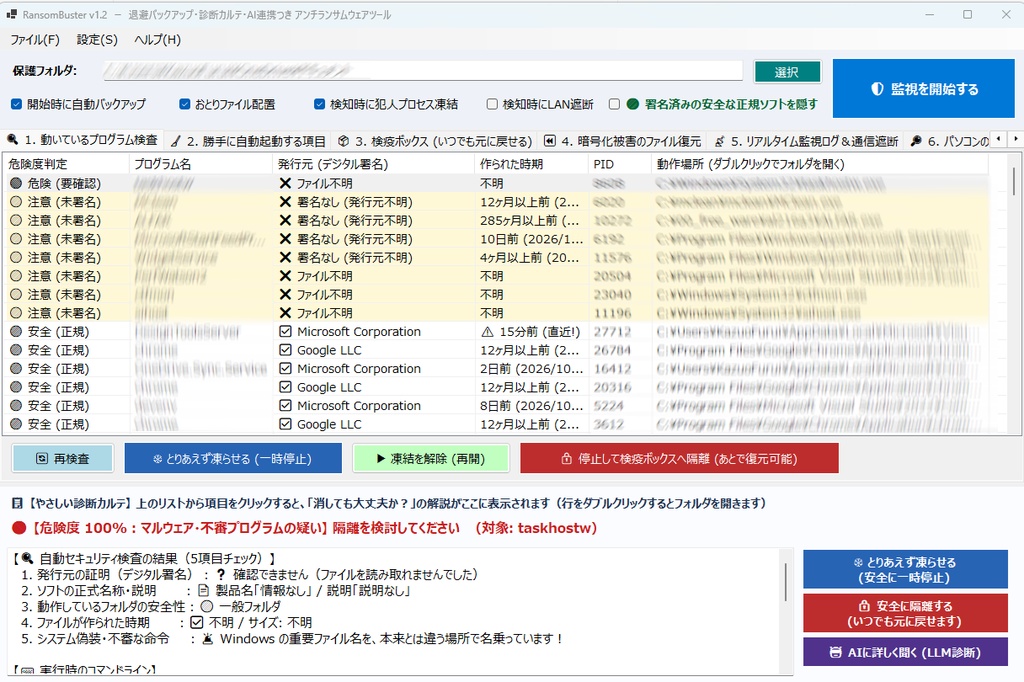
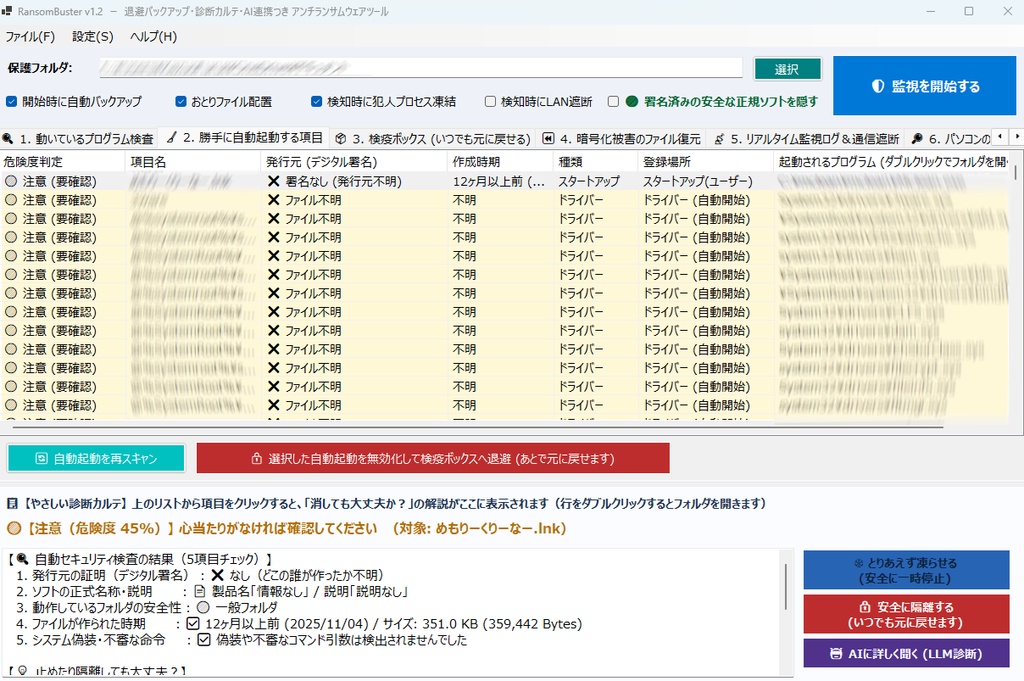
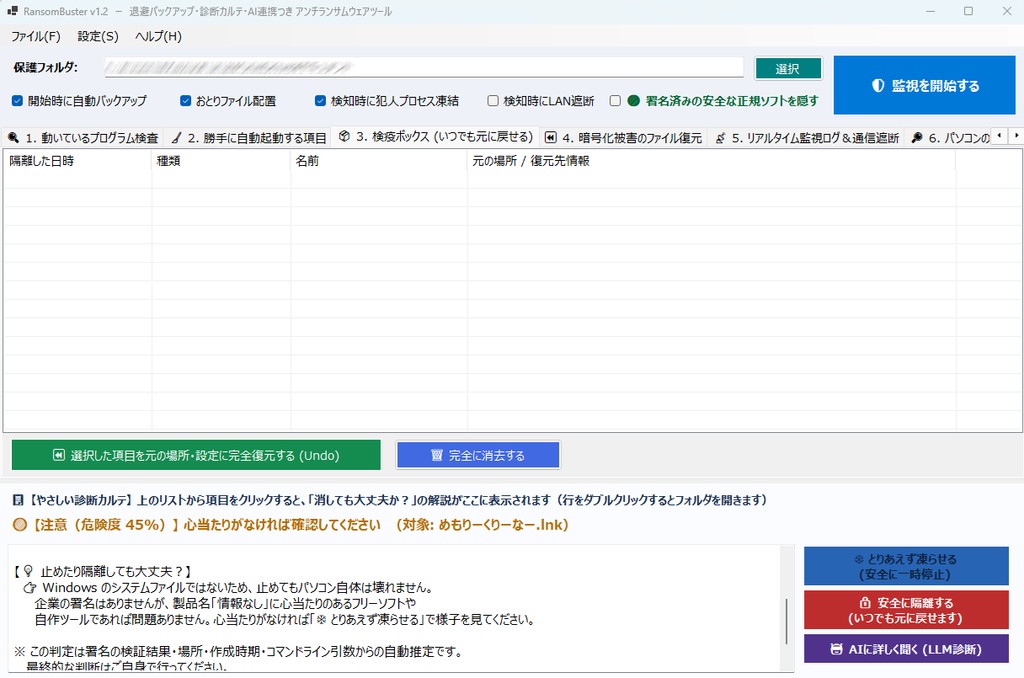
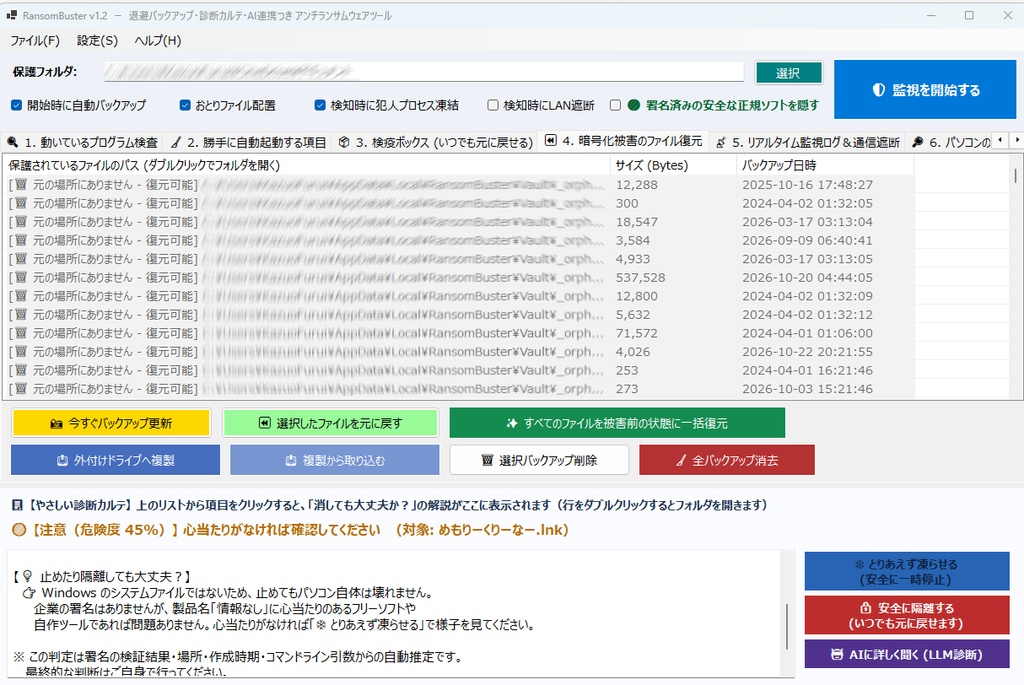
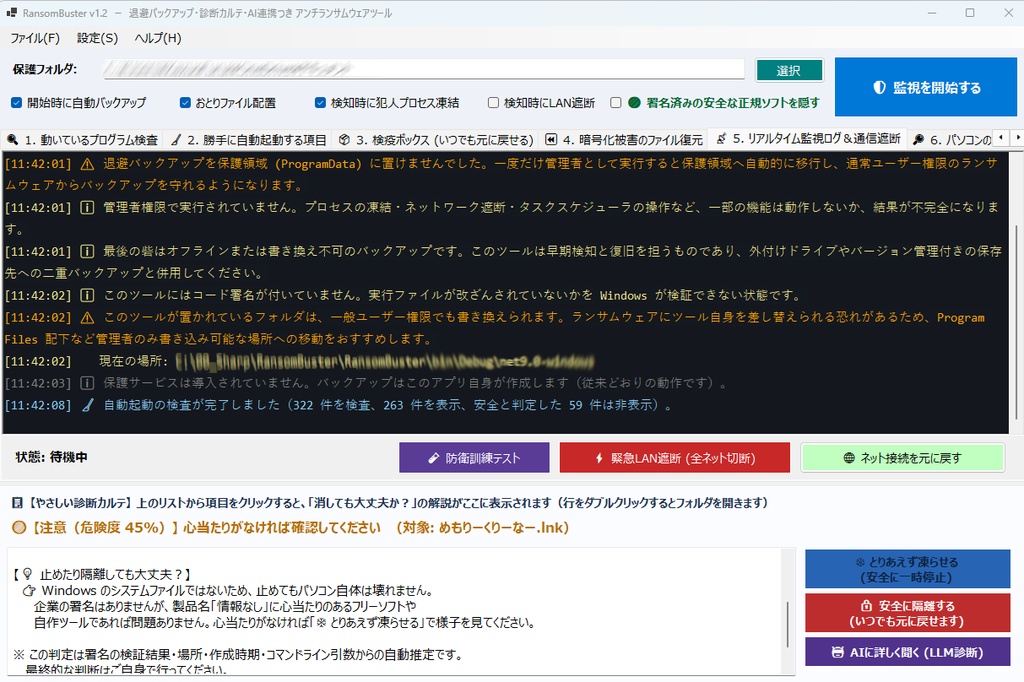
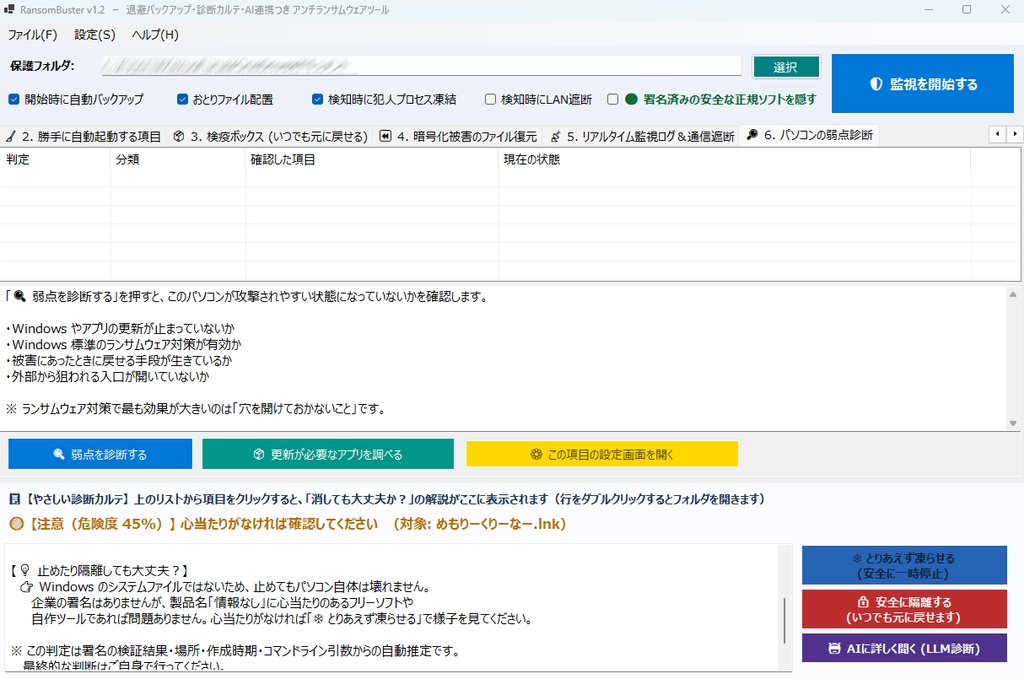
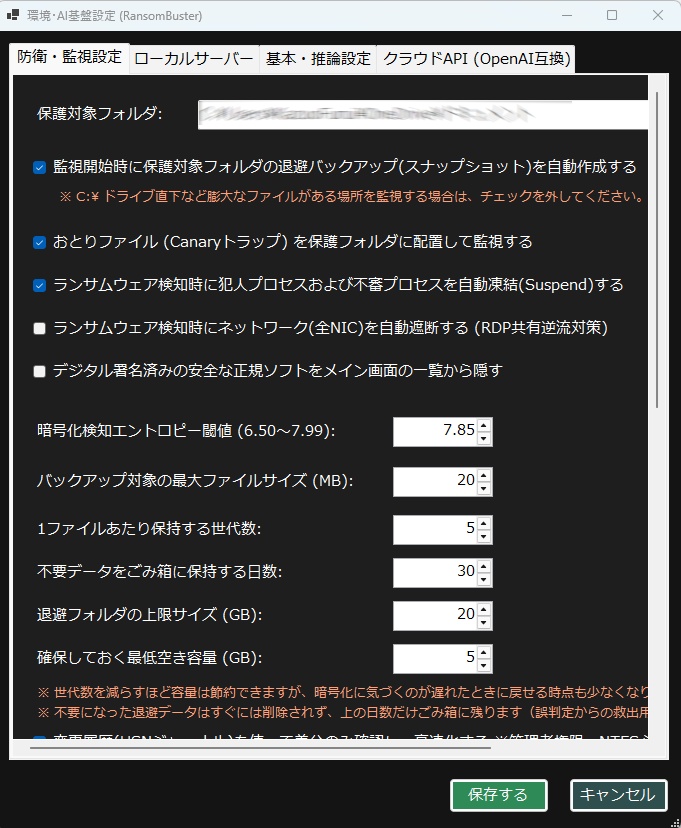


迫りくる「不正アクセス・ランサムウェアの嵐」から、 あなたの大切な思い出や仕事を守る『RansomBuster』 ・最近、ニュースで 「会社のデータがすべて人質に取られた(ランサムウェア被害)」 「ブラウザからパスワードが盗まれ、SNSやネット通販に 不正アクセスされた」という話題を耳にしない日はありません。 ・そんな現代のネットの脅威に対して、 パソコンに詳しくない人でも「ボタンひとつ」で 自分のパソコンと大切なファイルを守れるように作られたのが この『RansomBuster』です。 ■ 普通の人が、このツールでできる4つのこと (1) 大切なフォルダの「見張り番」と「自動タイムマシン」 ・守りたいフォルダを選んで「🛡️ 監視を開始する」を押すだけ。 ・事前に自動でファイルの控え(バックアップ)を取り、 もし悪質なウイルスがファイルを勝手に書き換えようとしたら、 その瞬間に見つけ出してファイルを被害前の状態に巻き戻せます。 (2) ブラウザのパスワード泥棒をキャッチ ・最近の不正アクセスは、 ChromeやEdgeなどのブラウザに保存された「パスワード」や 「ログイン状態(Cookie)」をこっそり盗むウイルス (インフォスティーラー)から始まります。 ・このツールは、ブラウザ以外の怪しいプログラムが パスワード保管庫を覗き見しようとした瞬間に 警報を鳴らして阻止します。 (3) 「このプログラム、止めても大丈夫?」を日本語でやさしく解説 ・パソコンの裏で動いている謎のプログラムを見つけても、 普通の人は「これを消したらWindowsが壊れるかも…」と 怖くて触れられません。 ・このツールは、プログラムをクリックするだけで 「どこの会社が作ったか」「止めてもパソコンが壊れないか」を 病院のカルテのように分かりやすく表示します。 (4) パソコンの「鍵の閉め忘れ(弱点)」をまとめて点検 ・「Windowsの更新が止まっていないか」 「外から侵入される設定が開きっぱなしになっていないか」を 1クリックで診断し、直すべき場所の設定画面をすぐに開けます。 ■ 他のセキュリティソフトやバックアップソフトと何が違うの? 【優れているところ(強み)】 普段の作業を邪魔しない・間違えてもいつでも元に戻せる: ・一般的なセキュリティ機能が 怪しいソフトを「問答無用で削除」してしまい、 必要なソフトまで動かなくなることがあるのに対し、 このツールはすべての操作を 「いつでも1クリックで元に戻せる(Undo)」 ように設計されています。 「バックアップの上書き破壊」を防ぐ: ・普通のバックアップソフトは、 元のファイルがウイルスで暗号化されると、 その壊れたファイルをバックアップ先に上書きしてしまい、 正常なデータまで失われます。 ・このツールは「中身が暗号化されていないか」を 検査してから保存するため、 正常なバックアップが 壊れたデータで上書きされません。 【劣っているところ(正直な弱点・できないこと)】 「最初の1個」が触られる瞬間そのものは止められない: ・このツールは、Windowsの心臓部(カーネル)を改造しない 安全なアプリとして動いています。 ・そのため、ウイルスが「おとりファイル」や 「最初の1〜2個のファイル」を書き換えた直後に気づいて 犯人を止める仕組みであり、 書き換えられる前にブロックすることはできません。 (※最初の1個からブロックしたい場合は、 Windows標準の「コントロールされたフォルダー アクセス」 という機能と組み合わせることで、この弱点を補えます。) ■ 素朴な疑問にお答えします!(Q&A) Q1. 犯人のプログラムを「凍結」するとどうなるの? ランサムウェアは消せないの? A. 「凍結」は一時停止、「隔離」で退治・消去ができます! いきなりプログラムを消してしまうと、 もしそれがあなたが仕事で使っている普通のソフトだった場合、 作成中のデータが消えて取り返しがつかなくなります。 そのため、このツールは まず犯人を「❄️ 凍結(カチンコチンに凍らせて一時停止)」 させます。 凍らせればウイルスの破壊活動はその場でピタッと止まりますし、 もし普通のソフトだった場合は 「▶️ 凍結を解除」を押せば何事もなかったかのように 作業を再開できます。 本当にウイルスだと分かったら、 「🔒 検疫ボックスへ隔離」ボタンを押してください。 プログラムを強制終了させたうえで 安全な隔離部屋へ閉じ込め、 そこから「🗑️ 完全に消去する」ことで パソコンから完全に消し去ることができます。 Q2. このツールがあれば、別にバックアップは取らなくていい? A. いいえ、外付けドライブへのバックアップも「必ず」併用してください。 このツールはパソコンの内部(保護された専用フォルダ)に 自動でバックアップを作りますが、 もしウイルスにパソコンの最高権限(管理者権限)まで乗っ取られたり、 パソコン自体が故障したりした場合は、 同じパソコンの中にあるデータだけでは 守り切れないことがあります。 そのため、画面にある「📤 外付けドライブへ複製」ボタンを使って、 別ドライブにも控えを取っておくことを強くおすすめしています。 Q3. じゃあ、普段から外付けHDDにこまめにバックアップしていれば、 このツールはいらないのでは? A. 実は「外付けHDDにこまめにバックアップしている人」ほど危ない 落とし穴があります。 ランサムウェアは、パソコン本体だけでなく 「そのときパソコンに繋がっている外付けHDDやUSBメモリ」の中身も すべて同時に暗号化します。 「こまめにバックアップするために 外付けHDDを繋ぎっぱなしにしていた」、あるいは、 「すでにウイルスが潜んでいることに気づかず 外付けHDDを繋ぎ、暗号化されたファイルを バックアップ先に上書きしてしまった」というケースで、 多くの人がデータを全滅させています。 このツールを使えば、以下の3つの安心が手に入ります。 ・ウイルスが暴れ出した瞬間に気づいて犯人を凍らせるため、 外付けHDDを繋ぐ前に異常がわかる。 ・暗号化された異常なファイルは バックアップ先に上書きしない。 ・外付けHDDを挿した瞬間に 自動で安全なデータだけをコピーし、 終わったら「今すぐ取り外してください!」と教えてくれる。 Q4. このツールの「診断カルテ」や「AIのアドバイス」は、 どの程度あてになるの? A. 「診断カルテ」は確かな事実、「AIのアドバイス」は 頼れるセカンドオピニオン(参考意見)です。 画面下に表示される「📋 やさしい診断カルテ」は、 AIの推測ではなく、Windowsの証明書確認機能を使って 「本当にマイクロソフトや有名企業の正しい署名があるか」 「いつ作られたファイルか」「危険な命令を含んでいないか」を 機械的に厳しくチェックした結果です。 ここで「🟢 安全(正規プログラム)」や 「⛔ Windowsの重要プログラム」と出たものは、 信頼して問題ありません。 一方、世の中には 「署名はないけれど便利な個人のフリーソフト」もたくさんあります。 そうしたソフトが何者かを知るためにあるのが 「🤖 AIに詳しく聞く」ボタンです。 AIはプログラムの名前や動いている場所から 「これは〇〇というソフトの一部と思われます」と 分かりやすく教えてくれますが、 AIはまれに知ったかぶり(間違い)をすることがあります。 そのため、AIの言葉だけで自動削除するようなことはせず、 「まずは凍らせて様子を見る」ための参考意見として 活用できるようになっています。