

LiteColliderMaker(メッシュからBoxColliderを自動生成・Unityエディター拡張) | BoxColliderを手で並べる手間を減らす(買い切り)
- ダウンロード商品¥ 1,000
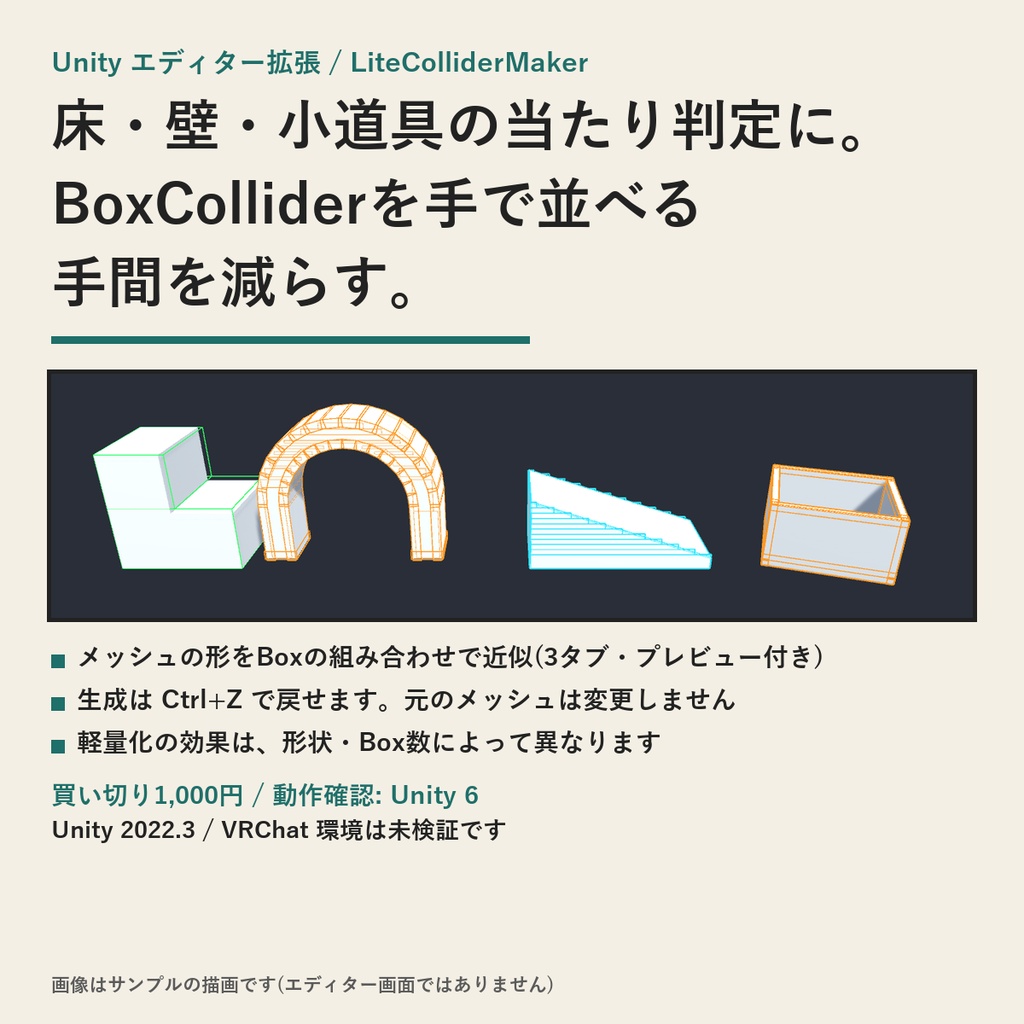
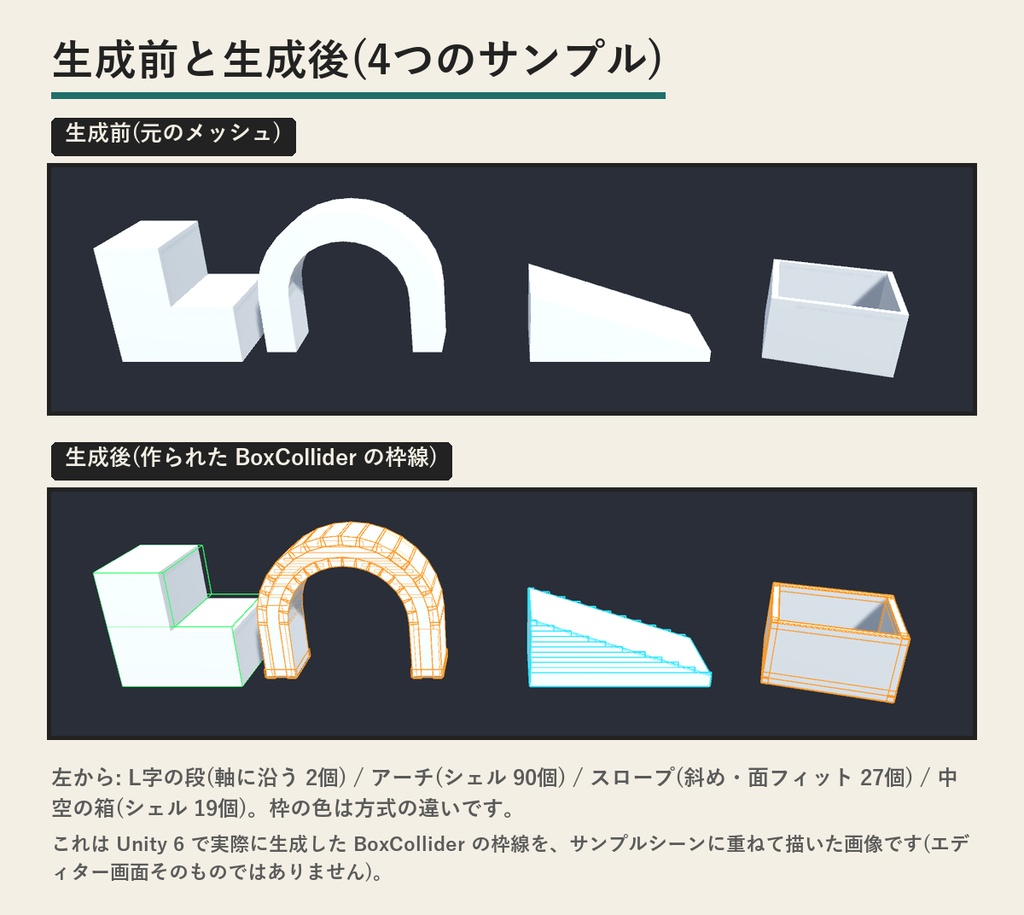
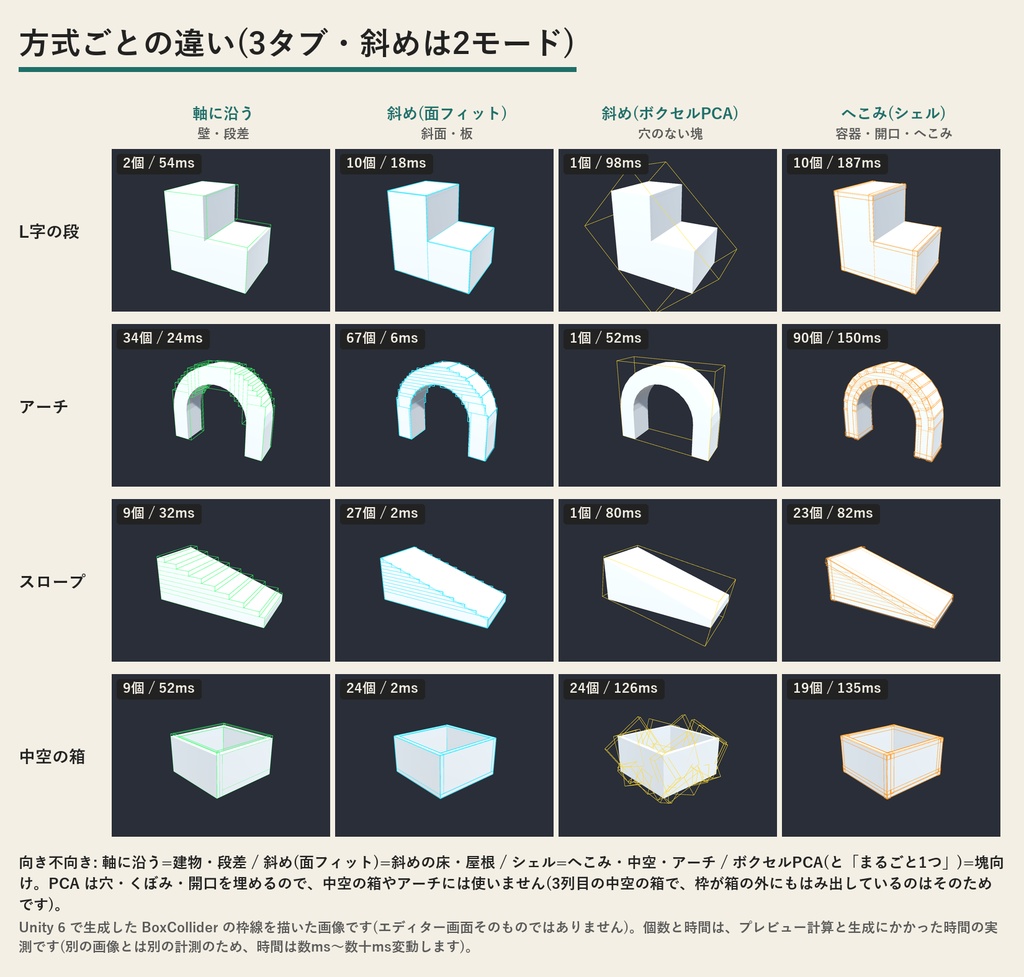
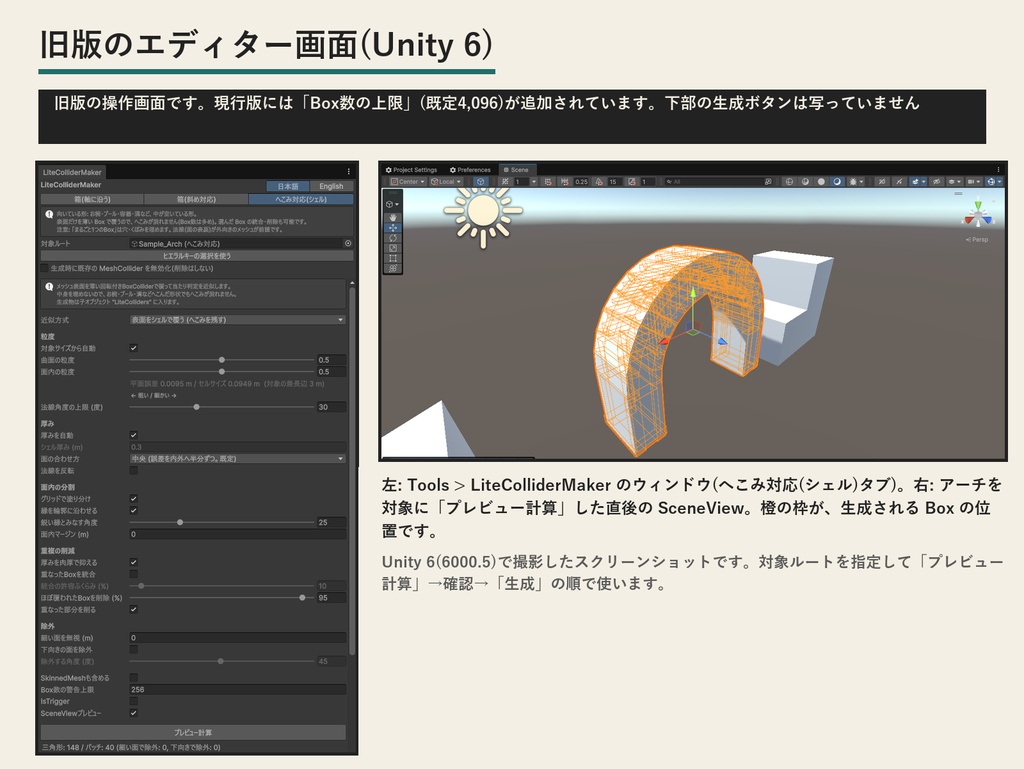
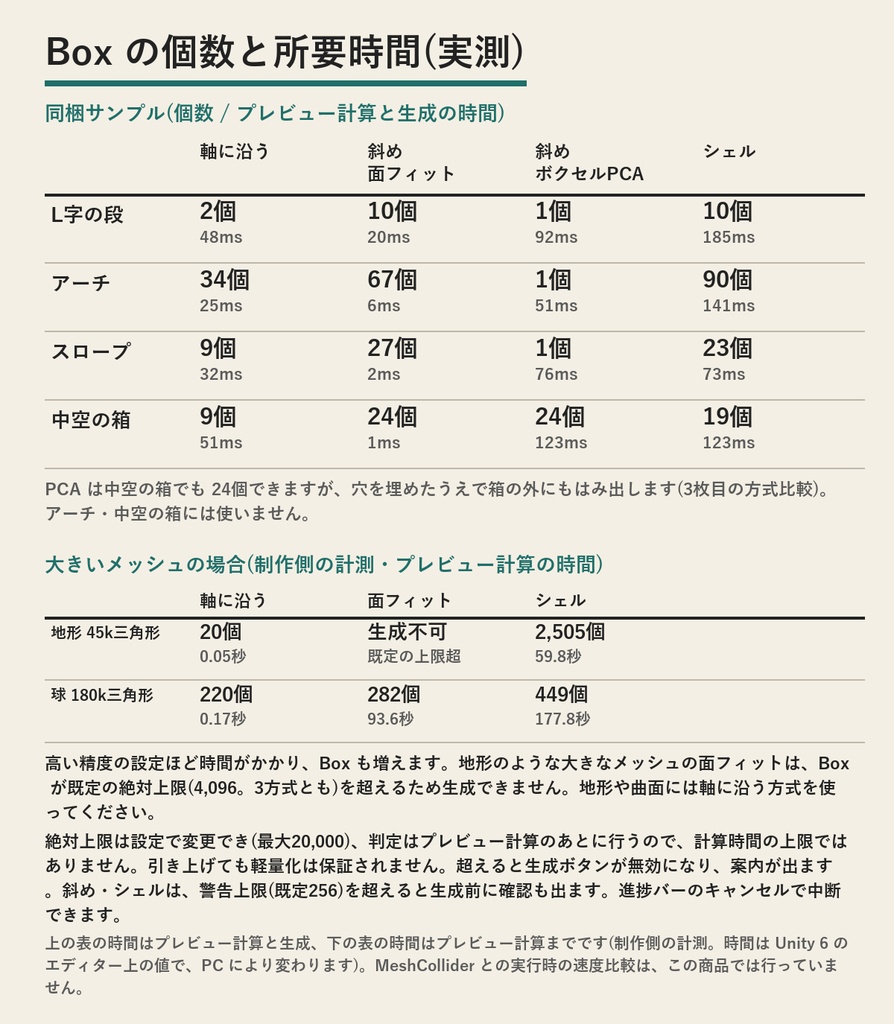
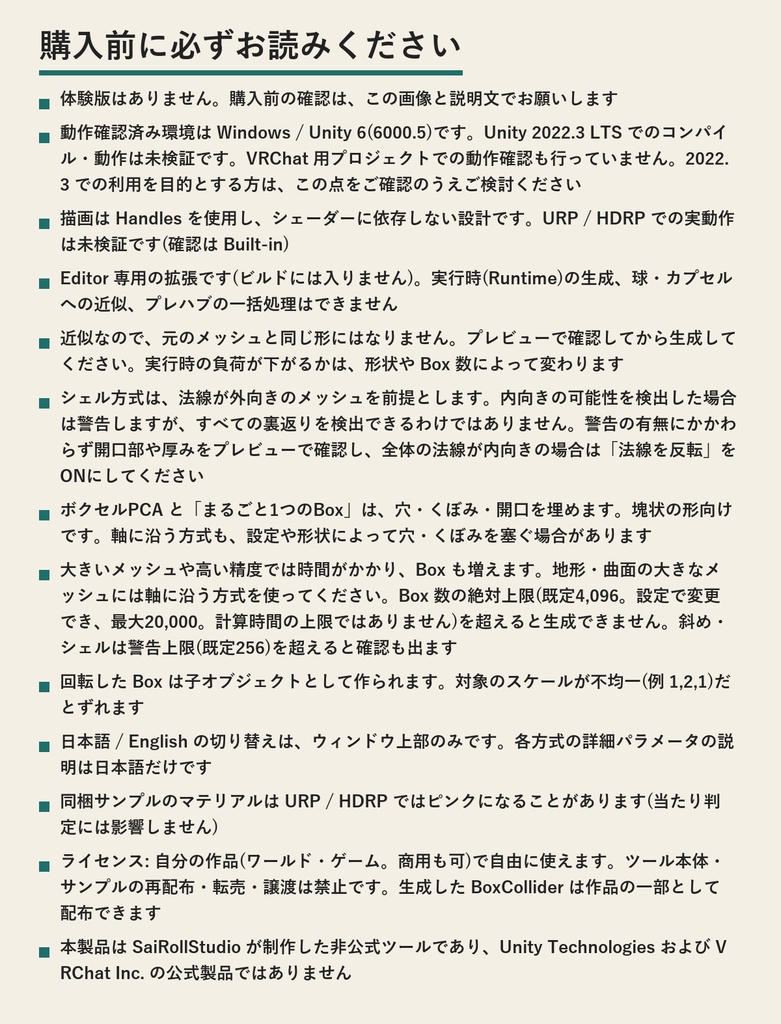


Unityでワールドやゲームを作る方向けに、メッシュの形をBoxColliderの組み合わせで近似するエディター拡張です。対象を指定し、プレビューを確認して生成できます。床・壁・建物・小道具の当たり判定で、BoxColliderを手で並べる手間を減らせます。実行時の負荷が下がるかは、形状やBox数によって変わります。 MeshCollider の Convex は 255 面までで、へこみが埋まります。このツールは Convex を使わず、Box だけで形を近似します。ウィンドウには3つのタブ(軸に沿う / 斜め対応 / へこみ対応)があり、斜め対応は2つのモードから選べます(下の【方式の選び方】)。生成は Ctrl+Z で元に戻せ、元のメッシュは変更しません。サンプルシーン付きです。 【購入前にお読みください】体験版はありません。購入前の確認は、販売画像と説明文でお願いします。動作確認済み環境は Windows / Unity 6(6000.5)です。Unity 2022.3 LTS でのコンパイル・動作は未検証です。VRChat 用プロジェクトでの動作確認も行っていません。2022.3 での利用を目的とする方は、この点をご確認のうえご検討ください。画像は、1〜3枚目が説明用の描画(実際に生成した BoxCollider の枠線をサンプルシーンに描いたもので、エディター画面そのものではありません)、4枚目が旧版のエディター画面のスクリーンショット、5枚目が計測表です。近似なので元のメッシュと同じ形にはならず、法線が外向きのメッシュが前提です。大きいメッシュでは時間がかかり、Box も増えます。 買い切り1,000円・追加費用なしです。本製品は SaiRollStudio が制作した非公式ツールであり、Unity Technologies および VRChat Inc. の公式製品ではありません。 【特長】 ・1つのウィンドウに3つのタブ:「箱(軸に沿う)」「箱(斜め対応。面フィット / ボクセルPCA の2モード)」「へこみ対応(シェル)」。タブごとに向いている形の説明が出ます ・プレビューしてから生成:対象ルートを指定して「プレビュー計算」→ SceneView に Box の枠と個数が出る →「生成」。生成物は対象の子 LiteColliders にまとまります(すでにあれば置き換えの確認が出ます) ・Undo 対応・元メッシュは変更しません:生成・削除・置き換えは Ctrl+Z で戻せます。「生成済みコライダーを削除」ボタンもあります ・既存の MeshCollider の無効化は任意(既定はOFF):ONにすると、生成と同時に enabled=false にします(削除はしません。Ctrl+Z で戻せます) ・精度スライダー:分割数・粒度・しきい値などを調整できます。長い処理は進捗バーのキャンセルで中断できます ・Box 数の絶対上限(3方式とも既定4,096。設定で変更でき、最大20,000):超えると生成ボタンが無効になり、案内が出ます。上限の判定はプレビュー計算のあとに行うので、計算時間の上限ではありません。引き上げても軽量化は保証されません。斜め・シェルには警告上限(既定256)もあり、超えるとプレビュー時に警告し、生成前に確認が出ます ・手動編集(シェル方式):SceneView で選んだ Box を1つに統合、削除、編集を戻す ・サンプルシーン付き:L字の段・アーチ・スロープ・中空の箱で、各方式を試せます ・Editor 専用(ビルドには入りません)。外部ライブラリ・サードパーティ素材の同梱なし。ウィンドウ上部は 日本語 / English 切り替え 【方式の選び方】 ・軸に沿う:壁・床・段差・建物など、角が軸に揃った形に向きます。斜めの面は階段状になり、設定や形状によって穴・くぼみを塞ぐ場合があります。内部充填の設定とプレビューを確認してください ・斜め対応・面フィット:斜めの床・屋根・板・スロープなど、面でできた形に向きます。回転した Box を作ります。閉じた立方体のような塊に使うと、薄い Box が6枚できます ・斜め対応・ボクセルPCA / へこみ対応の「まるごと1つのBox」:塊状の形向けです。穴・くぼみ・開口(アーチ・扉・管・容器)を埋めるので、そういう形には使いません ・へこみ対応(シェル):へこみ・中空・アーチ・お椀・容器・溝など、中が空いた形に向きます。表面を薄い Box で覆い、へこみを残すための方式です。近似なので、開口はプレビューで確認してください。Box は多めになります 【実測の一例(同梱サンプル。Unity 6 のエディター上。時間はプレビュー計算と生成にかかった時間で、画像ごとに別の計測のため数ms〜数十ms変動します)】 ・L字の段:軸に沿う 2個 / アーチ:シェル 90個 / スロープ:面フィット 27個 / 中空の箱:シェル 19個。所要時間はどれも 0.3 秒以内(5枚目に全方式の表あり) ・大きいメッシュ(制作側の計測。時間はプレビュー計算まで。PC により変わります):地形(三角形45,000)は 軸に沿う 20個・0.05秒 / シェル 2,505個・59.8秒 / 面フィットは既定の上限(4,096)を超えるため生成できません。球(三角形180,000)は 軸に沿う 220個・0.17秒 / 面フィット 282個・93.6秒 / シェル 449個・177.8秒。地形や曲面の大きなメッシュには、軸に沿う方式を使ってください ・MeshCollider との実行時の速度比較は、この商品では行っていません 【使い方(5ステップ)】 1. ダウンロードした LiteColliderMaker_v1.1.zip を展開し、中の LiteColliderMaker_v1.1.unitypackage を Unity のプロジェクトにインポートします(Assets/LiteColliderMaker/ に入ります) 2. メニュー Tools > LiteColliderMaker > コライダー自動生成 でウィンドウを開きます。サンプルは Assets/LiteColliderMaker/Samples/LiteColliderSample.unity です 3. 上のタブで方式を選びます(形に合わせて。上の【方式の選び方】を参照) 4. 「対象ルート」に当たり判定をつけたいオブジェクトを指定します(ヒエラルキーで選んで「ヒエラルキーの選択を使う」でも指定できます)。「プレビュー計算」を押すと、SceneView に Box の枠が出て、個数が表示されます 5. よければ「生成」。対象の子に LiteColliders ができます。元の MeshCollider と二重にならないよう、置き換えるときは「生成時に既存の MeshCollider を無効化」をONにします。やり直しは Ctrl+Z か「生成済みコライダーを削除」です 【動作環境】 ・動作確認済み環境は Windows / Unity 6(6000.5)です。Unity 2022.3 LTS でのコンパイル・動作は未検証です。VRChat 用プロジェクトでの動作確認も行っていません ・Mac / Linux のエディターは未確認です。描画は Handles を使用し、シェーダーに依存しない設計です。URP / HDRP での実動作は未検証です(確認は Built-in) ・Editor 専用。ビルドには含まれません。外部ライブラリの同梱なし ・空き容量 約1MB(unitypackage は約92KB) 【ライセンス】 ・ご自身の作品(ワールド・ゲームなど。商用も可)で自由にお使いいただけます。ツール本体・ソースコード・サンプルの再配布・転売・譲渡は禁止です。生成した BoxCollider は、作品の一部として配布できます。著作者: SaiRollStudio ・本製品は SaiRollStudio が制作した非公式ツールであり、Unity Technologies および VRChat Inc. の公式製品ではありません 【注意事項】 ・体験版はありません。購入前の確認は、販売画像と説明文でお願いします。1〜3枚目は説明用の描画(実際に生成した BoxCollider の枠線をサンプルシーンに描いた画像で、エディター画面そのものではありません)、4枚目は旧版のエディター画面のスクリーンショット(現行版には「Box数の上限」欄が追加されています。下部の生成ボタンは写っていません)、5枚目は計測表です ・Unity 6(6000.5)で、サンプルシーンでの生成と制作側の自動テスト(立方体・L字・斜めの板・中空の箱・アーチ・Undo・対象なしのときの案内)で確認しました。動作確認済み環境は Windows / Unity 6(6000.5)です。Unity 2022.3 LTS でのコンパイル・動作は未検証で、VRChat 用プロジェクトでの動作確認も行っていません。2022.3 での利用を目的とする方は、この点をご確認のうえご検討ください。Mac / Linux のエディターも未確認です ・近似なので、元のメッシュと同じ形にはなりません。プレビューで確認してから生成してください。実行時の負荷が下がるかは、形状や Box 数によって変わります ・シェル方式は、法線が外向きのメッシュを前提とします。内向きの可能性を検出した場合は警告しますが、すべての裏返りを検出できるわけではありません。警告の有無にかかわらず開口部や厚みをプレビューで確認し、全体の法線が内向きの場合は「法線を反転」をONにしてください(裏返ったままだと、シェルの厚みが外側に出て、開口が塞がることがあります) ・ボクセルPCA と「まるごと1つのBox」は、穴・くぼみ・開口を埋めます。アーチ・扉・管・容器など、開口のある形には使わないでください。軸に沿う方式も、設定や形状によって穴・くぼみを塞ぐ場合があります ・斜めの「面フィット」とシェルは、面を覆う方式です。閉じた立方体のような塊に使うと薄い Box が6枚できます。塊には軸に沿う方式かボクセルPCAを使ってください。軸に沿う方式には、個数の警告が出ません(絶対上限を超えると生成できません) ・大きいメッシュや高い分割数では計算に時間がかかり、Box も増えます(地形(三角形45,000)で、シェルが2,505個・約60秒かかった例があります)。地形や曲面の大きなメッシュには、軸に沿う方式を使ってください。Box が多すぎると、かえって MeshCollider より重くなることがあります。Box 数の絶対上限(3方式とも既定4,096。設定で変更でき、最大20,000。判定はプレビュー計算のあとで、計算時間の上限ではありません)を超えると生成できません。面フィットを大きな地形に使うと、既定の上限を超えます。数を確認して使ってください。MeshCollider との実行時の速度比較は行っていません ・回転した Box は子オブジェクトとして作られます(BoxCollider は回転を持てないため)。対象ルートのスケールが不均一(例 1,2,1)だと、回転した Box がずれます ・SkinnedMeshRenderer は「SkinnedMeshも含める」をONにすると、バインドポーズの形状として扱います ・できないこと:実行時(Runtime)の生成、球・カプセルへの近似、プレハブの一括処理(現在の版では未対応) ・日本語 / English の切り替えはウィンドウ上部(タブ名・説明・対象指定など)のみです。各方式の詳細パラメータの説明は日本語だけです ・手動編集の「SceneViewでBoxを選択」をONにしている間は、通常のオブジェクト選択ができません。終わったらOFFに戻してください ・同梱サンプルのマテリアルは Unity 標準のもので、URP / HDRP のプロジェクトではピンクになることがあります(当たり判定の生成には影響しません) ・進捗バーのキャンセル、確認ダイアログの表示、日英切り替えの表示は、Unity のバッチモードでは確かめられないため、制作側では一部しか見ていません(エディター画面は、シェル方式のウィンドウとプレビューの表示を確認しました)