

HollowColliderMaker(中空コライダーメーカー・Unityエディター拡張) | おわん・コップ・輪・パイプの「中に入れる」当たり判定を作る(買い切り)
- ダウンロード商品¥ 1,500

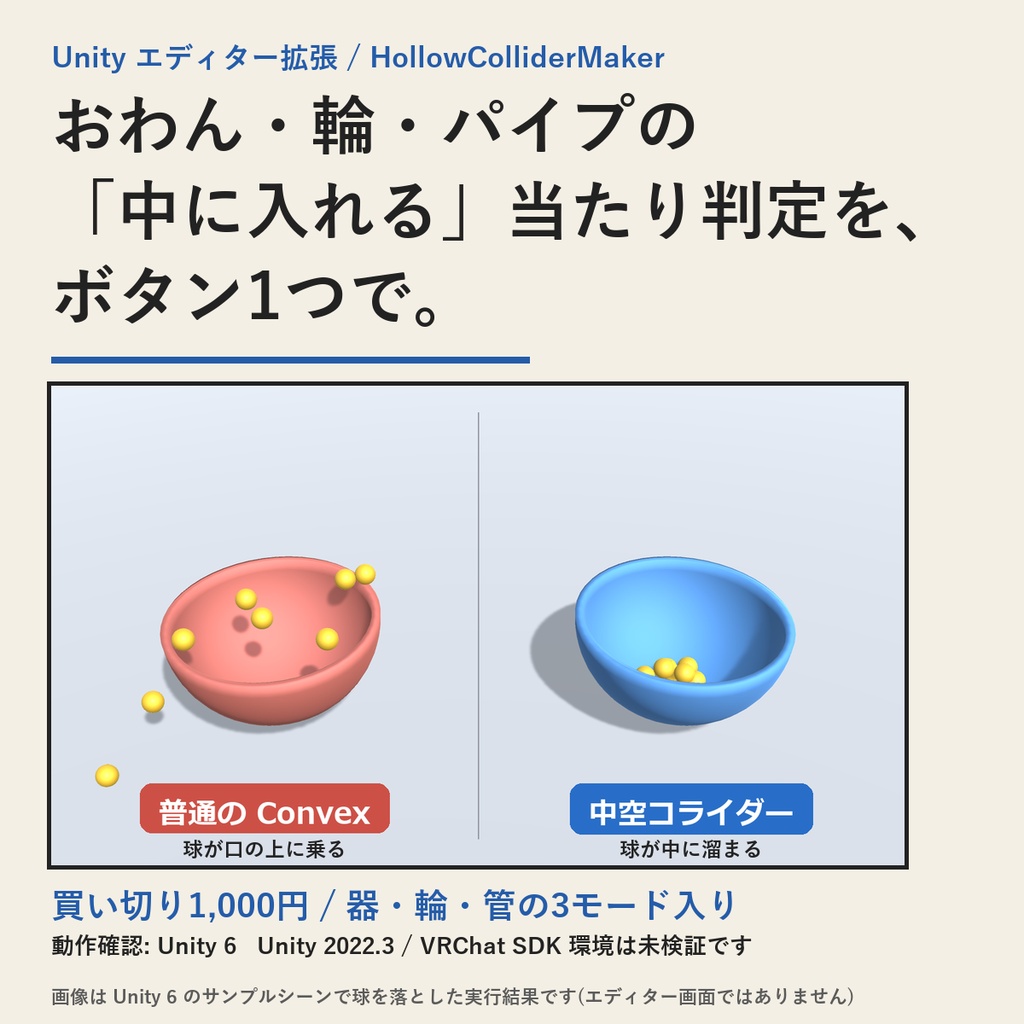
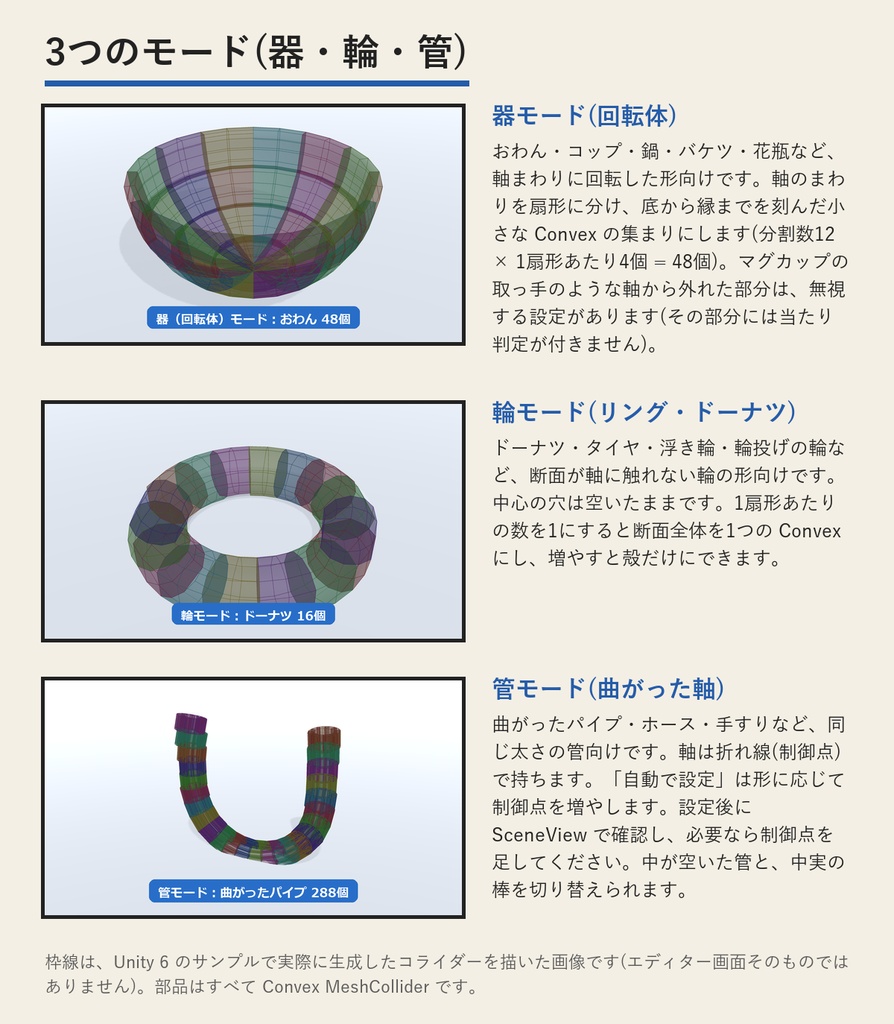
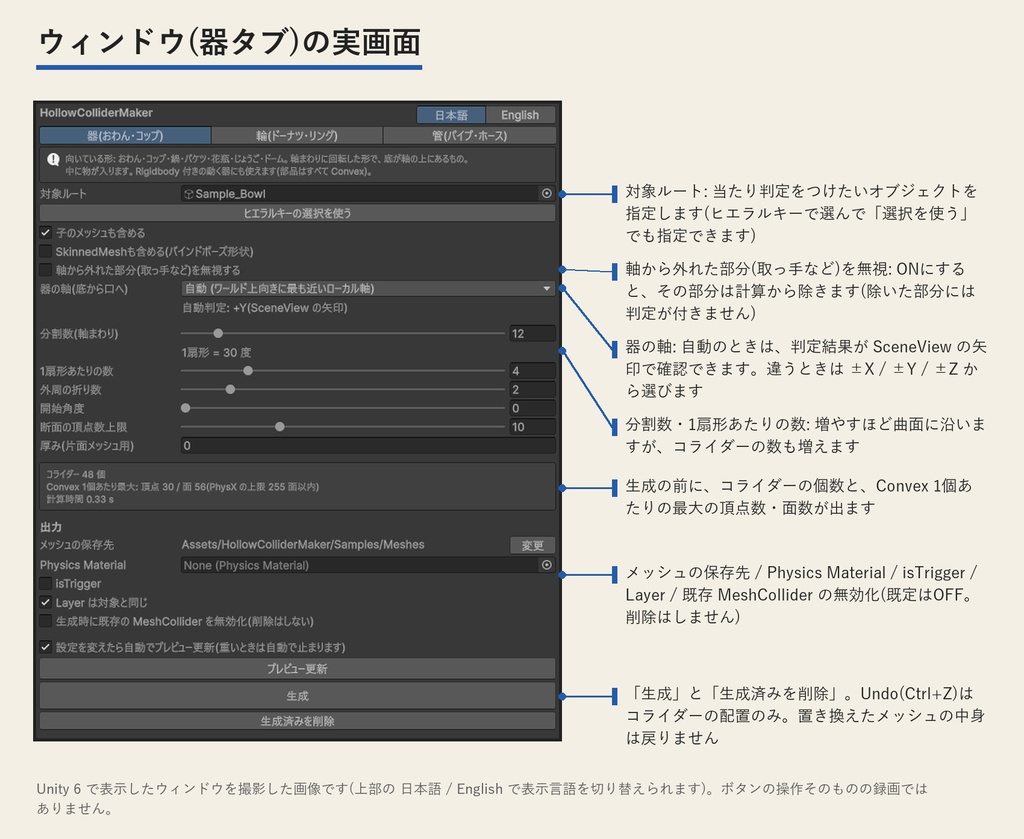
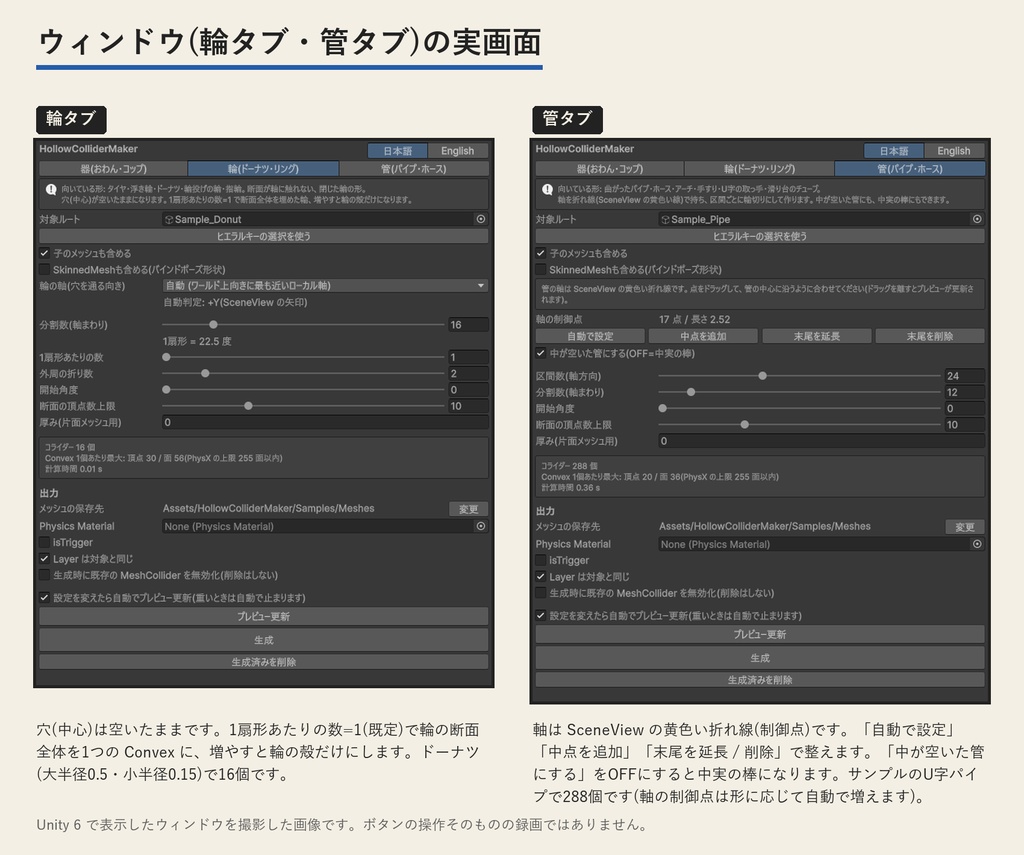
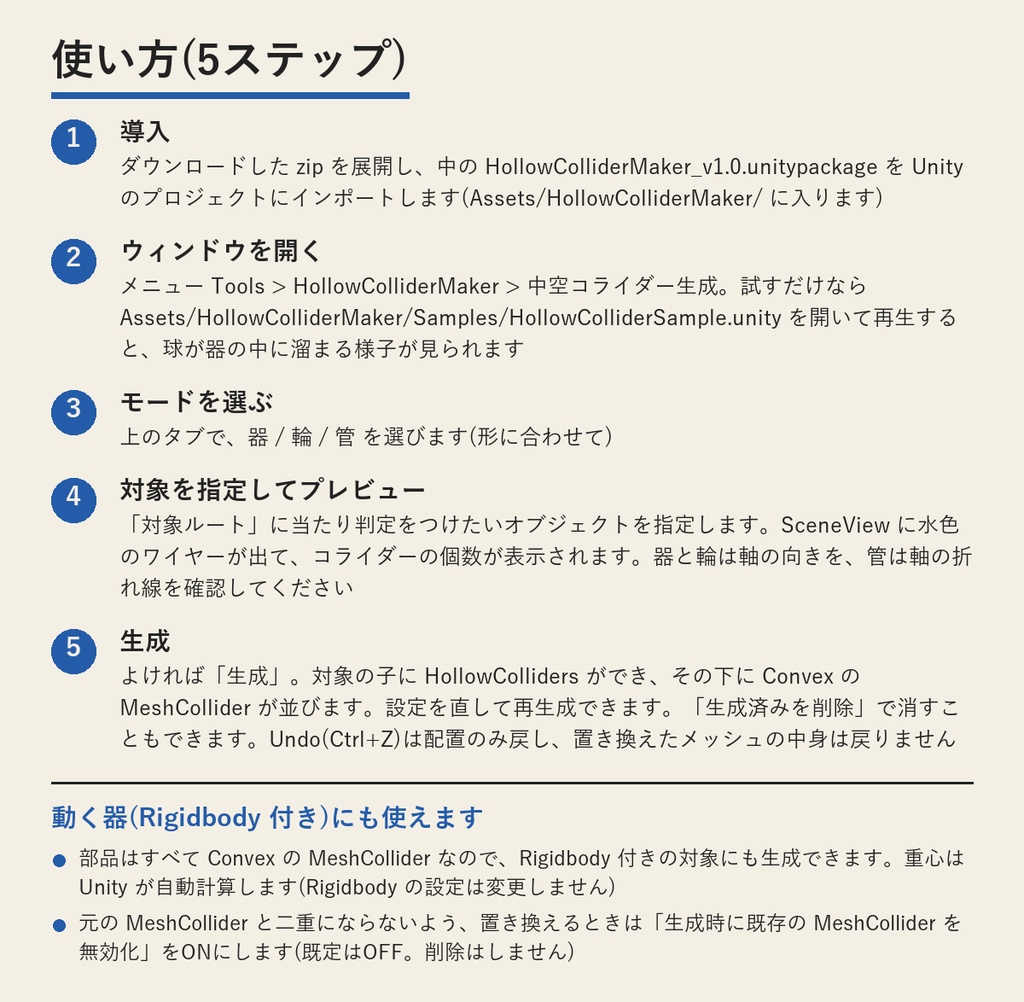
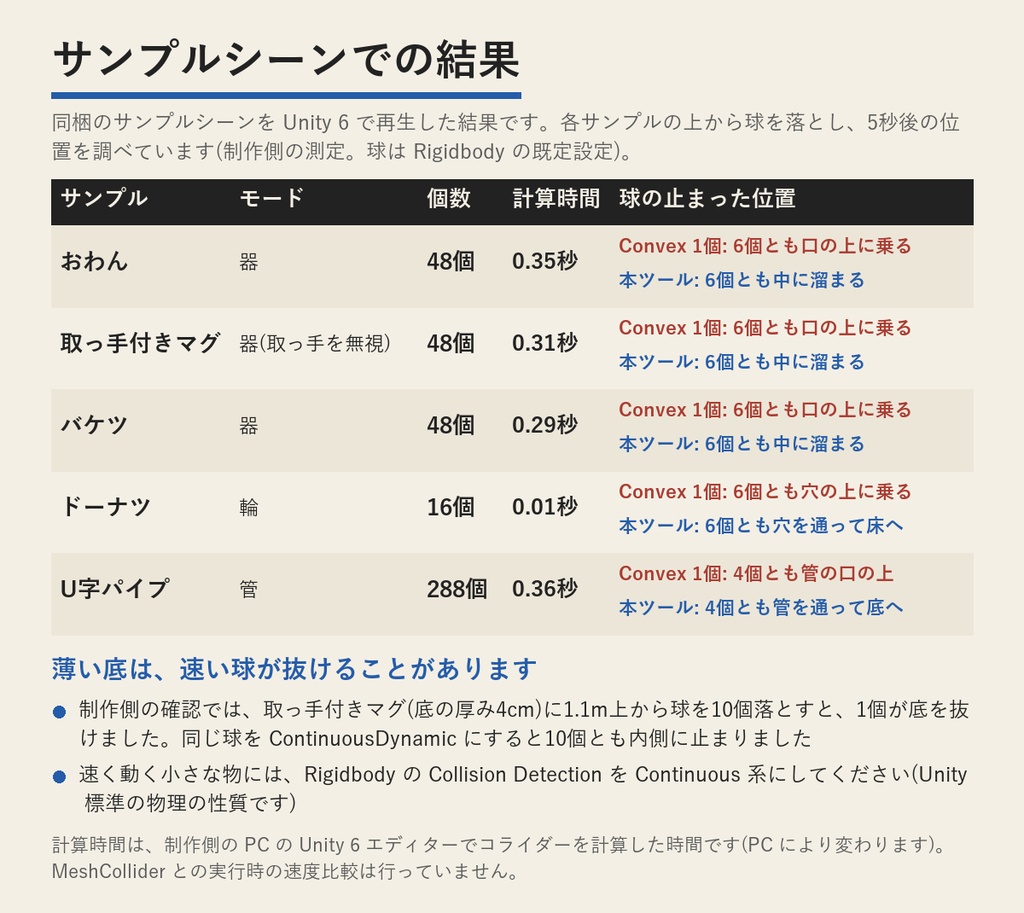
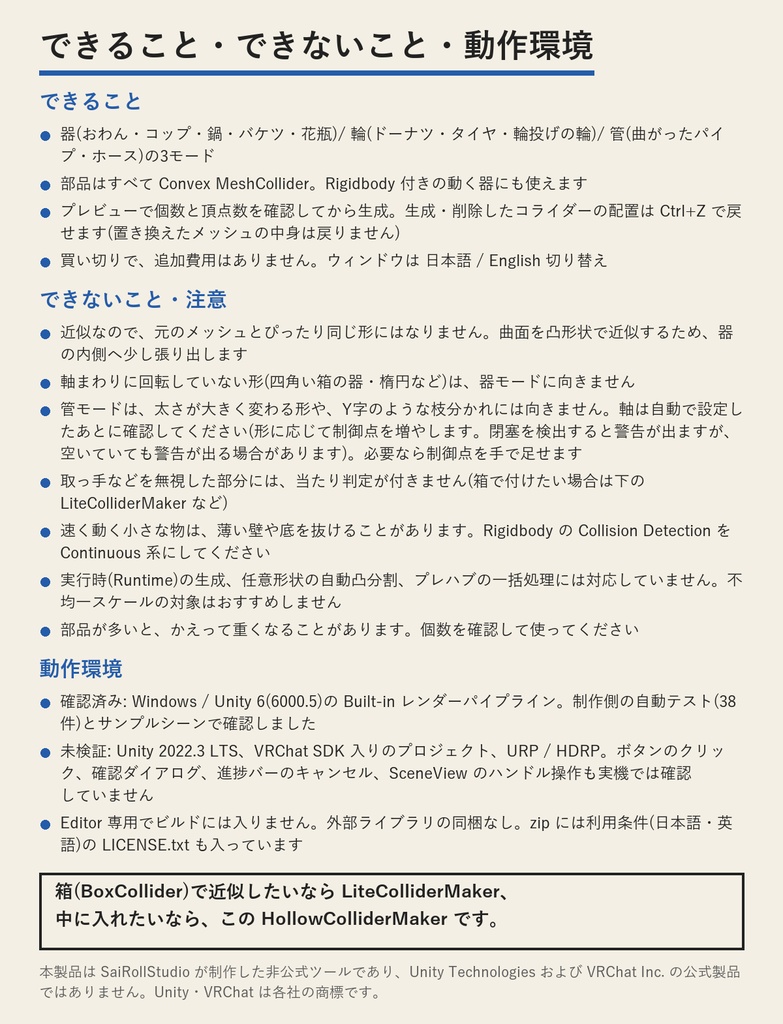


Unityでワールドやゲームを作る方向けに、おわん・コップ・バケツ・ドーナツ・曲がったパイプなど、物が「中に入る」「穴を通る」形の当たり判定を作るエディター拡張です。対象を指定してプレビューを確認し、ボタンで生成できます。 MeshCollider を Convex にすると、おわんの口にフタがされて、球などが中に入らず口の上に乗ってしまいます。Convex を外した MeshCollider は Rigidbody(動く物)に付けられません。このツールは、形に沿った小さな Convex MeshCollider の集まりを作ります。部品はすべて Convex なので、Rigidbody 付きの動く器にも使えて、中に物が入ります。 器(おわん・コップ・鍋・バケツ・花瓶)、輪(ドーナツ・タイヤ・輪投げの輪)、管(曲がったパイプ・ホース)の3モードが1つのウィンドウに入って、買い切り1,000円・追加費用なしです。元のメッシュは変更しません。サンプルシーン付きです。 【購入前にお読みください】体験版はありません。購入前の確認は、販売画像と説明文でお願いします。動作確認済み環境は Windows / Unity 6(6000.5)の Built-in レンダーパイプラインです。Unity 2022.3 LTS でのコンパイル・動作は未検証です。VRChat SDK 入りのプロジェクトでの動作確認も行っていません。URP / HDRP でも未検証です。2022.3 や VRChat 用プロジェクトでの利用を目的とする方は、この点をご確認のうえご検討ください。画像は、1枚目が球を落とした実行結果、2枚目が生成したコライダーの枠線を描いた画像(エディター画面ではありません)、3・4枚目がウィンドウの撮影、6枚目が計測表です。近似なので元のメッシュと同じ形にはなりません。ボタンのクリック・確認ダイアログ・進捗バーのキャンセル・SceneView の制御点ドラッグは、実際の画面操作では未検証です(自動テストと表示確認のみ)。 箱(BoxCollider)で近似したい場合は同じ制作者の LiteColliderMaker を、中に入れたい場合はこの HollowColliderMaker をお使いください(下の【関連商品】)。 【特長】 ・3つのモード(上部のタブ):「器」(おわん・コップ・鍋・バケツ・花瓶・じょうご・ドーム)、「輪」(ドーナツ・タイヤ・浮き輪・輪投げの輪)、「管」(曲がったパイプ・ホース・手すり) ・部品はすべて Convex MeshCollider:軸まわりを扇形に分けた小さな Convex の集まりにします。Rigidbody 付きの動く器にも生成できます(重心は Unity が自動計算します。本ツールは Rigidbody の設定を変更しません) ・プレビューしてから生成:設定を変えると SceneView に水色のワイヤーが出て、ウィンドウに個数と、Convex 1個あたりの最大の頂点数・面数が出ます。生成物は対象の子 HollowColliders にまとまります(すでにあれば置き換えの確認が出ます) ・元メッシュは変更しません:生成・削除したコライダーの配置は Ctrl+Z で戻せます。ただし、置き換えで更新したメッシュの内容は戻りません。置き換え後の Undo では形が変わったり参照が欠けたりするため、必要な設定で再生成してください。生成メッシュの .asset ファイルは Undo 後も残ります。「生成済みを削除」ボタンもあります ・取っ手などを無視(器モード):軸から外れた部分(マグの取っ手など)を計算から除けます(除いた部分には判定が付きません)。軸は自動判定のほか ±X / ±Y / ±Z で指定でき、自動のときは SceneView の矢印で確認できます ・管モードの軸は折れ線(制御点):「自動で設定」は形に応じて制御点を増やし、生成後に閉塞を検出すると警告します(空いていても警告する場合があります)。SceneView の点をドラッグして調整できます。「自動で設定」「中点を追加」「末尾を延長 / 削除」があり、中が空いた管と中実の棒を切り替えられます ・Physics Material・isTrigger・Layer(既定は対象と同じ)を指定できます。既存の MeshCollider の無効化は任意です(既定はOFF。削除はしません) ・サンプルシーン付き:おわん・取っ手付きマグ・バケツ・ドーナツ・U字パイプ。再生すると球が落ち、本ツール側と Convex 1個の側の違いが見られます ・Editor 専用(ビルドには入りません)。外部ライブラリ・サードパーティ素材の同梱なし。zip には利用条件(日本語・英語)の LICENSE.txt も入っています。ウィンドウ右上は 日本語 / English 切り替え 【モードの選び方】 ・器:軸まわりに回転した形で、底の中心が軸の上にあるもの向けです。軸まわりを「分割数」個の扇形に分け、底から縁までを「1扇形あたりの数」個に刻んで Convex の部品にします(例:分割数12 × 1扇形あたり4個 = 48個)。苦手なのは、軸まわりに回転していない形(四角い箱の器・楕円・ひしゃげた形)です ・輪:断面が軸に触れない、閉じた輪の形向けです。穴(中心)は空いたままです。1扇形あたりの数=1(既定)で断面全体を1つの Convex にし、増やすと殻だけにします ・管:同じ太さで曲がった管・棒の形向けです。軸を折れ線(制御点)で持ち、区間ごとに作ります。「自動で設定」は形に応じて制御点を増やします。設定後に SceneView で軸が管の中心に沿っているか確認し、必要なら制御点を足してください。太さが大きく変わる形や、Y字のような枝分かれには向きません 【同梱サンプルでの確認結果(Unity 6 のエディター上。制作側の測定)】 ・おわん 48個 / 取っ手付きマグ 48個 / バケツ 48個 / ドーナツ 16個 / U字パイプ 288個。計算時間はどれも0.4秒以内です(6枚目に表があります) ・サンプルシーンを5秒再生すると、本ツールの側では球が器の中に溜まり、ドーナツの穴とパイプの中を通って落ちました。Convex MeshCollider 1個の側では、球は口(穴)の上に乗りました ・制作側の自動テストでも、半径0.05mの球10個をおわんの口の上0.3mから落として、10個とも器の内側に止まることを確認しています ・MeshCollider との実行時の速度比較は、この商品では行っていません 【使い方(5ステップ)】 1. ダウンロードした zip を展開し、中の HollowColliderMaker_v1.0.unitypackage を Unity のプロジェクトにインポートします(Assets/HollowColliderMaker/ に入ります) 2. メニュー Tools > HollowColliderMaker > 中空コライダー生成 でウィンドウを開きます。サンプルは Assets/HollowColliderMaker/Samples/HollowColliderSample.unity です 3. 上のタブでモード(器 / 輪 / 管)を選びます(形に合わせて。上の【モードの選び方】を参照) 4. 「対象ルート」に当たり判定をつけたいオブジェクトを指定します(ヒエラルキーで選んで「ヒエラルキーの選択を使う」でも指定できます)。SceneView に水色のワイヤーが出て、個数が表示されます。器と輪は軸の向きを、管は軸の折れ線を確認してください 5. よければ「生成」。対象の子に HollowColliders ができます。置き換えるときは「生成時に既存の MeshCollider を無効化」をONにすると二重になりません。設定を直して再生成するか、「生成済みを削除」で消せます。Ctrl+Z は配置のみ戻します 【動作環境】 ・動作確認済み環境は Windows / Unity 6(6000.5)の Built-in レンダーパイプラインです。Unity 2022.3 LTS でのコンパイル・動作は未検証です ・VRChat SDK 入りのプロジェクトでの動作確認は行っていません。URP / HDRP でも未検証です。Mac / Linux のエディターは未確認です ・Editor 専用。ビルドには含まれません。外部ライブラリの同梱なし。描画は Handles を使用し、シェーダーに依存しない設計です ・unitypackage は約590KB 【ライセンス】 ・ご自身の作品(ワールド・ゲームなど。商用も可)で自由にお使いいただけます。ツール本体・ソースコード・サンプルの再配布・転売・譲渡は禁止です。生成した MeshCollider とメッシュは、作品の一部として配布できます。本ツールの使用により生じた損害について、著作者は責任を負いません。著作者: SaiRollStudio ・本製品は SaiRollStudio が制作した非公式ツールであり、Unity Technologies および VRChat Inc. の公式製品ではありません。Unity・VRChat は各社の商標です 【関連商品】 ・箱(BoxCollider)で近似したい場合:LiteColliderMaker https://sairollstudio.booth.pm/items/9057301 ・器・輪・管の中に入れたい場合:この HollowColliderMaker(LiteColliderMaker は必須ではありません) 【注意事項】 ・体験版ではありません。購入前の確認は、販売画像と説明文でお願いします。画像の内容は冒頭の説明のとおりで、2枚目はエディター画面そのものではなく、3・4枚目はボタン操作の録画ではありません ・Unity 6(6000.5)の Built-in で、サンプルシーンでの生成・物理シミュレーションと、制作側の自動テスト(38件)で確認しました。Unity 2022.3 LTS・VRChat SDK 入りのプロジェクト・URP / HDRP・Mac / Linux のエディターは未検証です ・ボタンのクリック、確認ダイアログ、進捗バーのキャンセル、SceneView のハンドル(管の制御点のドラッグ)の操作は、実際の画面操作では確認できていません。ウィンドウとプレビューの表示は確認しました ・近似なので、元のメッシュとぴったり同じ形にはなりません。曲面を凸形状で近似するため、当たり判定が器の内側に少し張り出します(分割数・1扇形あたりの数を増やすと減ります)。プレビューで確認してから生成してください ・管モードの「自動で設定」は、形に応じて制御点を自動で増やし、閉塞を検出すると警告しますが、空いていても警告する場合があります。設定後に SceneView で軸が管の中心に沿っているか確認し、必要なら制御点を手で足してください。軸が形に合っていないと、壁が欠けたり出っ張ったりします。管モードの既定は区間24・分割12です ・速く動く小さな物は、薄い壁や底を抜けることがあります(制作側の確認では、底の厚み4cmのマグに1.1m上から球を10個落とすと1個が抜けました。球の Rigidbody の Collision Detection を ContinuousDynamic に変更すると10個とも内側に止まりました)。Unity 標準の物理の性質です。球側を Continuous 系にして、使う大きさ・速度で貫通がないか確認してください ・重心は Unity が自動計算します(本ツールは Rigidbody の設定を変更しません)。部品が増えて重心が気になるときは、Rigidbody の Center Of Mass を手で指定してください ・取っ手などを「無視」した部分には、当たり判定が付きません。そういう部分には、BoxCollider を手で付けるか、LiteColliderMaker(https://sairollstudio.booth.pm/items/9057301)をお使いください ・取っ手の無視は、外周の半径から外れた部分を除く方式で、楕円の器や凹凸の大きい器では必要な部分まで除くことがあります(既定はOFF) ・部品が多すぎるとかえって重くなります(2000個を超えると警告します) ・回転・拡大縮小した対象にも使えます。不均一スケール(例 1,2,1)は、形がずれることがあるのでおすすめしません。プレハブは、シーンに置いたインスタンスか、プレハブモードで実行してください(プレハブアセットそのものは指定できません) ・できないこと:実行時(Runtime)の生成、任意形状の自動凸分割、プレハブの一括処理(v1.0 では未対応) ・サンプルのマテリアルは Unity 標準のもので、URP / HDRP ではピンクになることがあります(マテリアル表示と当たり判定は別の設定ですが、URP / HDRP での生成・物理動作は未検証です)