
【無料版あり】動画の最初の1本セット|企画シート・台本の型・サムネとテロップの型紙・投稿前チェック(YouTube ショートをスマホで出す手順案内)
- ダウンロード商品¥ 1,480
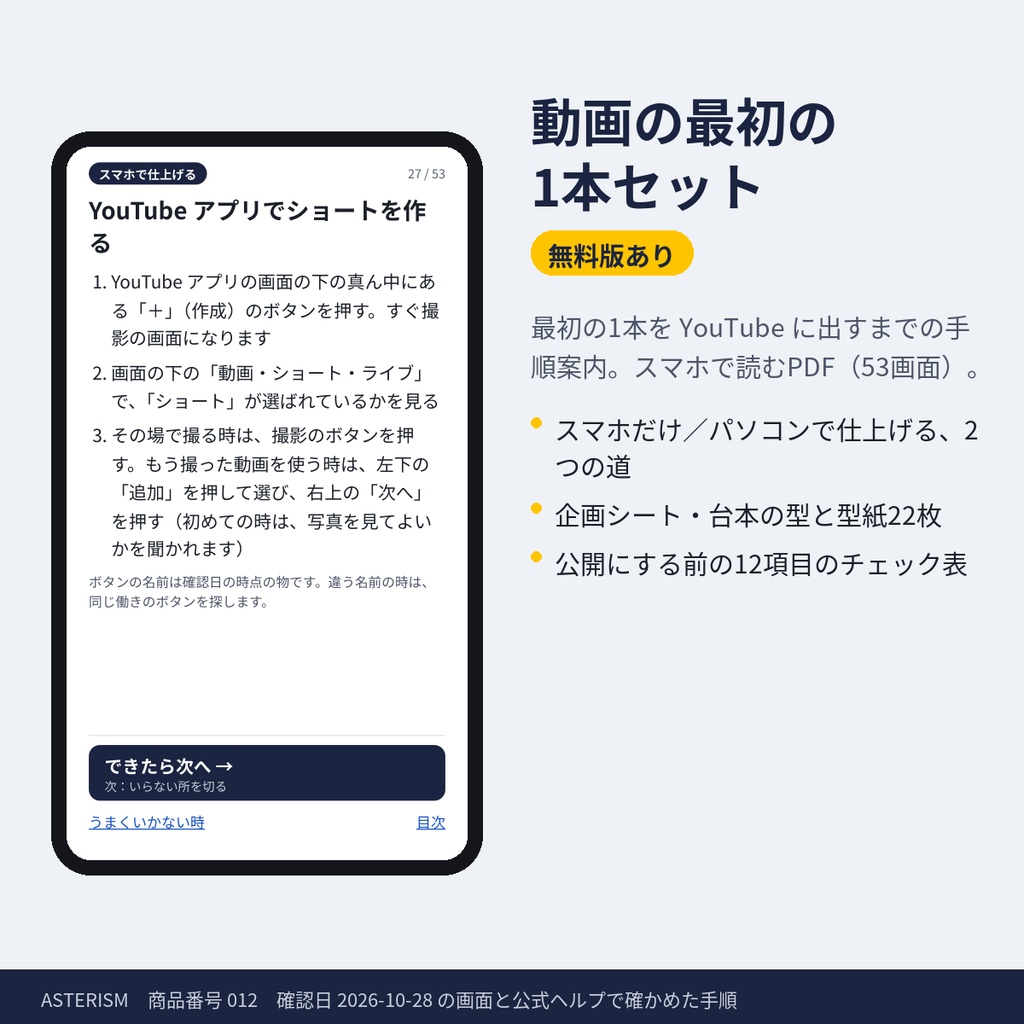
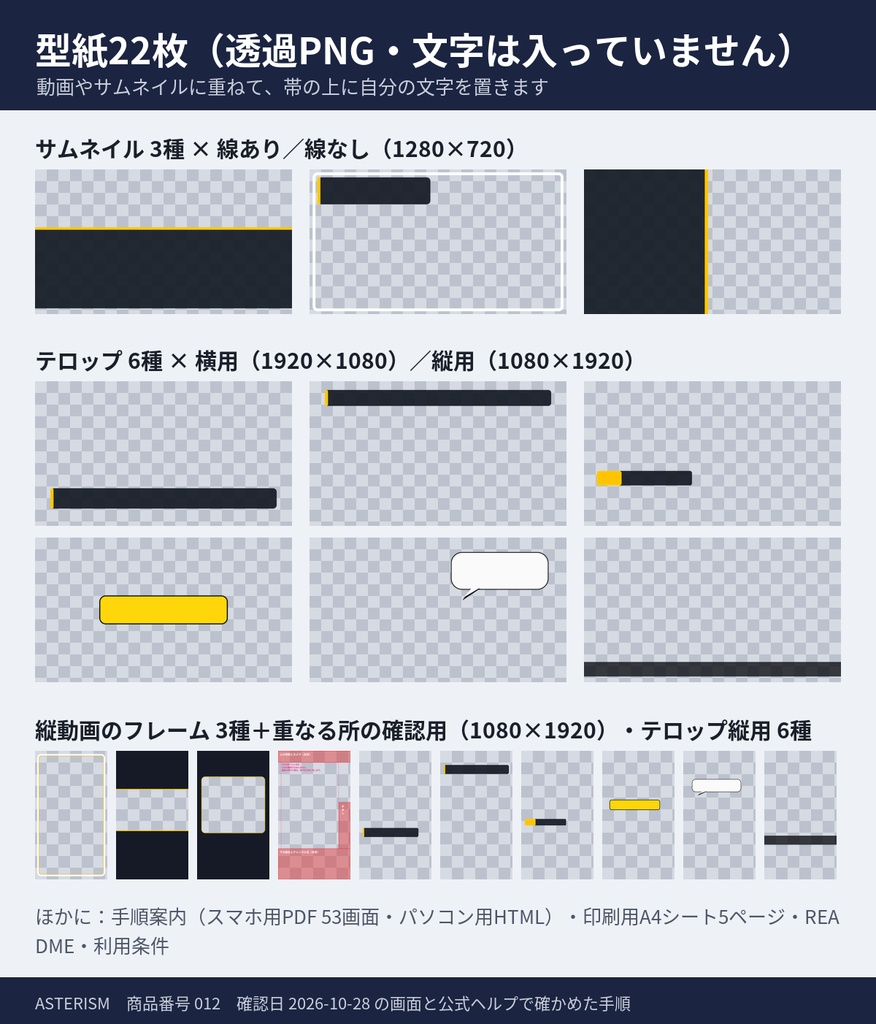
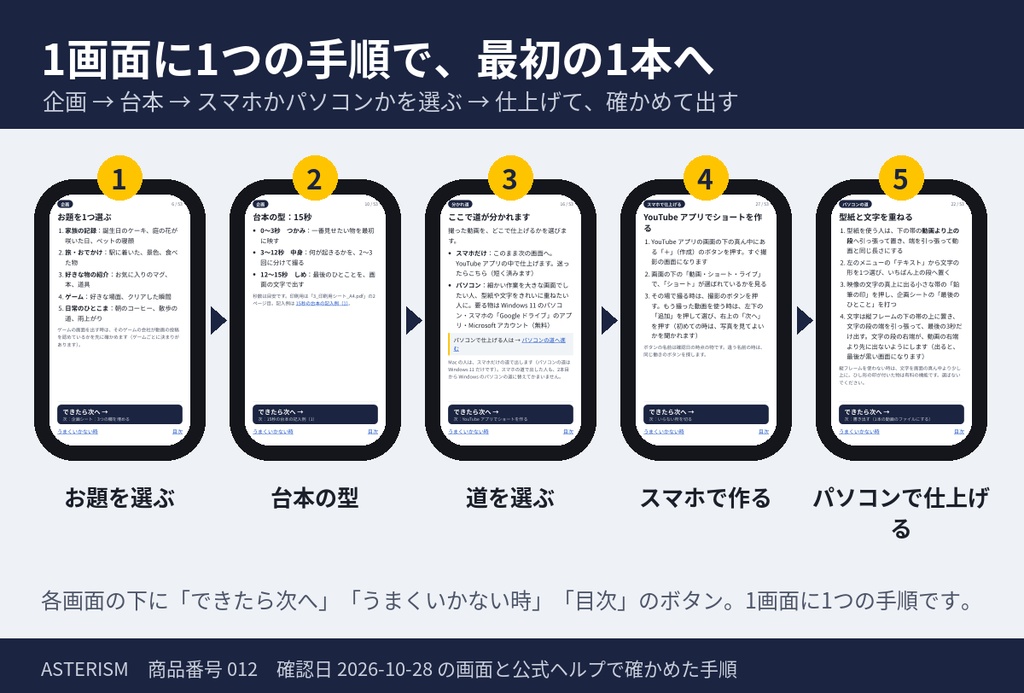
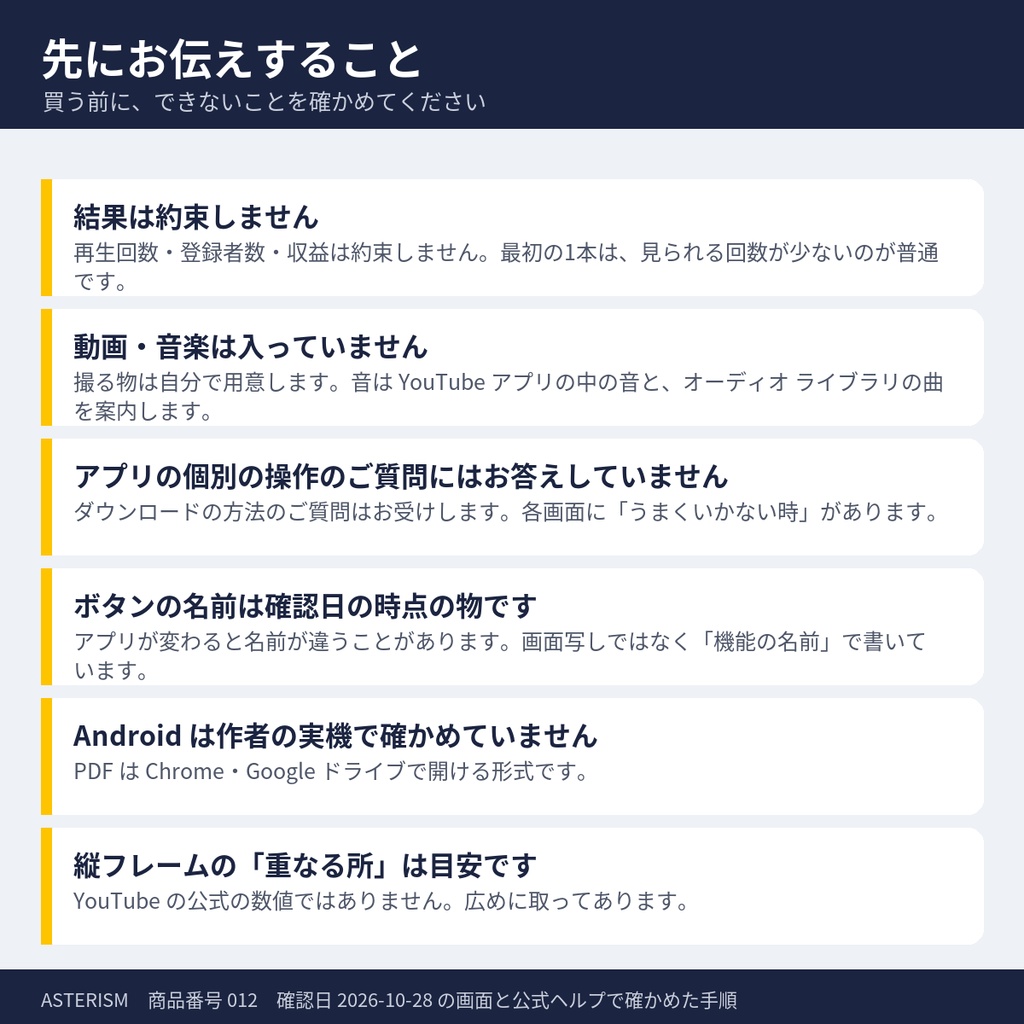


動画を一度も出したことがない人が、**最初の1本を YouTube に出すところまで**の手順案内と、企画シート・台本の型・型紙・投稿前チェック表のセットです。スマホで読む縦長のPDF(1画面に1つの手順・53画面)が主で、ZIP を開かずにそのまま読み始められます。撮るのはスマホで、**仕上げはスマホだけでも、パソコン(Windows の Clipchamp)でも**選べます。 **有料版で増えるのは、パソコンで仕上げる道(Windows の Clipchamp・ブラウザの YouTube Studio)と、2本目から使う物です**(台本の型と記入例・型紙22枚・CapCut で型紙を重ねる道・パソコン用HTML・印刷用シート・AI の章)。スマホだけで出す最初の1本は、無料版でも出せます。 この順番どおりに進むと、YouTube の投稿の画面まで行けるように作りました。**再生回数・登録者数・収益は約束しません。** 最初の1本は、見られる回数が少ないのが普通です。 **無料版があります**(縦15秒を YouTube アプリだけで出す手順・企画シート・投稿前チェック表)。買う前に、案内の書き方が合うかを確かめられます。 無料版:https://asterismshop.booth.pm/items/9070380 ## これは何か 家族・旅・好きな物・ゲーム・日常を「残したい・見せたい」人のための、最初の1本の手順案内です。 - **何を撮るか**:5つのお題から1つ選び、企画シートの3つの欄(誰に見せる・何が起きる・最後のひとこと)を埋めるだけ - **どう作るか**:撮るのはスマホです。仕上げは2つから選びます。**スマホだけ**なら YouTube アプリの中で切る・文字・音を付けて出すので、編集アプリを入れずに済みます。**パソコンで仕上げる**なら、Windows に入っている無料の Clipchamp で切って型紙と文字を重ね、ブラウザの YouTube Studio から出します - **出す前に何を確かめるか**:音の出どころ・子ども向けの選択・写り込みなど12項目のチェック表 - 2本目からは、型紙(テロップ・縦フレーム・サムネイル)を CapCut 無料版で重ねる道も案内します ## こんなときに使います - 動画を出してみたいが、何から始めればよいか分からない - 編集アプリの比較記事を読んで、選べずに止まっている - 家族の記録や旅の動画を、決まった形で続けて出したい - 音楽の権利の申し立てが心配で、出すのをためらっている ## できること - **手順案内(スマホ用PDF・53画面)**:準備 → 企画 → 撮る → **分かれ道(スマホだけ/パソコンで仕上げる)** → 切る・文字・音 → 確かめる → 投稿 → その後 → 2本目から。どちらの道も「できたら次へ」だけで、ほかの道の画面を通らずに「出した後」まで進めます。各画面の下に「できたら次へ」「うまくいかない時」「目次」のボタン - **同じ内容のパソコン用HTML**:手順ごとにチェックを付けると次へ進み、進み具合が残ります(通信しません) - **企画シート**(5つのお題)と記入例、**台本の型**(15秒・60秒・3分の秒割り)と記入例5つ - **型紙(透過PNG)22枚**:サムネイル3種×線あり/線なし(1280×720)、テロップ6種×横用/縦用(1920×1080・1080×1920)、縦動画のフレーム3種+ボタンと題名が重なる所の確認用1枚(1080×1920) - **使う音を2つの出どころに絞る案内**:YouTube アプリの中で選べる音と、YouTube のオーディオ ライブラリの曲 - **AI で題名と台本を考える章**:ChatGPT・Claude・Gemini のどれでも使える質問文3つと、気をつけること3つ - 印刷用のA4シート5ページ(企画シート・台本の型3種・投稿前チェック表) - **パソコンで仕上げる道**:撮った動画を Google ドライブでパソコンへ移し、Windows に入っている無料の Clipchamp で切る・型紙と文字を重ねる・書き出し、ブラウザの YouTube Studio から出す(Windows 11 が前提。Mac の人はスマホだけの道で出します) よく使う型紙3枚(縦フレーム・字幕帯・サムネイル)とスマホ用PDFは、ZIP の外にもそのまま置いてあります。 ## できないこと - **再生回数・登録者数・収益などの結果は約束しません** - 動画・写真・音楽・効果音は入っていません。撮る物は自分で用意します - アプリ(YouTube・CapCut・Clipchamp・Google ドライブ)の個別の操作のご質問にはお答えしていません。ダウンロードの方法のご質問はお受けします - アプリの画面写しは使っていません。ボタンは、名前と、画面のどこにあるか・どんな形かで書いています - 投稿前チェック表は、ご自身で確かめるための補助です。著作権・写り込み・子ども向けの設定などを、この商品が判定・保証するものではありません - 縦フレームの確認用(ボタンと題名が重なる所)は目安で、YouTube の公式の数値ではありません ## 使い方 1. 購入後、BOOTH のダウンロードの画面からスマホ用PDF(`ASTERISM_video_starter_no012_guide_phone_v1.pdf`)を開きます 2. 1ページ目から、画面の下の「できたら次へ」を押して進みます。うまくいかない時は「うまくいかない時」を押します 3. 2本目から型紙を使う時は、ZIP(`ASTERISM_video_starter_no012_v1.zip`)をダウンロードし、iPhone は「ファイル」のアプリ、Android はファイルのアプリで開いて展開します 4. パソコンの人は ZIP の中の `2_手順案内_パソコン用.html` をブラウザで開きます ZIP の外に置いた型紙3枚の英語のファイル名は、次の型紙です。 - `ASTERISM_no012_vertical_frame_2_top_bottom.png` … 縦フレーム「2_上下帯」 - `ASTERISM_no012_telop_vertical_6_subtitle.png` … テロップ(縦)「6_字幕帯」 - `ASTERISM_no012_thumbnail_1_text_large.png` … サムネイル「1_文字大」(線なし) ## 間違えやすい点 - **スマホでは、ZIP の中の HTML ではなく PDF を開いてください。** スマホのファイルのアプリでは JavaScript が動かないことがあり、チェックで次へ進む動きが使えません(全文は読めます) - 型紙が黒い四角に見えるのは、透明の部分を表示できない画像ビューアーで開いた時です。編集アプリに読み込むと透明になります - サムネイルの「線あり」は下書き用です。文字を置いたら「線なし」に差し替えて書き出します - アプリのボタンの名前は確認日(2026-10-28)の時点の物です。違う名前の時は、同じ働きのボタンを探します ## 動作環境 - **スマホ用PDF**:PDF を表示できるスマホ(iPhone の Safari・「ファイル」のアプリ、Android の Chrome・Google ドライブなど)。**Android は作者の実機で確かめていません** - **パソコン用HTML**:Edge・Chrome・Safari などのブラウザ(通信しません) - **型紙**:透過PNG を重ねられる編集アプリ(CapCut 無料版・Clipchamp など) - **動画を出すのに要るもの**:スマホ(撮る)・YouTube アプリ・Google アカウント。パソコンで仕上げる時は、Windows 11 のパソコン・Microsoft アカウント(無料)・スマホの Google ドライブのアプリも - 手順は、確認日 2026-10-28 時点で確かめた内容です(YouTube アプリ・YouTube Studio・Clipchamp は実物の画面、CapCut・Google ドライブは公式ヘルプ)。パソコンの道は Windows 11 の Clipchamp を前提にしています(Mac には対応していません) ## ご利用条件 型紙は、あなたの動画・サムネイルの一部として、収益のある動画にも使えます。クレジット不要。ファイルそのものの再配布・転載・再販売はできません。詳しくは同梱の LICENSE.txt をご覧ください。 データの性質上、購入後の返品はお受けしていません。開けない・壊れている時は、BOOTH のメッセージでご連絡ください。 コードで作った案内と型紙です(画像生成AIは使っていません)。文字は SIL Open Font License の書体で描いています。YouTube・Google ドライブ・CapCut・Clipchamp・ChatGPT・Claude・Gemini は、使うアプリの名前として書いているだけで、各社とは関係ありません。 ASTERISM