

【無料】FrameEyeBridge FrameEyeOSCとTrue Foveaの接続ツール
- ダウンロード商品¥ 0
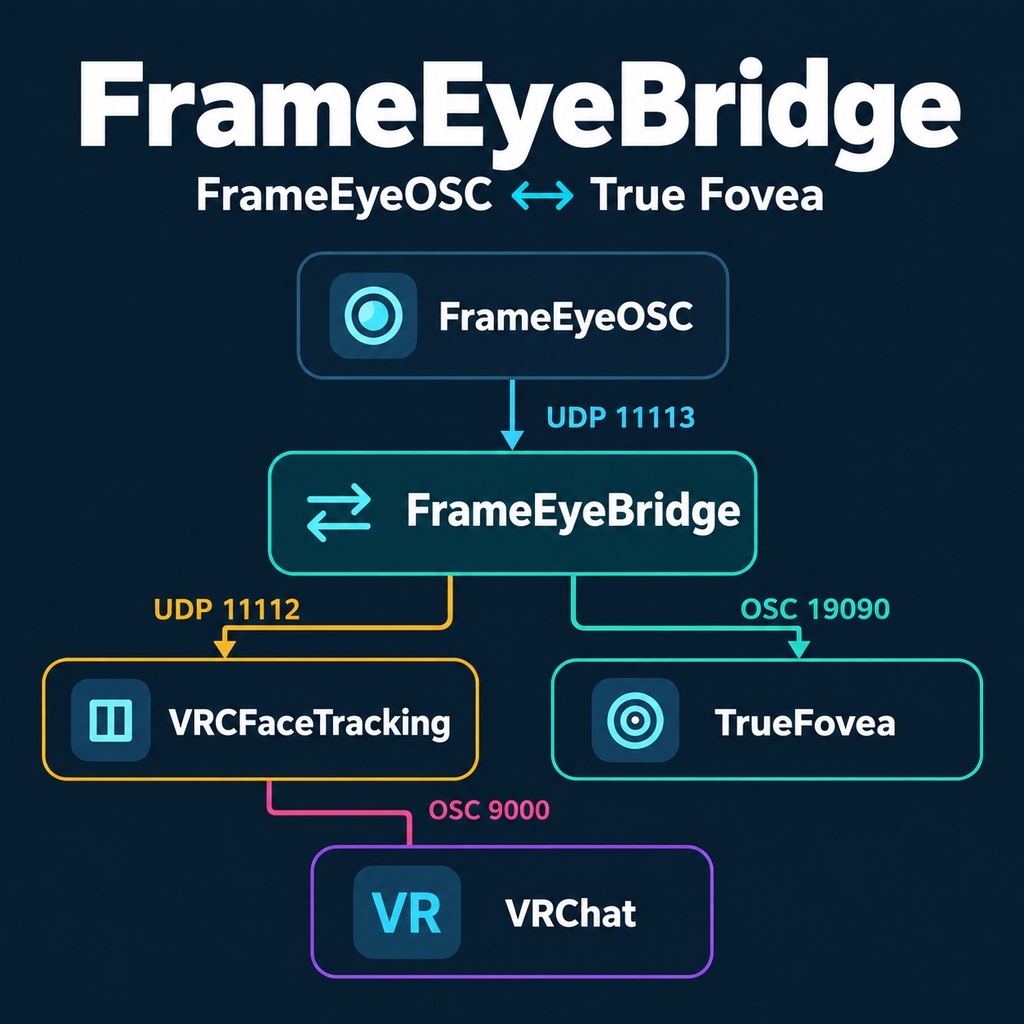
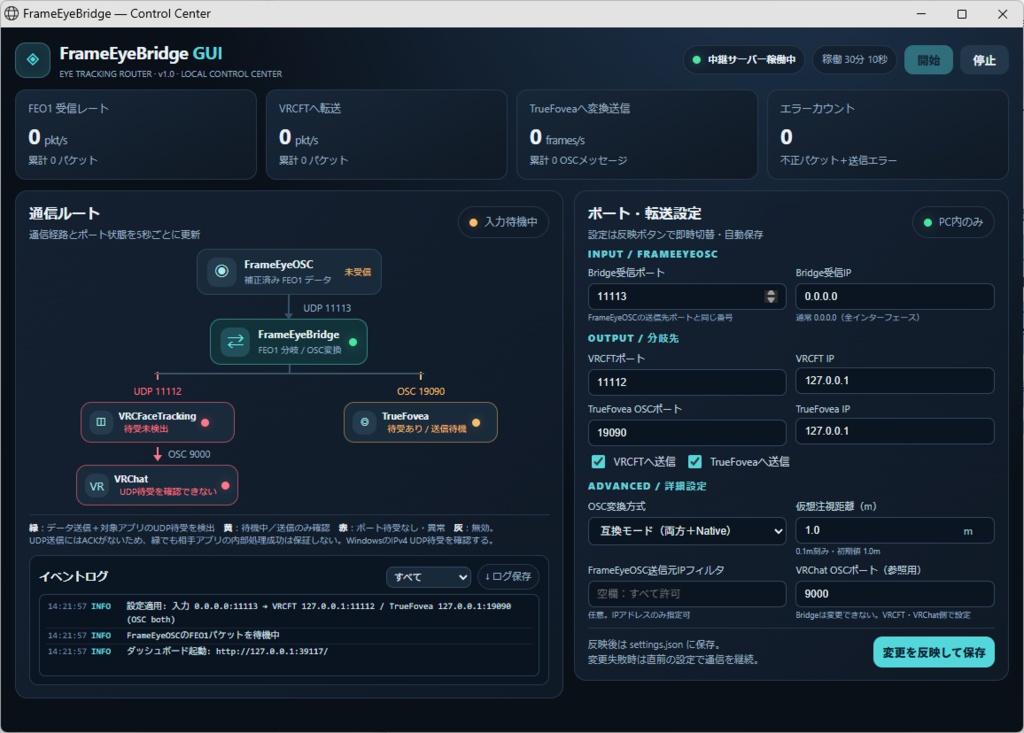


ば~ちゃるしんどろ~む様の「True Fovea」に、ささけん@のおみせ様の「FrameEyeOSC」の視線情報を伝達する、リアルタイムデータ変換・中継ツールです。 インサートレンズの使用などにより、Steam Link標準の視線追従が不安定になる場合に、FrameEyeOSCで補正された視線情報を変換してTrue Foveaに送信します。 また、FrameEyeOSCからVRCFaceTrackingへの視線・表情データも、本ツールを経由して通常どおり転送します。 これにより、FrameEyeOSCによるアイトラッキングと、True Foveaによる視線追従アップスケーリングを同時に利用できます。 本ツールはTrue FoveaやFrameEyeOSC自体を改変するものではありません。
注意
●本ツールは、Steam Frame、PCVR、VRChat、FrameEyeOSC、True Fovea、Windowsをすべて使用している方を対象とした無料アプリケーションです。私の環境では正常に動作していますが、その他の環境での動作は保証できません。 ●自分の環境で発生した問題を解決するための個人製作ツールです。基本的にサポートはありません。お問い合わせには気が向いたときに対応するかもしれません。 ●本ツールの使用によって発生した不具合や損害等について、作者は責任を負いかねます。自己責任でご利用ください。 ●ChatGPTを使用した、いわゆるバイブコーディングによって制作しています。 ●初回起動時にWindowsのセキュリティ警告が表示される場合があります。ご自身の責任で実行ください。 ●True FoveaとFrameEyeOSCは別途導入してください。本ツールには同梱していません。
使い方
■ Steam Frameの準備 1. Steam FrameをWi-Fiに接続します。 - ドングルのみの接続では使用できません。 - マルチリンクはOFFのままで問題ありません。 2. Steam Frame内のFrameEyeOSCを起動します。 3. FrameEyeOSCの送信先を「VRCFT(FrameEyeOSC)」に設定します。 4. OSC送出ポートを "11113" に変更します。 ■PC側の準備 1. VRCFaceTrackingの使用モジュールを「FrameEyeOSC」に設定します。 2. 本ツールを任意のフォルダに展開します。 3. Steam FrameからSteam LinkでPCに接続します。 4. True Foveaを起動します。 5. "FrameEyeBridge_v1_0.exe"を起動します。 ■True Foveaの設定 1. 視線の取得元を "OSC"に変更します。 2. OSC受信ポートを "19090" に設定します。 3. FrameEyeBridgeの通信状態を確認します。 4. VRChatを起動します。 正常に動作していれば、FrameEyeOSCの視線情報がTrue FoveaとVRCFaceTrackingの両方に送信されます。
通信ポートの初期設定
FrameEyeOSC → FrameEyeBridge:11113 FrameEyeBridge → VRCFaceTracking:11112 FrameEyeBridge → True Fovea:19090 VRCFaceTracking → VRChat:9000※監視のみ
SteamVRへの自動起動登録(任意)
`Register_SteamVR.bat` を実行すると、SteamVRのスタートアップアドオンとして登録できます。 登録を解除したい場合は `Unregister_SteamVR.bat` を実行してください。 ※初回登録はSteamVRを起動した状態で行ってください。 ※登録後に本ツールのフォルダを移動した場合は、再登録が必要です。
スペシャルサンクス
True Fovea ば~ちゃるしんどろ~む様 FrameEyeOSC ささけん@のおみせ様 ※御二方に本ツールについての問い合わせはしないようにお願いします。
更新履歴
2026/10/31 v1.0 初版公開