
TEREBO(テレボ)|AIエージェントの作業をドット絵キャラが実況するMacアプリ
- ダウンロード商品¥ 100
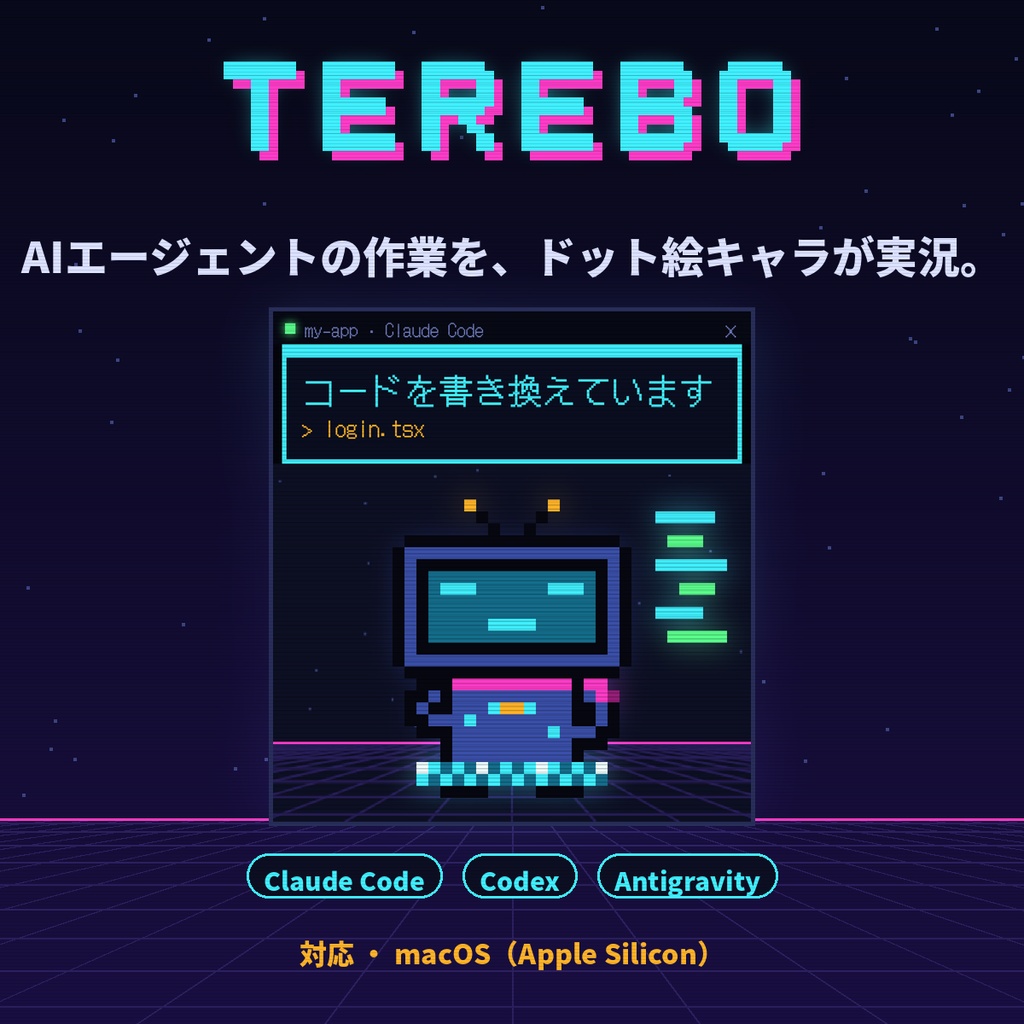

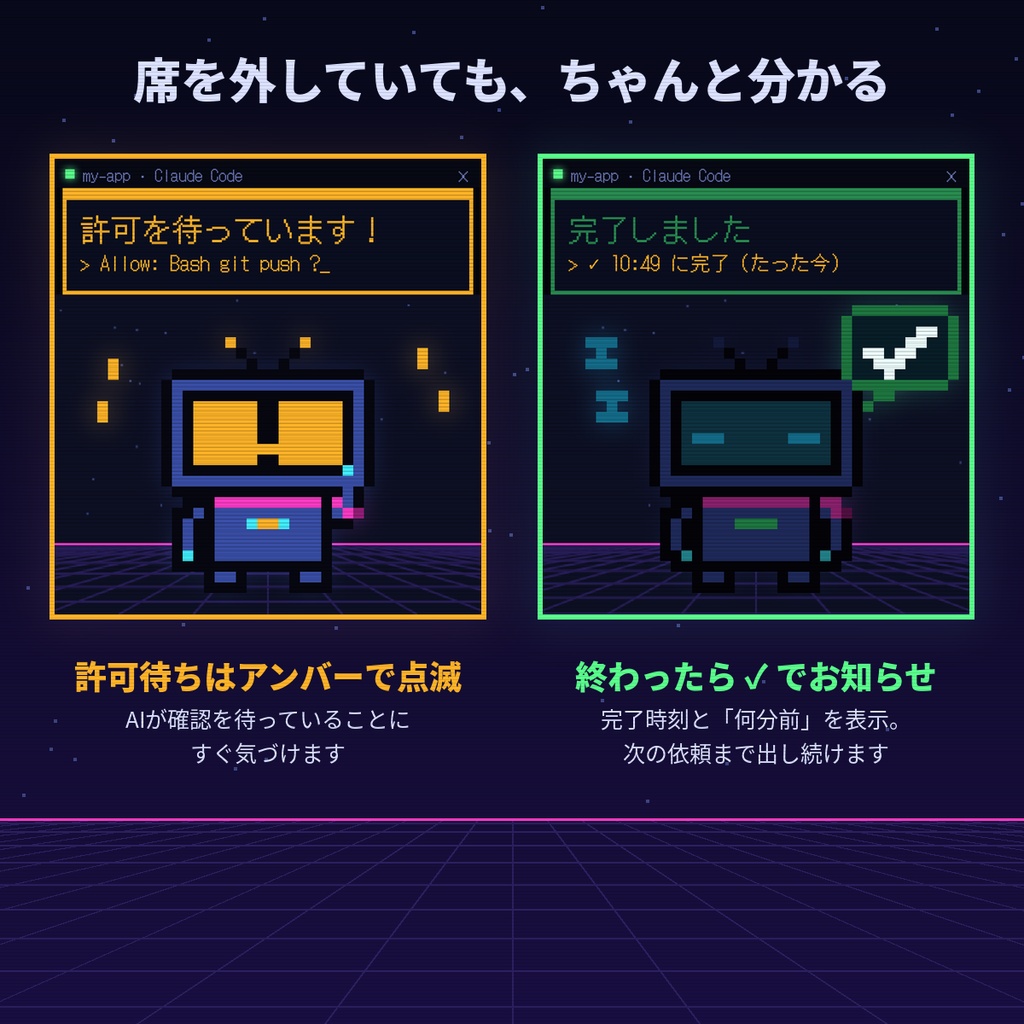
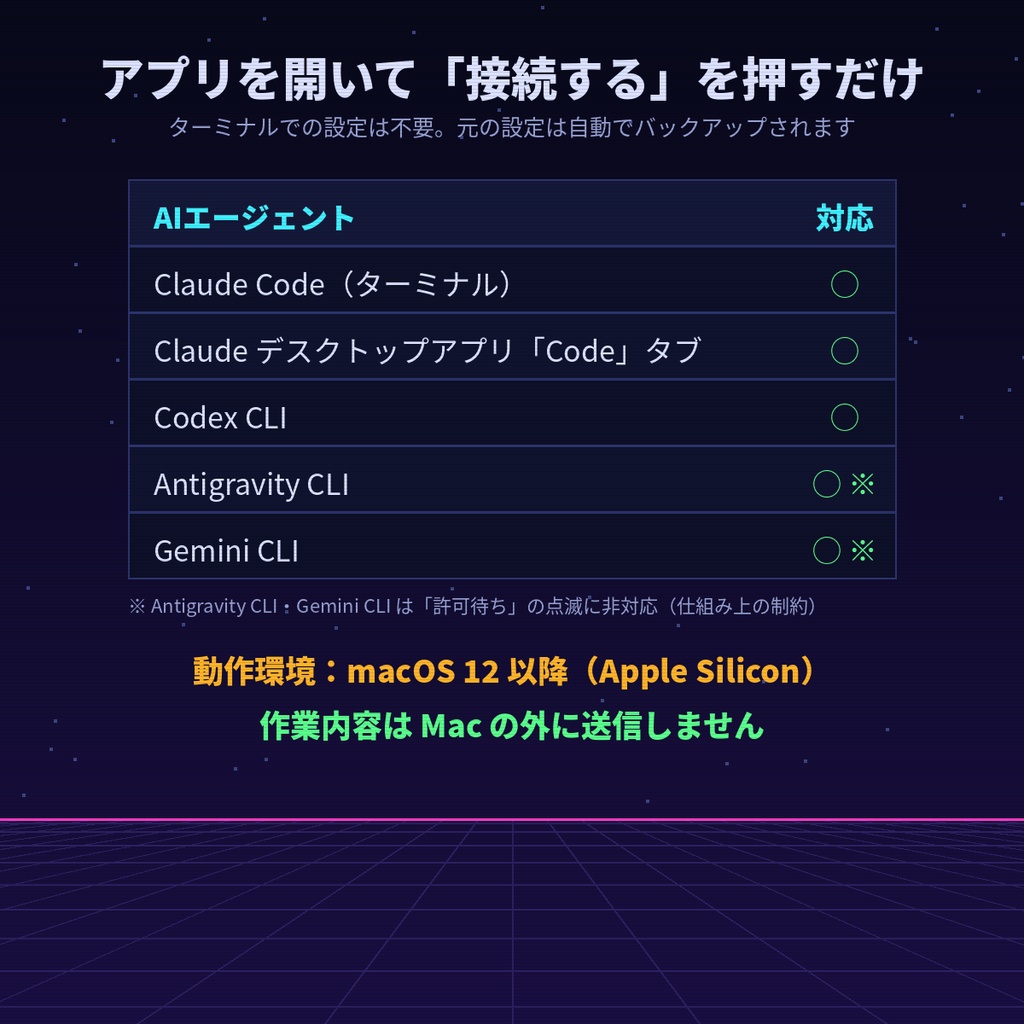
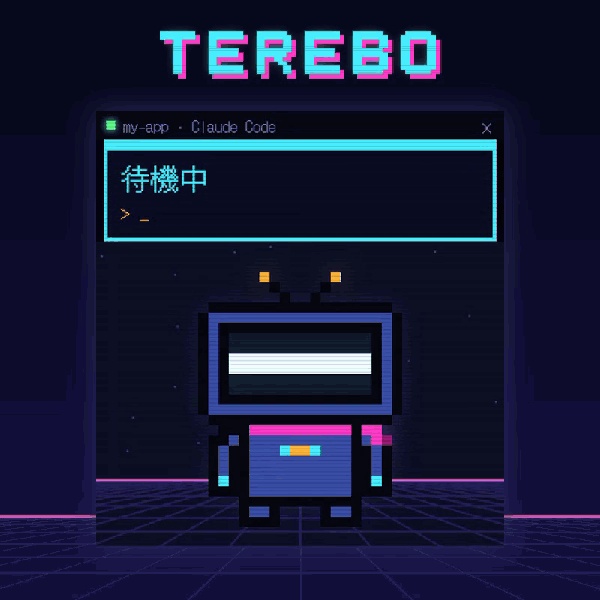


AIエージェントが今なにをしているか、 テレビ頭のドット絵キャラ「TEREBO(テレボ)」が画面のすみで実況します。 ファイルを読んでいるのか、コードを書いているのか、テストを実行しているのか。 ターミナルの文字を追わなくても、TEREBO を見ればひと目で分かります。 【こんな人におすすめ】 ・Claude Code や Codex に作業を任せて、そのあいだ別のことをしている人 ・AIが「許可待ち」で止まっていたのに気づかず、時間をムダにしたことがある人 ・作業中のデスクトップに、ちょっとかわいい相棒がほしい人 【できること】 ・AIの作業内容に合わせて、キャラの動きと表示が切り替わります 読む/書く/探す/コマンド実行/Web調査/分身(サブエージェント)/考え中/エラー/完了 など ・いま扱っているファイル名や、実行中のコマンドも表示します ・許可待ちになると、画面がアンバー色で点滅して知らせます ・作業が終わると「✓ ○時○分に完了(○分前)」を表示し、次の依頼まで出し続けます 席を外していても、戻ったときに終わったかどうかがすぐ分かります ・最前面に表示(オン/オフ切り替え可)、サイズは3段階 ・ログイン時に自動で起動する設定もできます 【対応しているAIエージェント】 ◯ Claude Code(ターミナル版) ◯ Claude デスクトップアプリの「Code」タブ(ローカル実行時) ◯ Codex CLI ◯ Antigravity CLI ※ ◯ Gemini CLI ※ ※ Antigravity CLI・Gemini CLI は、仕組み上「許可待ち」の点滅に対応していません(ほかの表示は動きます) ※ Claude のチャット画面・Cowork、ChatGPT のチャット画面には対応していません ※ 各AIエージェントの利用には、それぞれのサービスのアカウント・プランが必要です 【動作環境】 ・macOS 12 以降 ・Apple シリコン(M1 / M2 / M3 / M4 など)搭載の Mac ・Intel 搭載の Mac には対応していません ・Windows には対応していません 【使い方】 1. ダウンロードした zip を開き、TEREBO を「アプリケーション」フォルダへ移動します 2. TEREBO を開くと、Mac に入っているAIエージェントを自動で見つけて「接続しますか?」と聞いてきます 3. 「接続する」を押したら、使っている AIエージェントを一度終了して起動し直してください 4. あとはいつもどおり AI に作業を頼むだけ。TEREBO が動き始めます ※ Codex CLI は、初回の起動時に表示される hooks の確認画面で「Trust all and continue」を選んでください ※ 設定の変更や解除は、TEREBO のウィンドウを右クリックして「AI エージェントとの接続」から行えます 【安心して使っていただくために】 ・Apple の公証を受けた、正式に署名済みのアプリです ・AIの作業内容(ファイル名・コマンドなど)は Mac の中だけで受け取り、外部には一切送信しません ・接続するときに各AIエージェントの設定ファイルへ追記しますが、元の設定は自動でバックアップされます ・接続を解除すると、TEREBO が追加した設定だけを取り除きます 【同梱物】 ・TEREBO.app(アプリ本体) ・はじめにお読みください.txt 【ご注意】 ・ダウンロード商品のため、購入後の返金はお受けできません。動作環境を必ずご確認ください ・各AIエージェントの仕様変更により、表示が変わったり一部が動かなくなったりする場合があります。可能な範囲でアップデートで対応します ・本アプリの利用によって生じたいかなる損害についても、作者は責任を負いかねます ・Claude Code は Anthropic、Codex は OpenAI、Antigravity・Gemini は Google の商標または登録商標です。本アプリは各社とは関係のない個人制作のアプリです 【更新履歴】 2026.11 ver 0.4.1 公開 【制作】 82studio ご質問・不具合のご報告は、BOOTH のメッセージ機能からお願いします。