クリスマス・冬の目標カウンター 全16テーマ|登録者・同接・投げ銭の目標ゲージ・雪が降る・明るい画面用8テーマ【OBS・わんコメ/Twitch・商用可】
- ダウンロード商品¥ 1,000
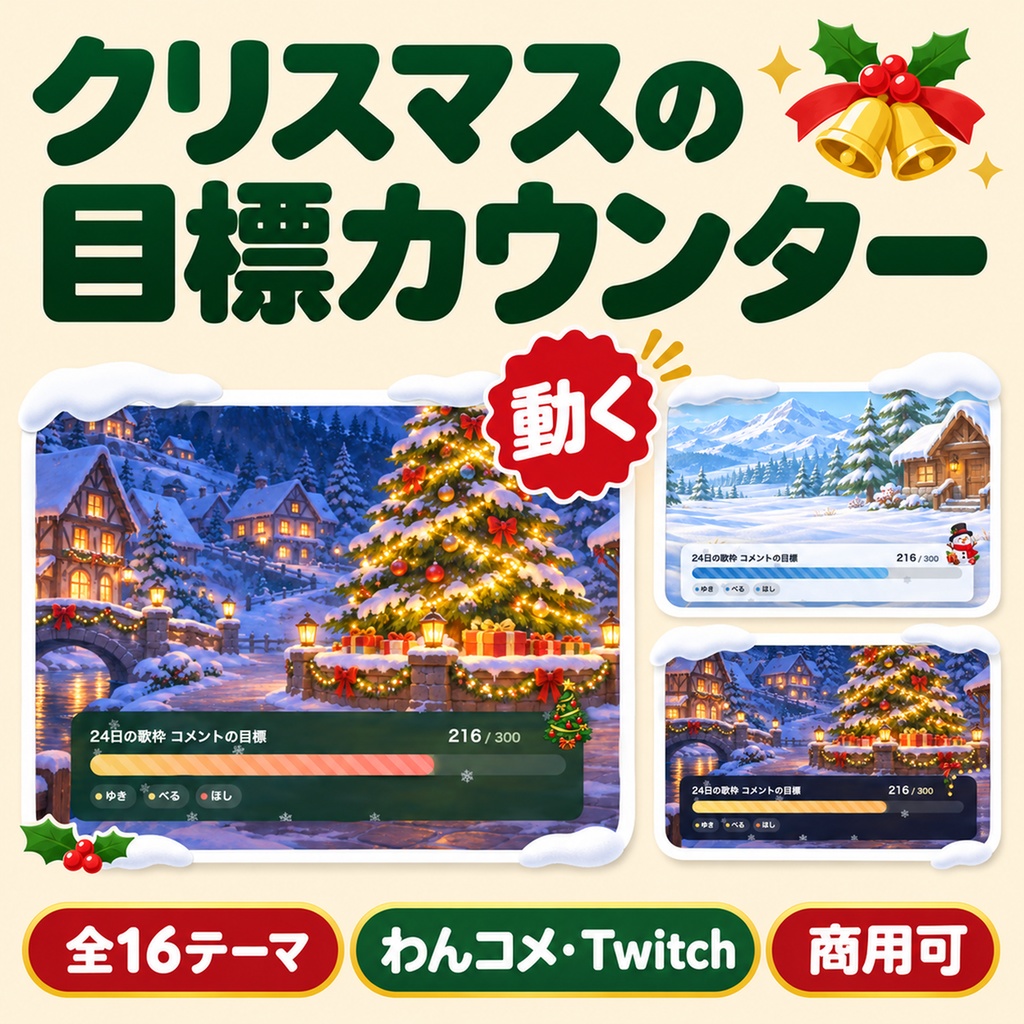
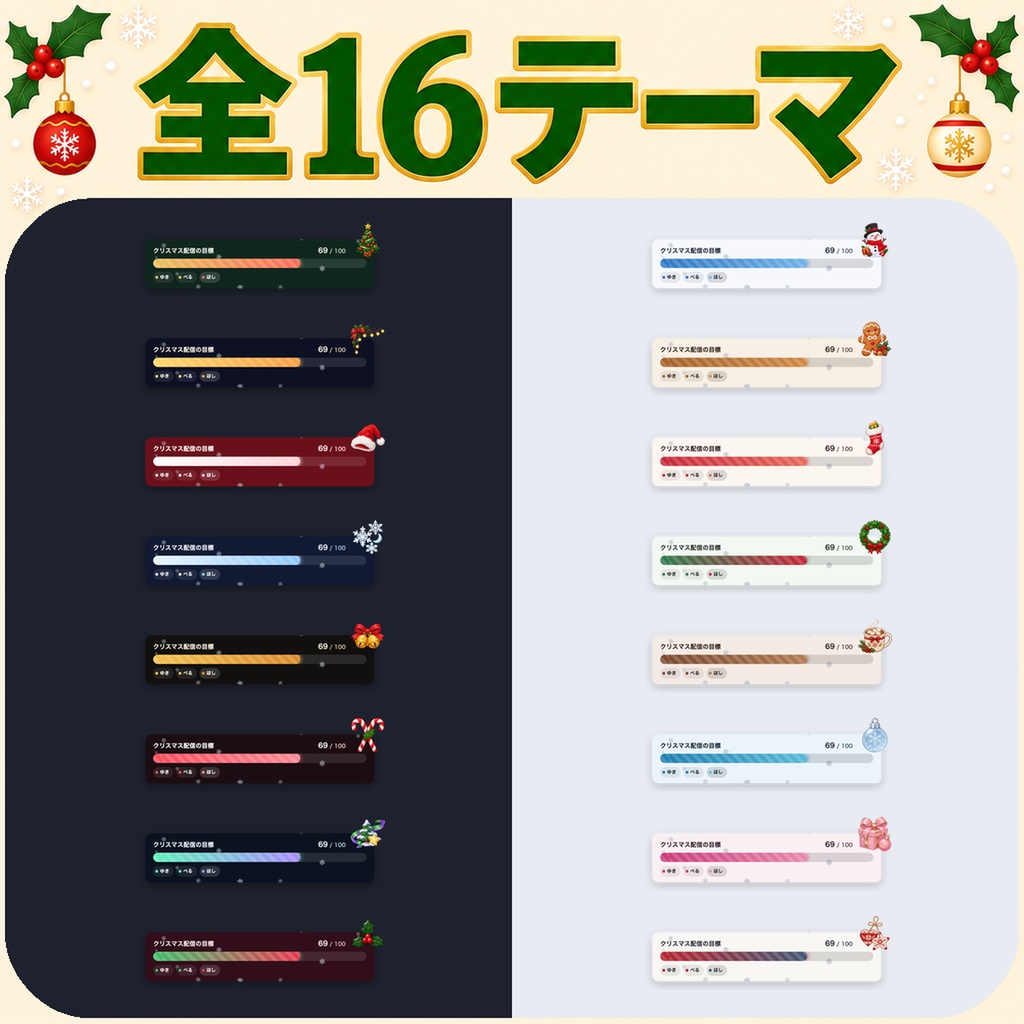
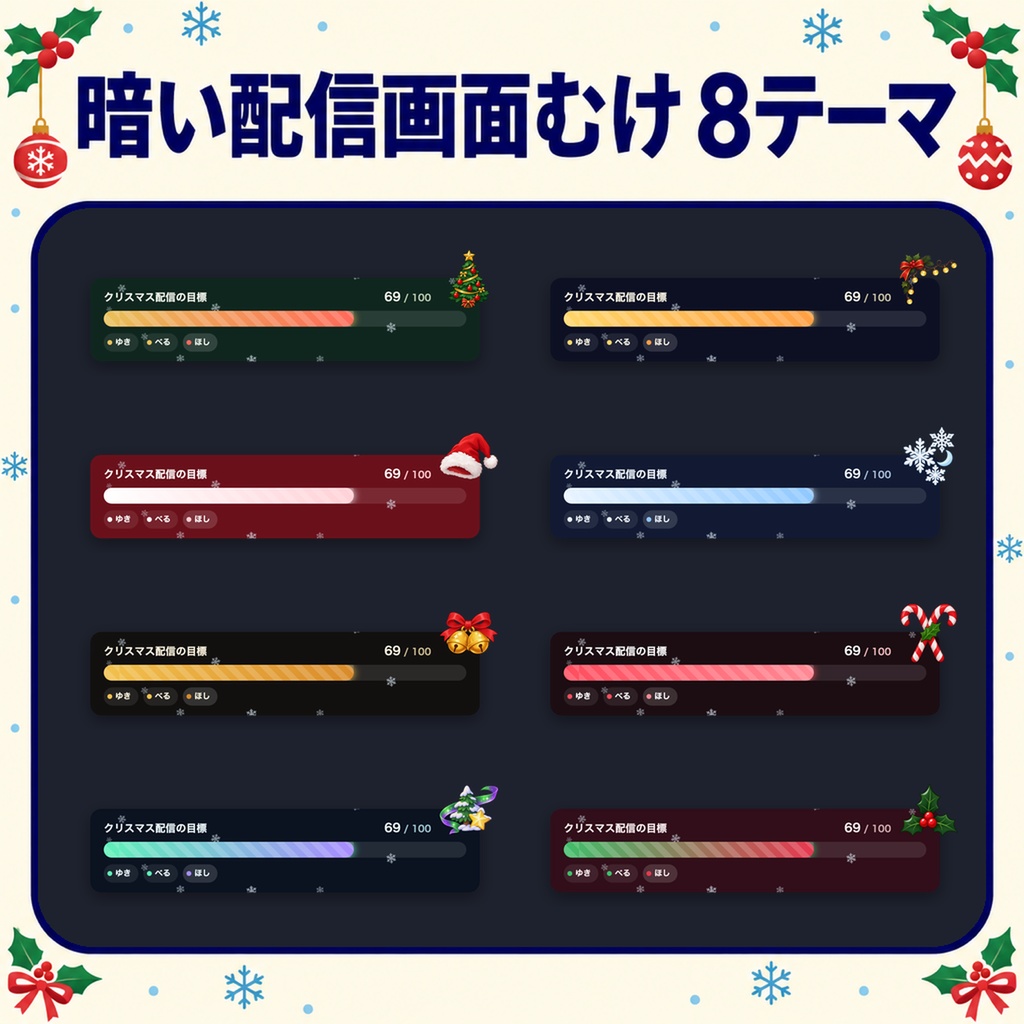
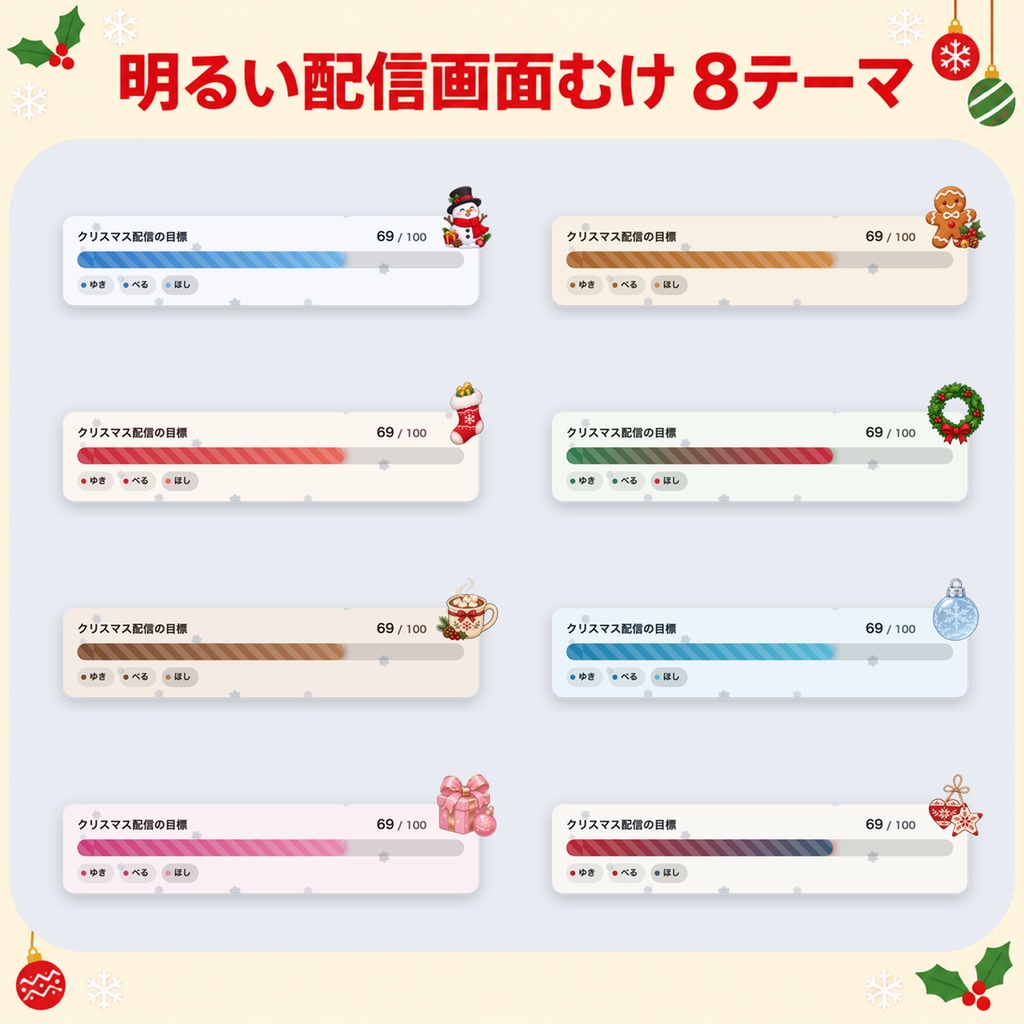
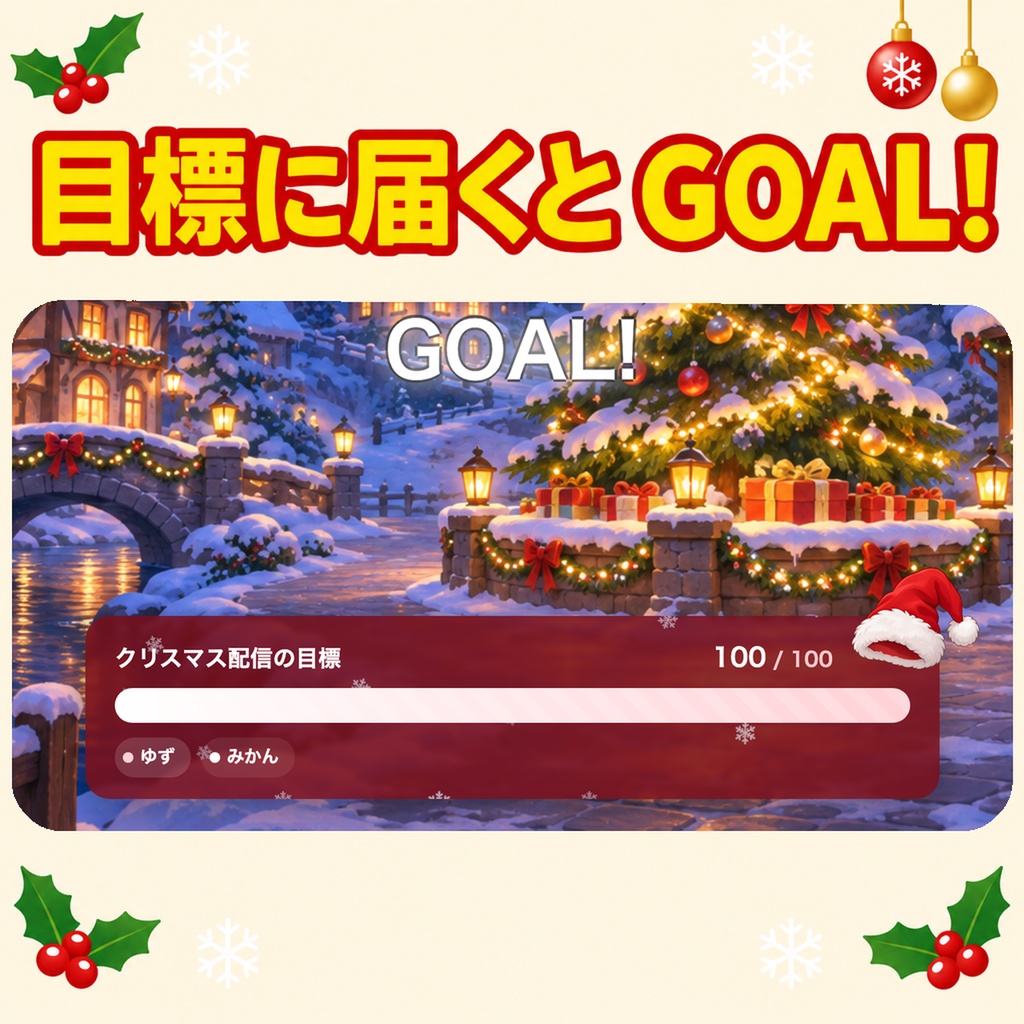
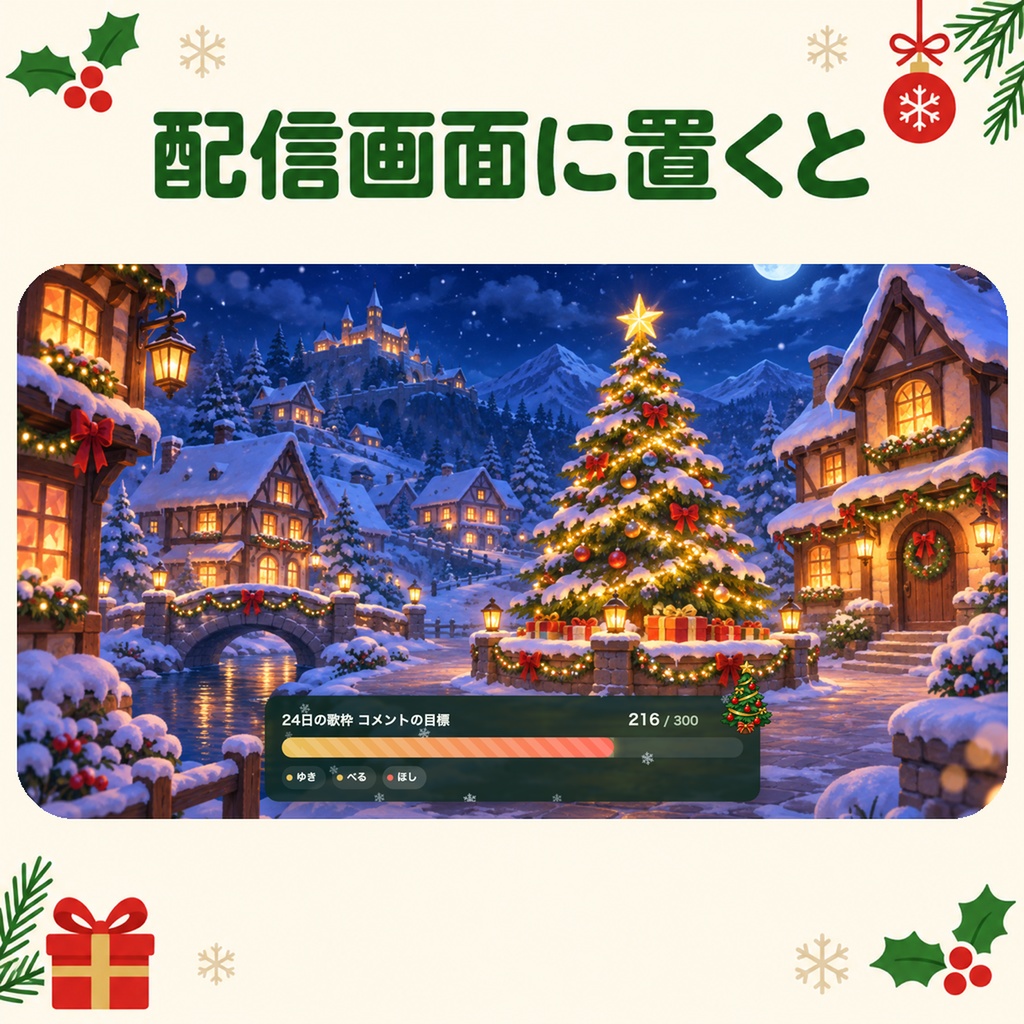
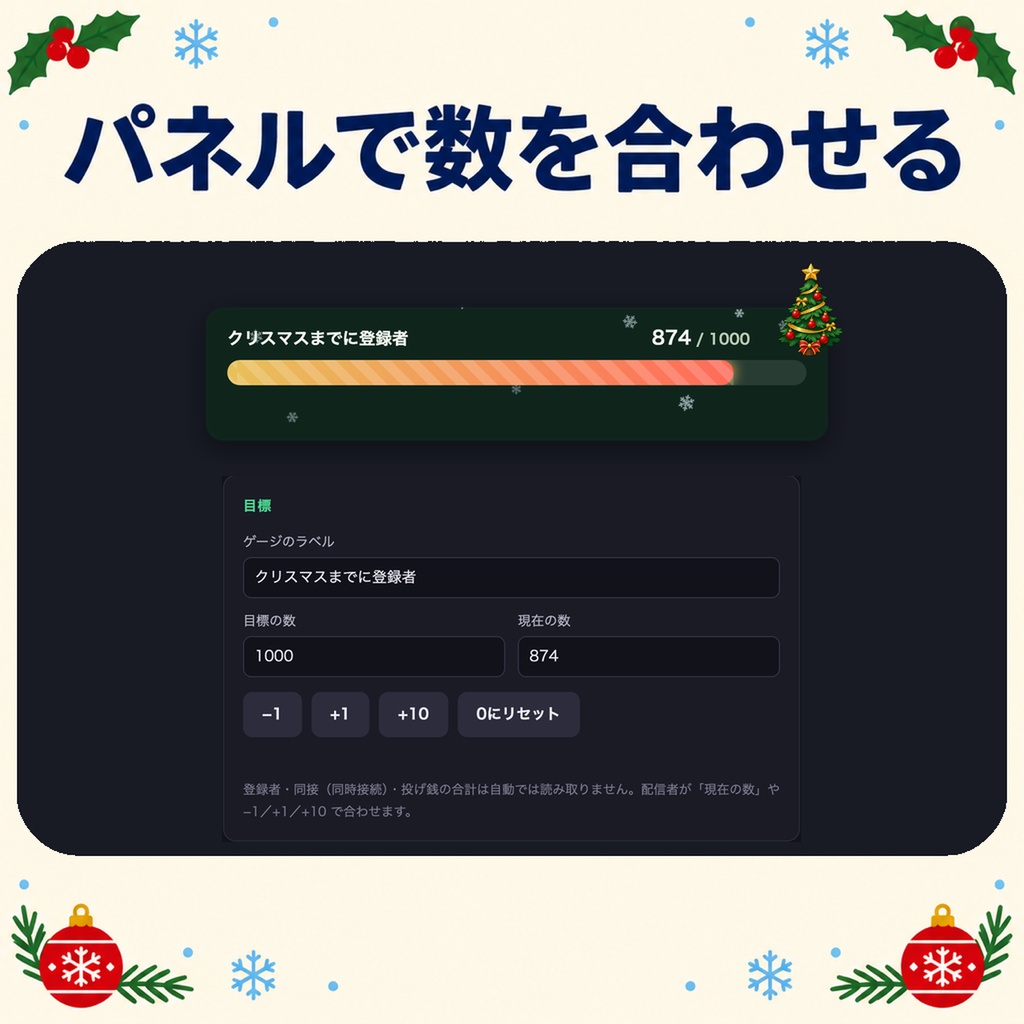
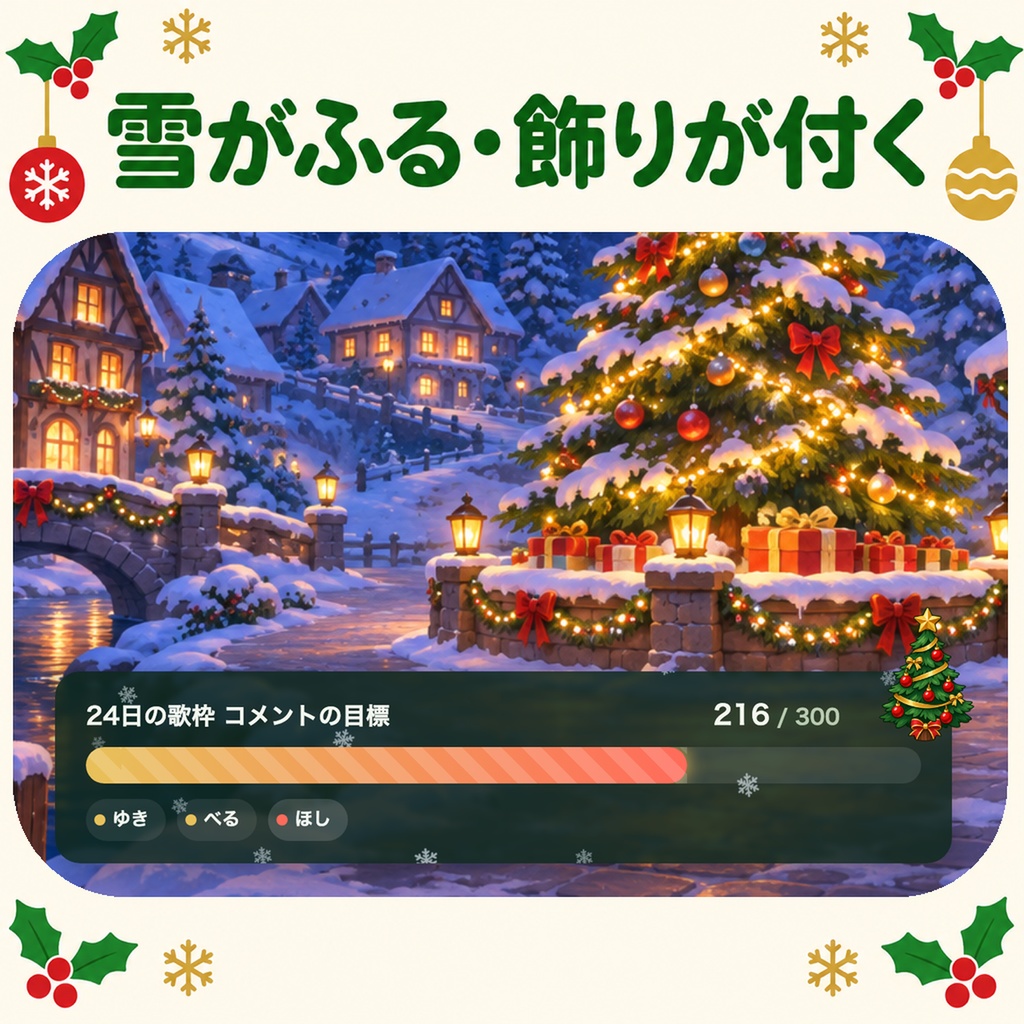
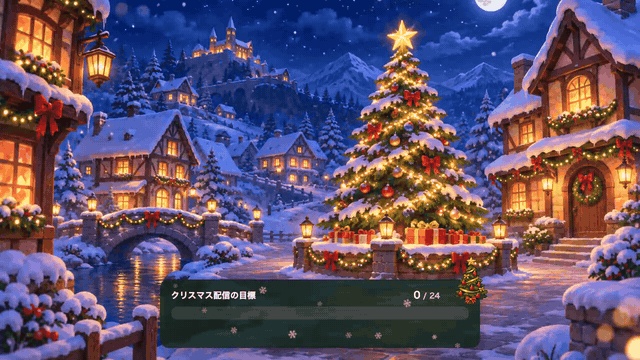


【先にお読みください:自動ではできないこと】 ・登録者数・同接(同時接続)・フォロワー数・投げ銭の合計は、自動では読み取りません。数は配信者がパネルの「現在の数」か −1/+1/+10 のボタンで合わせます。 ・自動で増えるのは、OBS でこの画面を開いているあいだに届いたコメント(初期値 1件 +1)と、スパチャ・投げ銭(初期値 1件 +2)だけです。数えるのは、わんコメ(無料)を起動しているとき、または URL の末尾に ?twitch=チャンネル名 を付けたときだけです(YouTube はわんコメ経由です)。 ・目標に届いても、数は自動では0に戻りません。次に使うときはパネルの「0にリセット」で戻します。 ・パネルを Chrome などで開くと、OBS とは保存場所が別になり、変更が OBS に届きません。パネルも OBS のブラウザソースとして足し、右クリックの「対話」で操作します。 雪の降る夜、ツリーの灯りの下で、みんなと同じ数字を目指す。 クリスマスと冬の配信のための、目標ゲージです。 「クリスマスまでに登録者◯人」「24日の歌枠で同接◯人」「冬の耐久でコメント◯件」など、数字の目標をゲージで見せます。カードの右上には季節の飾り(ツリー・サンタ帽・ベル・リース・くつした・ジンジャーブレッドほか)が付き、カードの中には雪がゆっくり降ります。目標に届くと「GOAL!」の光る演出が出ます。 暗い配信画面向け8テーマと、白・クリーム系の明るい配信画面向け8テーマの、全16テーマです。 ■ できること ・ゲージのラベル(自由な文字)・目標の数・現在の数を、パネルで決める ・−1/+1/+10 のボタンと「現在の数」の入力で、数をいつでも合わせ直す ・コメント1件ごと・スパチャや投げ銭1件ごとに増える数を決める(0で無効。投げ銭の金額をそのまま足す設定もあり) ・応援してくれた人の名前を、ゲージの下に小さく流す(オン/オフ) ・雪を降らせる(カードの中だけ・オン/オフ) ・背景の濃さ(0=完全に透明〜100=不透明) ・一時停止(それまでの数はそのまま残ります) ■ 収録テーマ 全16種 暗い配信画面向け 8種 ・もみの木/イルミネーション/サンタレッド/雪の夜 ・ゴールドベル/キャンディケイン/オーロラ/ヒイラギ 明るい配信画面向け 8種 ・スノーホワイト/ジンジャーブレッド/くつした/リース ・ホットココア/アイスブルー/ピンククリスマス/北欧クリスマス 16テーマとも、同じ「冬の夜のクリスマス」の世界の色違いです。飾りの絵はテーマごとに違います。 ■ 入っているもの フォルダ xmas-goal-counter ・view.html … OBS に映す画面(16テーマはこの1枚に入っています) ・panel.html … 設定をするパネル(OBS のブラウザソースとして足し「対話」で操作します) ・assets … 飾りの絵 16枚と、雪の絵 1枚 ・lib … わんコメ・Twitch につなぐ部品 ・README_JP.txt … はじめにお読みください(導入・元に戻す方法・よくある質問) ・LICENSE.txt … 利用規約 ■ 必要なもの ・OBS Studio(ブラウザソースを使います)/ Windows・macOS ・コメントで数を増やすときだけ: わんコメ(OneComme・無料版で可)、または Twitch のチャンネル名 ・手で数を入れるだけなら、OBS だけで使えます ・サーバー・アカウント登録・月額の支払いは要りません ■ 対応(確かめた範囲) ・ヘッドレスの Chromium で、16テーマの表示、パネルからの反映、試験用のコメント(わんコメと同じ形の見本)での増え方、ボタンと「0にリセット」で戻せることを試験しました。 ・コメントを読む部品は、当店の「配信目標ゲージ 全16テーマ」と同じ物です。 ・本物の OBS・わんコメでの確認は、まだしていません(確かめたら、ここに版を書きます)。 ・Streamlabs・XSplit などほかのアプリは未確認です。 ■ 導入の手順(3分ほど) 1. ダウンロードした zip を、すべて展開します(zip のまま開くと動きません)。フォルダごと好きな場所に置きます。 2. OBS の「ソース」の+ →「ブラウザ」を追加し、「ローカルファイル」にチェックを入れて view.html を選びます。幅は配信画面と同じ、高さは 240 以上にします(低いと右上の飾りの先が切れます)。 3. もう1つ「ブラウザ」を追加し、同じように panel.html を選びます(幅 700・高さ 900 ほど)。 4. panel.html のソースを右クリック →「対話」で開き、ラベル・目標の数・現在の数を入れます。変更はすぐ OBS の表示に反映されます。保存ボタンはありません。 5. パネルを配信に映したくないときは、パネルのソースをプレビューの黒い枠の外へずらして置きます(目のアイコンで非表示にしても操作は効きますが、パネルの表示が更新されないことがあります)。 くわしい手順は、同梱の README_JP にあります。 ■ 配信の前に試すこと 本番の配信で初めて使うのは避けて、配信していない時間に次を試してください。 1. view.html の URL の末尾に ?demo を付けると、見本のコメントでゲージが伸びる様子を確かめられます(保存した数は変わりません)。確かめたら ?demo を消します。 2. パネルの「+1」「+10」で OBS のゲージが伸び、「−1」と「0にリセット」で戻ることを確かめます。 3. わんコメを使うときは、わんコメの「コメントテスター」でテストのコメントを流し、数が増えるか確かめます。 試したあとは、本番の前に「0にリセット」で0に戻すか、「現在の数」に正しい数を入れ直してください(試しのコメントの分も数えています)。 ■ よくある質問 Q. 登録者数や同接を自動で数えますか? A. いいえ。登録者・同接・フォロワー・投げ銭の合計は自動では読み取りません。配信者が「現在の数」やボタンで合わせます。自動で増えるのはコメントとスパチャ・投げ銭の件数だけです。 Q. パネルで変えたのに OBS に反映されません A. パネルを Chrome などで開くと、OBS とは保存場所が別です。パネルも OBS のブラウザソースとして足し、「対話」で操作してください。 Q. 数を打ち間違えました A. 「現在の数」に正しい数を入れるか、「−1」で戻せます。全部やり直すときは「0にリセット」です。 Q. 雪や飾りを消せますか? A. 雪はパネルの「雪を降らせる」のチェックで消せます。飾りは OBS のブラウザソースのプロパティの「カスタム CSS」に1行足すと消せます(README_JP に書いてあります)。 Q. わんコメにつないでいないときの案内が映ります A. 手で数を入れるだけで使うときの消し方を README_JP に書いてあります。 Q. クリスマスが終わったら? A. 冬のテーマ(雪の夜・スノーホワイト・アイスブルー・ホットココアなど)なら、1月以降の冬の配信にもそのまま使えます。 ■ 困ったとき・連絡先 BOOTH のメッセージからご連絡ください。お使いの OS・OBS の版・どの画面で何が起きたか(できれば写真)を書いていただけると、早く原因が分かります。 不具合は無料で直し、直した版は購入履歴から再ダウンロードで受け取れます。 ■ 利用規約 ・個人・法人を問わず、配信・動画での利用(収益化を含む)ができます ・改変できます(色・文字・大きさなど) ・ファイルそのものの再配布・転売・共有はご遠慮ください ・デジタル商品のため、購入後のキャンセルは原則お受けできません。ただし、商品の不具合で使えない場合はご相談ください ■ 同じ店の目標・数の商品 ・通年で使える「配信目標ゲージ 全16テーマ」(この商品と同じ仕組みの通年版) https://panda-kaihatsu.booth.pm/items/8702778 ・登録者の節目の記念に「目標カウンター 全24テーマ」 https://panda-kaihatsu.booth.pm/items/8609931 ・クリスマスの配信画面をそろえるなら「クリスマスのコメント欄テーマ 全24種」 https://panda-kaihatsu.booth.pm/items/9073759 ■ 更新履歴 v1.0(2026-11)初版 ── panda studio ※商品画像の一部(1枚目の枠・見出し・背景)と、テーマの飾りの絵に AI 生成画像を使用しています(ギャラリーの画面は実際の動作画面のとおりです)。