
スプレッドシートで見積書PDFを作るGASテンプレ(受注したら請求の明細へ写せる)
- ダウンロード商品¥ 1,000
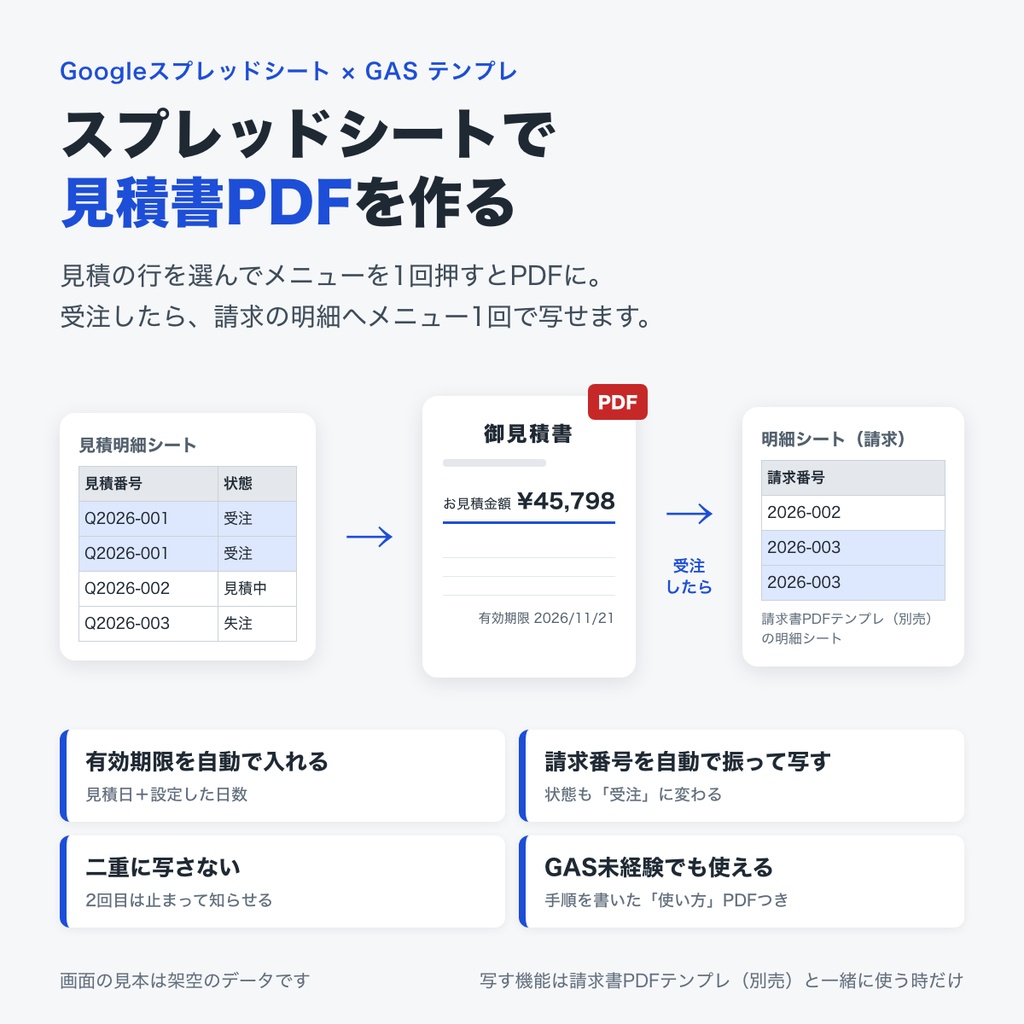
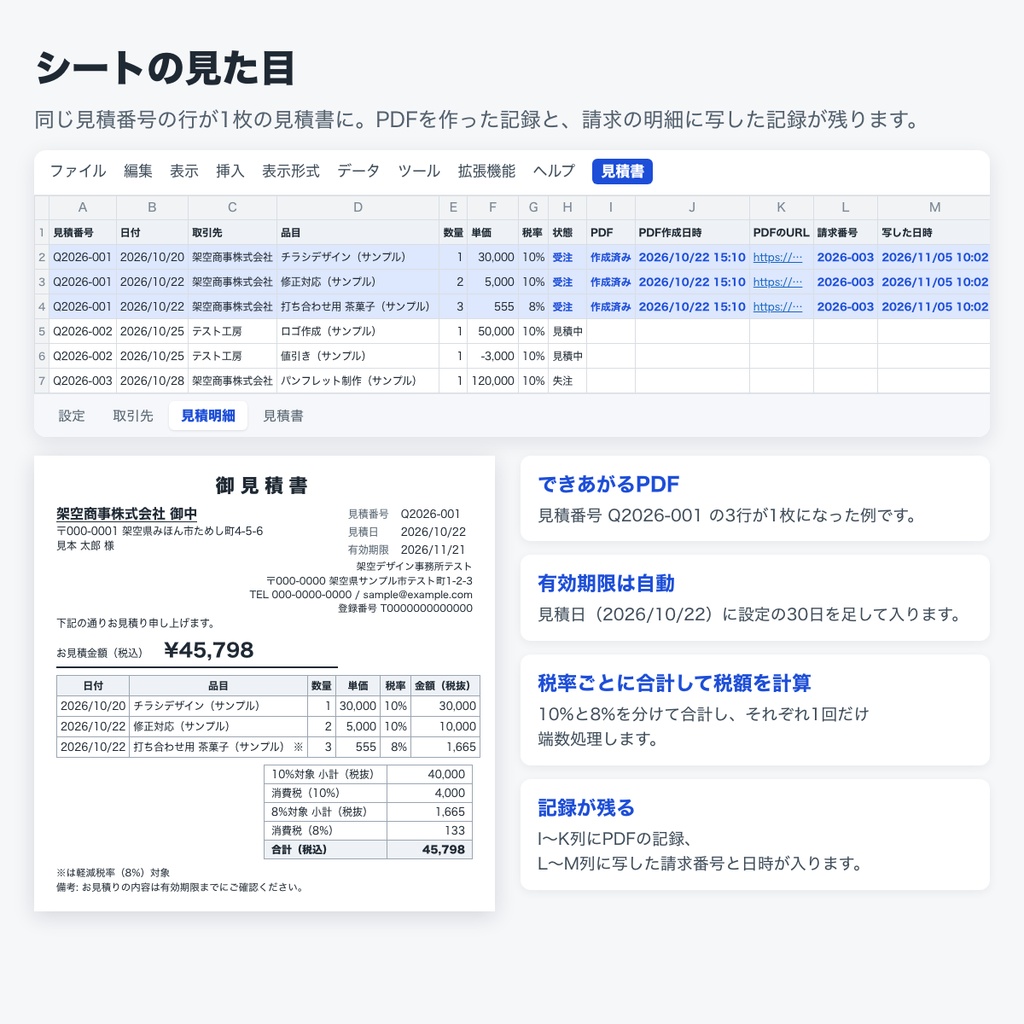
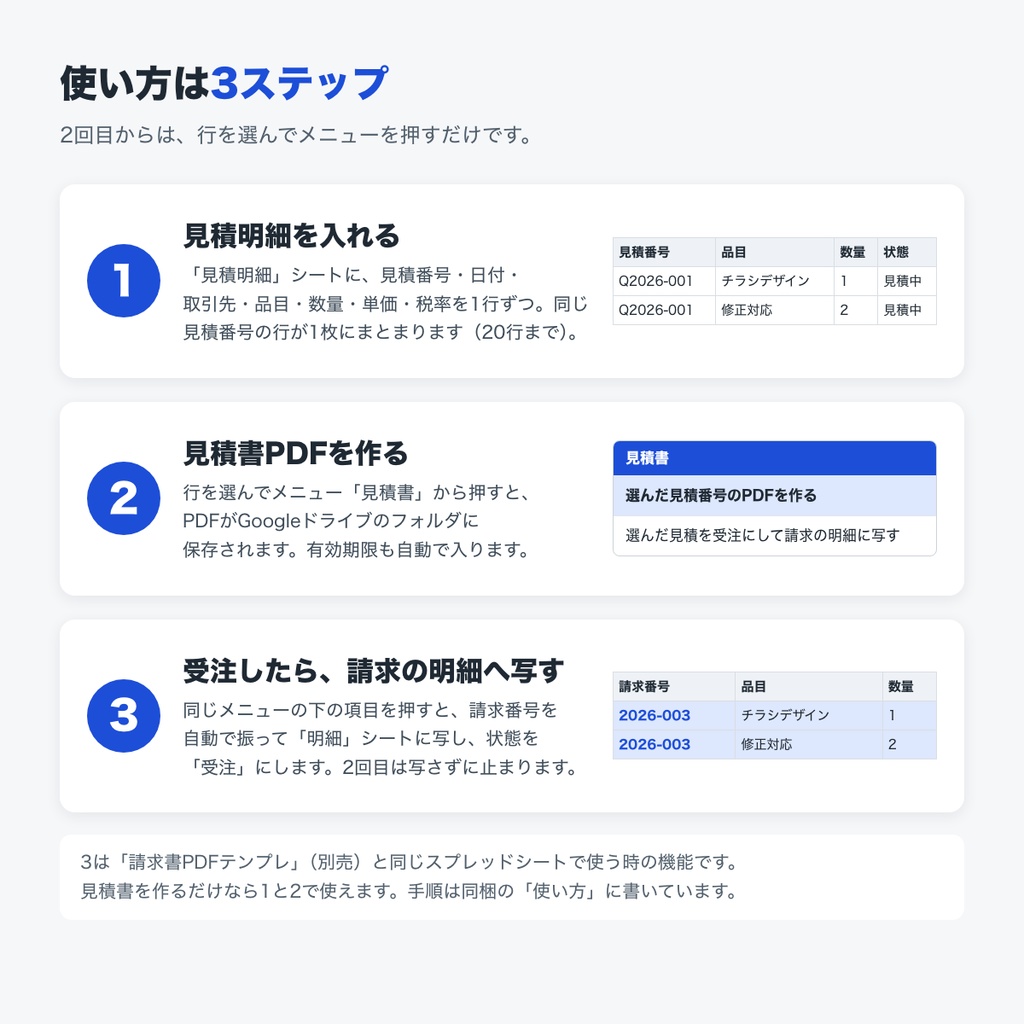


見積の明細を入れてメニューを1回押すと、見積書がPDFになってGoogleドライブに保存されます。 受注が決まったら、もう1回押すだけで、その見積の中身を「請求書PDFテンプレ(別売)」の明細シートに写せます。 ■ できること ・見積明細シートで行を選んで、メニュー「見積書」→「選んだ見積番号のPDFを作る」を押すと、その見積番号の見積書をPDFにして、指定したGoogleドライブのフォルダに保存します ・同じ見積番号の行(最大20行)が1枚の見積書にまとまります ・作ったあと、見積明細シートに「作成済み・PDF作成日時・PDFのURL」が自動で記録されます ・見積書の「有効期限」は、見積日に設定シートの日数(例: 30日)を足して自動で入ります。日数を空にすると有効期限は出しません ・消費税は、1枚の見積書の中で税率(10%・8%)ごとに合計してから、1回だけ端数処理します。端数処理は「切り捨て・四捨五入・切り上げ」から選べます ・見積明細の「状態」は「見積中・受注・失注」から選ぶ欄になっています ・同じ番号をもう一度作ろうとすると「作成済みです。もう一度作りますか?」と確認が出ます(前のPDFは消さずに残ります) ・数量が文字になっている、取引先の名前が一致しない、20行を超えた、などの入力ミスがあると、何も書き込まずに止まって、どこを直せばいいかを表示します ・見積書の見た目(文字の大きさ・罫線・列の幅)は「見積書」タブで自由に変えられます(セルの位置は固定です) ■ 請求書PDFテンプレ(別売)と一緒に使うと 同じスプレッドシートに、当ショップの「請求書PDFテンプレ」を入れておくと、見積から請求までが1つのスプレッドシートでつながります。 1. 見積明細に入れて、見積書PDFを作って相手に送る 2. 受注したら、その行を選んでメニュー「見積書」→「選んだ見積を受注にして請求の明細に写す」 ・見積の行が、請求書テンプレの「明細」シートの一番下に写ります。請求番号は「年-連番」(例: 2026-003)で、明細にある今年の一番大きい番号の次を自動で振ります ・見積明細の「状態」が「受注」になり、請求番号と写した日時が記録されます ・一度写した見積は、もう一度押しても「もう請求の明細に写してあります」と止まり、二重には写りません ・「失注」にしていた見積を写そうとすると、「受注に変えて写しますか?」と確認が出ます 3. 「明細」タブで写った行を選んで、メニュー「請求書」→「選んだ請求番号のPDFを作る」で請求書PDFを作る 税の計算と端数処理は見積書と請求書で同じなので、写した内容を変えなければ、見積書と請求書の金額は同じになります。 組み合わせ方(タブのコピーとプログラムの足し方)は、同梱の「使い方」に手順を書いています。 見積書を作るだけなら、請求書テンプレは要りません。この場合、受注した見積は「状態」を手で「受注」に変えて管理できます。 ■ こんな人に ・フリーランスや個人事業で、見積書を毎回スプレッドシートやWordで手作りしている人 ・見積の内容を、受注後に請求書へ打ち直しているのが手間な人 ・見積・請求のソフトを契約するほどではないけど、PDFの作成と保存は手早く済ませたい人 ・Google Apps Script(GAS。スプレッドシートを自動で動かすための仕組み)を使ったことがない人でも、手順どおりに貼り付けて使えるように説明を書いています ■ 使う前に要る物 ・個人のGoogleアカウント(Gmailのアカウントで大丈夫です) ・Googleドライブ(PDFの保存先になります) ・パソコンのブラウザ(Chrome推奨)。スマホのアプリではメニューが出ません ・受注した見積を請求の明細に写す所まで使う場合は、「請求書PDFテンプレ」(別売) ■ 同梱物 ・Code.gs … プログラム本体。スプレッドシートの「拡張機能」→「Apps Script」に貼り付けて使います ・Code_貼る用.txt … Code.gs と同じ中身です。.gs のファイルが開けない時はこちらをメモ帳などで開いてコピーしてください ・シート構成.xlsx … 「設定」「取引先」「見積明細」「見積書」の4シート。Googleドライブに上げて、Googleスプレッドシートとして保存して使います。見本として架空の取引先2件(架空商事株式会社・テスト工房)と見積3件(6行。うち1件は失注)が入っています ・使い方(PDF)… スプレッドシートの作り方、プログラムの貼り方、設定の入れ方、保存先フォルダIDの取り方、初回の許可画面の進め方、請求書PDFテンプレとの組み合わせ方、うまくいかない時の表(エラー表示ごとの原因と直し方) 最初の準備は15〜20分くらいを見込んでいます。2回目からは、行を選んでメニューを押すだけです。 ■ 登録番号とインボイスについて 設定シートに登録番号(T+13桁)を入れると、見積書にも載せられます。空にした場合は、見積書の登録番号の欄が空になるだけで、確認は出ません。見本の番号のまま、または形が違う時は、作る前に確認が出ます。 見積書は、インボイス制度の適格請求書ではありません。請求書は「請求書PDFテンプレ」(別売)か、普段お使いの方法で作ってください。 ご自身の取引の書類や税額の計算方法が要件に合うかの最終判断は、税理士さんや税務署の情報で確認してください。 ■ できないこと・限界 ・PDFはA4縦・1枚・枠線なしで書き出します。用紙サイズや余白をほかの形に変える設定はありません。見た目は「見積書」タブの列の幅や文字の大きさで調整します ・1枚に載る明細は20行までです。それを超えると止まります(複数ページには対応していません)。請求の明細に写す時も、請求書1枚の上限に合わせて20行までです ・会社のGoogleアカウント(Google Workspace)では、管理者の設定でApps Scriptが使えない・許可が出せないことがあります。その場合は社内のIT担当に相談するか、個人のアカウントで使ってください ・金額は日本円だけです。外貨と源泉徴収には対応していません ・見積日は「同じ番号の明細で一番新しい日付」になります ・端数処理の設定は、行の金額(数量×単価)と消費税の両方にかかります。別々には選べません ・「見積書」タブの決まった範囲(A1:F41)に数式を入れると止まります ・写し先は、当ショップの請求書PDFテンプレの「明細」シートだけです。ほかの請求ソフトや、形の違うシートには写せません ・請求番号の形は「年-連番」(例: 2026-003)で固定です ・写すのは1回きりのコピーです。写した後に見積明細を直しても、請求の明細には反映されません ・請求の明細に写った行の日付は「写した日」になります(請求日を変えたい時は、写った行の日付を書き換えます) ・請求書テンプレと設定シートを共用する場合、「備考」は見積書と請求書に同じ文が出ます ・税務の最終判断は税理士さんへお願いします Google、Google スプレッドシート、Google ドライブ、Google Apps Script、Gmail は Google LLC の商標または登録商標です。本商品は Google LLC が提供・承認・推奨するものではなく、当ショップの独自制作です。 ■ 初回に許可の画面が出ます 最初にPDFを作る時だけ、Googleから「このプログラムにスプレッドシートとドライブを触らせていいですか?」という画面が出ます。途中で「このアプリは Google で確認されていません」という表示が出ますが、これは自分で貼ったプログラムをGoogleが審査していない、という意味で、手作りのプログラムではふつうに出るものです。 進め方は同梱の「使い方」に順番に書いています。求められる権限は、スプレッドシートの読み書き、Googleドライブのファイルを作る・見る・消すもの、「外部サービスへの接続」です。ドライブの権限はPDFを指定のフォルダに保存するため、「外部サービスへの接続」は見積書タブをA4縦のPDFに書き出すため(Googleの「ダウンロード→PDF」と同じ書き出し口を、自分の権限で呼びます)に使います。 ■ サポートの範囲 ・返信は原則3営業日以内を目安にしています(お急ぎの対応はできません) ・Googleの仕様変更などで動かなくなった場合、修正版の提供は約束していません(対応できた時はご案内します) ・使い方で分からない所や、エラーが出た時の質問は、BOOTHのメッセージで受け付けます。表示されたメッセージの文字をそのまま送ってもらえると早いです ・列を足したい、ひな形を自社の書式に合わせたい、などの個別の改造は別料金です。BOOTHのメッセージでご相談ください ■ 動作確認の状況 作成はAIツールと自作のスクリプトで行い、模擬試験で確かめています。 ・模擬試験(スプレッドシートやドライブの動きをまねた環境で、同梱の見本データを使って回す試験): 163項目すべて合格(2026-11-10・v1.0.1) ・税率の読み取り、端数処理、税率ごとの合計と税額、有効期限、入力ミスで止まるか、二重作成の確認、見積明細への記録、受注にして写す、二重に写さない、写し先が無い時に止まる、など ・請求書PDFテンプレと同じ環境に読み込んで、写した請求番号でそのまま請求書が作れること、見積書と請求書の合計・税が一致することも確かめています ・本物のGoogleスプレッドシートで動かした結果: 2026年11月9日、個人のGoogleアカウント(Gmail)の本物のスプレッドシートで見本データから作成。A4縦1枚のPDFが指定フォルダに保存され、見積明細シートに作成済み・日時・URLが記録されることを確認しました。シートの時間帯が米国など日本より西の時は、作成時に日本時間へ切り替えてお知らせします(日付は変わりません)。2026年11月10日、本物のGoogleスプレッドシートで見積→請求の写しを通しで確認しました(流れ・合計と税額の一致・二重に写さないこと)。この確認で、空のシートにxlsxを読み込んだ時だけ日付が1日前になる不具合が見つかり、v1.0.1で直しました。直した後の動作は模擬試験で確認済みで、本物での再確認はこれからです。