

【VRChat】palmtab|手のひらのタブレットと負荷の対策【VR・デスクトップ対応/Windows ツール】
- 体験版(1時間の制限あり)ダウンロード商品¥ 0
- 通常版(販売予定・現在制作中)ダウンロード商品¥ 9,999,999
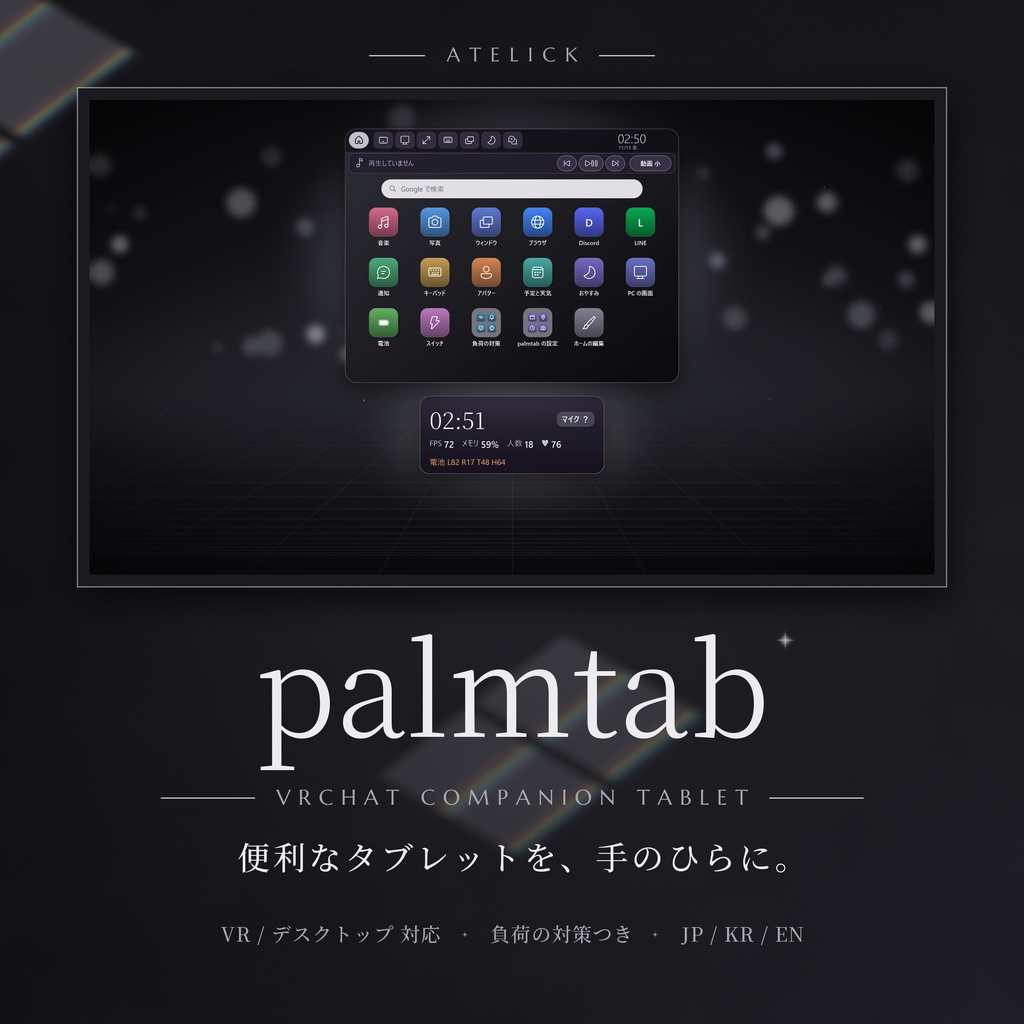
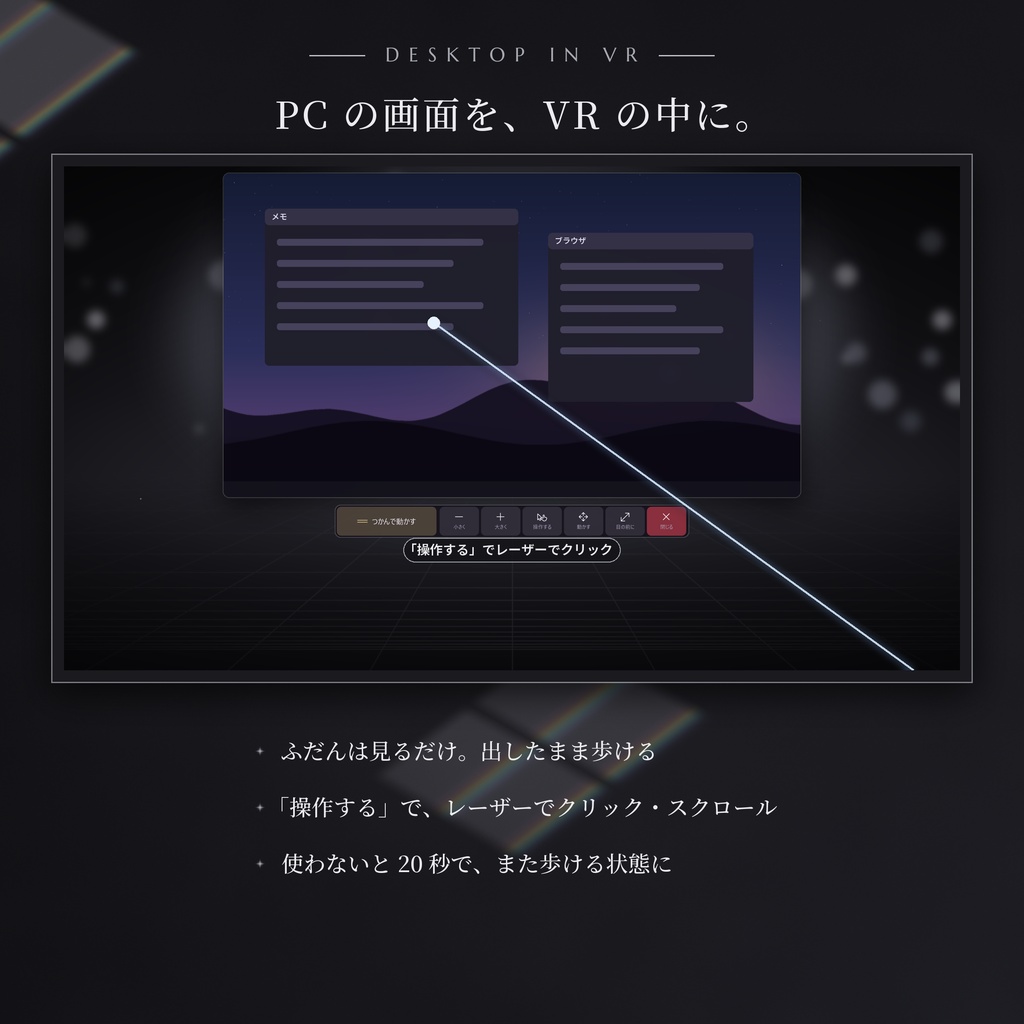
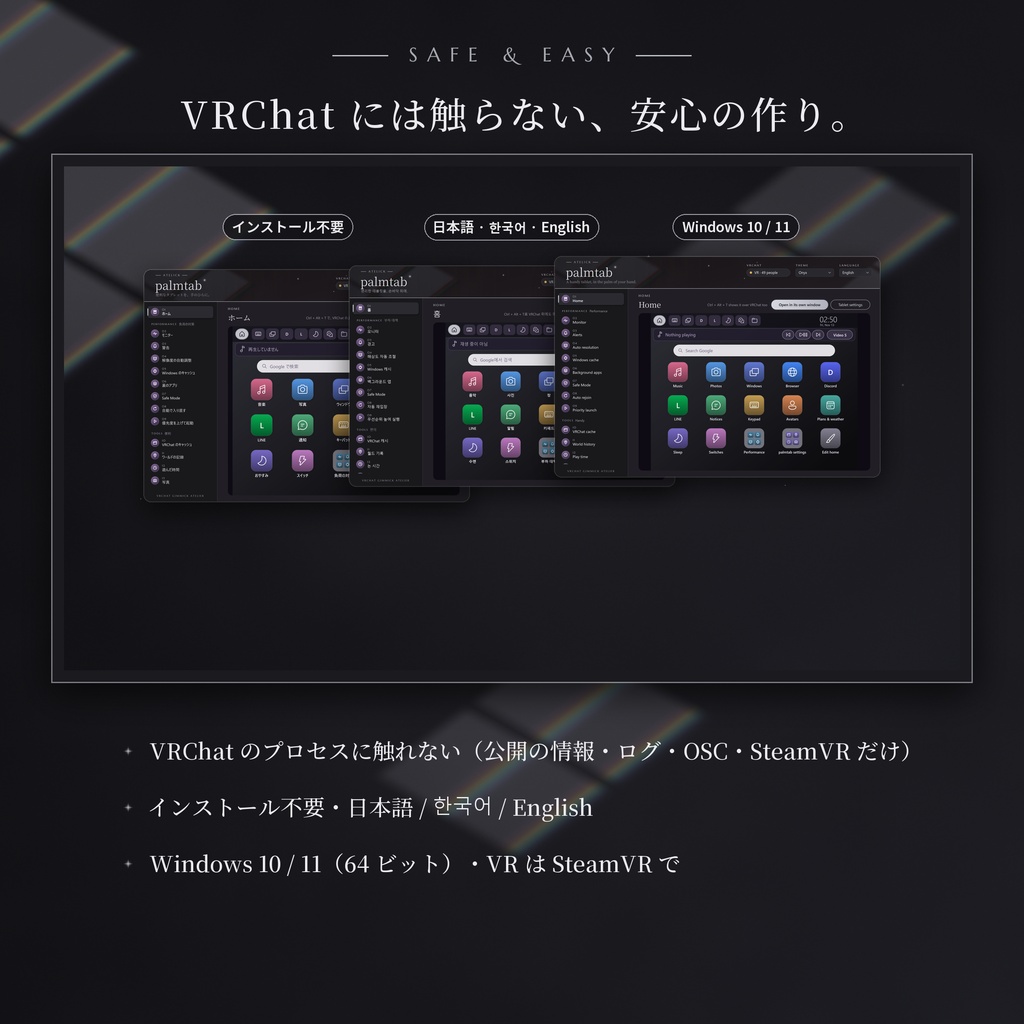


※※※現在制作中なので体験版のみです※※※※ ※※※現在制作中なので体験版のみです※※※※ ※※※現在制作中なので体験版のみです※※※※ \ 便利なタブレットを、手のひらに。 / palmtab(パームタブ)は、VRChat の外で動く Windows 用のツールです。 VR の中でも PC の画面でも使える「タブレット」で、音楽・写真・Discord・ブラウザ・キーパッドなどを、VRChat を遊びながら手元で使えます。 混んだインスタンスで重くなったり、メモリが足りなくなって落ちたりするのも見守って、早めに知らせます。 アバターのギミックではありません(Unity も要りません)。zip を展開して palmtab.exe を開くだけ。 VRChat には一切触れず、公開の情報・ログ・OSC・SteamVR の公式のしくみだけで動きます。 VR / デスクトップ 対応 / Windows 10・11 / 日本語・한국어・English
できること ── タブレット
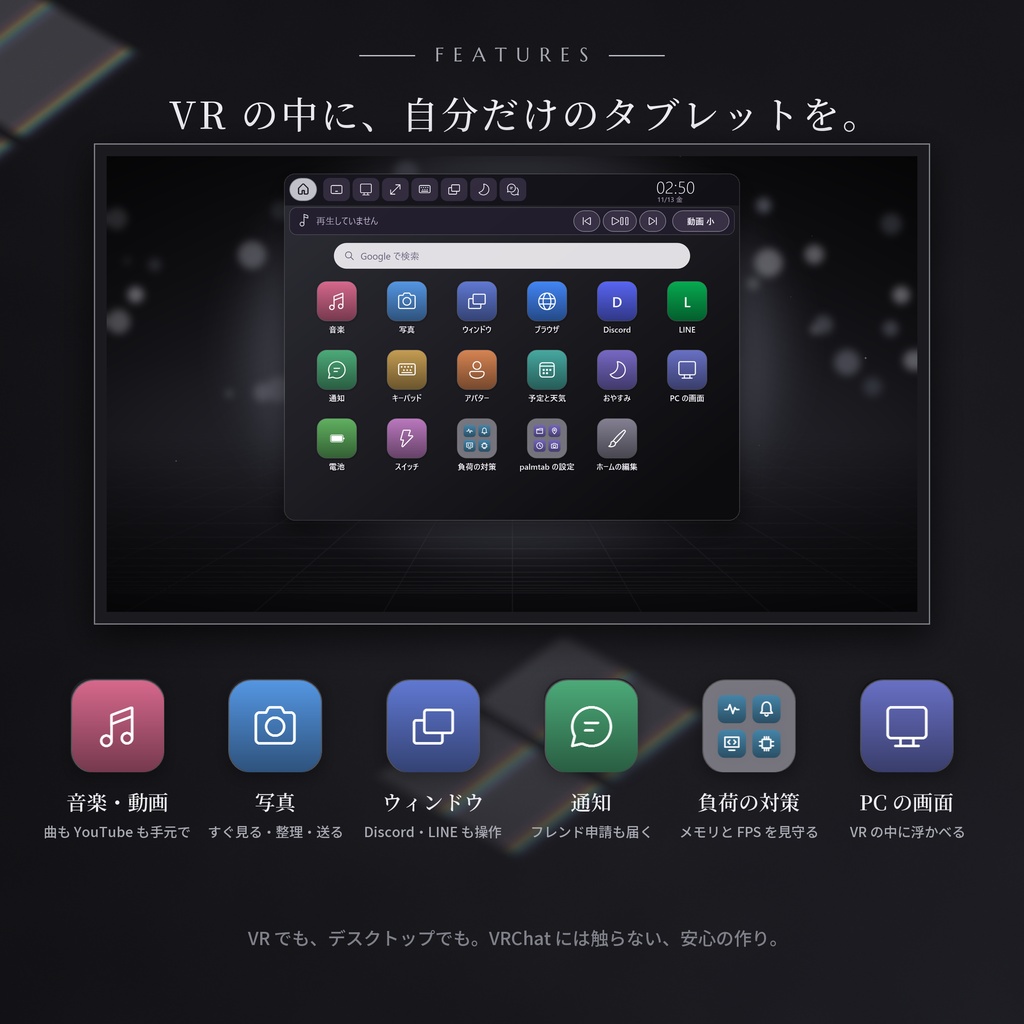
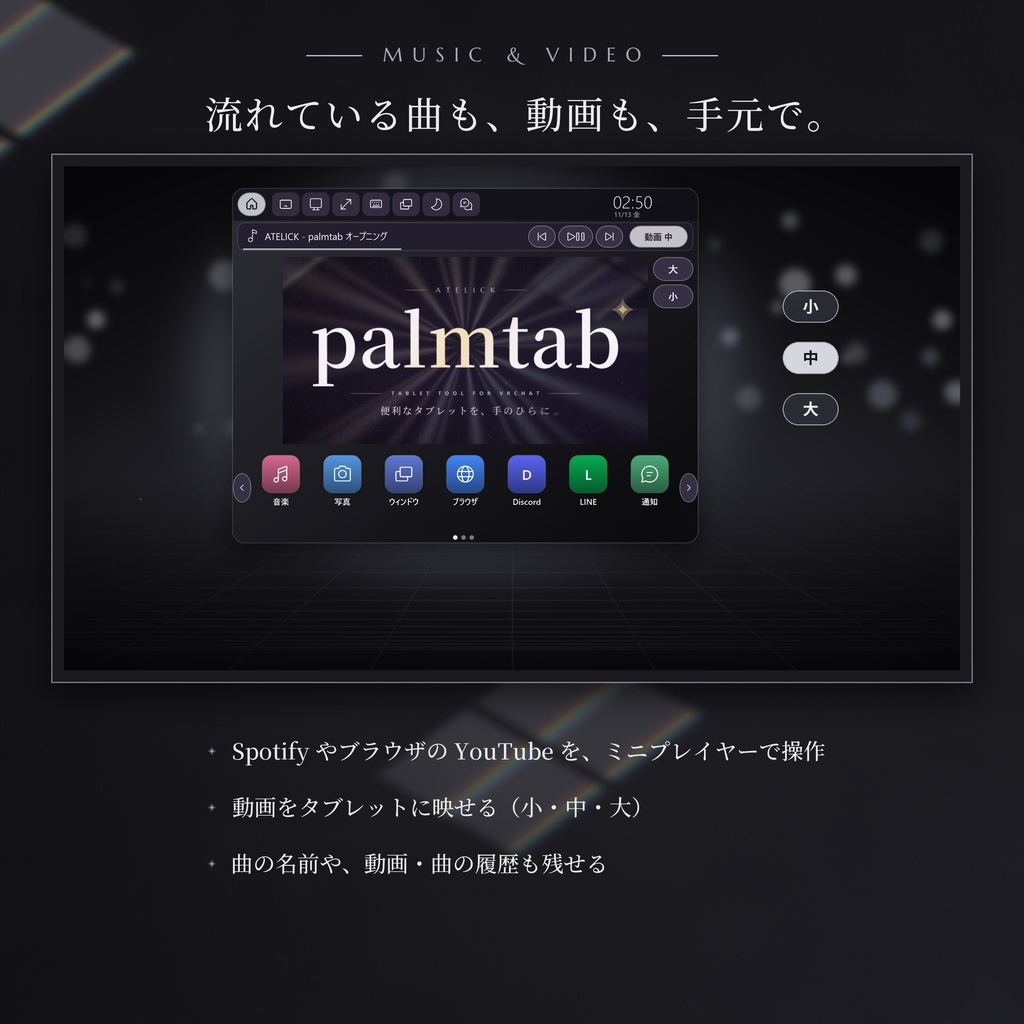
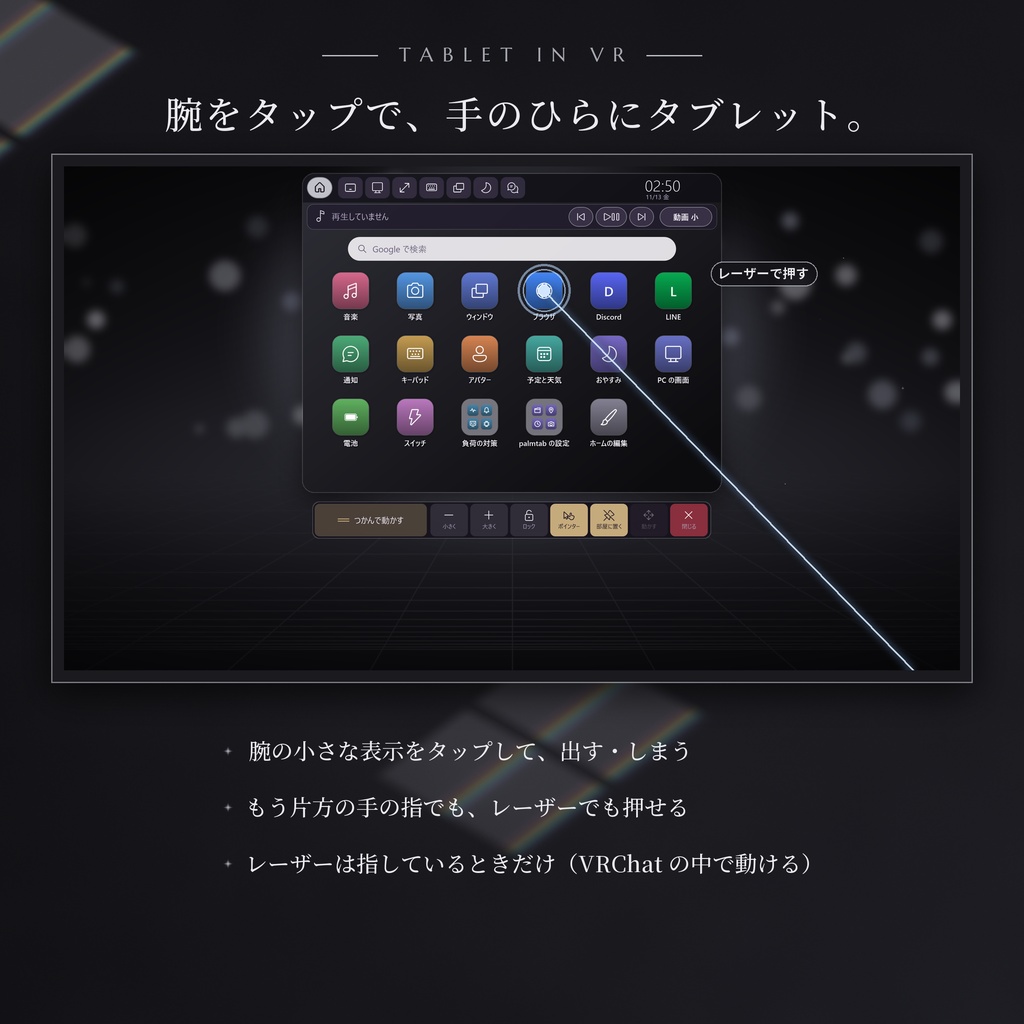
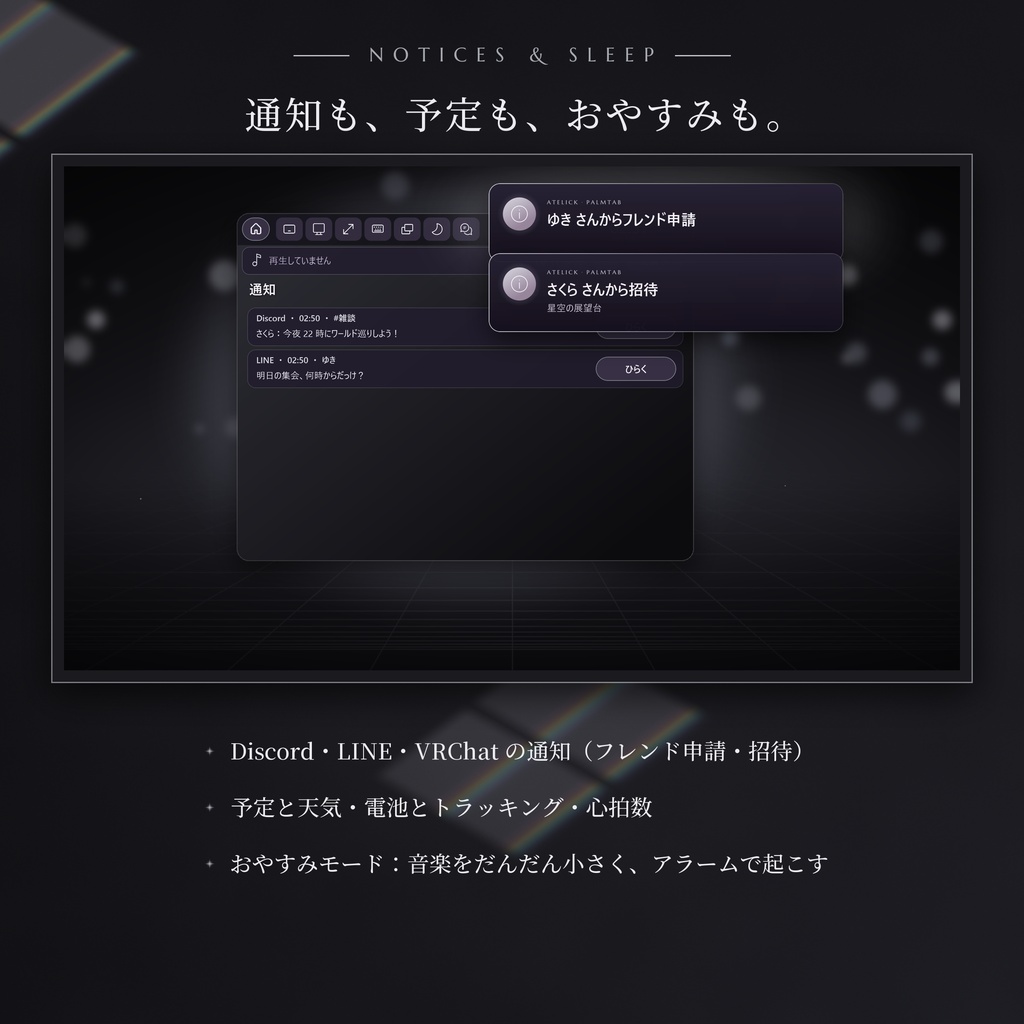
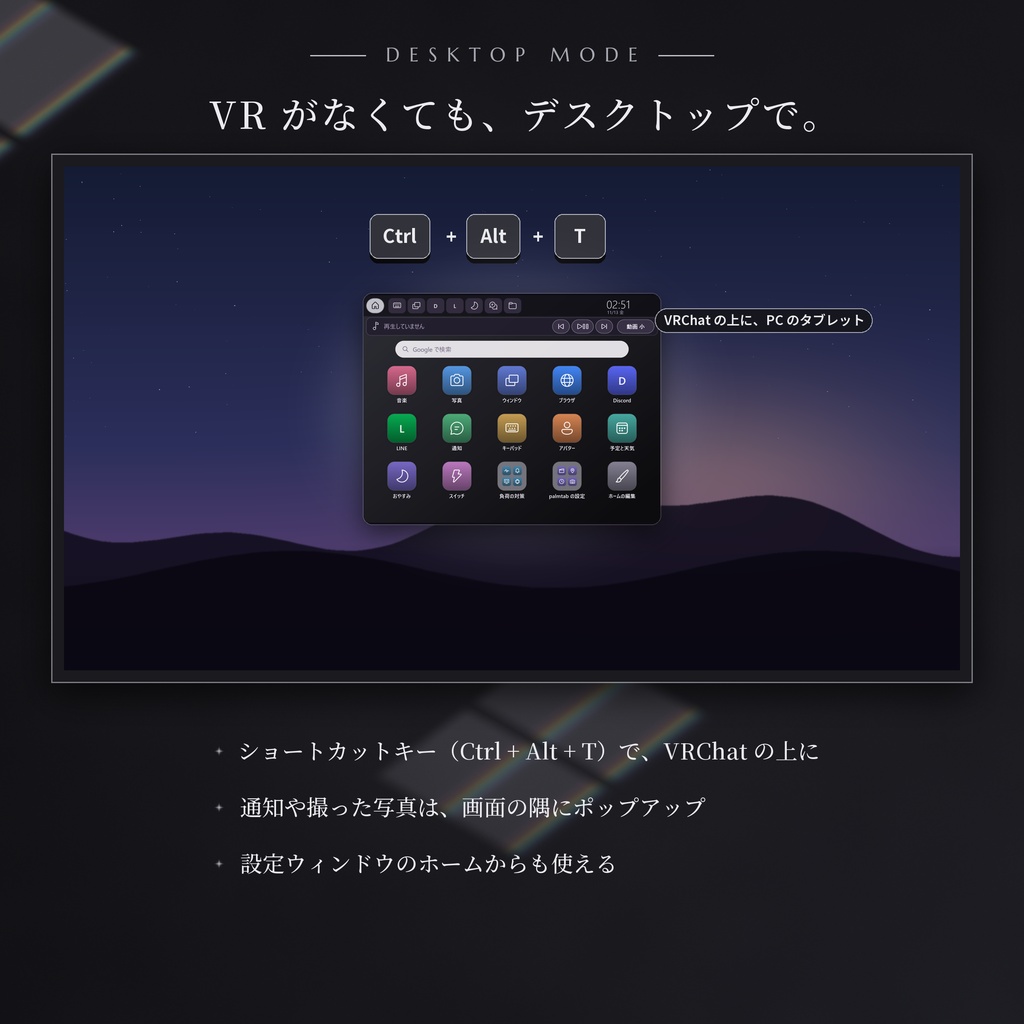
◆ VR の中のタブレット 腕の小さな表示(時刻・FPS・メモリ・人数・電池など)をタップすると、手のひらにタブレットが出ます。もう一度タップでしまえます。 もう片方の手の指で触っても、レーザーでも押せます。SteamVR のレーザーが出るのはタブレットを指しているあいだだけなので、VRChat の中でふつうに動けます。 手に付ける・部屋に置く、大きさ、ロックは、タブレットのバーで切り替えられます。SteamVR のダッシュボードの palmtab のタブからも使えます。 ◆ 中のアプリ 音楽 / 写真 / ウィンドウ / ブラウザ / 通知 / キーパッド / 検索 / PC の画面 / アバター / 予定と天気 / おやすみ / 電池 / スイッチ ホームの並び・フォルダ・かべ紙・Web サイトのボタンは、自由に変えられます。 ◆ 音楽と動画 いま流れている曲や動画を、ミニプレイヤーで操作できます(Spotify・ブラウザの YouTube など)。 動画は、そのままタブレットの中に映せます(小・中・大)。palmtab の中の音楽プレイヤーも使えます。 ◆ 写真 撮ったすぐあとに、VR の中や画面の隅に出します。 月・日・ワールドごとに、フォルダへ整理できます(写真は消しません)。自分の Webhook で、Discord にそのまま送れます。 ◆ ウィンドウとキーパッド Discord・LINE・ブラウザなどのウィンドウをタブレットに映して、前に出さずに、押す・スクロール・文字の入力ができます。 キーパッドは 日本語・한국어・English。漢字の変換つきなので、VR のままでも返事ができます。 ◆ 通知・予定・おやすみ Discord・LINE などの通知や、VRChat のフレンド申請・招待などを、ポップアップとタブレットの「通知」に出します。 自分のカレンダー(iCal)と palmtab の予定、気象庁の天気。コントローラー・トラッカーの電池と、見失ったときの知らせ。Bluetooth の心拍計の心拍数。 おやすみモードは、通知を静かにして、音楽をだんだん小さくして止めます。アラームで起こすこともできます。 ◆ PC の画面を VR に パソコンの画面を VR の中に浮かせます。ふだんは見るだけなので、出したまま歩けます。 「操作する」を押すと、レーザーでクリック・スクロールができます(20 秒使わないと切れて、また歩けます)。 ◆ デスクトップでも VR がなくても使えます。設定ウィンドウのホーム、または別のウィンドウで。 ショートカットキー(はじめは Ctrl + Alt + T)で、デスクトップの VRChat の上に出したり隠したりできます。通知や撮った写真は、画面の隅にポップアップで出ます。
できること ── 負荷の対策と便利な機能
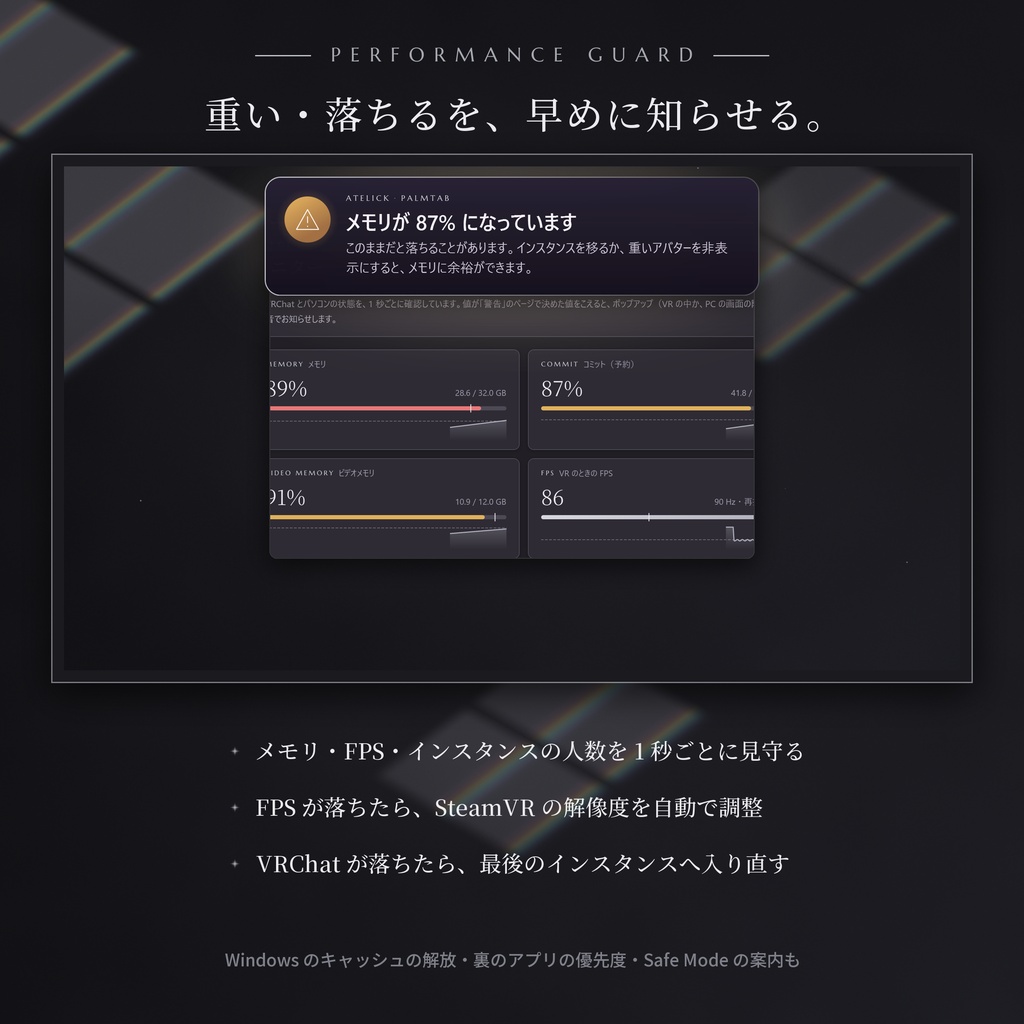
◆ 負荷の対策 ・モニター:メモリ・コミット(予約)・ビデオメモリ、VRChat のメモリ、VR の FPS、インスタンスの人数を 1 秒ごとに見ます。 ・警告:決めた値をこえたら、VR の中のポップアップ・音・画面の隅のポップアップで知らせます。 ・解像度の自動調整:VR で FPS が落ちたら SteamVR の解像度を少し下げ、戻ったら元に近づけます(VRChat や SteamVR を終えたら、必ず元の値に戻します)。 ・Windows のキャッシュ:すぐ使える空きメモリが減ったら、Windows のスタンバイリストを解放します(はじめに管理者の権限の準備が要ります)。 ・裏のアプリ:VRChat を遊んでいるあいだ、ブラウザや動く壁紙の優先度を下げます。VRChat を閉じたら元に戻します。 ・Safe Mode:メモリが限界に近いとき、Safe Mode の入り方を知らせます。 ・自動で入り直す:VRChat が落ちたら、最後のインスタンスへ起動し直します(10 分に 2 回まで。途中でやめられます)。 ・優先度を上げて起動:VRChat の公式の起動オプションを付けて起動します。 ◆ 便利な機能 ・VRChat のキャッシュ:大きさを見て、VRChat を閉じているときに掃除できます。 ・ワールドの記録・遊んだ時間:行ったワールドと、遊んだ時間をグラフで見られます(ほかの人の名前は残しません)。 ・動画(YouTube):VRChat で動画を読み込めなかった理由を知らせ、URL の変換・確認ができます。 ・動画・曲の履歴:ワールドの動画プレイヤーで流れた動画や曲を、ワールドと時刻つきで残します。 ・アバターと OSC:着替え、メモリが危ないときに軽いアバターに着替える、アバターのパラメータに送る。 ・チャットボックス:時刻・再生中の曲・FPS・自由な文を、VRChat のチャットボックスに出します。 ※ OSC を使う機能は、VRChat の OSC がオンのときに動きます。
使い方
1. zip を好きな場所(例:ドキュメント)に展開して、palmtab.exe をダブルクリックします。インストールは要りません。 「Windows によって PC が保護されました」と出たら、「詳細情報」→「実行」を押してください(palmtab には電子署名がないため出ます)。 2. 設定ウィンドウが開きます。まず「最初の確認」のページで、ページファイルの大きさと、VRChat の中のおすすめの設定を見てください。 3. VR で使うときは、SteamVR を起動すると、腕に小さな表示が出ます。もう片方の手の指でタップすると、タブレットが出ます。 4. デスクトップで使うときは、ショートカットキー(はじめは Ctrl + Alt + T)で、タブレットを出したり隠したりできます。 ウィンドウを閉じても、右下のタスクトレイに残って動き続けます。終了は、タスクトレイのアイコンを右クリック →「palmtab を終了」。 くわしい使い方は、付属の README.txt をご覧ください。
動作環境
・Windows 10 / 11(64 ビット)。.NET Framework 4.8(Windows に入っています) ・VR で使うとき:SteamVR(Quest は Virtual Desktop など、SteamVR を通して遊ぶとき) ・タブレットの中のブラウザ:Microsoft Edge WebView2 ランタイム(Windows 11 には入っています) ・心拍数:Bluetooth の心拍計(使うときだけ) ・VR でも、デスクトップ(VR なし)でも使えます。 【動作確認環境】 Windows 11/ SteamVR
安心して使えるように
・VRChat のプロセスには一切触りません(注入・メモリの読み書き・改造をしません)。読むのは、タスクマネージャーと同じ公開の情報と、VRChat のログだけです。VRChat のサーバーにはつなぎません。 ・VR の中の表示・解像度・レーザー・電池は、SteamVR の公式のしくみで扱います。 ・タブレットに映すウィンドウや PC の画面は、Windows の公式のしくみで写して SteamVR に渡すだけで、保存も送信もしません。 ・ログから読んだ名前やワールドは、数えて表示するためだけに使い、どこにも送りません。 ・インターネットにつなぐのは、天気・カレンダー・動画の題名・Discord への写真の送信など、その機能を使うときだけです(README に一覧があります)。
ご注意
・palmtab は VRChat Inc. とは関係のない、非公式のツールです。 ・VRChat や Discord を「管理者として実行」しているときは、palmtab も「管理者として動かす」をオンにしてください(タブレットからの操作が Windows に止められるため。README を参照)。 ・VRChat のアップデートでログの形が変わると、一部の機能(通知・ワールドの記録など)が動かなくなることがあります。 ・解像度の自動調整は、SteamVR の解像度の設定を変えます(終わったら元に戻します)。 ・コピー防止のかかった動画は、タブレットの中では黒く映ります。アマプラや Netflix など、鍵(DRM)のかかった動画の URL は変換できません。 ・商品画像と紹介動画の、タブレットの中の動画・ウィンドウ・写真・デスクトップの中身はイメージです(palmtab の画面は製品のものです)。
内容物
palmtab_v1.0.0.zip ・palmtab.exe ・README.txt(説明書) ・licenses(フォントと部品のライセンス)
利用規約
当ショップはVN3ライセンス( https://www.vn3.org/ )のテンプレートを使用させていただいております。 ダウンロード商品の性質上、キャンセル・交換等は承っておりません。 本データを購入した時点で本規約に同意いただいたものとみなします。 また、他言語版規約と日本語規約の間で差異がある場合は日本語規約が適用されます。 利用規約 https://drive.google.com/file/d/1J9kpJ41pFzgpcSrIgvZYbTDJAsxdDc5y/view?usp=sharing Terms of use https://drive.google.com/file/d/1QTNRB_zNeGAA82LXiiP2ubYQzaOmilJd/view?usp=sharing 이용규약 https://drive.google.com/file/d/1PSBphF2Q9jBTeRT998B8qxG3B91lWjlo/view?usp=sharing 使用条款 https://drive.google.com/file/d/11Eted8-g2sFzVtP55svkMr3vJqJ1j0Hu/view?usp=sharing
更新履歴
11/13 v1.0.0 公開
お問い合わせ
ご質問や不具合のご報告は、BOOTH のメッセージからお気軽にどうぞ。 不具合のときは、Windows のバージョンと、VR かデスクトップか、palmtab.log(設定ウィンドウの「設定」→「設定とログのフォルダを開く」)を添えていただけると、早く調べられます。
紹介動画の声
VOICEVOX:春日部つむぎ