

【推し活】推しグッズメーカー|絵1枚でアクスタ・缶バッジ・ラバスト・ポスター・タペストリーの5点セットが作れるUnityツール【VRChat対応】
- ダウンロード商品¥ 100
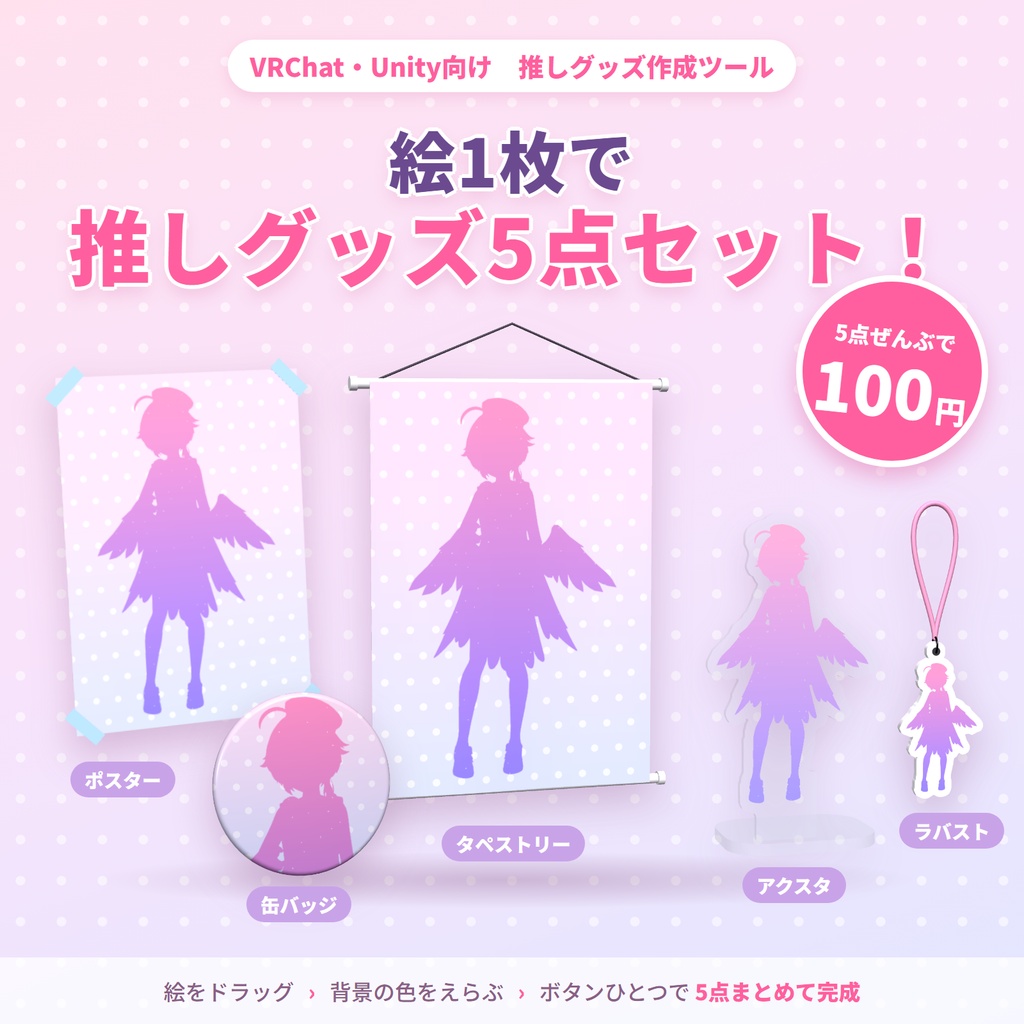
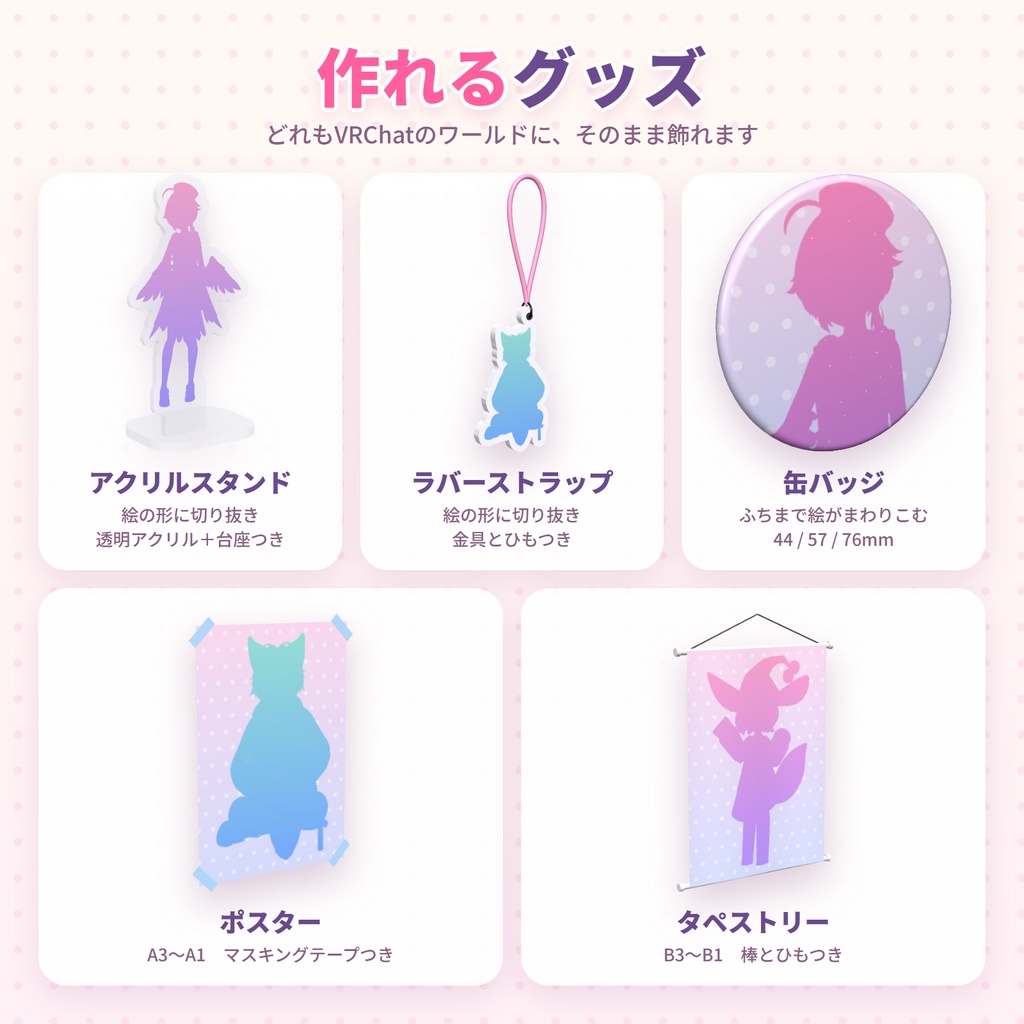
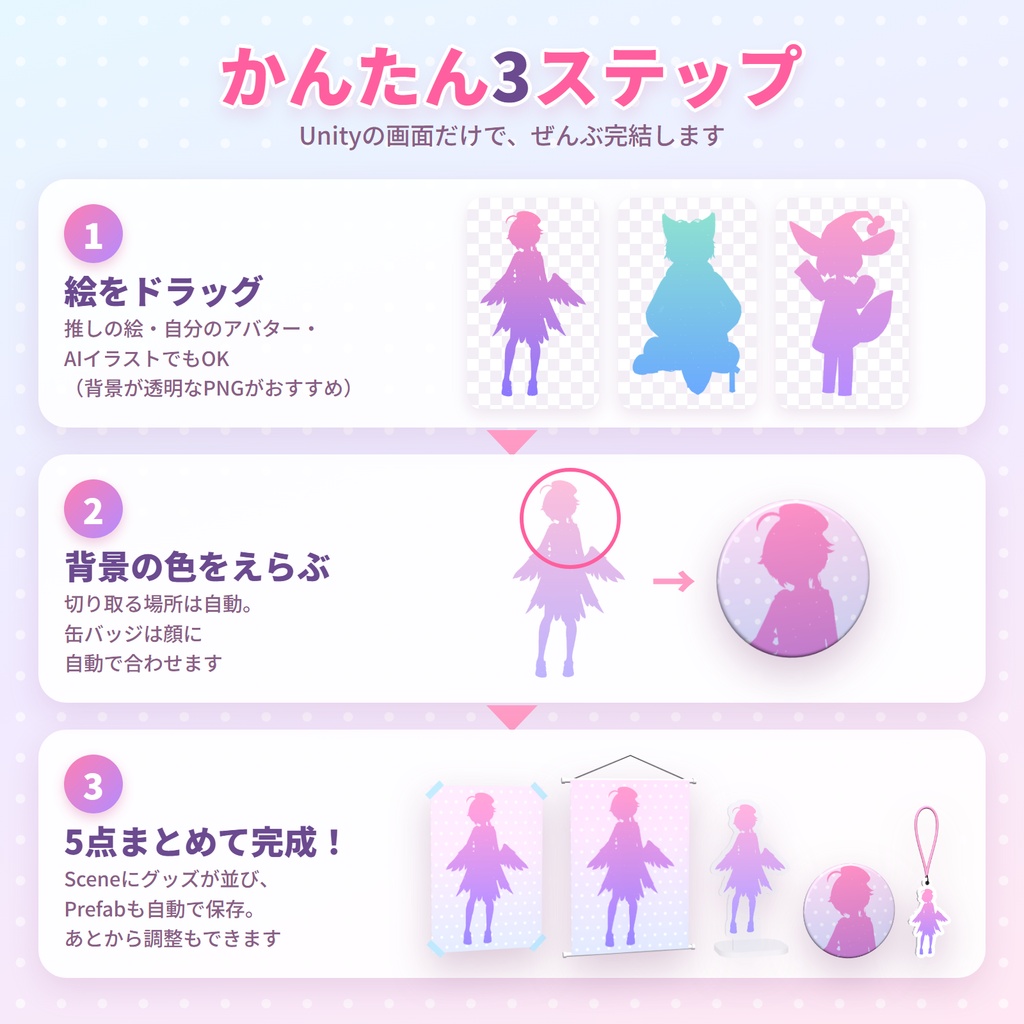
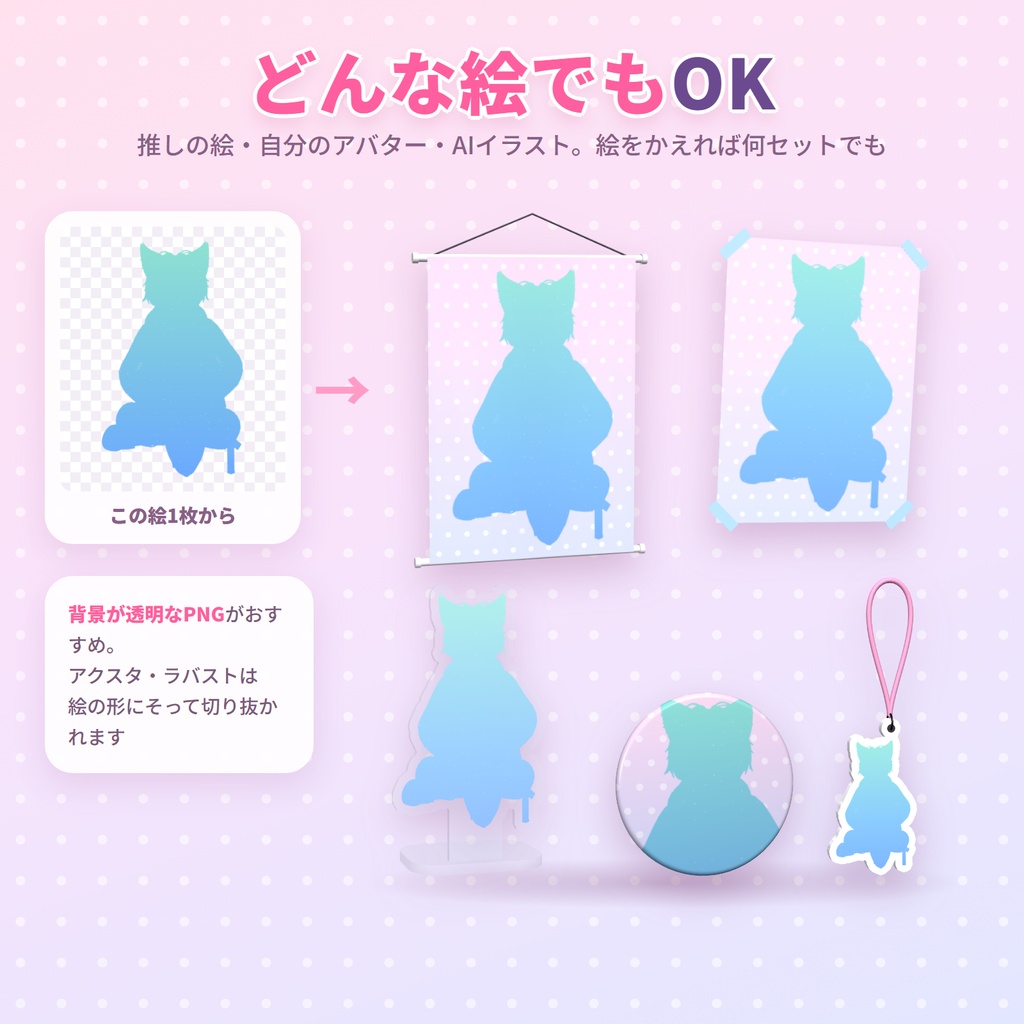
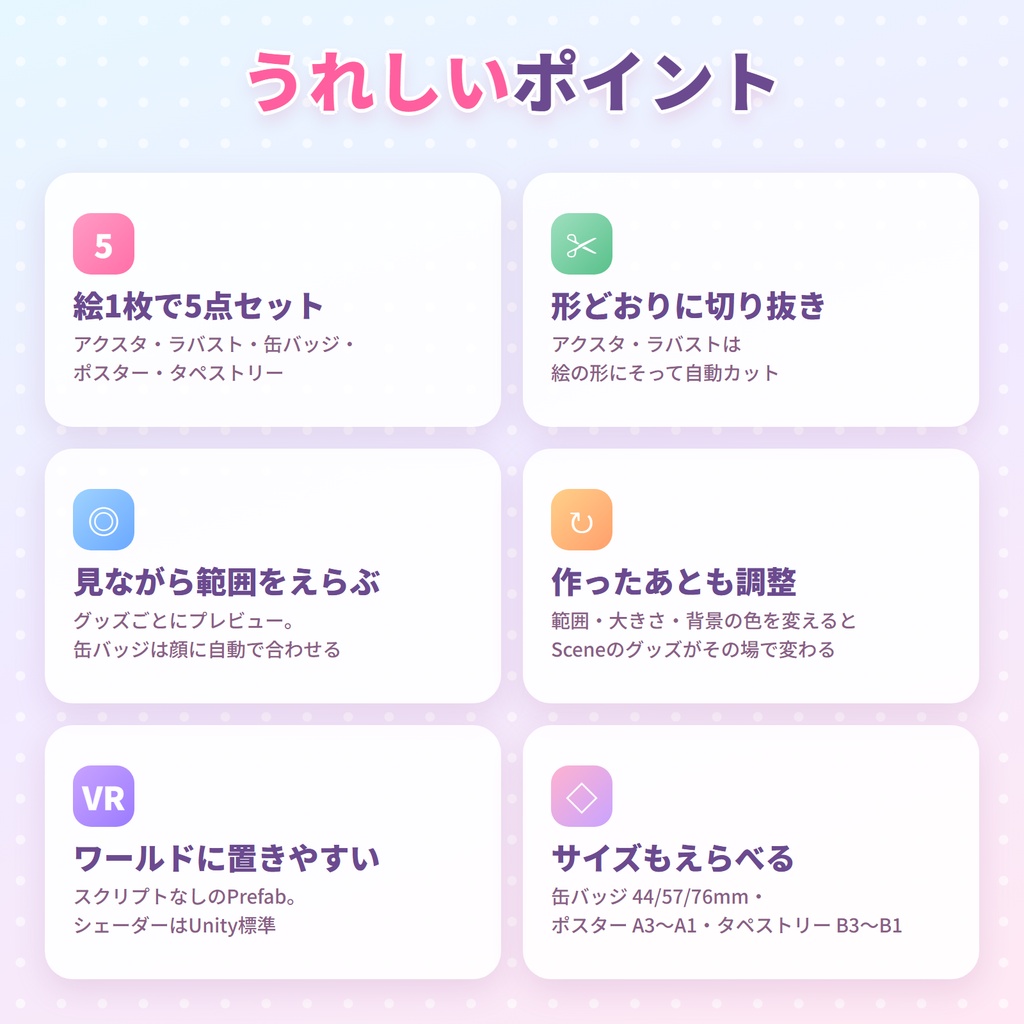
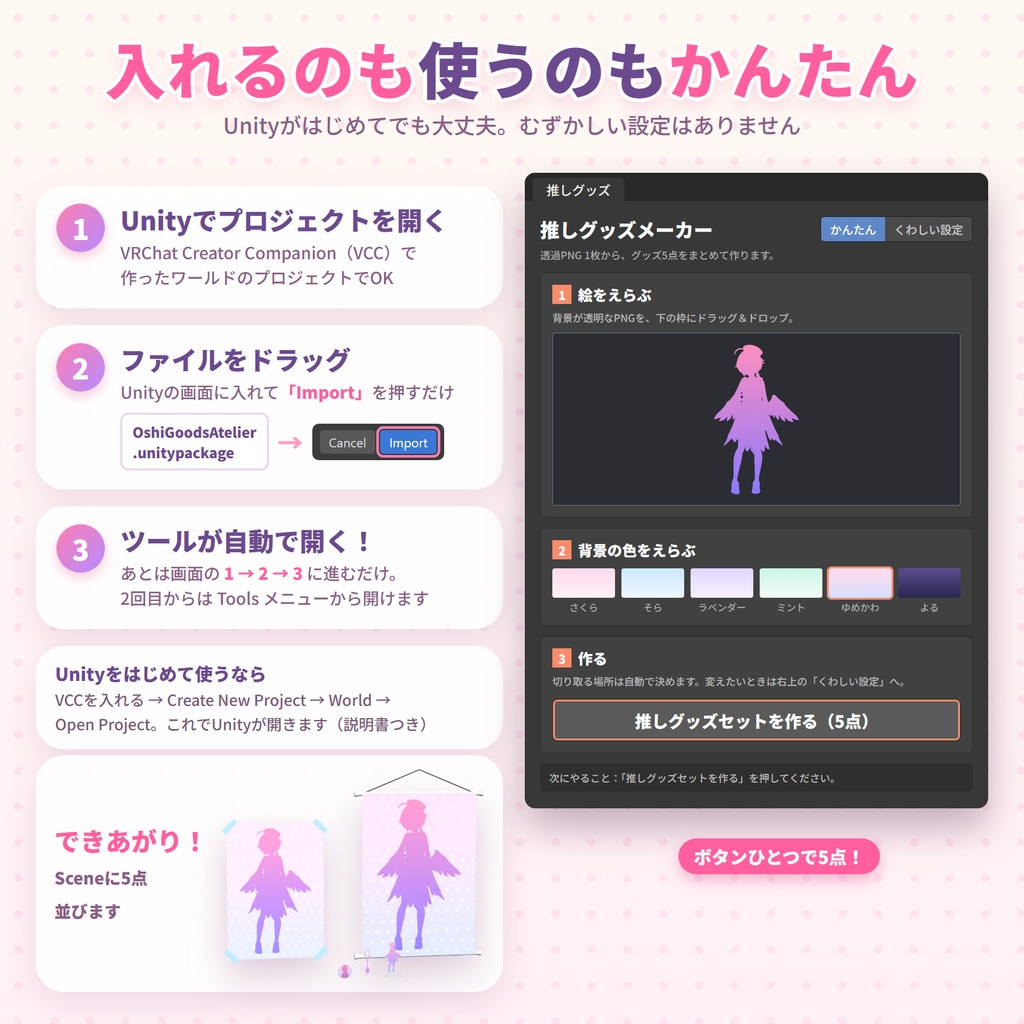


\ 絵1枚で、推しグッズ5点セット / 推しの絵をドラッグして、ボタンを押すだけ。 アクリルスタンド・ラバーストラップ・缶バッジ・ポスター・タペストリーが Unityの中で一気にできあがります。 ワールドの祭壇に、自分のお部屋に、イベント会場に。 VRChatで “推し活スペース” を作ってみませんか? ━━━━━━━━━━━━━━━━━━ ◆ こんな方におすすめ ━━━━━━━━━━━━━━━━━━ ・ワールドやお部屋に、推しのグッズを飾りたい ・自分のアバターのアクスタや缶バッジを作りたい ・ワールドのイベントや物販ブースの小物がほしい ・3Dモデリングはできないけど、絵ならある ━━━━━━━━━━━━━━━━━━ ◆ 作れるグッズ(5点) ━━━━━━━━━━━━━━━━━━ ・アクリルスタンド … 絵の形に切り抜き、透明アクリル+台座つき ・ラバーストラップ … 絵の形に切り抜き、金具とひもつき ・缶バッジ … ふちまで絵がまわりこむ本物っぽい形(44/57/76mm) ・ポスター … A3〜A1、マスキングテープつき ・タペストリー … B3〜B1、棒とひもつき ━━━━━━━━━━━━━━━━━━ ◆ 使い方は4ステップ(画面の「かんたん」モード) ━━━━━━━━━━━━━━━━━━ 1. 絵をドラッグ(背景が透明なPNGがおすすめ) 2. 作るグッズをえらぶ(最初は5点全部) 3. 背景をえらぶ(見本の色・好きな色・好きな画像) 4. 「推しグッズセットを作る」→ Sceneに並びます 切り取る場所は自動。変えたいときは「くわしい設定」に切りかえるだけ。 ━━━━━━━━━━━━━━━━━━ ◆ ここがポイント ━━━━━━━━━━━━━━━━━━ ★ 絵の形どおりに切り抜き アクスタ・ラバストは、絵の形にそって自動でカットされます。 ★ 缶バッジは顔に自動で合わせる ちびキャラでも全身絵でも、最初から顔のあたりに合わせます。 ★ 背景は好きな色・好きな画像に 見本の色に加えて、パレットから好きな色をえらべます。 自分の画像を入れて、背景いっぱいに広げたり、柄のようにならべたりもできます。 ★ 作ったあとも、見ながら調整 切り取る場所・大きさ・背景の色を変えると、Sceneのグッズがその場で変わります。 ★ ワールドに置きやすい 保存されるのは Prefab・メッシュ・マテリアル・テクスチャだけ。 スクリプトは含まれないので、ツールを消してもグッズはそのまま使えます。 シェーダーはUnity標準(Standard)。 ━━━━━━━━━━━━━━━━━━ ◆ 導入方法(3ステップ・Unityがはじめてでも大丈夫) ━━━━━━━━━━━━━━━━━━ 1. OshiGoodsAtelier_v1.1.zip を解凍(右クリック →「すべて展開」) 2. Unityでプロジェクトを開き、OshiGoodsAtelier_v1.1.unitypackage を画面にドラッグ →「Import」 3. ツールの画面が自動で開きます 2回目からは、メニューの Tools → Oshi Goods Atelier → 推しグッズメーカー で開けます。 Unityをはじめて使う方向けに、VCCの入れ方から絵つきの導入ガイドが入っています。 ━━━━━━━━━━━━━━━━━━ ◆ 内容物(OshiGoodsAtelier_v1.1.zip) ━━━━━━━━━━━━━━━━━━ ・OshiGoodsAtelier_v1.1.unitypackage ・①さいしょに読んでね_導入のしかた.txt ・②導入ガイド(絵つき).png ・README_はじめにお読みください.txt 【動作環境】 Unity 2022.3(VRChat Creator Companion で作ったプロジェクトでもOK) 【ご注意】 ・キャラクター画像は付属しません。商品画像のキャラクターは見本です。 ・使う画像は、ご自身で権利を持っているもの、または利用が許可されているものをお使いください。 【利用規約】 ・作ったグッズは、ご自身のVRChatワールド・アバター・写真などで自由に使えます。 ・ツール本体(unitypackage・スクリプト)の再配布・転売は禁止です。 【更新履歴】 v1.0 初版公開 v1.1 背景に好きな色・好きな画像を使えるように/「かんたん」モードでも作るグッズをえらべるように