
紙ぴったり|Excel・画像を用紙にぴったりプリント/PDF化【Windows】
- ダウンロード商品¥ 300
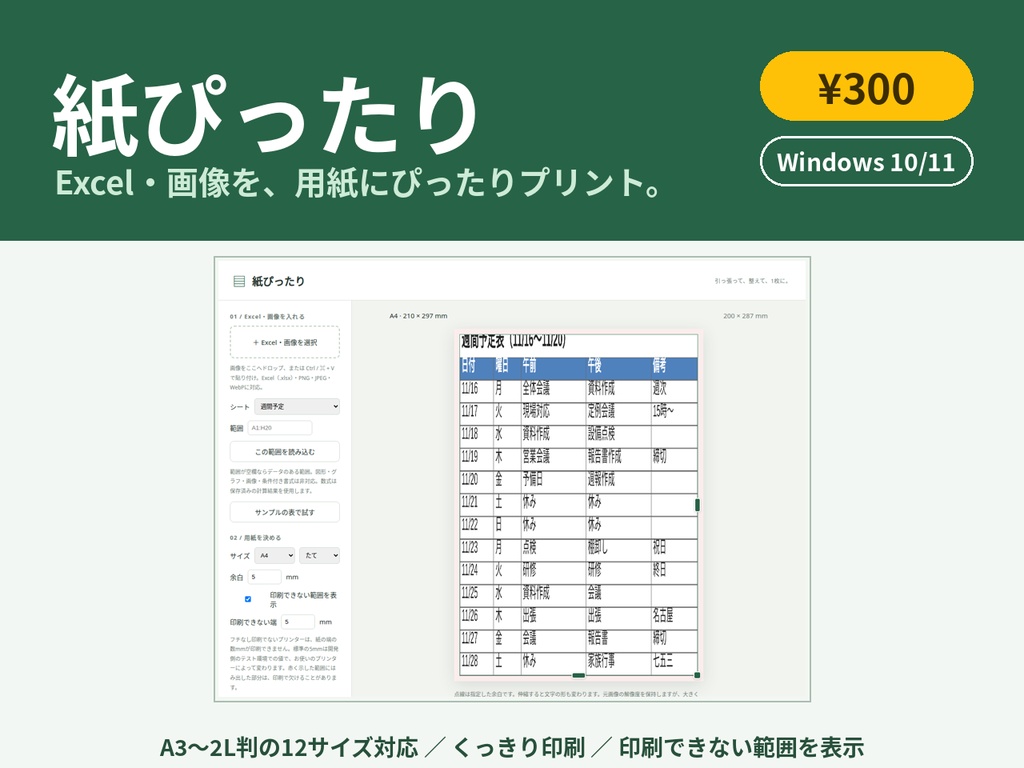
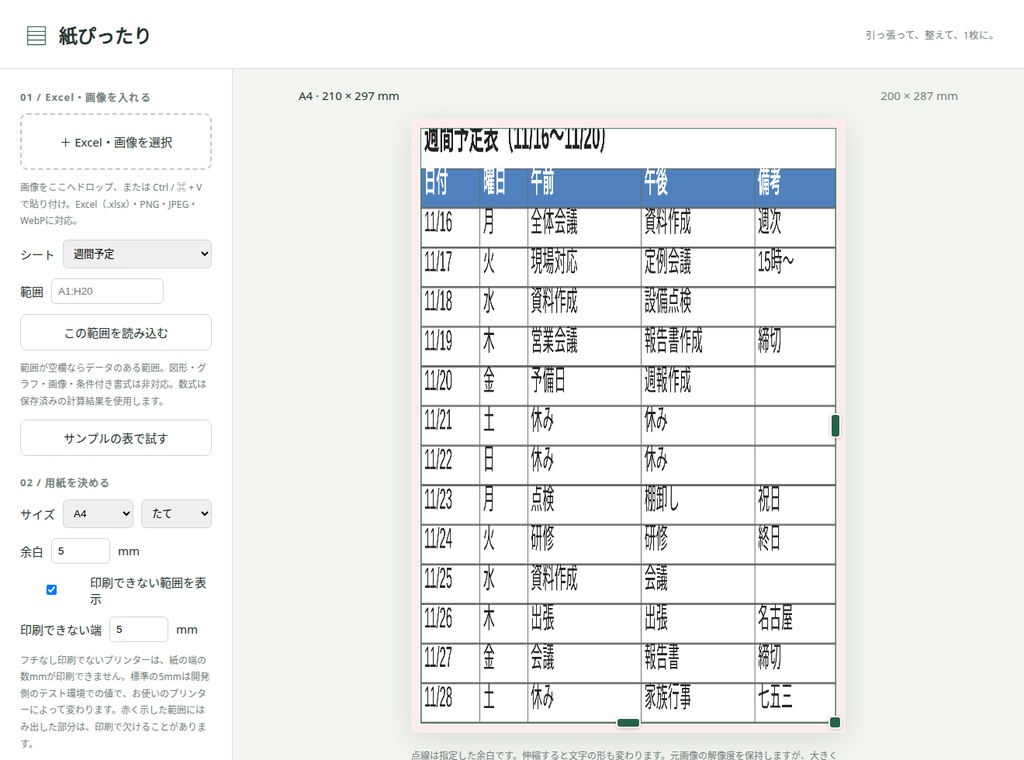
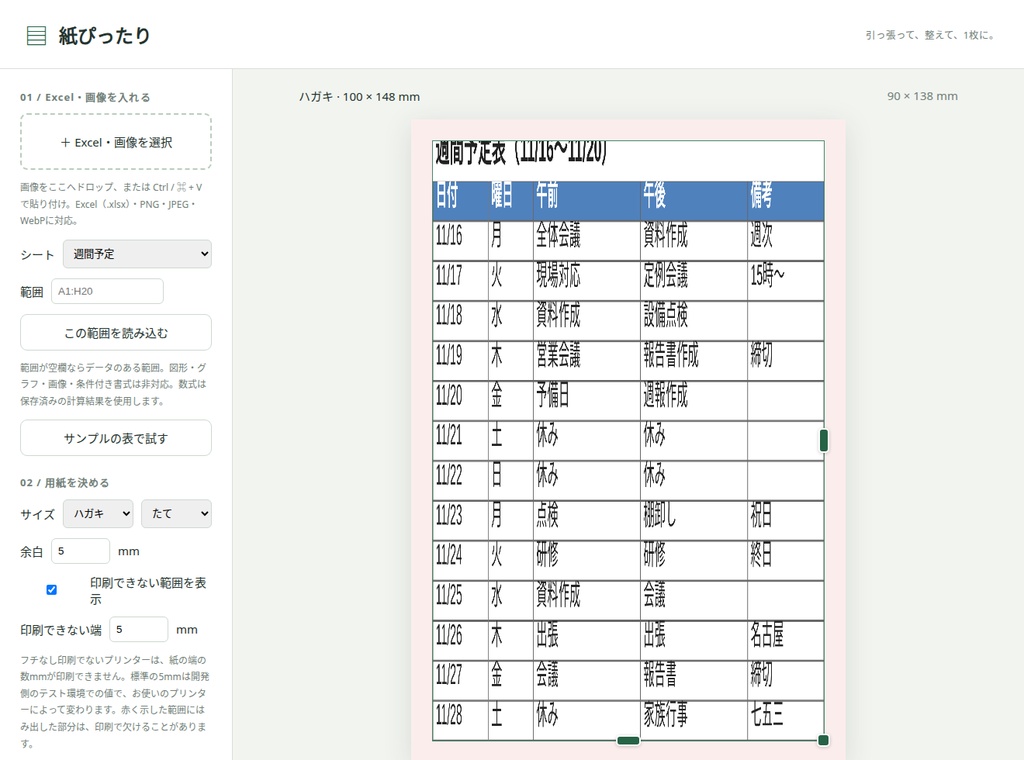


【更新情報】 v0.2.4でPDF入力に対応しました。 PDFファイルを読み込んで、用紙にぴったり伸縮して印刷/PDF保存できるようになりました。読み込んだページはExcel・画像と同じように扱え、AI補正の対象にもなります。 ・複数ページのPDFは、ページを選んで1ページずつ約300dpiで画像化して読み込みます ・パスワード付きPDFは開けません ・すでにご購入いただいた方も、BOOTHの購入履歴(ライブラリ)から最新版を再ダウンロードできます Excelや画像を、ドラッグでぐいっと伸ばして「用紙ぴったり」に印刷・PDF化するWindowsアプリです。 「Excelで作った表を、A4いっぱいに大きく印刷したい」「余白なしで1枚に収めたい」——そのためだけの、単機能ツールです。 ■できること ・Excel(.xlsx)と画像(PNG/JPG等)を読み込み、取っ手ドラッグで自由に伸縮 ・用紙12種対応:A3・A4・A5・A6・B4・B5・B6・ハガキ・長3封筒・角2封筒・L判・2L判(たて/よこ) ・「用紙いっぱいに伸ばす」「縦横比を保って収める」「中央に置く」のワンクリック配置 ・くっきり印刷:Excelの文字・罫線を印刷サイズで再描画し、ぼやけを軽減(実機で効果を確認済み) ・印刷できない範囲の表示:プリンターが印刷できない端を赤く表示し、はみ出すと警告(端のmm数は変更可能) ・PDF保存(印刷ダイアログから「PDFに保存」を選択) ・AI補正(おまけ機能):Gemini APIで画像を鮮明化。※自分のAPIキーが必要で、画像モデルには無料枠がないため課金設定済みのキーが必須です ■使い方(3ステップ) 1. PaperFit.exe を起動(インストール不要) 2. Excelや画像をドロップし、取っ手で用紙に合わせて伸縮 3. 「印刷 / PDFに保存」を押す(倍率100%・余白なし・ヘッダー/フッターOFFを確認) ■AI補正について(必ずお読みください) ・AI補正はおまけ機能です。印刷・PDF化はAPIキーなしで使えます。 ・使うには、ご自身のGoogle Gemini APIキー(画像出力対応)が必要です。 ・画像モデルには無料枠がありません。課金設定済みのキーでないと使えず、課金設定のないキーでは「APIエラー 429」と表示されます(アプリの異常ではありません)。 ・料金はGoogleのAPI料金に従い、キー所有者の負担です。 ・実行時に、補正する画像がGoogleへ送信されます。 ・AIは文字・数字を変えてしまうことがあります。補正後は必ず元画像と比較してください。 ・APIキーはアプリに保存されません(入力した画面を開いている間のみ保持)。 ■動作環境・注意 ・Windows 10 / 11(64bit)。インストール不要のポータブル形式です ・未署名のアプリのため、初回起動時にWindowsの警告(SmartScreen)が出る場合があります。「詳細情報」→「実行」で起動できます ・印刷結果はプリンターに依存します。開発側のテスト環境では、A4で実寸誤差 最大約±0.5mm でした。フチなし印刷でないプリンターでは端の数mmが印刷できません(アプリ内で目安を表示します) ・Excelの図形・グラフ・画像・条件付き書式は非対応です。数式はExcelで保存された計算結果を使います(アプリ内では再計算しません) ・AI補正のみインターネット接続(Google Gemini API)を使います。APIキーはアプリに保存されません ■FAQ Q. Macで使えますか? → Windows専用です。 Q. AI補正でエラー429が出ます → 無料枠のキーでは画像モデルが使えないためです。課金設定済みのキーが必要です。印刷機能はキーなしで使えます。 Q. 端が切れてしまいます → お使いのプリンターの印刷可能範囲の限界です。アプリの「印刷できない端」の数値をプリンターに合わせて調整してください。