
原寸ぴったり|木工・DIY・模型の図面を原寸で分割印刷(2点校正つき)
- ダウンロード商品¥ 300
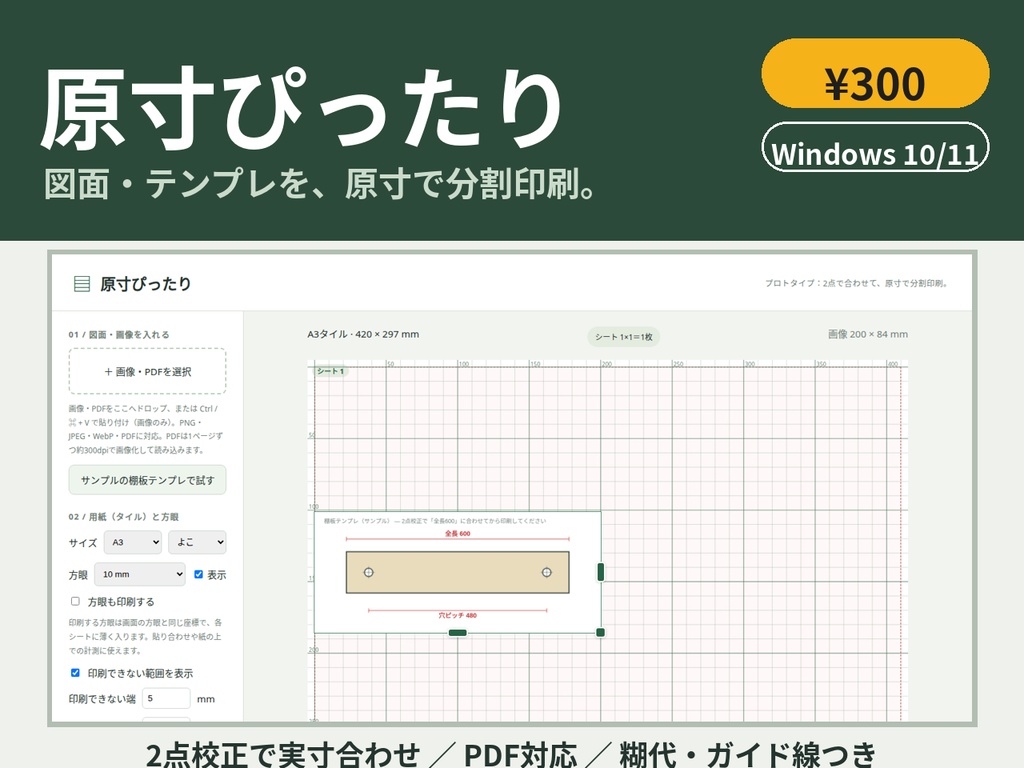
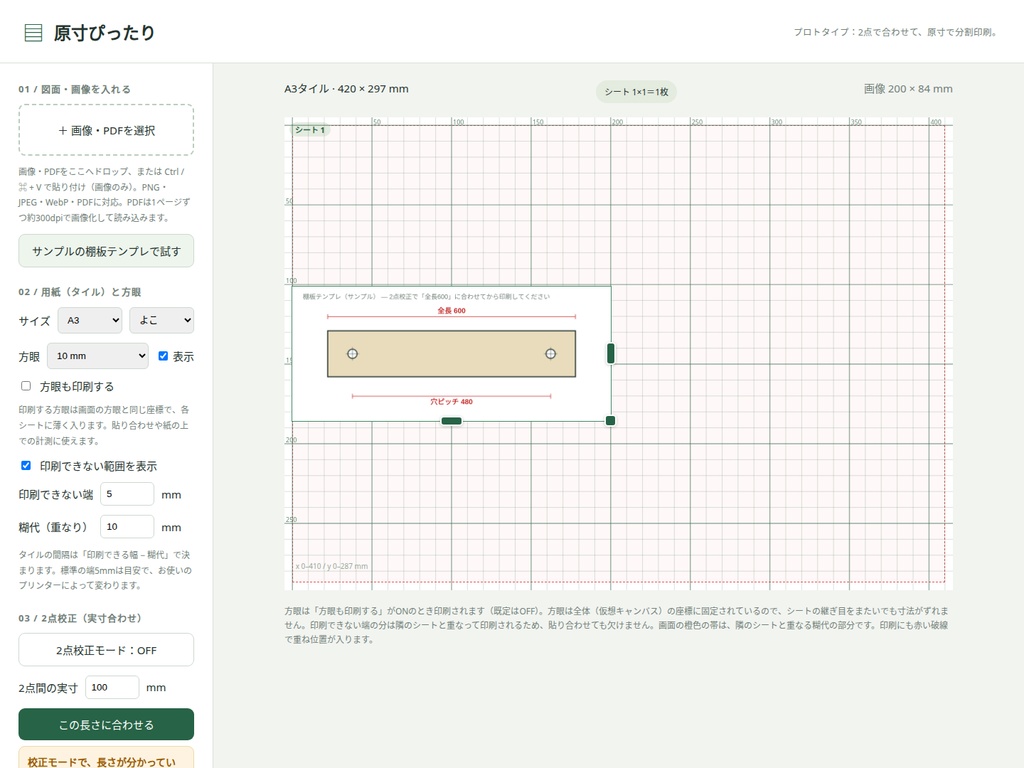
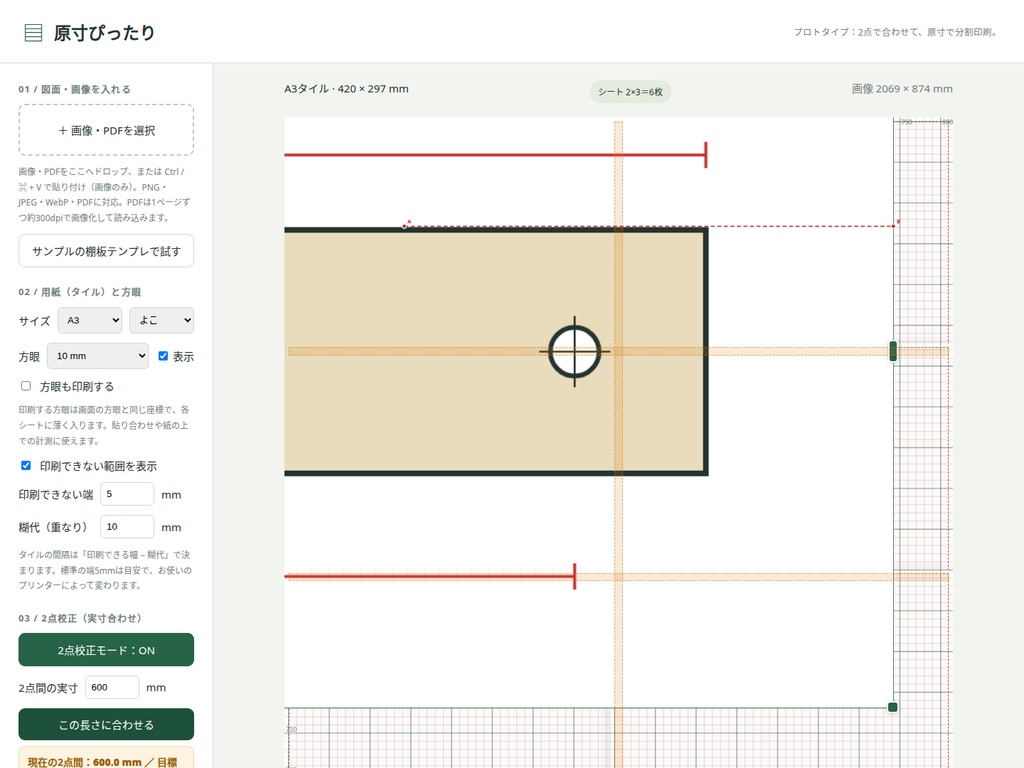


木工・DIY・模型づくりで使う図面やテンプレート画像を、原寸(実寸1:1)で印刷するためのWindowsアプリです。 「ネットで拾った図面を原寸で印刷したいのに、プリンターが勝手に縮小してしまう」「縮尺が合っているか分からない」——その校正と分割印刷のためだけの、単機能ツールです。 目玉は「2点校正」。図面の中で長さが分かっている部分(棚板の全長、穴ピッチなど)の両端をクリックし、実寸を入力するだけで、画像全体の倍率を自動で補正します。あとは自動でタイル状に分割され、糊代と重ね位置のガイド線付きで印刷されるので、大きな図面も家庭用プリンターで原寸印刷できます。 2026-11-18に開発側で実プリンターでの印刷テストを行い、校正した長さどおりに印刷できることを確認済みです。 【できること】 ・図面・テンプレートの画像(PNG / JPEG / WebP)とPDFに対応。PDFはページを選んで約300dpiで読み込み(1ページずつ) ・2点校正:長さが分かっている2点をクリック+実寸入力で全体の倍率を自動補正。現在の2点間距離と目標の差をその場で表示(※縮尺の補正のみ。傾き=回転の補正には対応していません) ・縦横比ロックのまま拡縮(図面が歪まない)。取っ手ドラッグとボタン操作の両対応 ・方眼表示 5mm / 10mm 切り替え。方眼そのものを印刷に含めることも可能 ・透明度調整:図面を透かして下の方眼を見ながら位置合わせ ・タイル分割印刷:A3〜2L判などの用紙サイズに対応し、はみ出す分は自動で複数枚に分割。各シートにシート番号と端の座標(mm)を印刷 ・糊代(重なり)既定10mm+重ね位置ガイド線を印刷。貼り合わせ位置が一目で分かる ・印刷できない範囲の表示:プリンターが印刷できない端を画面に表示(端のmm数は変更可能) ・印刷は「正確なサイズのPDFを生成してビューアーで開く」方式が標準。用紙サイズがプリンターに渡りにくい環境でも、PDF側にサイズが保持されます(従来の印刷ダイアログ方式も選べます) 【使い方(流れ)】 1. GensunPittari.exe を起動(インストール不要) 2. 図面の画像・PDFをドロップ(PDFはページを選択) 3. 2点校正モードで、長さが分かっている部分の両端をクリックし、実寸を入力して「この長さに合わせる」 4. 「タイル印刷」を押す(開いたPDFの印刷画面で、用紙サイズ・向き・倍率100%(実際のサイズ)を確認) 5. 印刷されたシートを、糊代のガイド線に合わせて切り貼り 【動作環境・注意】 ・Windows 10 / 11(64bit)。インストール不要のポータブル形式です ・未署名のアプリのため、初回起動時にWindowsの警告(SmartScreen)が出る場合があります。「詳細情報」→「実行」で起動できます ・実寸で印刷するには、印刷設定で倍率100%・実際のサイズにしてください。プリンターやドライバーの自動縮小が入ると原寸がずれます。用紙サイズと向きは印刷画面で必ず確認してください ・プリンターによっては、用紙サイズが自動で反映されず既定(A4など)に戻ることがあります。その場合は印刷画面で用紙サイズを手動で合わせてください ・プリンターの印刷可能領域は機種によって異なります。フチなし印刷でないプリンターでは端の数mmが印刷できないため、アプリの「印刷できない端」の数値をプリンターに合わせて調整してください(既定5mm) ・2点校正は縮尺(倍率)の補正のみです。スキャンの傾きなど、画像自体の回転・ゆがみは補正できません ・PDFは1ページずつ読み込みます。複数ページのPDFは、ページごとに読み込んで印刷してください ・印刷結果はプリンターに依存します。まず一部だけを試し印刷し、定規で測ってから本番を印刷するのがおすすめです