
【無料】注意書きもスライドも!配信テキストボックス
- 無料版ダウンロード商品¥ 0
- 支援版(内容は無料版と同じです)ダウンロード商品¥ 300
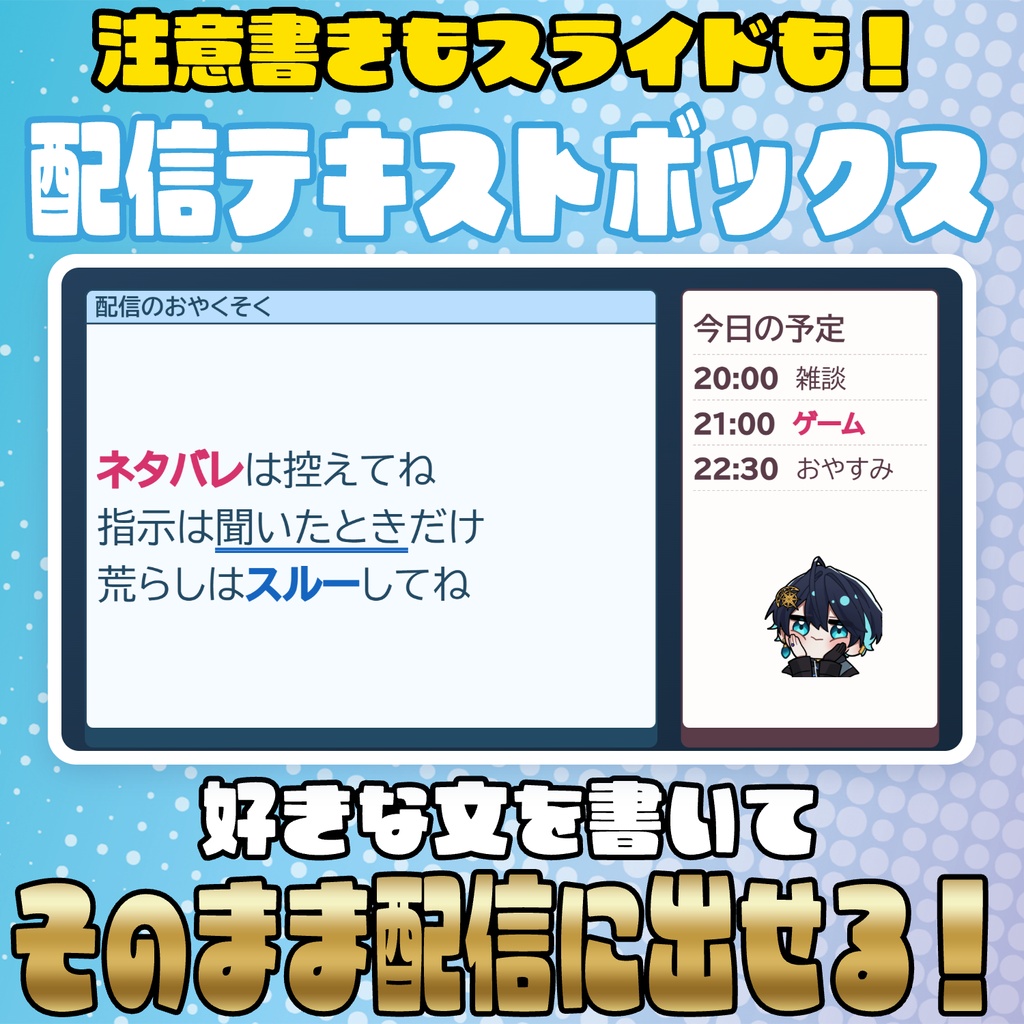
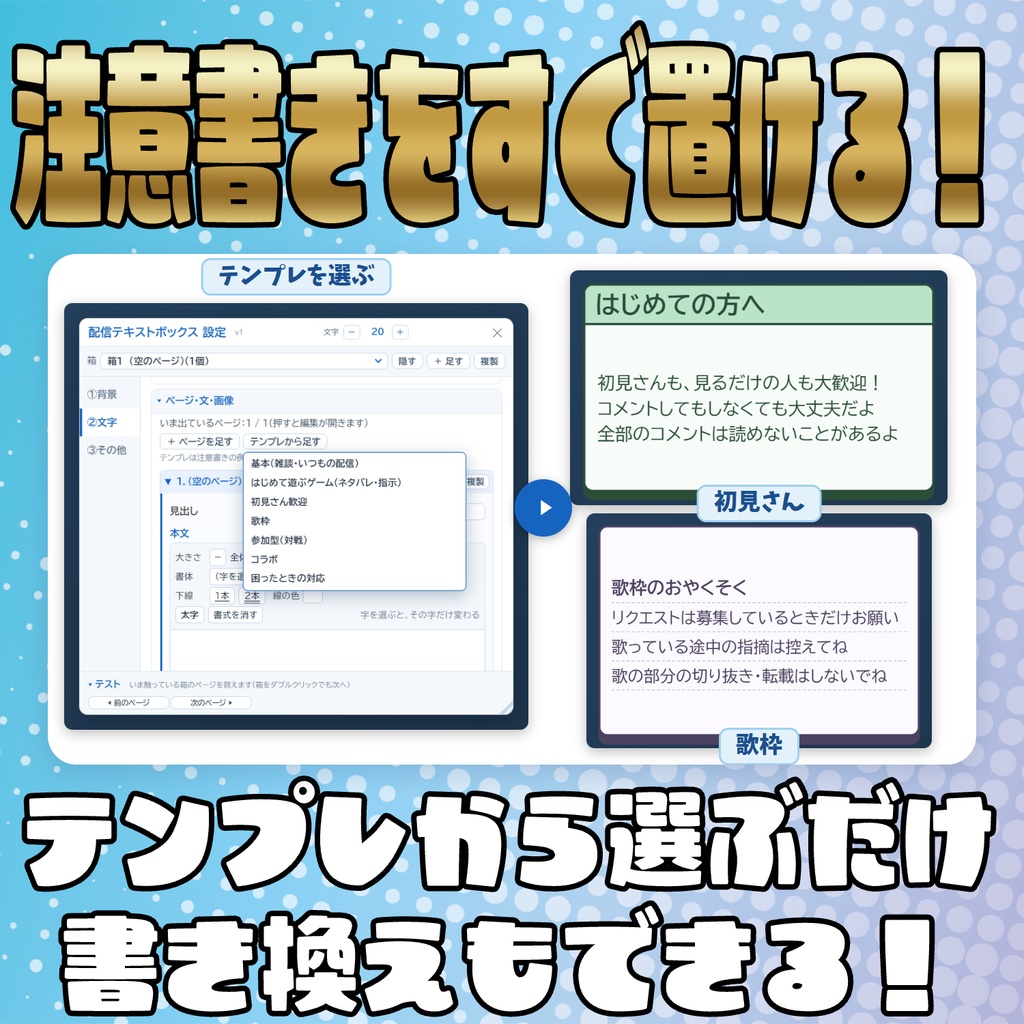
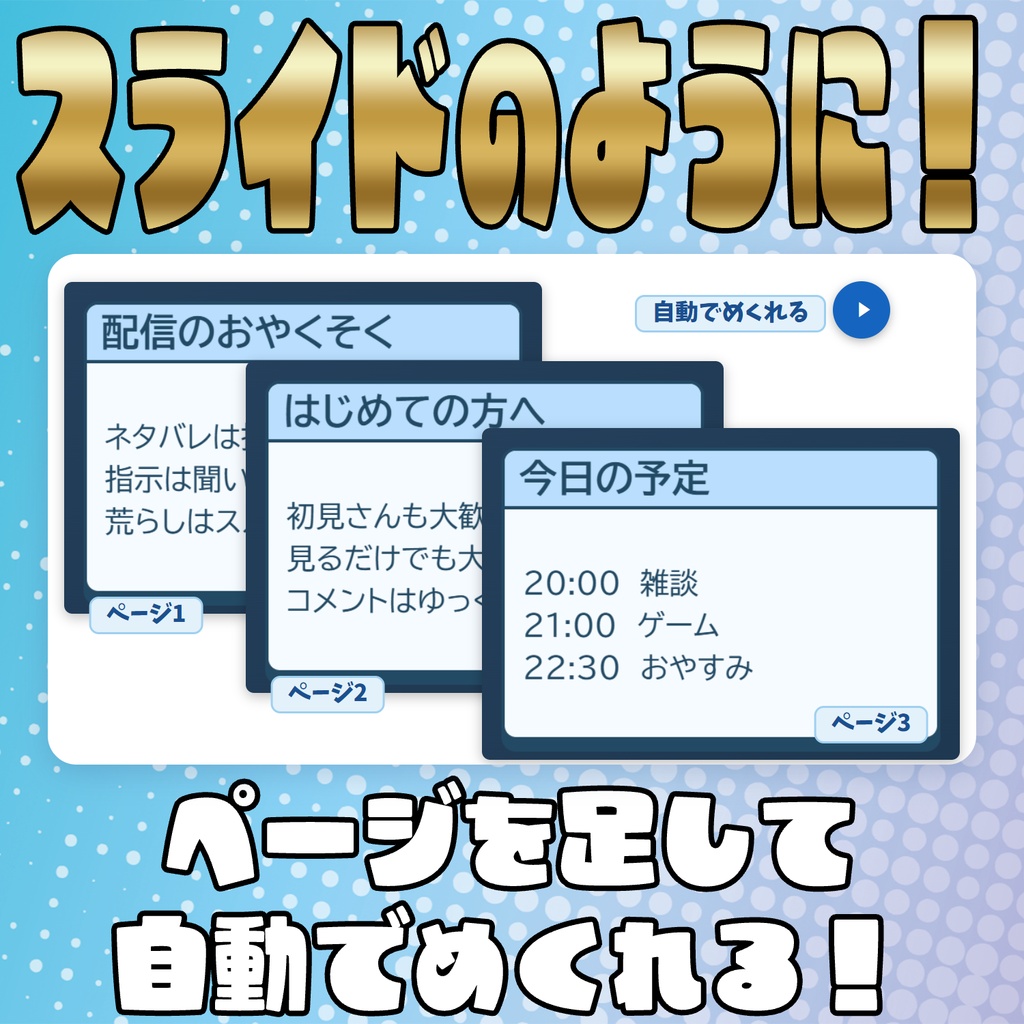
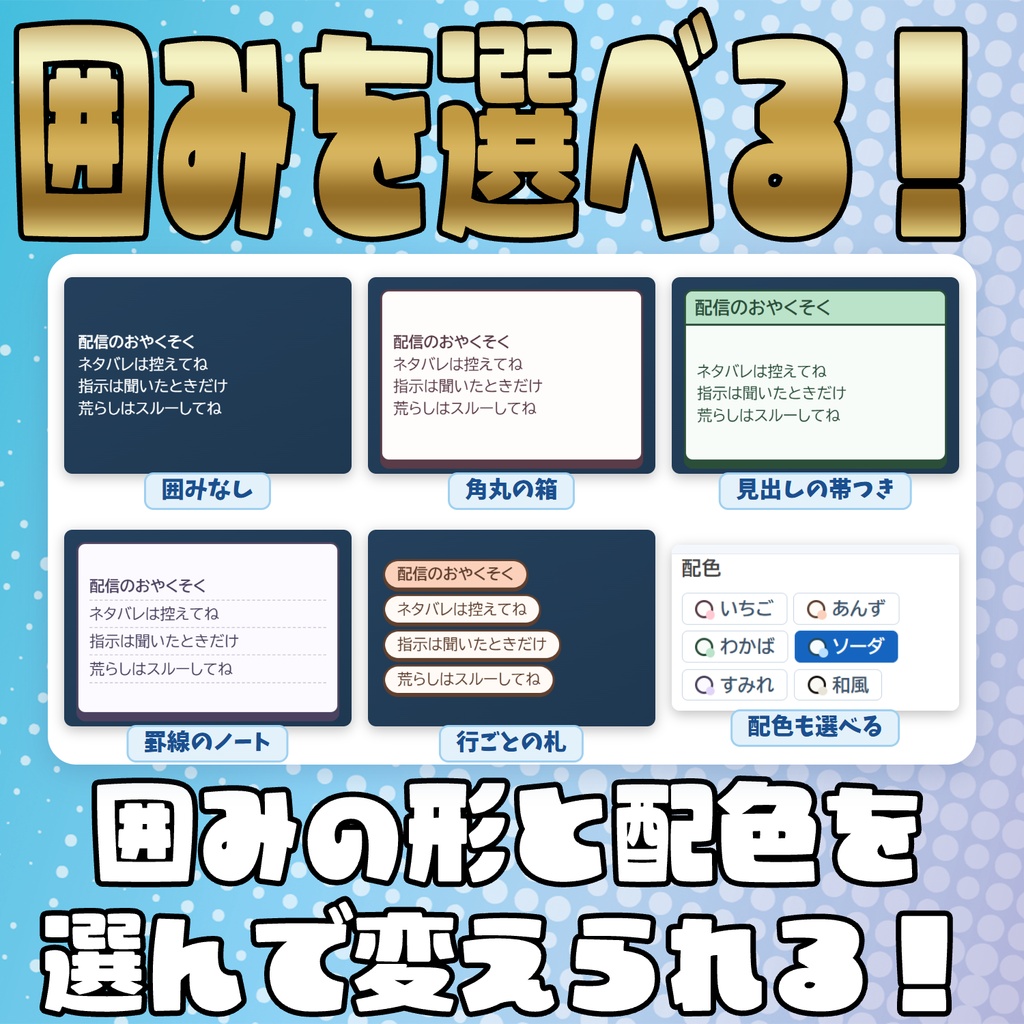
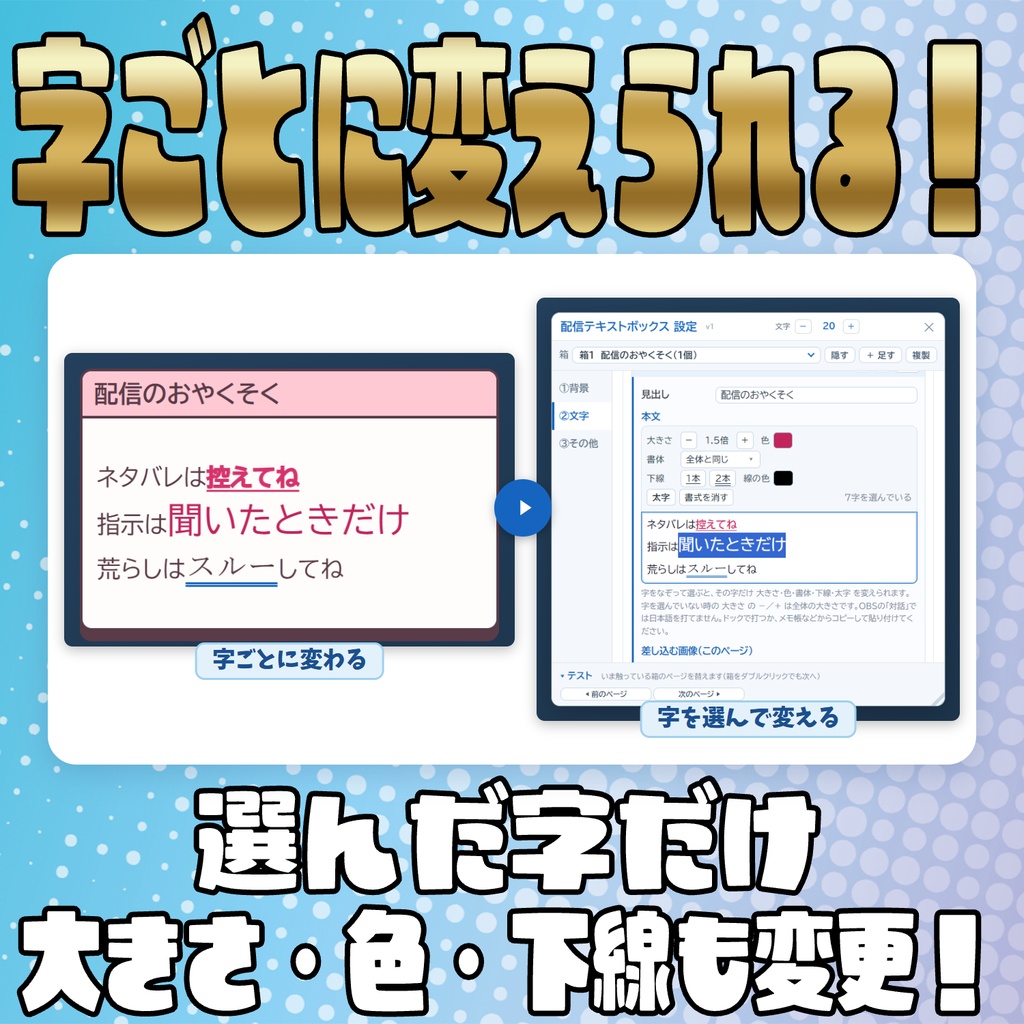
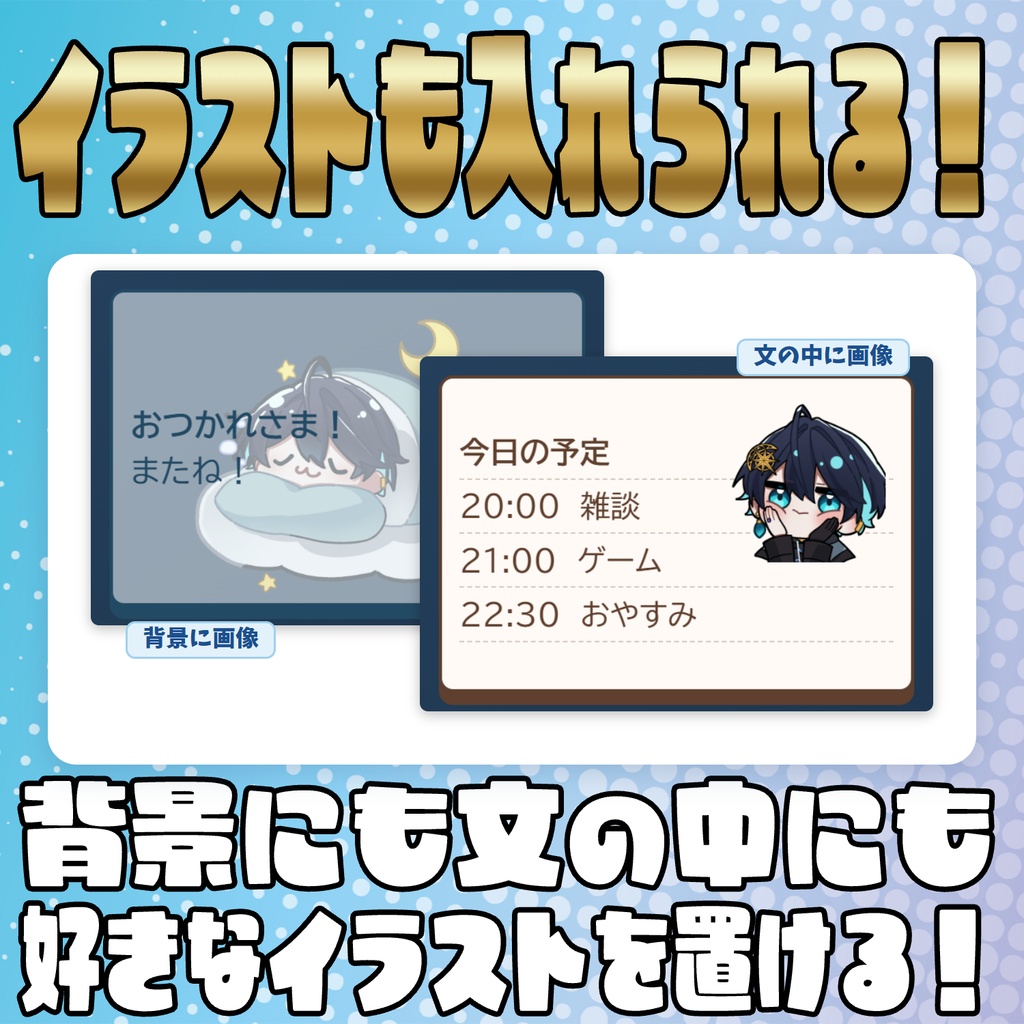
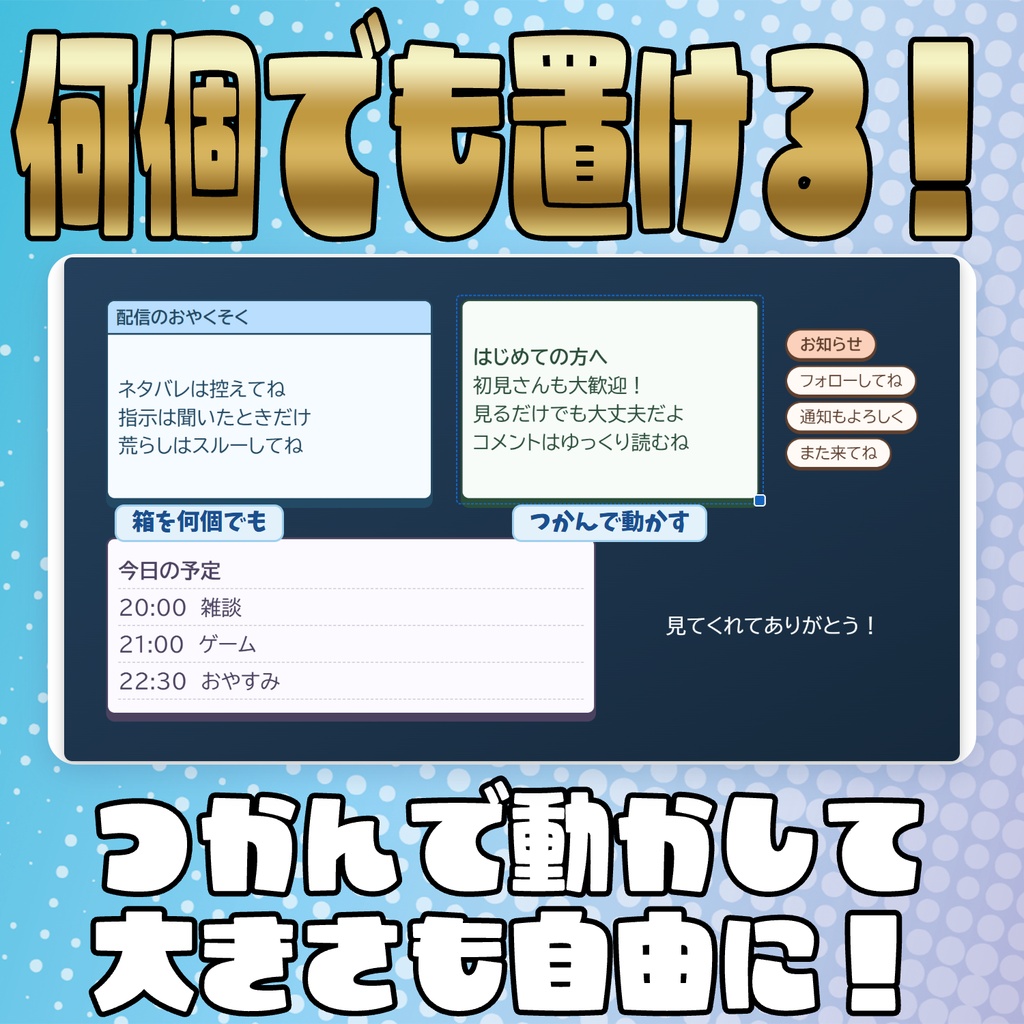
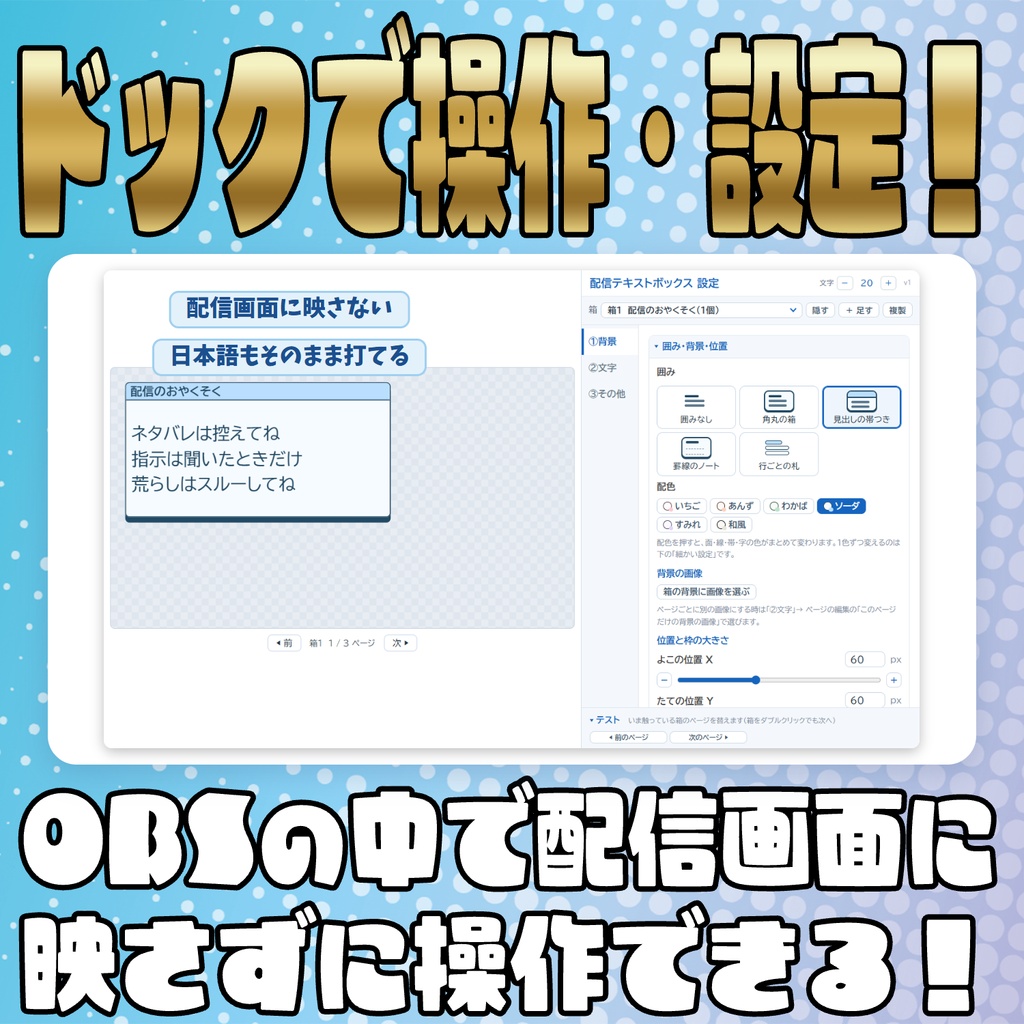


注意書きや予定を、スライドのようにめくって配信画面に出せるOBS用オーバーレイです! ====================================================== 注意書きもスライドも!配信テキストボックス ====================================================== 配信画面に、好きな文を書いた「箱」を出すOBSオーバーレイです。 注意書き・自己紹介・今日の予定など、箱をいくつでも出せて、 1つの箱にページを何枚も入れて、スライドのようにめくれます。 字を選んで、その字だけ大きさ・色・書体・下線を変えられます。 注意書きのテンプレートつき。ほかのソフトは要りません(OBSだけで動きます)。 【操作について(はじめにお読みください)】 ・設定などの操作は、すべてOBSの「対話」ウィンドウの上で行います。 (OBSの「ドック」に入れると、OBSの画面の中から操作できます=おすすめ) ・「対話」ウィンドウの出し方 OBSで、追加したソースを右クリック →「対話」を選びます。 開いたウィンドウの上で右クリックをすばやく2回すると、設定パネルが開きます。 ・OBSの都合で、「対話」ウィンドウの中で打てる文字は英数字(半角)だけです。 日本語を入れたいときは、ドックで打つか、メモ帳など別の場所で打ってからコピーして、 入力欄に貼り付け〈Ctrl+V〉てください。ドックでは日本語をそのまま打てます。 ・ソースの大きさ(とくに高さ)を大きくしておくと、設定パネルが広く出て 設定しやすくなります(おすすめ:幅1920 / 高さ1080)。 ・Chromeなど別のブラウザで開いて設定しても、OBSには反映されません。 【機能】 ・箱をいくつでも出せます(足す・複製・消す・隠す/出す) ・1つの箱にページを何枚も入れられます(足す・複製・並べ替え・消す) ・ページは ページの一覧・箱をダブルクリック・ドックの ◀ ▶ でめくれます 替わるときは、前のページが消えながら次のページが出ます ・自動めくり(秒数・最後のページで「はじめに戻る/止まる」・ページごとの秒数) ・見出し(大きさも変えられます)+本文。本文は字を選んで、その字だけ 大きさ・色・書体・下線(1本/2本・線の色)・太字 を変えられます ・字を選んでいないときの 大きさ の -/+ は、全体の大きさです ・枠の大きさを先に決めて、そこに字を入れる作りです 入らないときは字が自動で縮みます(枠は勝手に伸びません) ・縦書き・行の頭の記号(・ ● 1.)・はみ出す行の折り返し ・囲み(なし/角丸の箱/見出しの帯つき/罫線のノート/行ごとの札)と配色 1色ずつ変えることもできます ・自分の画像を、箱の背景にできます(ページごとに替えることもできます) ・自分の画像を、ページの中に差し込めます(箱の中の好きな所へ、つかんで動かせます) ・注意書きのテンプレート ・配信画面の箱は、つかんで動かせます(設定パネルを閉じていても動かせます) 右下の四角を引っぱると、枠の大きさが変わります つかんでいる間にマウスのホイールを回すと、枠と字が一緒に大きく/小さくなります 画面の端やまんなか、ほかの箱に、吸いつくようにそろいます 画面の外へも出せます(少しだけ画面に残ります) ・ドック(OBSの中の操作画面)つき。ドックでは日本語をそのまま打てます ・テスト用のボタンつき(設定パネルの下。前のページ/次のページ) ・設定のバックアップ・引き継ぎ(テキストで出して、貼って読み込む。画像も入ります) 【必要なもの】 ・OBS Studio ・Windows(書体の候補は Windows に入っている物です) 【インストール方法】 1. ダウンロードしたZIPファイルを展開して、フォルダを好きな場所に置きます。 (フォルダを動かすと、OBS のソースとドックの URL を入れ直す必要があります) 2. OBSの「ソース」の + →「ブラウザ」を選びます。 3. 「ローカルファイル」にチェックを入れて、フォルダの中の 配信テキストボックス.html を選びます。 (files フォルダの中は、動かすための部品です。開かなくて大丈夫です) 幅1920 / 高さ1080 にして「OK」を押します。 4. OBSで、追加したソースを右クリック →「対話」を選びます。 5. 開いたウィンドウの上で、右クリックをすばやく2回すると設定パネルが開きます。 【ドックの入れ方(おすすめ)】 1. 設定パネルの「①背景」→ いちばん上の「ドックの入れ方」→「URLをコピー」を押します。 2. OBSの上のメニュー「ドック」→「カスタムブラウザドック」を開きます。 3. 名前(例:テキストボックス)と、コピーしたURLを入れて「適用」を押します。 (URL は、配信テキストボックス.html の場所の最後に「#dock」が付いた物です) 4. OBSの中に、左に配信画面・右に設定の操作画面が出ます。 ドックで変えたことは、すぐ配信画面に出ます。 【設定パネルの開き方】 1. OBSで、このソースを右クリック →「対話」を選びます。 2. 開いたウィンドウの上で、右クリックをすばやく2回します。 3. 閉じるときは、右上の「✕」か、キーボードの Esc を押します。 (文を打つ欄にいる時は、1回目の Esc で欄から抜けます。もう一度 Esc で閉じます) ・はじめて追加したときだけ、設定パネルが開いた状態で始まります。 ・パネルは上の帯をつかんで動かせます。右下の角で大きさを変えられます。 ・パネルの文字の大きさは、上の「文字 - +」で変えられます。 ・消す・戻す系のボタンは、1回目で「もう一度押すと実行」に変わります。 もう一度押すと実行、5秒たつと元に戻ります。 【かんたんな使い方】 タブは、上から作業の順に並んでいます。 1. 「①背景」… 囲みの形と配色を選びます。自分の画像を背景にすることもできます。 箱をつかんで好きな場所に置き、右下の四角で枠の大きさを決めます。 2. 「②文字」… いちばん上の「文字の設定」で書体・大きさ・色・揃えなどを決めて、 「ページ・文・画像」の一覧でページを押し、開いた所の「本文」に文を書きます。 何も書いていないページには、設定パネルを開いている間とドックの画面だけ、テストの文章が出ます (1文字でも書くと消えます。設定パネルを閉じている時の配信画面には出ません。 自動めくりでは何も書いていないページを飛ばします。画像だけのページは飛ばしません)。 文を足したいときは「+ ページを足す」。 注意書きは「テンプレから足す」で、例の文が入ります(いま出ているページが空ならそのページに、 字があれば次のページに入ります。そのまま書き換えられます)。 ページを替えるのは、ページの一覧を押す・配信画面の箱をダブルクリック(次のページ)・ドックの ◀ ▶。 替わるときは、前のページが消えながら次のページが出ます。 3. 箱を増やしたいときは、タブの上の「+ 足す」(ほかの箱と重ならない所に出ます)。 いま触っている箱は、タブの上の「箱」の一覧で選べます。 【設定パネル】 ■ タブの上(箱) ・箱 … いま触る箱を選ぶ ・隠す/出す … 配信画面から隠す(ドックでは薄く見えます) ・+ 足す/複製/消す ■ ①背景 ・ドックの入れ方 … ドックのURLをコピー・OBSでの足し方(ドックの中には出ません) ・囲み・背景・位置 … 囲み(見本の絵から選ぶ)・配色・背景の画像(箱の背景・画像の入れ方・画像の上の面の濃さ)・位置と枠の大きさ(よこ・たて・画面のまんなかに置く・幅・高さ) ・細かい設定 … 面の色・線の色・帯の色(札の時は 見出しの札の色)・面の濃さ・影・質感・角の丸さ・線の太さ・内側の余白 ■ ②文字 ・文字の設定 … 書体(一覧のいちばん下で、PC に入っている書体の名前を入れることもできます)・文字の大きさ・見出しの大きさ・文字の色・太字 「並び・行と字の間・ふちと影」(押すと開きます)… よこの揃え・たての位置(縦書きの時は たての揃え・よこの位置)・行の頭の記号・縦書き・はみ出す行を折り返す(はじめは ON)・行の間・字の間・字のふち(色・太さ)・字の影 ・ページ・文・画像 … ページの一覧(↑ ↓・複製・消す)・+ ページを足す・テンプレから足す・自動めくり(めくる間かく・最後のページで はじめに戻る/止まる・このページだけ間かくを変える) 一覧のページを押すと、その下にそのページの編集が開きます(もう一度押すとたたみます) 見出し・本文(字を選んで 大きさ・色・書体・下線・太字・書式を消す) 差し込む画像(よこの位置・たての位置・大きさ。配信画面でつかんで動かすこともできます) このページだけの背景の画像(囲みが 角丸の箱・見出しの帯つき・罫線のノート の時) このページだけの設定(ON にすると、このページだけ 文字の設定の全部=書体・大きさ・色・並び・行と字の間・ふちと影 を変えられます。OFF で「文字の設定」のとおりに戻ります) ■ ③その他 ・スナップ … そろえて置く・マス目にそろえる・マス目の大きさ ・設定のバックアップ・引き継ぎ … 箱・ページ・画像・設定をテキストで書き出す/読み込む ・この設定パネル … パネルの位置と大きさを最初に戻す/買ったときの状態に戻す(全部) ■ テスト(パネルの下の帯) ・前のページ/次のページ(いま触っている箱) 【設定のバックアップ・引き継ぎについて】 箱・ページ・設定は自動で保存されるため、通常は何もしなくても引き継がれます。 バージョンアップ版に入れ替えたときも、同じ場所に置けばそのまま引き継がれます。 ただし、次のような場合は引き継がれません。バックアップをおすすめします。 ・別のPCに移すとき ・OBSのキャッシュを削除したとき バックアップのしかた 1. 設定パネルの「③その他」→「設定のバックアップ・引き継ぎ」→「書き出す」を押します。 2. 出てきたテキストを全部コピーして、メモ帳などに貼って保存します。 3. 戻すときは、保存したテキストを欄に貼り付けて「読み込む」を押します (1回目で「もう一度押すと実行」に変わるので、もう一度押します)。 【更新履歴】 Ver.1 … 公開 【注意事項】 ・OBSのブラウザソースの「対話」では、日本語を直接入力できません(OBSの仕様です)。 ドックで打つか、メモ帳などで打ってから、コピーして貼り付けてください。 ・書体は、お使いのPCに入っている物が使えます。 ・別のシーンにも出したいときは、ソースを新しく作らず「既存を追加」で入れてください。 ・OBS の仕様変更により、動作しなくなることがあります。 【ライセンス・利用規約】 同梱の「利用規約.txt」をご覧ください。 【不具合について】 不具合を見つけたときは、BOOTHの連絡機能からお知らせください。 【その他】 ほしい機能のご要望もお待ちしています。 ====================================================== 作者:望月シュン X :https://x.com/mochi_love_V YouTube :https://www.youtube.com/@mochi_love_V BOOTH :https://mochizuki-happy.booth.pm/ ======================================================