
【リリース開始セール中!!~11/15まで】つもる!さわれる!降り積もるオーバーレイ【わんコメテンプレート】
- 雪ダウンロード商品¥ 300
- 落ち葉・桜(好きな画像に変更可能)ダウンロード商品¥ 300
- シャボン玉ダウンロード商品¥ 300
- 3本セットダウンロード商品¥ 500
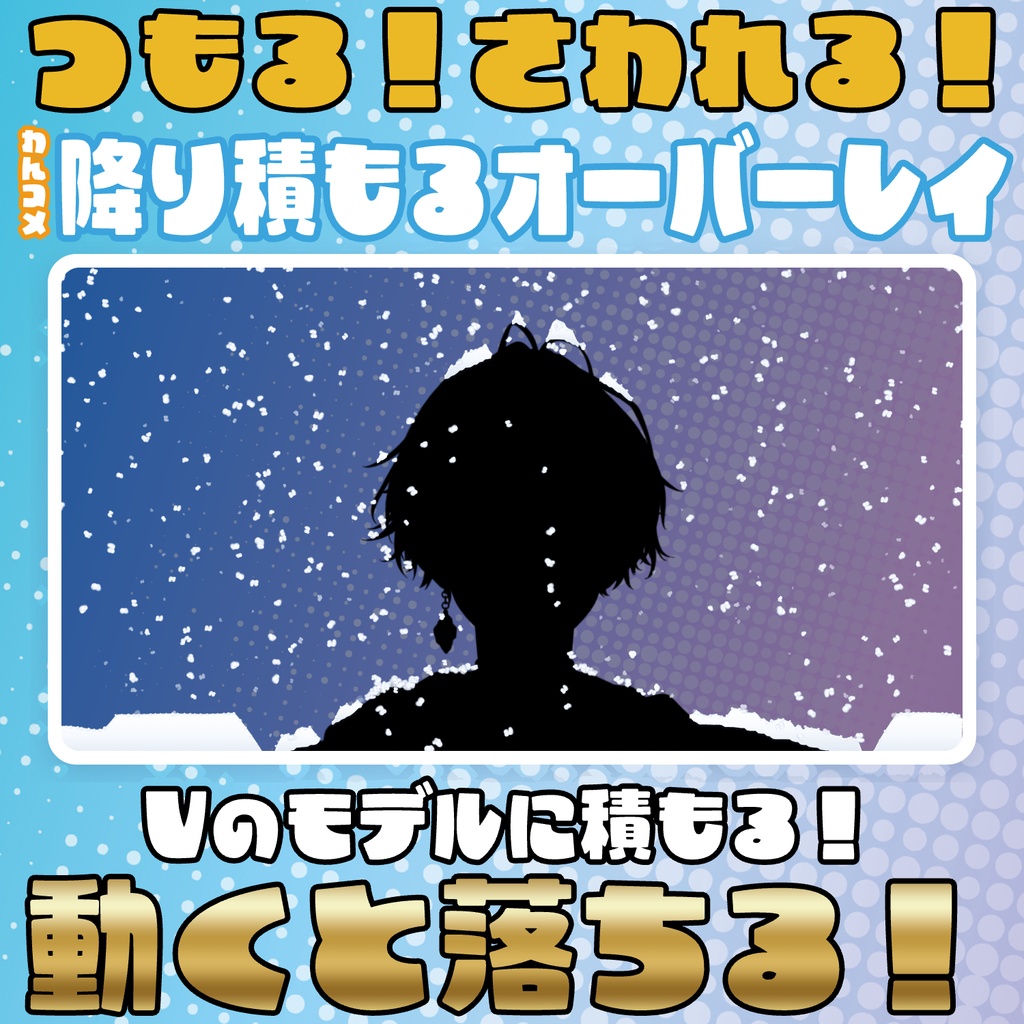
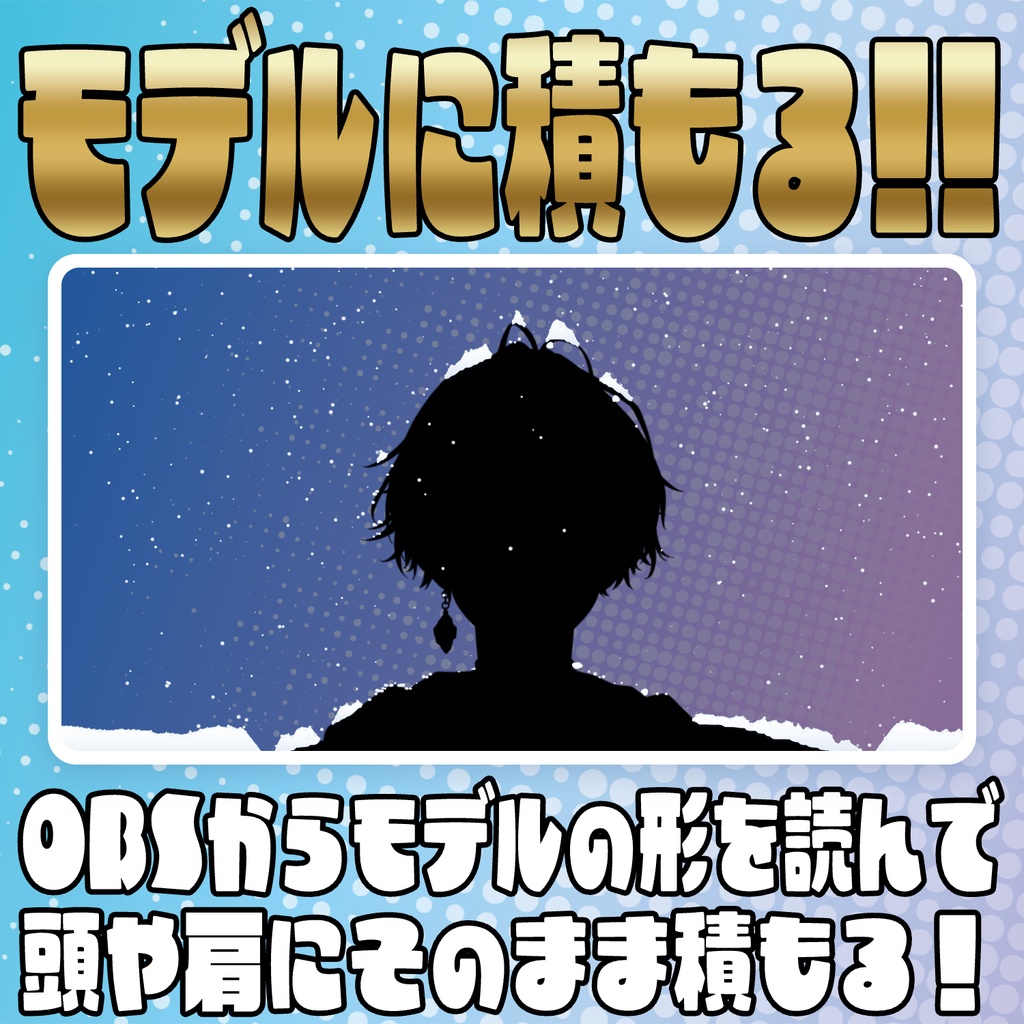
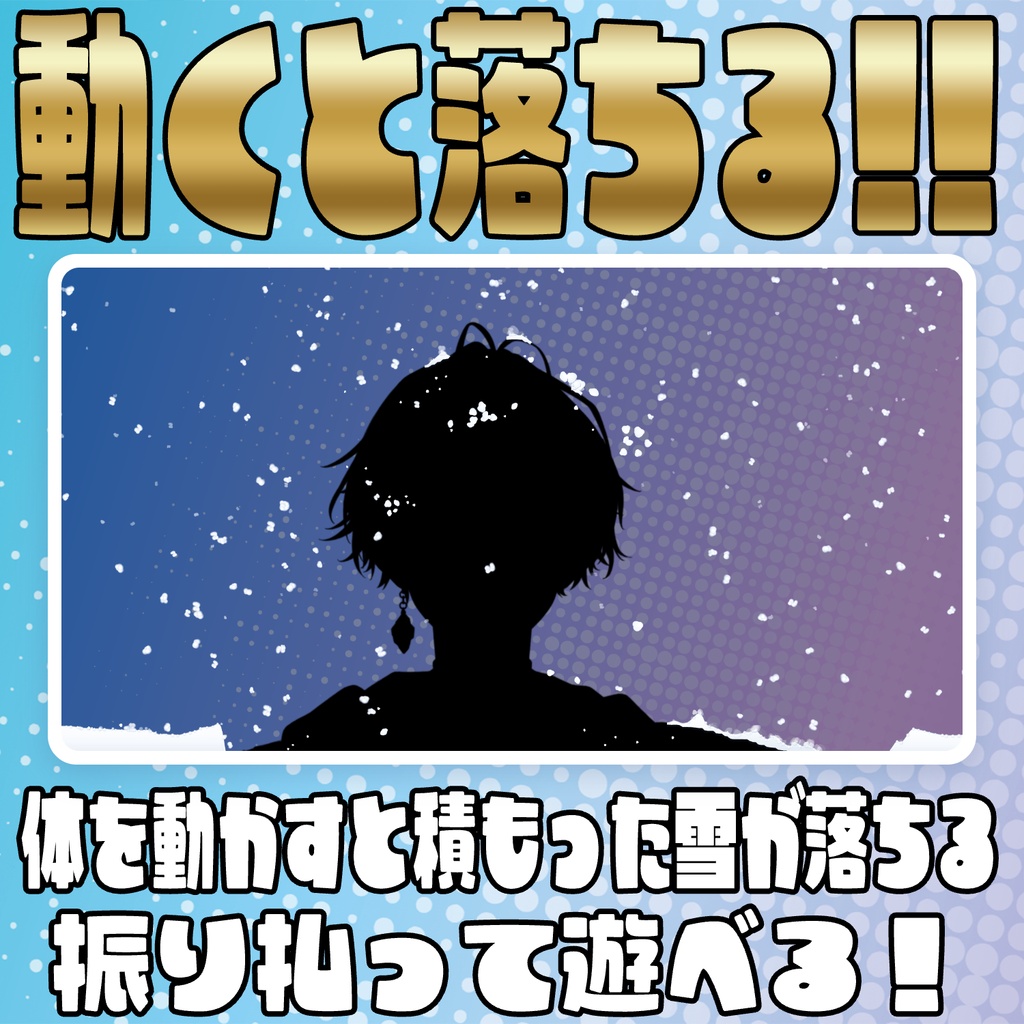
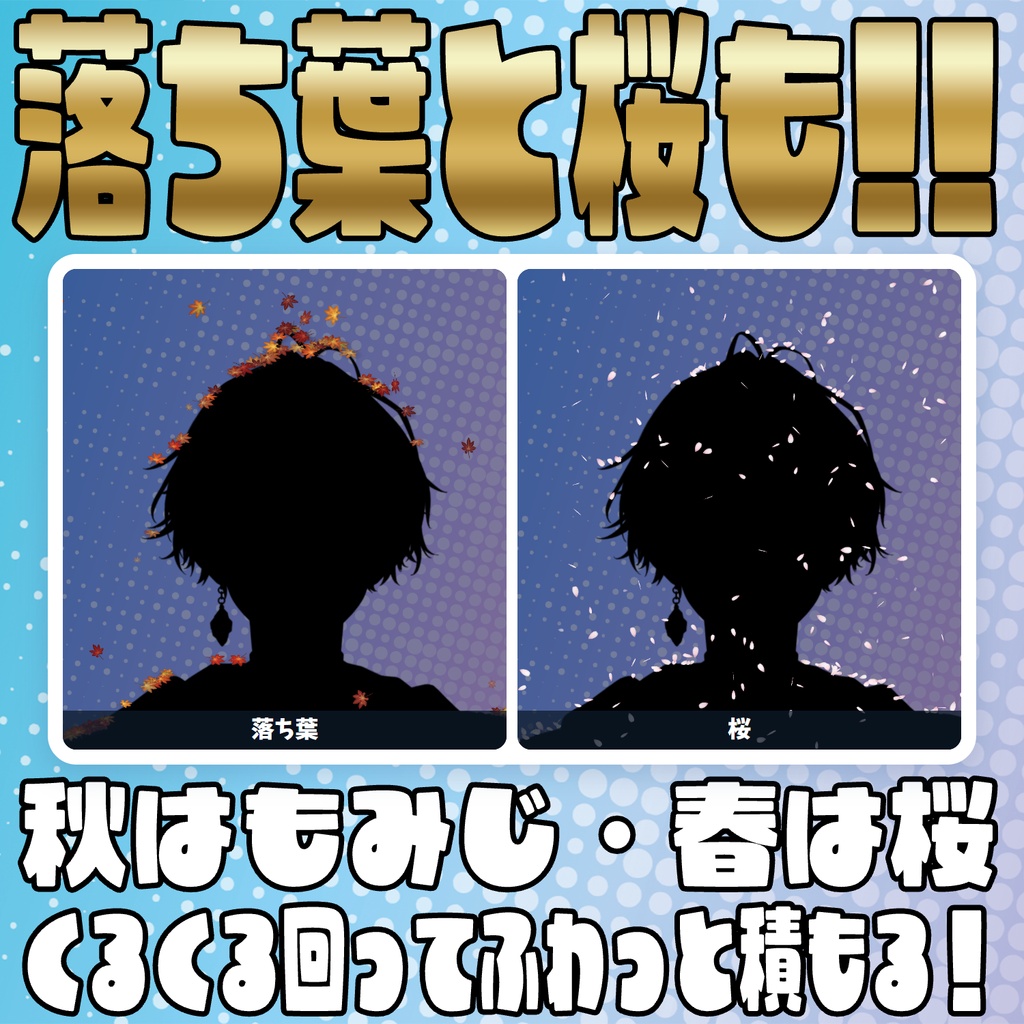
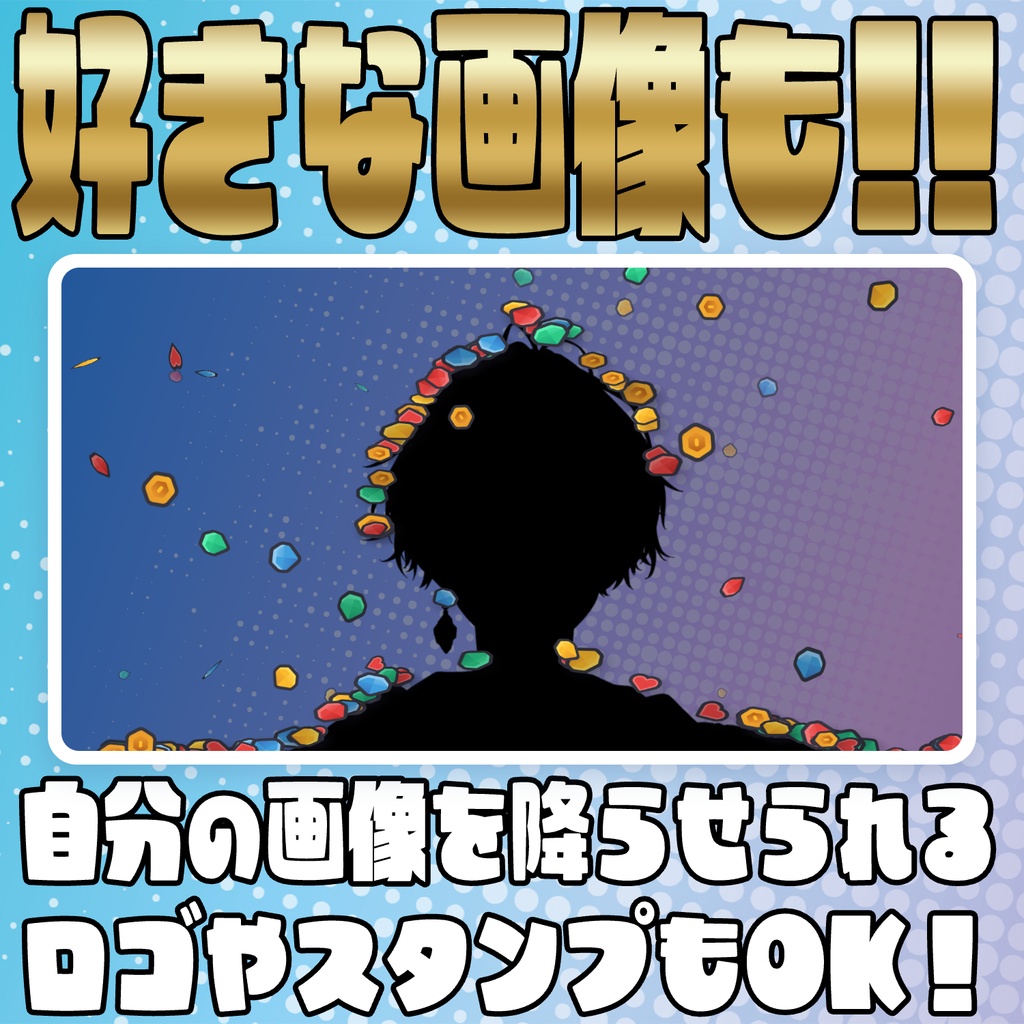
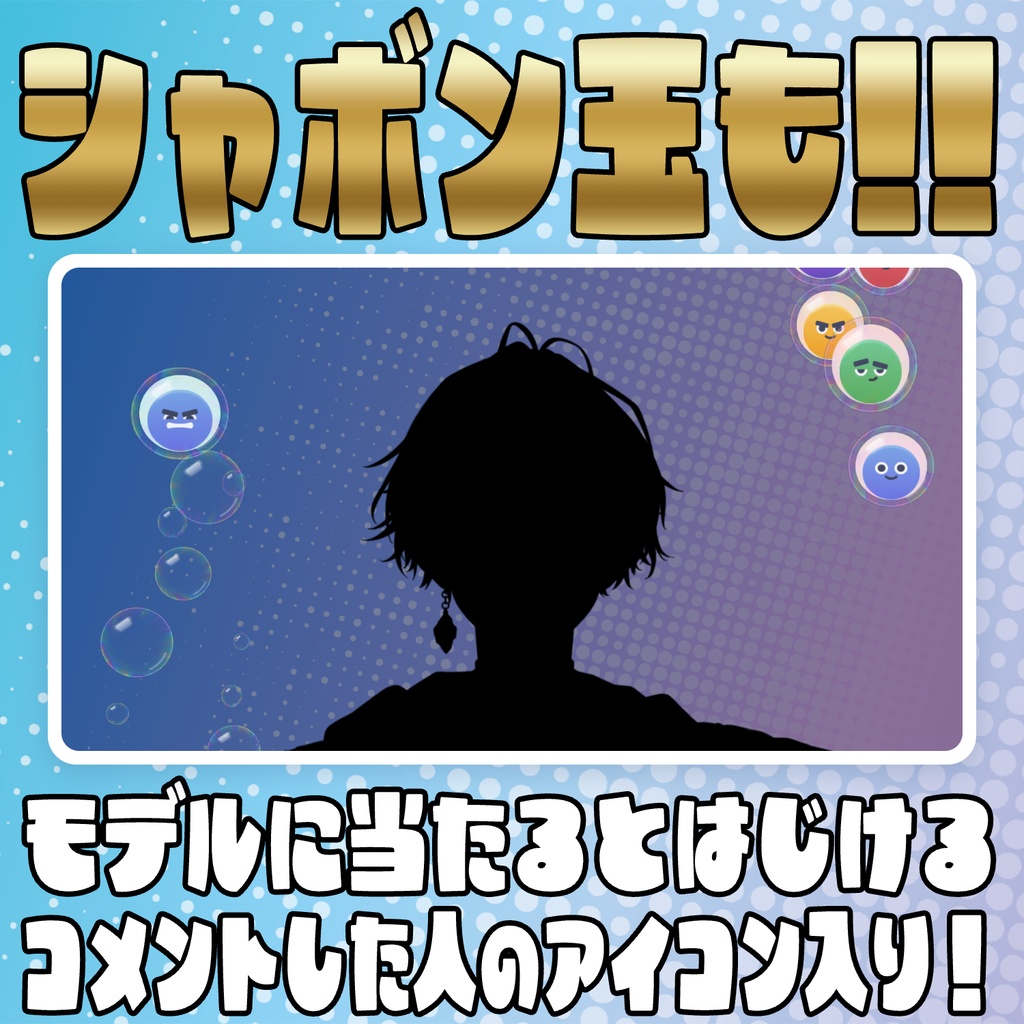
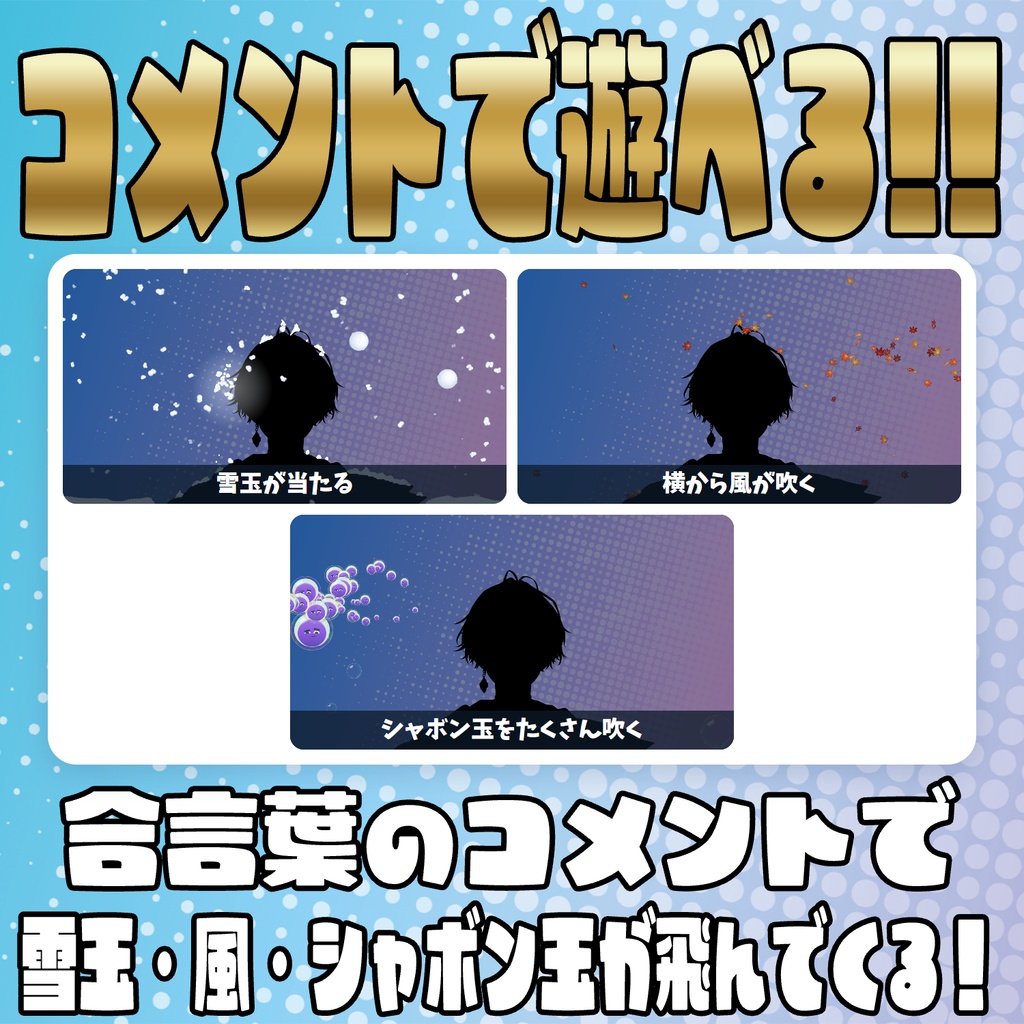
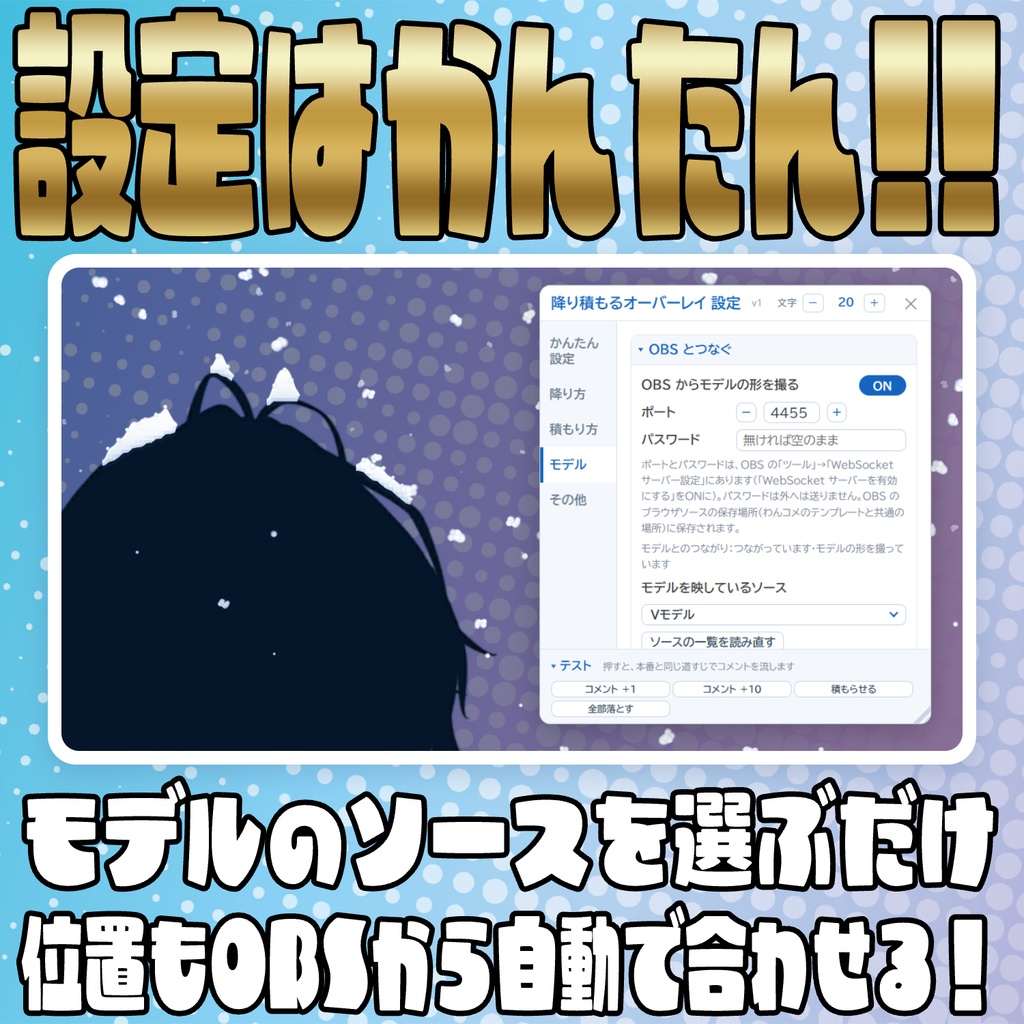
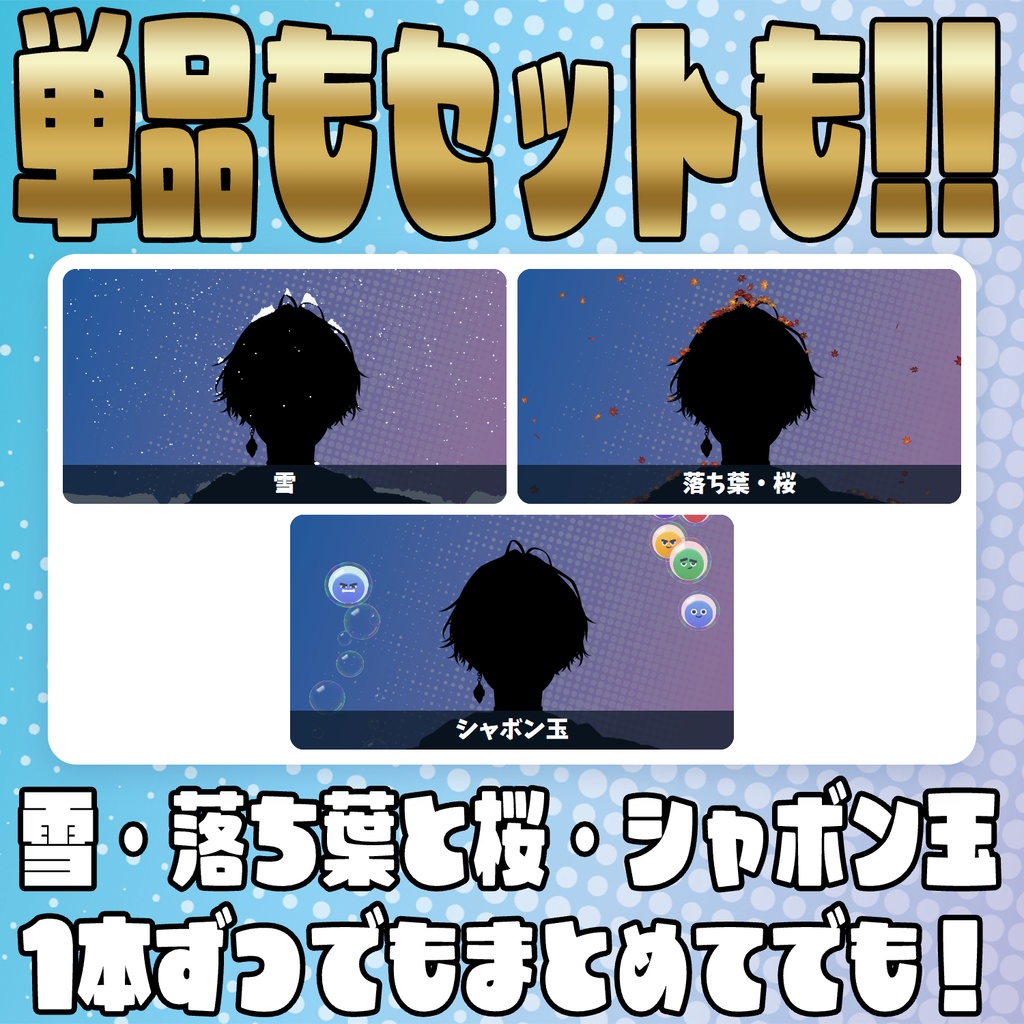


雪・落ち葉・桜・シャボン玉が、あなたのモデルの形どおりに積もるわんコメテンプレートです! ====================================================== つもる!さわれる!降り積もるオーバーレイ for わんコメ ====================================================== 雪・落ち葉・桜(好きな画像も)が、あなたのモデルの形どおりに頭や肩に積もります。 動くとはらい落とされ、下に積もった物は体で押しのけられます。 シャボン玉は下から浮かんで、モデルに当たるとはじけます。 コメントで降らせる・横から吹く・雪玉を投げる・シャボン玉にその人のアイコンを入れることもできる、 YouTube Live 向けのわんコメ用テンプレートです。 \ほしいものだけ選べます/ バリエーションから選んでください。 雪 ............ 雪(粉雪・ぼたん雪・結晶) 落ち葉・桜(好きな画像に変更可能) .... 落ち葉と桜(好きな画像も降らせられます) シャボン玉 .... シャボン玉(コメントした人のアイコン入り) 3本セット ..... 3本ぜんぶ入り(1つのテンプレートの中で切りかえ) ※ 単品と3本セットは、設定の保存先が別です。あとからセットに買い替えたときは、設定をし直してください。 【操作について(はじめにお読みください)】 ・設定などの操作は、すべてOBSの「対話」ウィンドウの上で行います。 ・「対話」ウィンドウの出し方 OBSで、追加したソースを右クリック →「対話」を選びます。 開いたウィンドウの上で右クリックをすばやく2回すると、設定パネルが開きます。 ・OBSの都合で、「対話」ウィンドウの中で打てる文字は英数字(半角)だけです。 日本語を入れたいときは、メモ帳など別の場所で打ってからコピーして、 入力欄に貼り付け〈Ctrl+V〉てください。 ・ソースの大きさ(とくに高さ)を大きくしておくと、設定パネルが広く出て 設定しやすくなります(おすすめ:幅1920 / 高さ1080)。 ・Chromeなど別のブラウザで開いて設定しても、OBSには反映されません。 【機能】 ・〔雪〕粉雪・ぼたん雪・結晶まじり・結晶 ・〔落ち葉〕もみじ・イチョウ・茶色の葉・好きな画像・まぜる ・〔桜〕花びら・花ごと・好きな画像・まぜる ・〔シャボン玉〕小さめ・大きめ・まぜる(モデルに当たるとはじけます) ・〔シャボン玉〕出し方は3つ=いつも下から浮かぶ/コメントで横から1つ/コメントで横からたくさん吹く(それぞれ入/切) ・〔シャボン玉〕コメントで出るシャボン玉の中に、コメントした人のアイコンか、自分で入れた画像を入れられる ・モデルの頭や肩に積もる(OBS からモデルの形を撮って当てます) ・動くと落ちる(ゆっくりなら乗ったまま、速く動くとはらい落とされます) ・画面の下に積もる。下に積もった物は、モデルが動くと押しのけられます ・〔雪・落ち葉・桜〕降らせ方=いつも降る/コメントで降る/いつも+コメントで増える ・〔落ち葉・桜〕好きな画像を降らせる(ファイルか URL で入れる・30枚まで) ・〔落ち葉・桜〕コメントで横から吹く(合言葉の入ったコメントの時だけ。はじめは かぜ・ぴゅー・びゅー・ひゅー・そよそよ。合言葉を空にすると、どのコメントでも吹きます) ・〔雪〕コメントで雪玉を投げる(モデルに当たると破裂します。合言葉の入ったコメントの時だけ。はじめは 雪玉・ゆきだま・えいっ・くらえ。合言葉を空にすると、どのコメントでも投げます) ・〔シャボン玉〕コメントで横からたくさん吹く(合言葉の入ったコメントの時だけ。はじめは シャボン・しゃぼん・ぷくぷく・ふーふー。合言葉を空にすると、どのコメントでも吹きます) ・風(一定/ランダム)・奥にも降る・大きさ・速さ・量 ・テスト用のボタンつき(設定パネルの下。本番と同じ道すじで動きます) ・設定のバックアップ・引き継ぎ(テキストで出して、貼って読み込む) 【必要なもの】 ・わんコメ(OneComme) ・OBS Studio(バージョン 28 以降=WebSocket が入っているもの) ・モデルを、背景が透明なソースでOBSに取り込んでいること (VTube Studio なら「ゲームキャプチャ」の「透過を許可」か、Spout2 で背景を透明にして取り込む) ・YouTube Live 向けに作られています。 他のプラットフォームでの動作は検証していません。 【インストール方法】 1. ダウンロードしたZIPファイルを、そのまま わんコメの「テンプレート」画面にドラッグ&ドロップします。 2. テンプレート一覧に追加されたら、OBSのソースとして追加します。 (ブラウザソース:幅1920 / 高さ1080。画面いっぱいに置き、モデルのソースより上に重ねます) ※ OBSの画面に何も出ないときは、わんコメを起動してから、 OBSでソースを右クリック →「更新」を押してください。 3. OBSで、追加したソースを右クリック →「対話」を選びます。 4. 開いたウィンドウの上で、右クリックをすばやく2回すると設定パネルが開きます。 【設定パネルの開き方】 1. OBSで、このソースを右クリック →「対話」を選びます。 2. 開いたウィンドウの上で、右クリックをすばやく2回します。 3. 閉じるときは、右上の「✕」か、キーボードの Esc を押します。 ・はじめて追加したときだけ、設定パネルが開いた状態で始まります。 ・パネルは上の帯をつかんで動かせます。右下の角で大きさを変えられます。 ・パネルの文字の大きさは、上の「文字 - +」で変えられます。 ・消す・戻す系のボタンは、1回目で「もう一度押すと実行」に変わります。 もう一度押すと実行、5秒たつと元に戻ります。 【かんたんな使い方】 1. OBSの「ツール」→「WebSocket サーバー設定」を開き、 「WebSocket サーバーを有効にする」をONにします。 パスワードを使う設定のときは、「接続情報を表示」でパスワードを確かめておきます。 2. モデルは、背景を透明にしてOBSに取り込んでおきます。 VTube Studio なら「ゲームキャプチャ」で「透過を許可」をONにするか、Spout2 で取り込みます。 (背景が透明でないと、画面全体がモデルとして扱われ、うまく積もりません) 3. このオーバーレイの設定パネルを開き、「モデル」のタブ →「OBS とつなぐ」で、 パスワードがあるときは「パスワード」に貼り付けてから、 「モデルを映しているソース」を選びます。 4. 「つながっています・モデルの形を撮っています」と出たら、準備完了です。 降ってきた物が、モデルの頭や肩に積もります。 5. 「かんたん設定」で、形・降らせ方・量を決めます。 すぐに積もった様子を見たいときは、パネルの下の「テスト」→「積もらせる」。 ・OBS とつながっていない間も、降る・下に積もるは動きます。 ・配信の時は、VTube Studio のメニュー(左上のアイコン)を隠してください。 写っていると、メニューのアイコンにも積もります。 【設定パネル】 ■ かんたん設定 ・種類・形・降らせ方・量・コメント1つで(コメントで降らせる時)・〔シャボン玉〕いつも下から浮かぶ/コメントで横から1つ出す ・体の上に積もる・下に積もる ・モデルとのつながり(いまの状態) ■ 降り方 ・降り方 … 量・大きさ・速さ・ゆらぎ(揺れの幅・揺れの速さ)・風の吹き方(一定/ランダム)・風・奥にも降る 〔シャボン玉〕いつも下から浮かぶ・消えるまでの時間 ・コメントで動かす 〔雪・落ち葉・桜〕降らせ方・コメント1つで(降らせる数) 〔雪〕コメントで雪玉を投げる・合言葉(はじめは 雪玉・ゆきだま・えいっ・くらえ)・雪玉を投げてみる 〔落ち葉・桜〕コメントで横から吹く・合言葉(はじめは かぜ・ぴゅー・びゅー・ひゅー・そよそよ)・横から吹いてみる 〔シャボン玉〕コメントで横から1つ出す・中の画像(なし/その人のアイコン/自分で入れた画像)・横から1つ出してみる 〔シャボン玉〕コメントで横からたくさん吹く・合言葉(はじめは シャボン・しゃぼん・ぷくぷく・ふーふー)・中の画像・シャボン玉を吹いてみる ・〔落ち葉・桜・シャボン玉〕好きな画像 … ファイルを選ぶ・画像の URL・全部消す(30枚まで。1枚ずつ消すのは画像の右上の ×) 画像は長い辺 512px に縮めて、この PC の OBS の中に保存します(設定のバックアップには入りません) ■ 積もり方 ・下に積もる … 積もる高さの上限・床の高さ(下から)・積もる範囲(左の端・右の端) (設定パネルを開いている間は、床・範囲の端・積もる高さの上限を青い点線で出します) ・消え方 … たまったら古い順/時間で溶ける(溶けるまでの時間・〔落ち葉・桜〕溶け方・モデルの上の物も溶ける) ・体の上に積もる … 落ちやすさ・〔雪〕頭の上の厚さの上限 ■ モデル ・OBS とつなぐ … OBS からモデルの形を撮る(ON/OFF)・ポート・パスワード・モデルとのつながり・モデルを映しているソース・ソースの一覧を読み直す (OFF にすると、モデルには当たらず、降る・下に積もるだけになります) ・形を撮る回数 … 1秒に10〜60回(多いほどぴったり付いてきます。重い時は下げます) ・位置合わせ … OBS の配置に自動で合わせる・よこ/たてにずらす・大きさ・位置合わせを最初に戻す ■ その他 ・テスト … コメント+1/+10・積もらせる・全部落とす(パネルの下の帯にも同じボタン) ・重さ … 同時に出す数の上限 ・設定のバックアップ・引き継ぎ … 設定をテキストで書き出す/読み込む ・この設定パネル … パネルの位置と大きさを最初に戻す/買ったときの状態に戻す(全部) 【OBS とのつなぎ方について】 ・このオーバーレイが OBS に送るのは「読む」と「ソースを撮る」の命令だけです。 シーンやソースを変える操作はしません。 ・パスワードは外へは送りません。OBS のブラウザソースの保存場所(わんコメのテンプレートと共通の場所)に保存されます。 ・自動の位置合わせは、いまの配信画面のシーンにあるモデルのソースの位置と大きさを読みます。 モデルのソースが別のシーンの中(入れ子)にあるときや、回転させているときは合わないので、 「位置合わせ」のずらし・大きさで合わせてください。 ・このオーバーレイは画面いっぱい(キャンバスと同じ大きさ)に置いてください。 【設定のバックアップ・引き継ぎについて】 設定は自動で保存されるため、通常は何もしなくても引き継がれます。 バージョンアップ版に入れ替えたときも、設定はそのまま引き継がれます。 ただし、次のような場合は設定が引き継がれません。バックアップをおすすめします。 ・PCのIPアドレスが変わったとき(わんコメのURLが変わるため) ・別のPCに移すとき ・OBSやブラウザのキャッシュを削除したとき バックアップのしかた 1. 設定パネルの「その他」→「設定のバックアップ・引き継ぎ」→「書き出す」を押します。 2. 出てきたテキストを全部コピーして、メモ帳などに貼って保存します。 (OBS のパスワードも入るので、人に見せないでください) 3. 戻すときは、保存したテキストを欄に貼り付けて「読み込む」を押します (1回目で「もう一度押すと実行」に変わるので、もう一度押します)。 【更新履歴】 Ver.1 … 公開 【注意事項】 ・OBSのブラウザソースでは、日本語を直接入力できません(OBSの仕様です)。 メモ帳などで打ってから、コピーして貼り付けてください。 ・形を撮る回数を多くすると、PCの負担が少し増えます。重いときは回数か「同時に出す数の上限」を下げてください。 ・わんコメ、OBS、YouTube の仕様変更により、動作しなくなることがあります。 【ライセンス・利用規約】 同梱の「利用規約.txt」をご覧ください。 【不具合について】 不具合を見つけたときは、BOOTHの連絡機能からお知らせください。 【その他】 ほしい機能のご要望もお待ちしています。 ====================================================== 作者:望月シュン X :https://x.com/mochi_love_V YouTube :https://www.youtube.com/@mochi_love_V BOOTH :https://mochizuki-happy.booth.pm/ ======================================================