
結婚式準備・予算管理シート|予算超過と支払い期限を自動アラート、ご祝儀を引いた自己負担の見込みまで自動で出る
- ダウンロード商品¥ 1,480
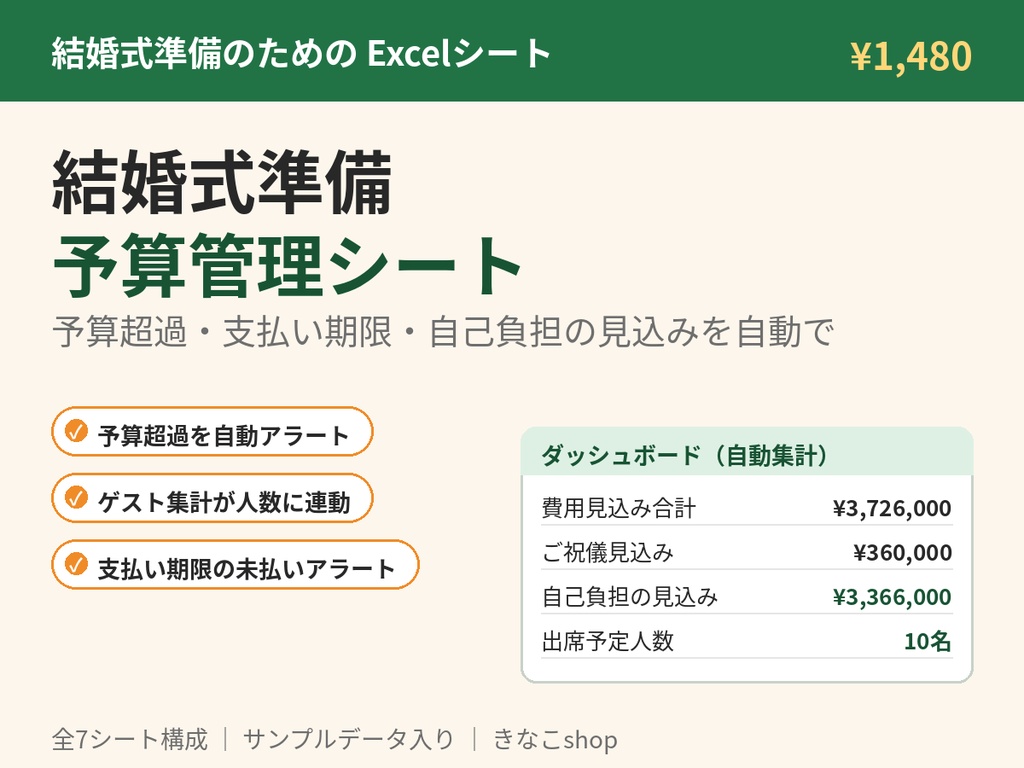

「結局、ふたりの負担はいくら?」を、準備の途中から見えるようにする。 結婚式の費用は、見積もりが決まるたびに少しずつ動きます。ゲストの人数が変われば料理や引出物の金額も変わり、支払いも契約金・中間金・最終支払いと分かれていて、全体像が見えにくくなりがちです。このシートは、予算と実績、招待客の出欠、支払い予定を入れるだけで、費用の見込み、予算超過のアラート、ご祝儀を差し引いた自己負担額の見込み、式までの残り日数までを自動で出します。 ■ こんな方のためのシートです - 結婚式の準備中で、費用の全体像(いくらかけて、最終的にいくら負担するか)を把握したい方 - 見積もりが出るたびに予算との差を手計算している方 - 招待客の出欠管理と、料理・引出物・席次の人数確認を何度もやり直している方 - 契約金・中間金・最終支払いの期限を、うっかり過ぎないように管理したい方 ■ このシートでできること - 予算超過の自動アラート:項目ごとに予算額と実績額を入れると、費用見込み(未確定の項目は予算額で計算)と予算残額が自動で出て、予算を超えた項目には「⚠予算超過」が表示されます。分類別の集計も自動です - ゲスト集計の自動連動:招待客リストで出欠を選ぶと、出席・欠席・未定の人数、新郎側・新婦側の内訳、引出物・席次の対象人数が自動集計されます - 支払い期限の管理:支払い項目・金額・期限を入れると、期限までの残り日数が自動で出て、未払いのまま期限を過ぎたものは「⚠期限超過」、14日以内に迫ったものは「期限接近」と表示されます - 自己負担額の見込み:ご祝儀の見込み額(区分ごとの単価×出席人数、単価は設定で変更可)を費用見込みから差し引いた「自己負担額の見込み」が自動計算されます - 式までのカウントダウン:挙式日を設定すると、ダッシュボードと印刷用チェックリストに「式まであと◯日」が表示されます ■ シート構成(全7シート) 1. はじめに(使い方・色分け・注意事項) 2. 設定(挙式日、費目分類、ご祝儀の見込み単価) 3. 予算・実績リスト(項目ごとの予算・実績と、費用見込み・残額・超過アラート) 4. 招待客リスト(招待客の出欠管理と、ご祝儀見込み・引出物対象の自動判定) 5. 支払いスケジュール(支払い予定と残り日数・未払いアラート) 6. ダッシュボード(カウントダウン、費用サマリー、自己負担の見込み、人数集計、支払い状況、分類別集計) 7. 印刷用チェックリスト(時期ごとの準備項目リスト) ■ 使い方(3ステップ) 1. 「設定」で挙式日を入れ、ご祝儀の見込み単価を確認する(単価は記入例なので、必要に応じて書き換えてください) 2. 「予算・実績リスト」に項目ごとの予算と実績を、「招待客リスト」に招待客と出欠を、「支払いスケジュール」に支払い予定を入力する 3. 「ダッシュボード」で費用見込み・自己負担額の見込み・人数・支払い状況を確認する 架空のカップルの結婚式準備サンプル(挙式日2027年5月15日)入りです。 ■ ご注意 - 式場の見積もりや各項目の費用は、会場・プラン・人数によって大きく異なります。本シートのサンプル金額は架空の例であり、費用の相場や平均を断定するものではありません - ご祝儀の見込み単価は記入例です。ご祝儀の金額は地域・年代・関係性によって大きく異なり、実際にいただける金額を保証するものではありません。「自己負担額の見込み」は目安としてご覧ください - 支払期限や支払いの区分(契約金・中間金など)は会場との契約内容によって異なります。契約書の内容を優先してください - 入力セル(薄黄色)と計算セル(薄緑色)を色分けしています。計算セルを上書きすると数式が壊れるためご注意ください ■ 動作環境 - Microsoft Excel(.xlsx形式) - Googleスプレッドシートでも利用できます(インポートしてご利用ください) ■ 無料ツールのお知らせ 価格の計算だけなら、無料の「ハンドメイド手取り計算ツール」でもできます。販売価格を入れると、販路ごとの手数料・手取り・利益・実質時給がすぐ出ます。 https://muse.ai/s/handomeidoshou-qu-riji-suan-turu-xfxu6yk2t4xszxb/klFTZrmOqEs8GWJpsoZP-oBX8drEM9Az_JP-iVk5c0o 記録と集計まで自動でやりたい方は、このシート(完成版)もあわせてご覧ください。 ■ Googleスプレッドシートで使うとき ・購入した.xlsxをGoogleドライブにアップロードし、右クリック→「アプリで開く」→「Googleスプレッドシート」で開いてください。ドライブのプレビューで開くと、最初の「はじめに」シートしか表示されません。 ・開いたら画面下のタブで7枚のシートを切り替えて使います(スマホはスプレッドシートアプリで開き、下のタブから切り替えてください)。 ・Excel(Microsoft 365/Excel 2016以降)でもそのまま使えます。マクロは使っていません。