
エンディングノート・もしもの時管理シート|資産と負債を入れると純資産の目安、契約の年間負担と更新時期、記入の進み具合が自動で出る
- ダウンロード商品¥ 1,480
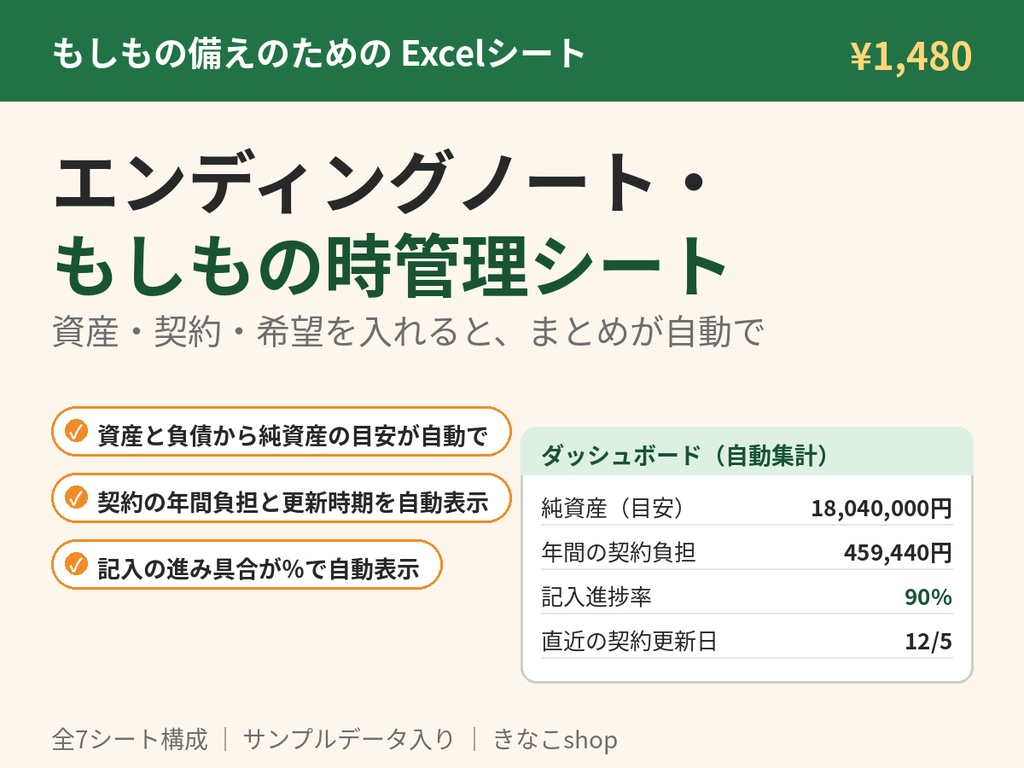

「口座いくつあったっけ?」「毎月の支払い、全部でいくら?」を、入れるだけで見えるようにする。 銀行口座、保険、サブスク、ローン。大切な情報ほど、あちこちに散らかっています。エンディングノートを買ったものの、項目の多さに手が止まってしまった、という声もよく聞きます。このシートは、資産と負債、契約、医療・介護・葬儀の希望を入れるだけで、純資産の目安と種類別の内訳、契約の年間負担と更新時期、記入の進み具合を自動で出します。 ■ こんな方のためのシートです ・自分の口座・保険・契約を、家族が分かる形で残しておきたい方 ・エンディングノートを買ったけれど、項目が多くて書き進められていない方 ・サブスクや保険料など、定期的な支払いの合計が分からなくなっている方 ・資産と負債のバランスを、目安として把握しておきたい方 ・介護や葬儀の希望を、元気なうちに書いておきたい方 ■ このシートでできること ・純資産の目安を自動集計:資産と負債を入れるだけで、資産合計・負債合計・純資産の目安と、種類別(預貯金/株式・投資信託/保険/不動産/その他資産/負債)の内訳が自動集計されます ・契約の年間負担を自動計算:保険・通信・サブスクなどの支払額と支払周期(月払い/年払い)を入れると、年間換算額と、年間負担の合計・月平均・種類別の内訳が自動で出ます ・契約の更新アラート:次回更新日を入れると、30日以内に迫ったものは「⚠まもなく更新」、過ぎたものは「⚠更新日経過」と表示されます。ダッシュボードには直近の更新日も自動表示されます ・希望を1か所に記録:かかりつけ医、介護・延命治療・葬儀の希望、大切な情報の保管場所をまとめて書けます ・記入進捗率の自動表示:記入チェック10項目から進捗率が自動表示され、どこまで書けたか・何が未記入かが一目で分かります ■ シート構成(全7シート) 1. はじめに(使い方・色分け・注意事項) 2. 設定(本人の基本情報、緊急連絡先、資産・契約の種類、希望の選択肢) 3. 資産・口座一覧(種類・金融機関・金額を入力。合計はダッシュボードで自動集計) 4. 契約・定期支払い(年間換算と更新アラートが自動表示) 5. 医療・介護と希望(医療情報、介護・延命・葬儀の希望、保管場所のメモ) 6. ダッシュボード(純資産の目安、種類別内訳、年間負担、記入進捗率) 7. 印刷用チェックリスト(まず書くこと・家族と共有すること・年1回の見直し・専門家に相談すること) ■ 使い方(ざっくり3ステップ) 1. 「設定」で本人の基本情報と緊急連絡先を入れる 2. 「資産・口座一覧」に資産と負債を、「契約・定期支払い」に契約を、「医療・介護と希望」に希望を入力する 3. 「ダッシュボード」で純資産の目安・年間の契約負担・記入進捗率を確認する 架空の人物のサンプルデータが入っているので、まずはサンプルのまま触って数字の動きを確認してから、ご自身のデータに書き換えられます。全部を一度に書く必要はありません。進捗率を見ながら、書ける項目から少しずつ埋められます。 ■ ご注意 ・エンディングノートに、法律で定められた効力はありません。正式な遺言は、法律で定められた方式に従って作成する必要があります。相続や遺言のことは、弁護士・司法書士などの専門家に相談してください ・資産や保険の金額は「目安」として記録するものです。本シートは、相続・税務・医療についての助言をするものではありません ・パスワードや暗証番号そのものは書かないでください。このシートに書くのは「保管場所のメモ」だけです ・このファイルは個人情報の集まりです。保管場所を決めて、必要に応じてファイルにパスワードを設定してください ・入力セル(薄黄色)と計算セル(薄緑色)を色分けしています。計算セルを上書きすると数式が壊れるためご注意ください ■ 動作環境 ・Microsoft Excel(.xlsx形式) ・Googleスプレッドシートでも利用できます ■ Googleスプレッドシートで使うとき 購入後にダウンロードしたZIPを解凍し、中のExcelファイルをGoogleドライブにアップロードしてください。開くときはプレビューではなく「アプリで開く → Googleスプレッドシート」を選んでください。プレビューでは最初のシート(はじめに)しか表示されません。シートは全部で7つあり、画面下部のタブで切り替えて使います。マクロは使っていないので、そのまま利用できます。