
【商用利用可】金属の質感キット for lilToon|ヘアライン・鎚目・梨地など凹凸6種×金属の色12色/UVを測って模様の大きさを自動調整・元のマテリアルは書き換えない
- ダウンロード商品¥ 800
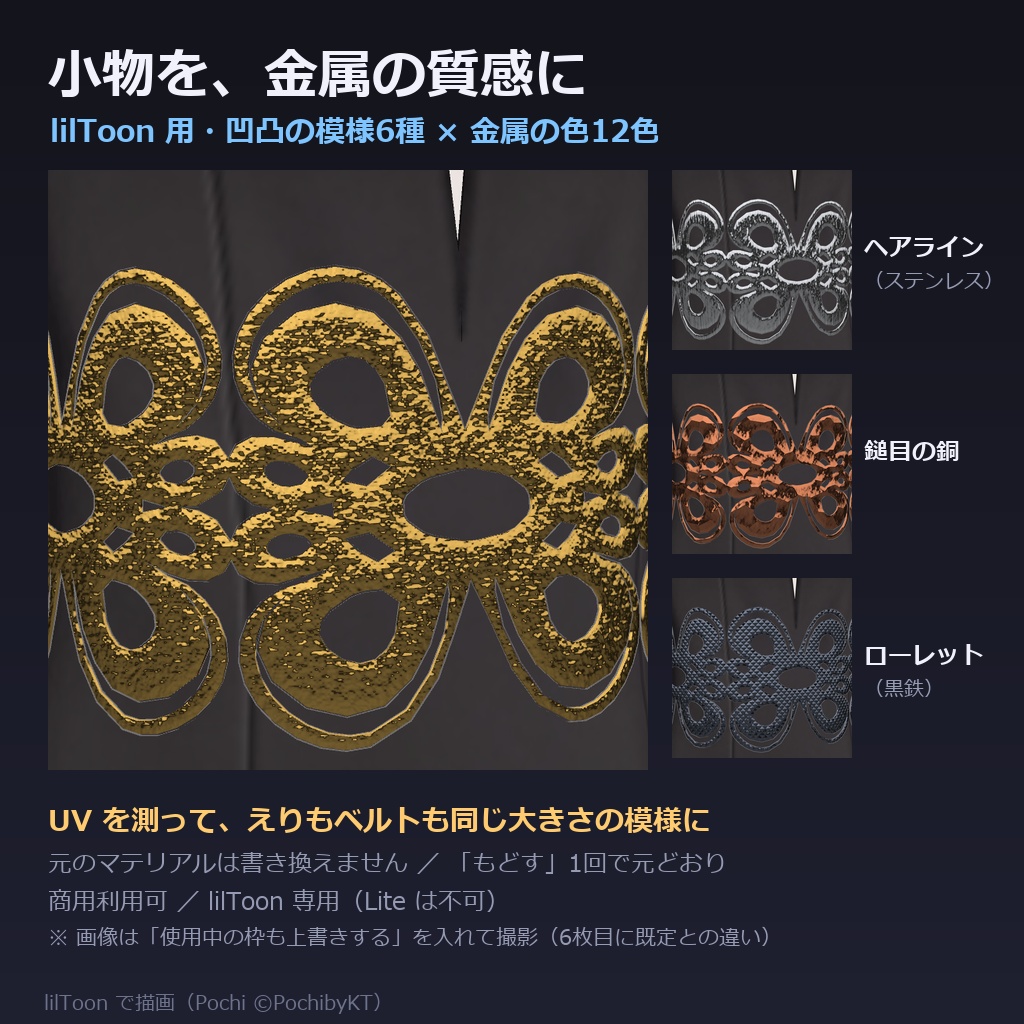
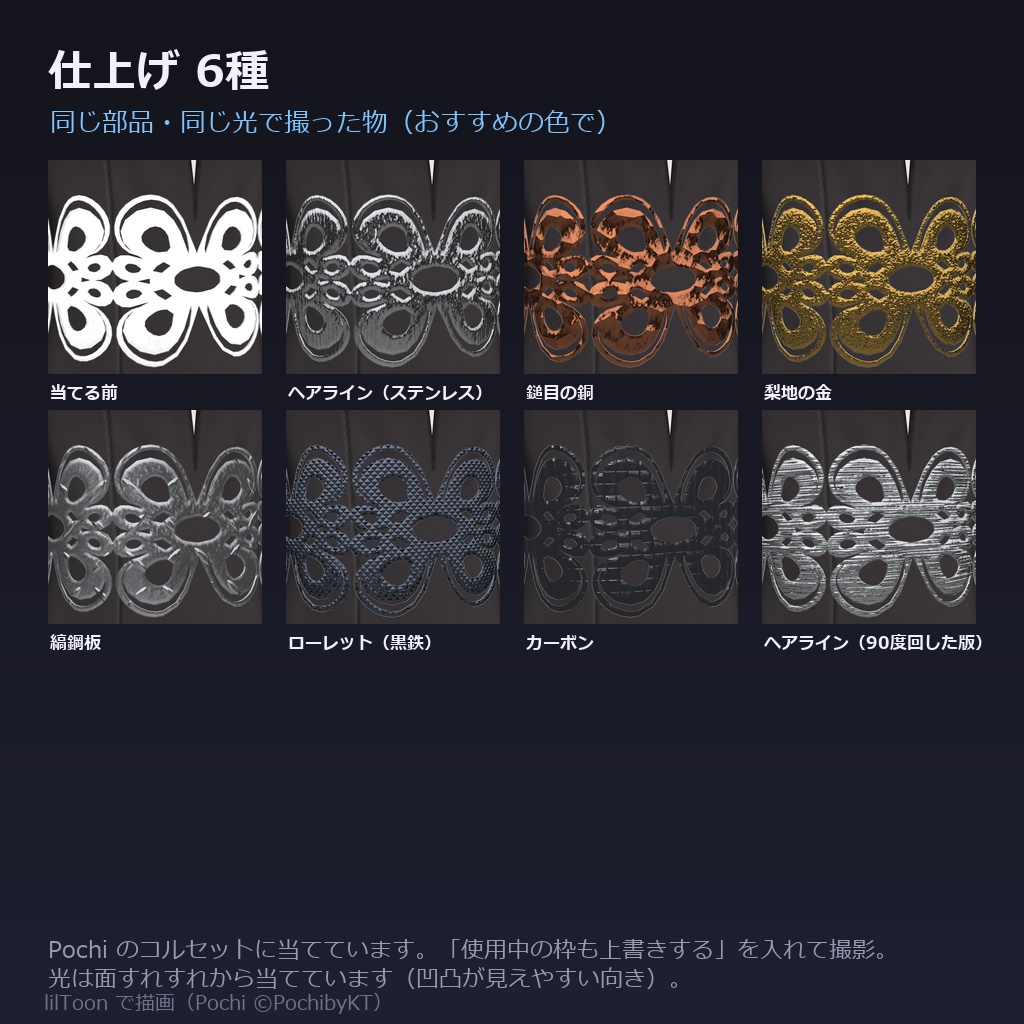
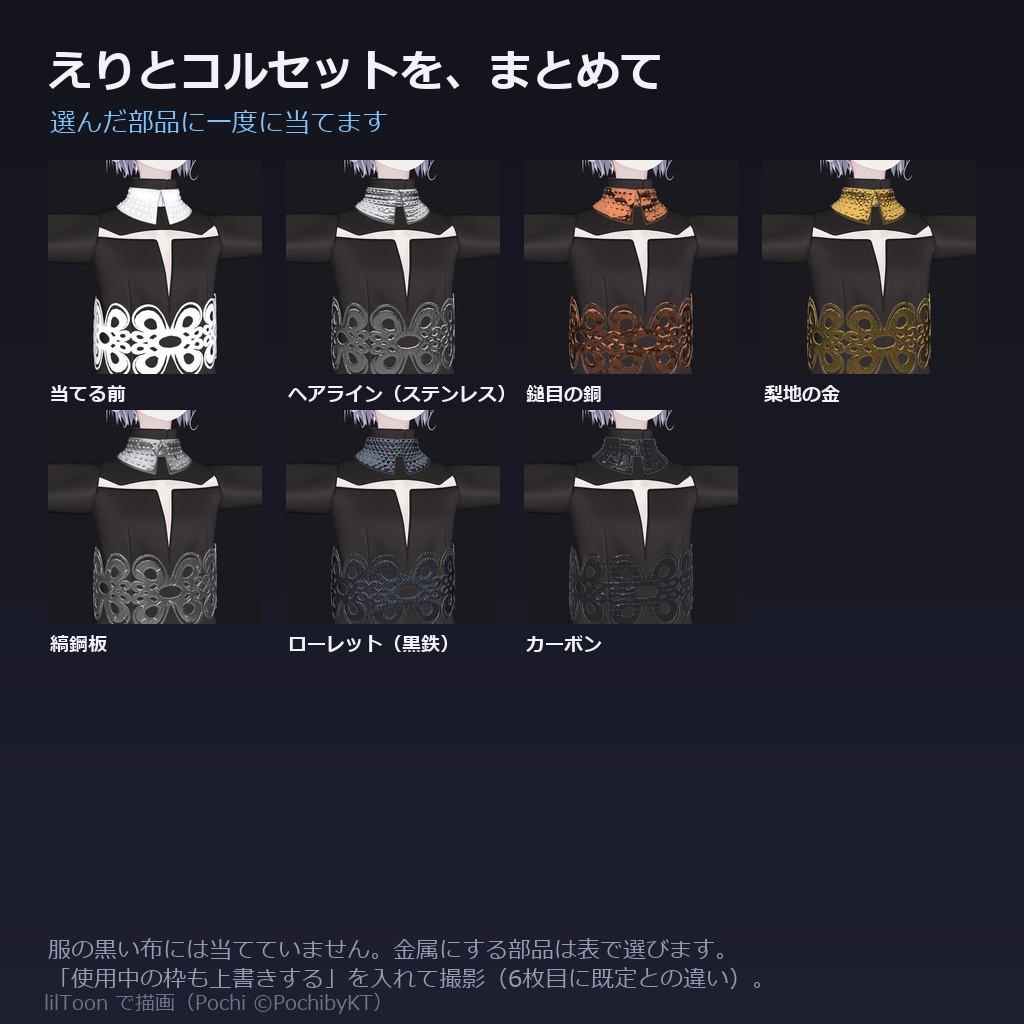
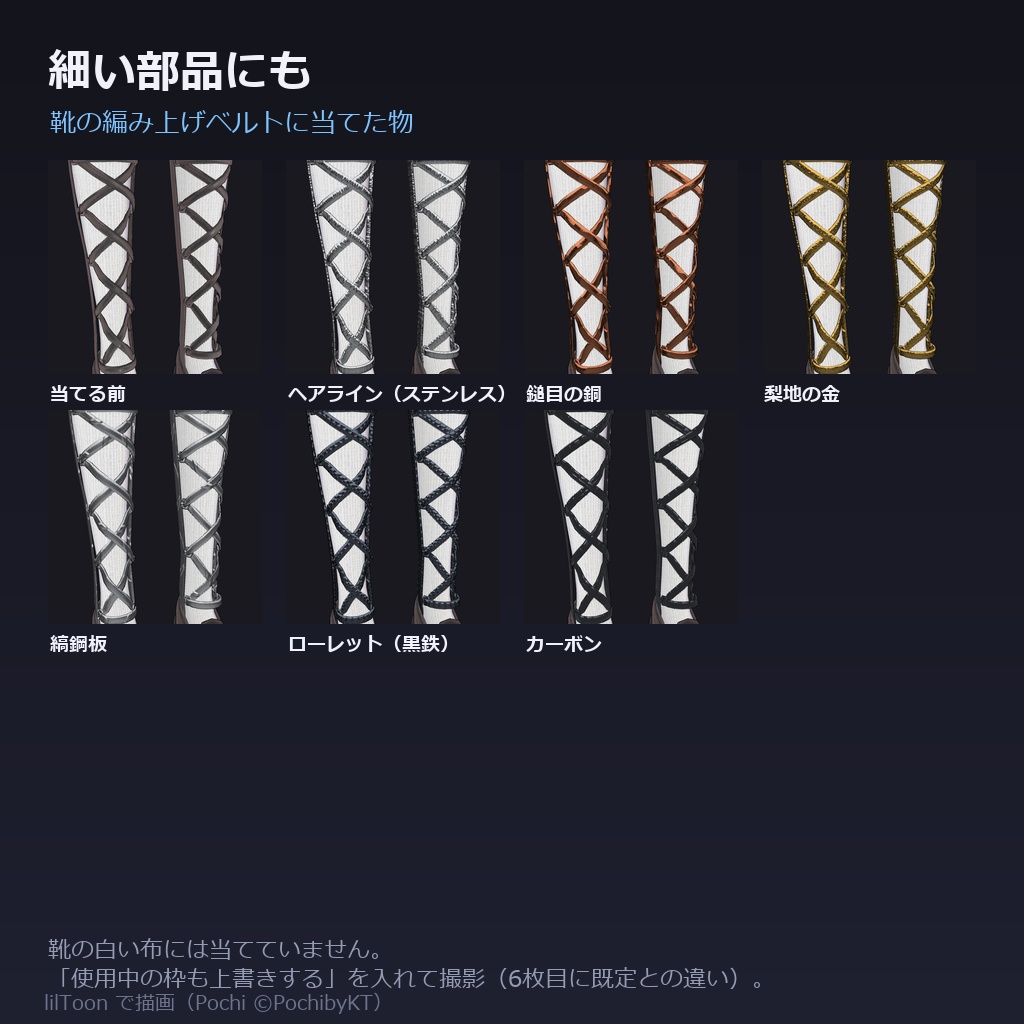
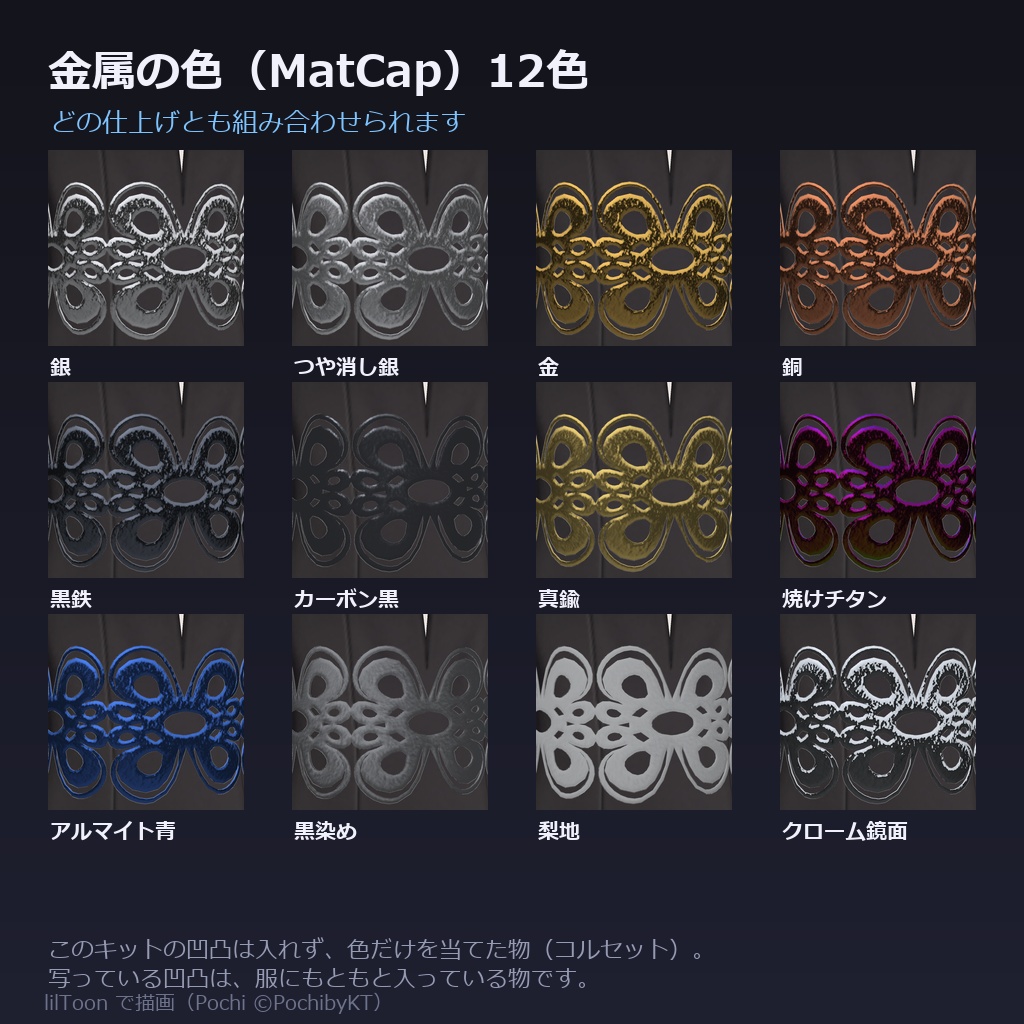
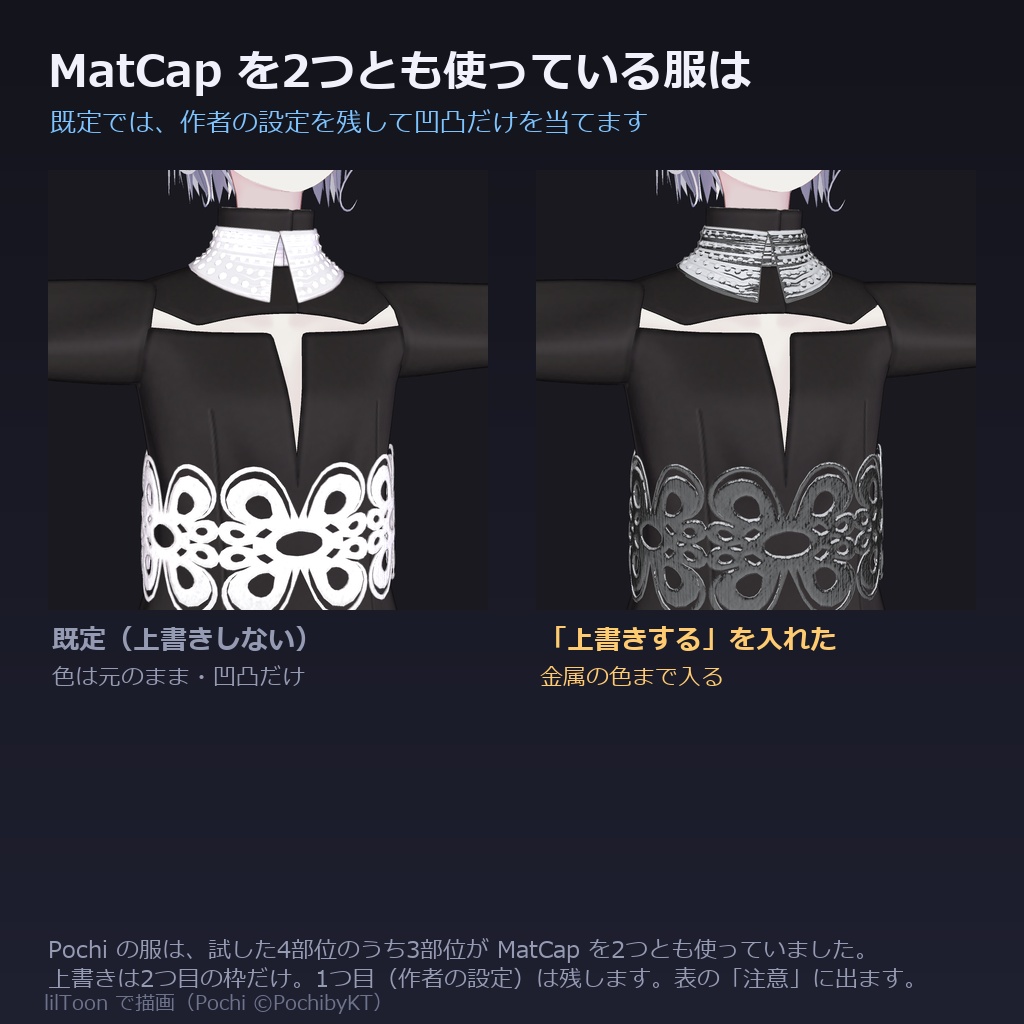
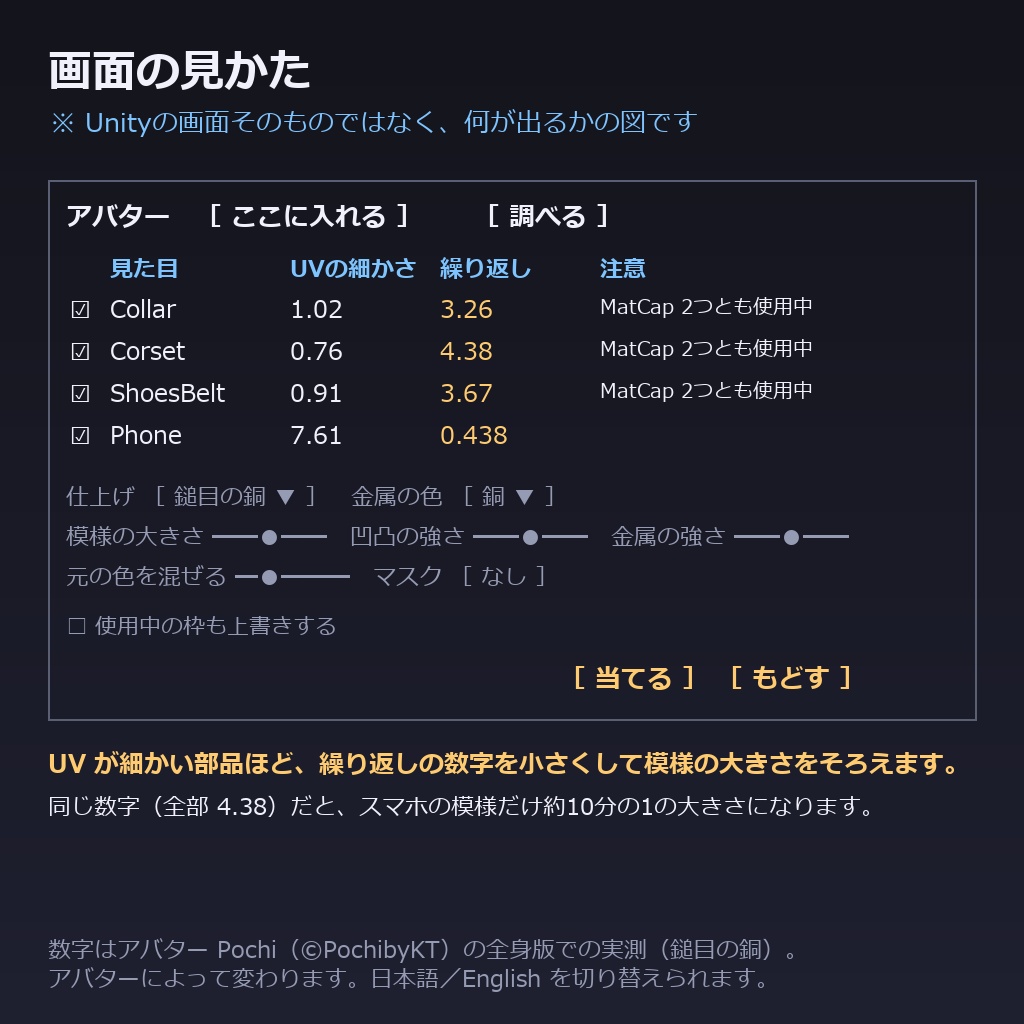
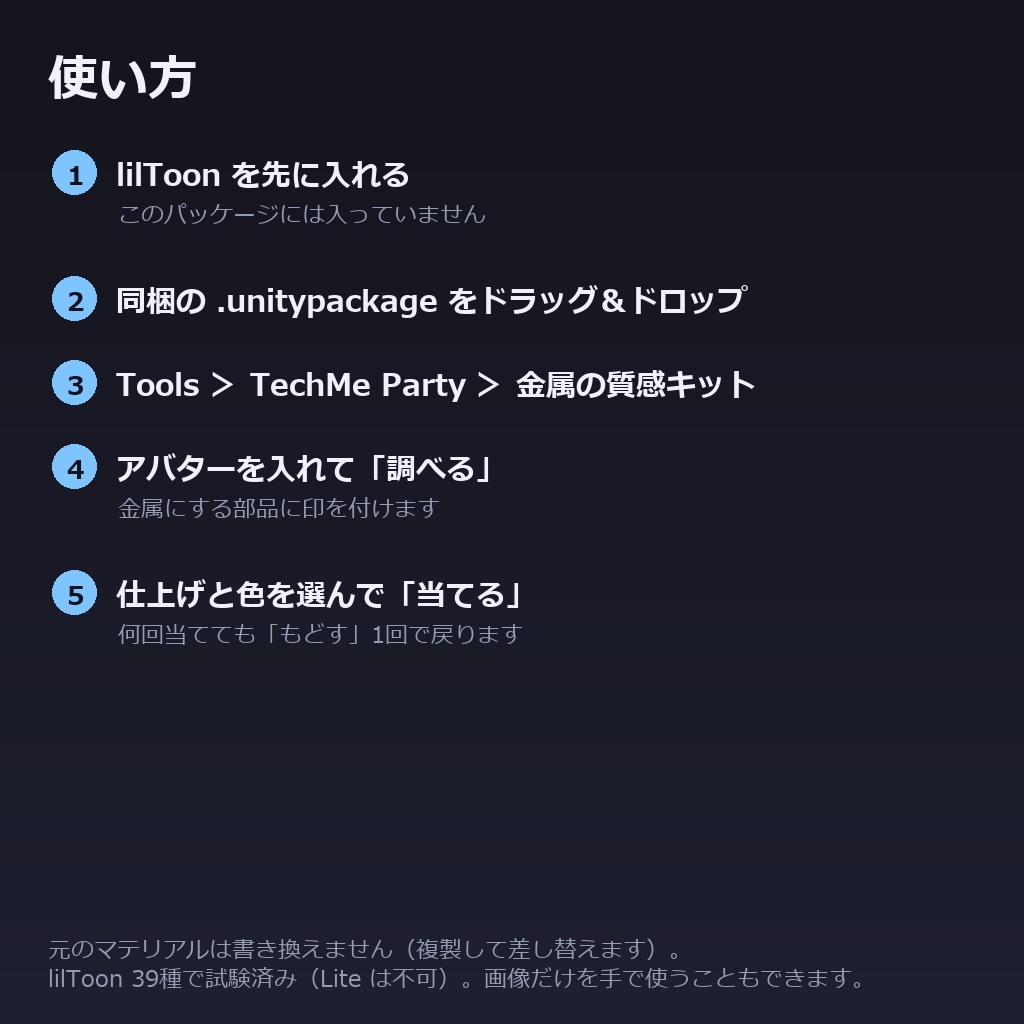
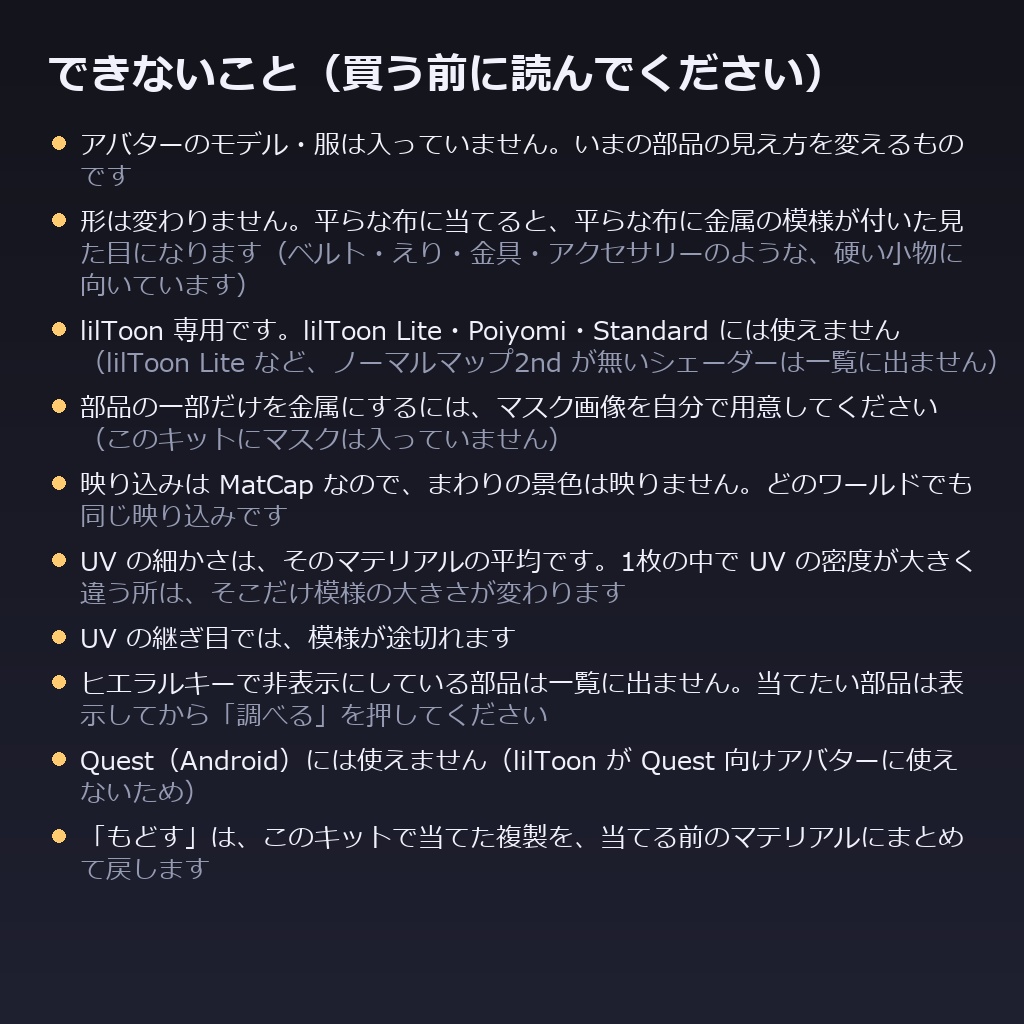


アバターの小物や服の一部(えり・ベルト・金具・アクセサリーなど)を、金属の見た目にする Unity エディタ拡張と素材のセットです。 部品に印を付けて、仕上げと色を選んで「当てる」を押すだけ。マテリアルを1枚ずつ開いて、数字を手で合わせる作業が要りません。 ──────────────────── ■ 中身 ・ツール(Tools > TechMe Party > 金属の質感キット)… 選んだ部品にまとめて当てる ・凹凸の模様(ノーマルマップ)7枚(2048×2048)… 仕上げ6種+ヘアラインの向きを90度回した版 ・金属の色(MatCap)12枚(512×512) 仕上げ6種:ヘアライン(ステンレス)/鎚目の銅/梨地の金/縞鋼板/ローレット(黒鉄)/カーボン 金属の色12色:銀/つや消し銀/金/銅/黒鉄/カーボン黒/真鍮/焼けチタン/アルマイト青/黒染め/梨地/クローム鏡面 どの仕上げとどの色でも組み合わせられます。 画像だけを、lilToon の設定画面で手で使うこともできます。 ──────────────────── ■ このツールがやること えり・ベルト・靴・小物で、UV の取り方は違います。 全部に同じ数字(タイリング)を入れると、部位によってヘアラインの筋や鎚目の大きさがばらばらになります。 このツールは、マテリアルごとに UV の細かさを測って、数字を別々に決めます。 見た目 UV/m 入る数字(鎚目の銅) Collar 1.02 3.26 Corset 0.76 4.38 ShoesBelt 0.91 3.67 Phone 7.61 0.438 ※ アバター Pochi(©PochibyKT)の全身版で実測した例です。アバターによって変わります。 ※ コルセットとスマホで、UV の細かさが約10倍違いました。 アバターごとの対応表はありません。UV を測るので、どのアバターでも同じ手順で使えます。 ──────────────────── ■ 使い方 1. lilToon を先に入れてください(このパッケージには入っていません) 2. 同梱の .unitypackage をドラッグ&ドロップ 3. メニューの Tools > TechMe Party > 金属の質感キット を開く 4. アバターを入れて「調べる」。金属にしたい部品に印を付ける 5. 仕上げと色を選んで「当てる」 名前に metal・buckle・armor・金具・鎧 などが入っている部品は、最初から印が付きます。 つまみで、模様の大きさ・凹凸の強さ・金属の強さ・元の色を混ぜる量を変えられます。 マスク画像を入れると、白い所だけを金属にできます。 手で決めたいときは、自動を切って好きな数字を入れられます。 画面は 日本語/English を切り替えられます。 ──────────────────── ■ アバターの作者の設定を壊しません 元のマテリアルには書き込みません。 複製を作って差し替えます(複製は EvaMetalKit/Generated/ に入ります)。 戻すときは「もどす」ボタン。何回当てても、「もどす」1回で当てる前に戻ります。 Unity を開き直したあとでも戻せます(元のマテリアルがファイルとして保存されている場合)。 Ctrl+Z でも戻せます。そのときは当てた回数ぶん押してください。 金属の色は lilToon の「マットキャップ」に入れます。枠は2つあり、空いている枠を使います。 アバターの作者が2つとも使っている部品は、既定では触らずに残し、凹凸の模様だけを当てます(その部品は金属の色になりません)。 Pochi さんでは、服(コルセット・えりを含む)・靴・靴下・髪がすべてこれでした。空いていたのは肌とスマホだけです。 金属の色まで入れたいときだけ「使用中の枠も上書きする」を入れてください。上書きするのは2つ目の枠だけで、1つ目は残します。 このとき、作者が「ノーマルマップ2nd」を使っている部品は、そこも金属の凹凸に置きかわります。 6枚目の画像が、その違いです。商品画像は「上書きする」を入れて撮っています。 lilToon の全シェーダー(Lite などを除く39種)に当てて、シェーダーと描画順が変わらないこと、「もどす」で戻ることを試験しています。 ──────────────────── ■ できないこと(買う前に読んでください) ・アバターのモデル・服は入っていません。いまの部品の見え方を変えるものです ・形は変わりません。平らな布に当てると、平らな布に金属の模様が付いた見た目になります(ベルト・えり・金具・アクセサリーのような、硬い小物に向いています) ・lilToon 専用です。lilToon Lite・Poiyomi・Standard には使えません(lilToon Lite など、ノーマルマップ2nd が無いシェーダーは一覧に出ません) ・部品の一部だけを金属にするには、マスク画像を自分で用意してください(このキットにマスクは入っていません) ・映り込みは MatCap なので、まわりの景色は映りません。どのワールドでも同じ映り込みです ・UV の細かさは、そのマテリアルの平均です。1枚の中で UV の密度が大きく違う所は、そこだけ模様の大きさが変わります ・UV の継ぎ目では、模様が途切れます ・ヒエラルキーで非表示にしている部品は一覧に出ません。当てたい部品は表示してから「調べる」を押してください ・Quest(Android)には使えません(lilToon が Quest 向けアバターに使えないため) ・「もどす」は、このキットで当てた複製を、当てる前のマテリアルにまとめて戻します ・7枚目の画像は Unity の画面そのものではなく、何が出るかの図です ■ 動作環境 Unity 2022.3.22f1 / lilToon 2.4.1 で作り、動かして確かめています。 ──────────────────── ■ よくある質問 Q. 当てたのに、金属の色にならない部品があります A. その部品は、アバターの作者が MatCap を2つとも使っています。表の「注意」に「MatCap 2つとも使用中」と出ます。 金属の色まで入れたいときは「使用中の枠も上書きする」を入れて、もう一度「当てる」を押してください。 Q. 服の布全体に当ててもいいですか? A. 当てられますが、形は変わらないので「布に金属の模様が付いた」見た目になります。硬い小物に向いています。 Q. 当てたあと、気に入らなかったら A. 「もどす」を押すか Ctrl+Z。元のマテリアルは書き換えていないので、元に戻せます。 ──────────────────── ■ ライセンス VRChat・ゲーム・動画・配信・同人誌など、商用非商用を問わず自由にご利用いただけます。 報告やクレジット表記は不要です。 × 素材そのもの・ツールそのものの再配布・転売・自作発言 × AI・機械学習の学習データとしての使用 × 公序良俗に反する使用 商品画像のモデル:Pochi(©PochibyKT)。アバターは同梱していません。