ModuRadio AMステレオ 再現VST (C-QUAM)
- 製品版/Paid versionDigital1,000 JPY
- 体験版/Trial versionDigital0 JPY
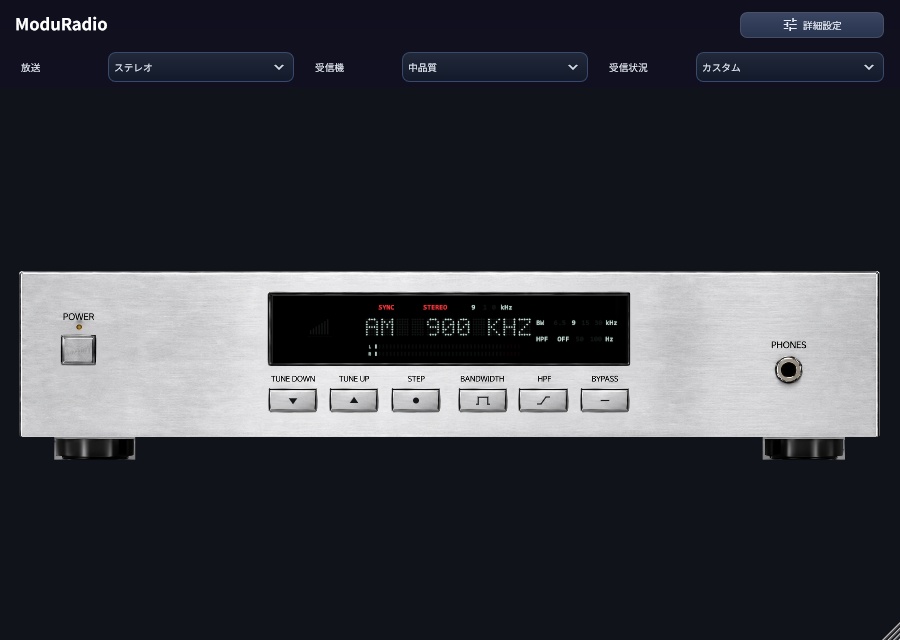
かつて私たちがノイズ混じりで聴いた、あの「深夜ラジオ」の質感を再現できるVSTプラグインです。 ただのイコライザやフィルタ処理ではなく、放送機器と電波を忠実にシミュレートすることで、空中を伝播する際に混入するノイズ、電離層の影響で音がうねる「フェージング」、混信、ビートノイズといった現象を、DAW上で忠実にシミュレートします。 さらに、かつて放送されていたAMステレオ放送「C-QUAM」にも対応。 現代のクリアな音源に、時空を越えたノスタルジーと、独特の温かみのある空気感を吹き込みます。 This VST plugin allows you to recreate the texture of "late-night radio" that we once listened to amidst noise. It's not just an equalizer or filter processing; it faithfully simulates broadcasting equipment and radio waves, replicating phenomena such as noise introduced during propagation through the air, "fading" where sound wavers due to ionospheric effects, interference, and beat noise directly within your DAW. Furthermore, it supports "C-QUAM," the AM stereo broadcasting system that was once used. It injects a sense of nostalgia transcending time and a unique, warm ambiance into modern, clear audio sources.
おすすめ商品/Recommended
民放ラジオ局に導入されている機材「Orban OPTIMOD」を再現した、Radimod audio processorと組み合わせて使うことでより実際のラジオ放送の近い音圧と音質にすることができます! Radimod→ModuRadioの順序で接続してください https://mousesoft.booth.pm/items/4524861 By combining it with the Radimod audio processor, which replicates the “Orban OPTIMOD” equipment used by radio stations worldwide, you can achieve sound pressure and audio quality closer to actual radio broadcasts! Please connect in the order: Radimod → ModuRadio https://mousesoft.booth.pm/items/4524861
README(日本語・Japanese)
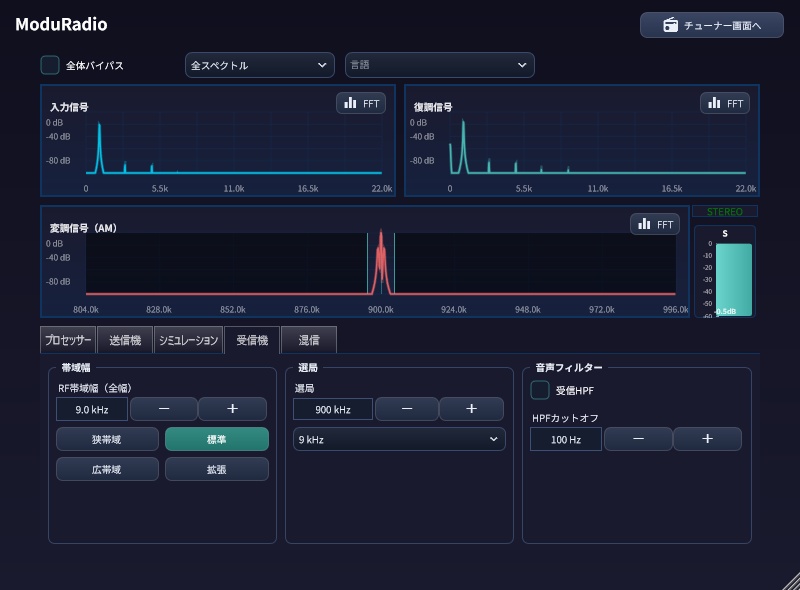
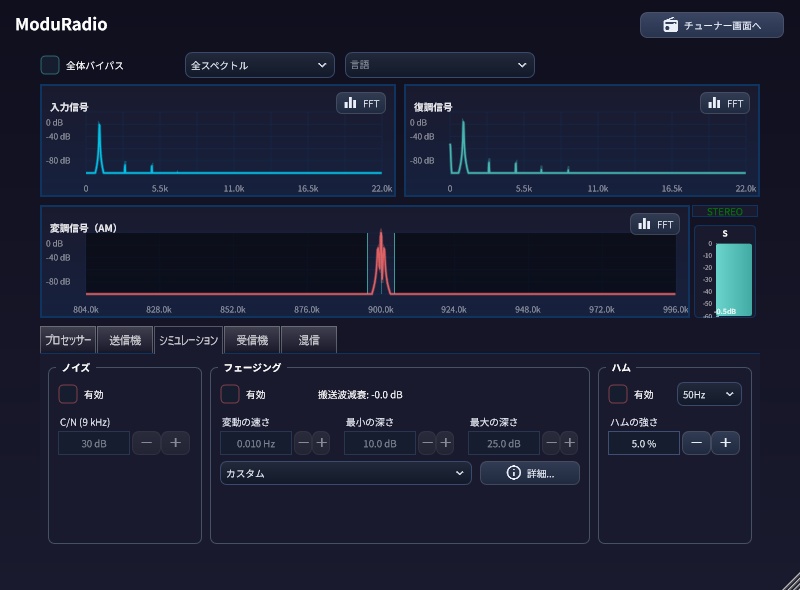
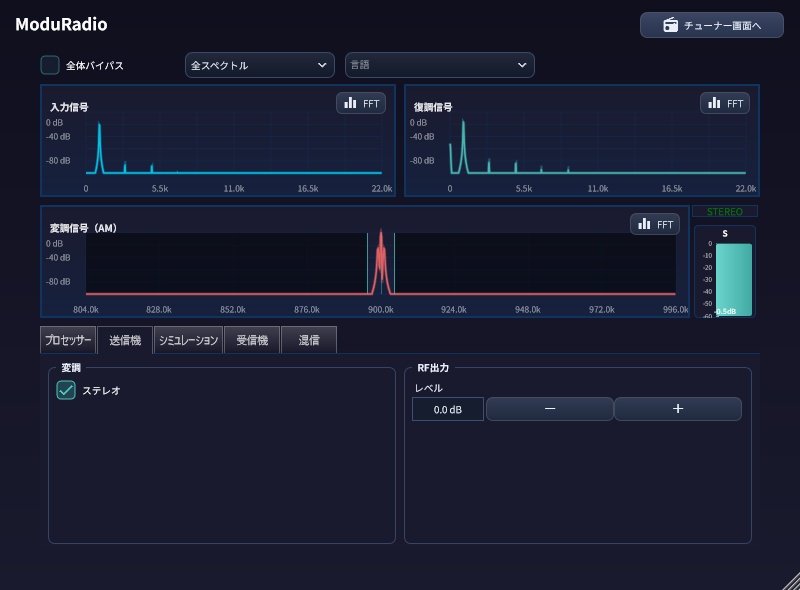
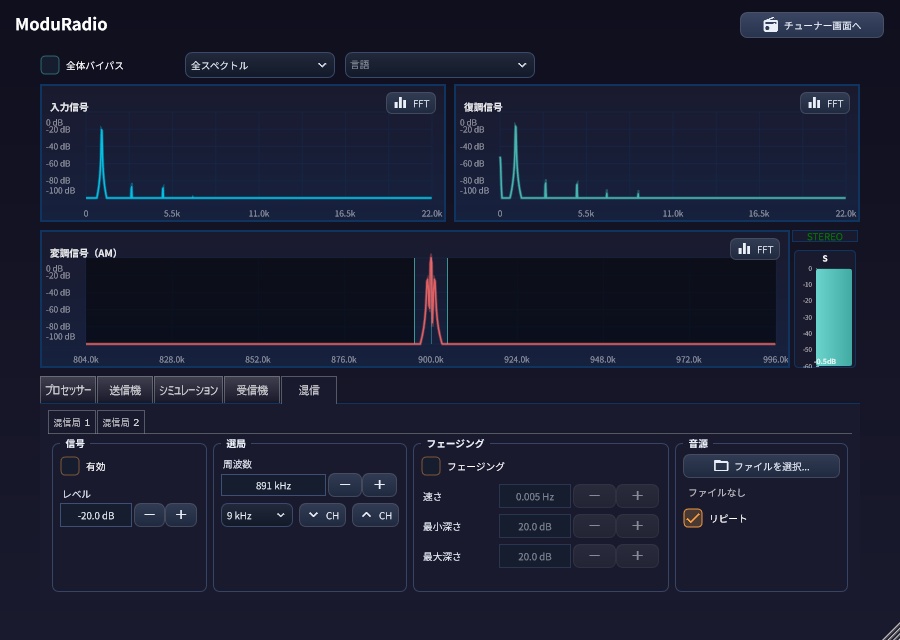
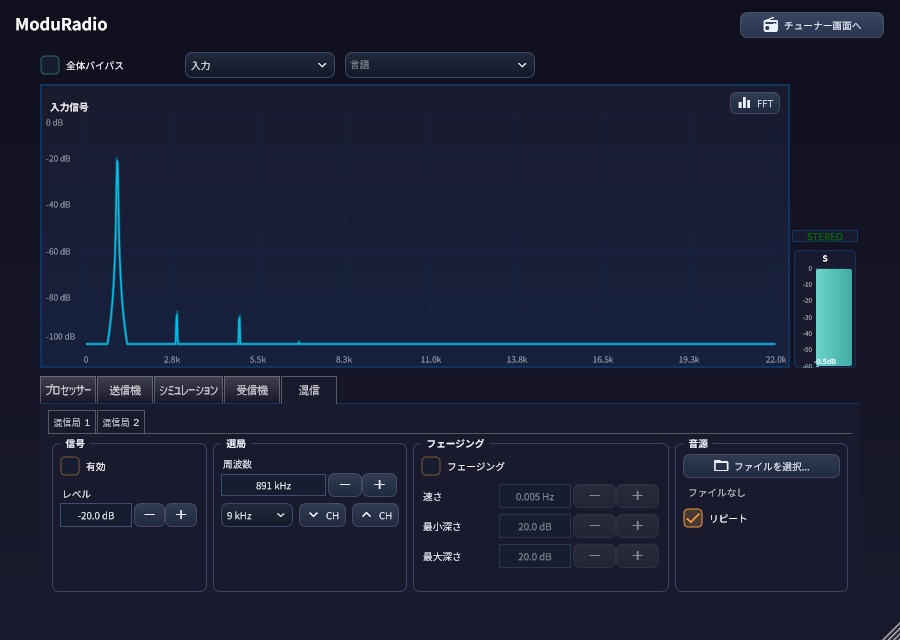
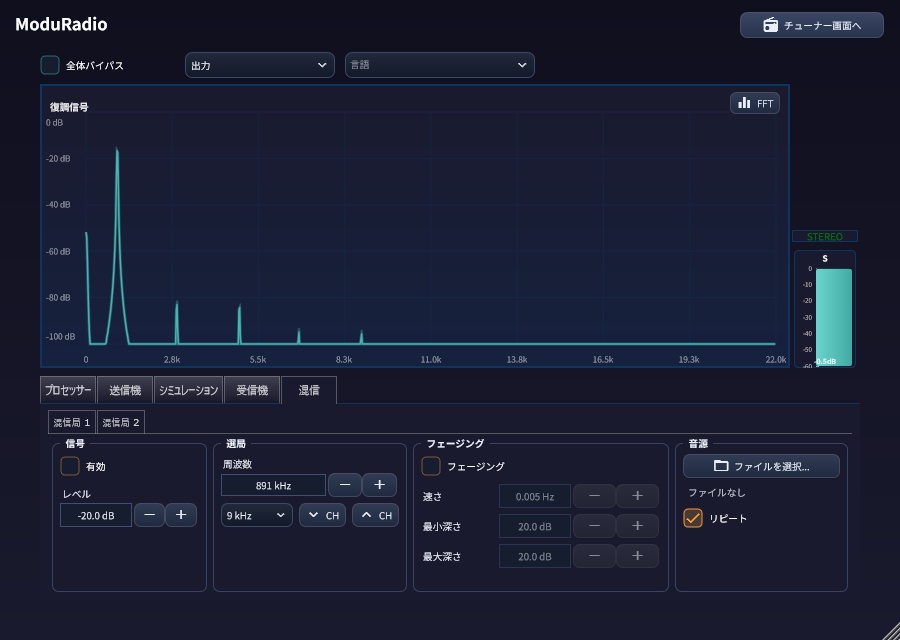
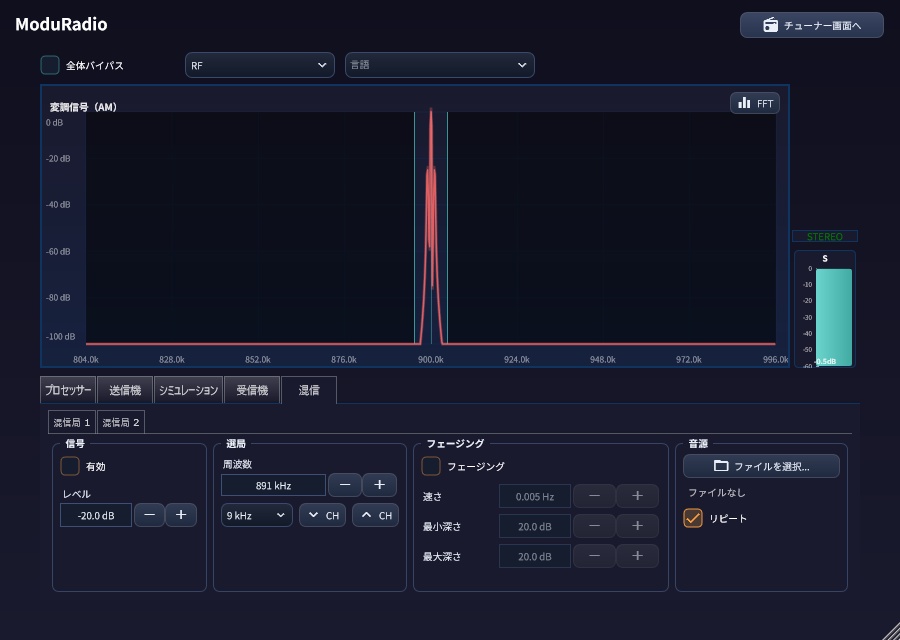
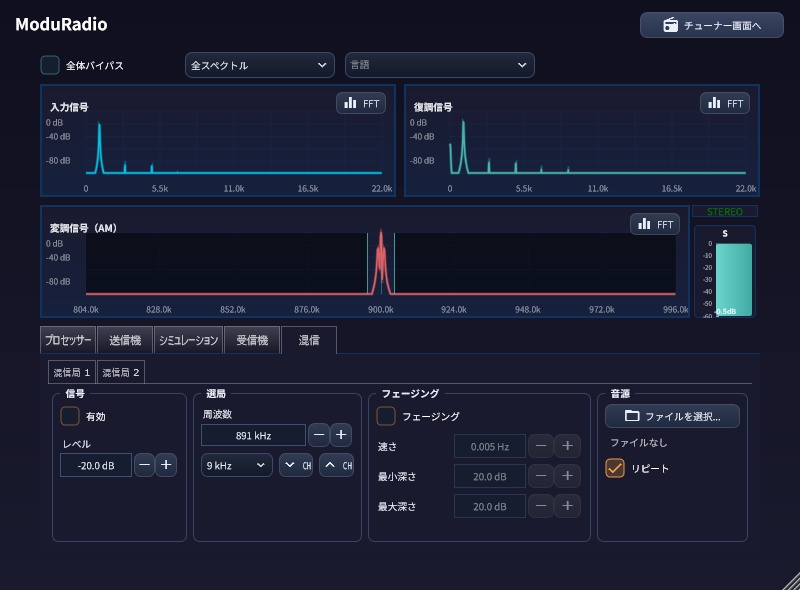
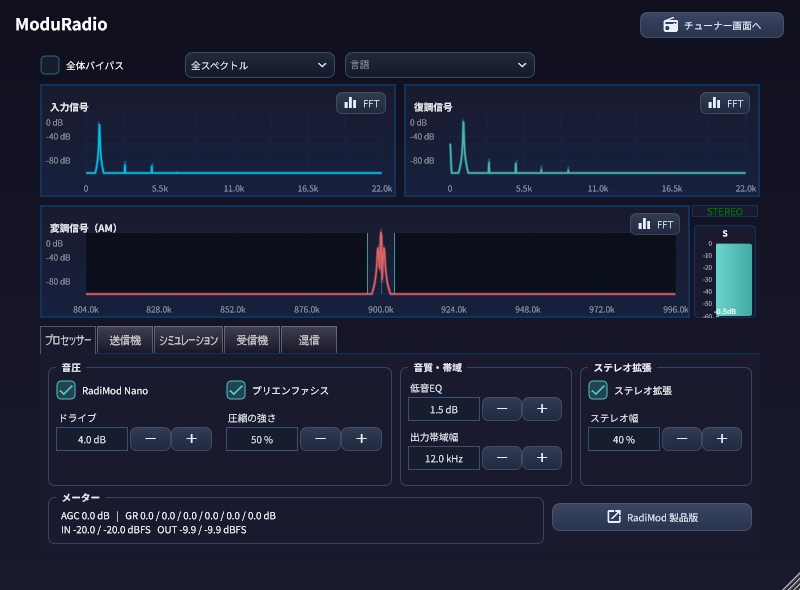
================================================================================ ModuRadio AM変調・C-QUAMステレオ シミュレーター ================================================================================ 【概要】 -------------------------------------------------------------------------------- ModuRadioは、AM(振幅変調)放送の送信から受信までの全過程をシミュレートする オーディオプラグインです。C-QUAMステレオ方式にも対応しており、電波伝搬や 受信機特性のシミュレーションを通じて、リアルなAMラジオサウンドを再現できます。 音楽制作、効果音作成、教育目的など、様々な用途にお使いいただけます。 【動作環境】 -------------------------------------------------------------------------------- 対応OS: - Windows 10/11 (64bit) - macOS 10.13 High Sierra 以降(動作サポートなし。体験版で動作確認後購入してください。) - Linux (動作サポートなし。体験版で動作確認後購入してください。) プラグイン形式: - VST3 - AU (Audio Units) ※macOSのみ - Standalone(スタンドアロンアプリケーション) 推奨スペック: - CPU: Intel Core i5 / AMD Ryzen 5 以上 - RAM: 4GB以上 【インストール方法】 -------------------------------------------------------------------------------- ■ Windows 1. ダウンロードしたZIPファイルを解凍します 2. VST3ファイルを以下のフォルダにコピーします: C:\Program Files\Common Files\VST3\ 3. DAWを再起動してプラグインをスキャンしてください ■ macOS 1. ダウンロードしたDMGファイルを開きます 2. プラグインファイルを以下のフォルダにコピーします: - VST3: /Library/Audio/Plug-Ins/VST3/ - AU: /Library/Audio/Plug-Ins/Components/ 3. DAWを再起動してプラグインをスキャンしてください ■ Linux 1. ダウンロードしたアーカイブを解凍します 2. VST3ファイルを以下のフォルダにコピーします: ~/.vst3/ または /usr/lib/vst3/ 3. DAWを再起動してプラグインをスキャンしてください ■ スタンドアロン版 アプリケーションファイルを任意のフォルダに配置し、直接起動してください 【機能一覧】 -------------------------------------------------------------------------------- ◆ AM変調/復調 AM(振幅変調)方式による音声信号の変調と復調を行います。 変調度の調整により、放送局の送信特性をシミュレートできます。 ◆ C-QUAMステレオ モトローラ社が開発したC-QUAM方式のAMステレオに対応しています。 ステレオ音源をAMステレオとして変調し、復調時にステレオで再生できます。 ステレオ信号を検出すると、画面上に「STEREO」インジケーターが表示されます。 ◆ フェージングシミュレーション 電離層反射による電波伝搬のフェージング現象を再現します。 夜間の遠距離AM放送受信時に聞かれる、信号強度のゆらぎを表現できます。 - Fading Rate: フェージングの周期(0.001Hz〜0.05Hz) - Fading Depth: フェージングの深さ(0dB〜-100dB) ◆ ノイズ(ホワイトノイズ) 受信時の熱雑音や大気雑音をシミュレートします。 SNR(信号対雑音比)を調整して、受信状態の良し悪しを表現できます。 ◆ ハムノイズ 電源周波数に起因するハムノイズを再現します。 50Hz(東日本・ヨーロッパ等)と60Hz(西日本・アメリカ等)を選択可能。 ◆ 混信シミュレーション 他のAM放送局からの混信を再現します。 - 混信レベル: メイン信号に対する相対レベル(-60dB〜0dB) - 混信周波数: 876kHz〜924kHz(1kHzステップ) - 独立フェージング: 混信信号に個別のフェージングを適用可能 - ソースタイプ: 無変調キャリア(ビート音生成)またはオーディオファイル ランダムな搬送波位相により、リアルなビート周波数を生成します。 ◆ 電波強度メーター 受信信号の強度をリアルタイムで表示します。 フェージングによる信号変動を視覚的に確認できます。 - 緑: 強い信号(-10dB以上) - 黄: 中程度の信号(-10dB〜-30dB) - 赤: 弱い信号(-30dB以下) ◆ チューニング周波数調整 受信周波数の微調整が可能です。 周波数ステップは地域に応じて選択できます: - 1kHz ステップ: 細かいチューニング用(876kHz〜924kHz) - 9kHz ステップ: 日本・アジア・ヨーロッパ向け(882kHz〜918kHz) - 10kHz ステップ: アメリカ大陸向け(880kHz〜920kHz) ◆ プリエンファシス 送信時の高域強調処理です。有効にすると高音域が持ち上げられます。 AM放送では一般的に使用される処理です。ONを推奨します。80年代以前の放送を再現したい場合はオフにします。 ◆ 受信機HPF(ハイパスフィルター) 復調後の低域をカットするフィルターです。 カットオフ周波数を50Hz〜150Hzの範囲で調整できます。 120Hzで一般的なラジオ同様に聞こえます。高音質を求める場合は50Hzを推奨します ◆ RFバンド幅 受信機のIF(中間周波数)フィルターの帯域幅を設定します。 狭くすると隣接局の混信を抑えられますが、音質が低下します。 【画面構成】 -------------------------------------------------------------------------------- ■ スペクトラム表示(上部) - Input Signal: 入力信号のスペクトラム - Demodulated: 復調後の信号スペクトラム - Modulated (AM): AM変調後のRF信号スペクトラム (900kHzを中心とした周波数表示) ■ 電波強度バー(右側) 受信信号の強度をdB単位でリアルタイム表示 ■ ステレオインジケーター(右上) MONO/STEREO の検出状態を表示 ■ コントロールタブ(下部) 【Transmitterタブ】(送信機設定) - Modulation Depth: 変調度(0%〜100%) - Input Bandwidth: 入力帯域幅(3kHz〜15kHz) - Stereo: C-QUAMステレオの有効/無効 - Pre-Emph: プリエンファシスの有効/無効 - Level: 送信レベル(-60dB〜0dB) 【Simulationタブ】(伝搬シミュレーション) - Noise: ノイズの有効/無効 - SNR: 信号対雑音比(0dB〜60dB) - Fading: フェージングの有効/無効 - Fading Rate: フェージング周期 - Fading Depth: フェージング深度 - Hum: ハムノイズの有効/無効 - 50Hz/60Hz: 電源周波数の選択 - Hum Depth: ハム深度(0%〜20%) 【Receiverタブ】(受信機設定) - RF Bandwidth: RFフィルター帯域幅(3kHz〜15kHz) - Tuning: 受信周波数(kHz表示) - 1kHz/9kHz/10kHz: チューニングステップ選択 - HPF: 受信機ハイパスフィルターの有効/無効 - HPF Cutoff: HPFカットオフ周波数 - Bypass: エフェクトバイパス 【Interferenceタブ】(混信設定) Station 1 / Station 2 の2局分の混信を個別に設定可能 - Enable: 混信の有効/無効 - Level: 混信レベル(-60dB〜0dB) - Frequency: 混信周波数(876kHz〜924kHz) - Repeat: ループ再生の有効/無効 - Fading: 混信フェージングの有効/無効 - Fading Rate: 混信フェージング周期 - Fading Depth: 混信フェージング深度 - Select File: オーディオファイル選択 【使い方のヒント】 -------------------------------------------------------------------------------- ◆ レトロなAMラジオサウンドを作るには 1. Input Bandwidthを4〜5kHzに設定して高域を制限 2. Noiseを有効にしてSNRを20〜30dB程度に 3. 軽いFadingを追加(Rate: 0.01Hz, Depth: -10dB程度) 4. 必要に応じてHumを追加 5. Pre-Emphをオフにする ◆ 遠距離受信の雰囲気を出すには 1. Fadingを有効にして深めに設定(Depth: -30dB以上) 2. SNRを低め(0〜25dB)に設定 3. RF Bandwidthを狭く(6〜9kHz)設定 4. Pre-Emphをオンにする ◆ ステレオAM放送をシミュレートするには 1. ステレオソースを入力 2. Transmitterタブで「Stereo」をオン 3. ステレオインジケーターが「STEREO」になることを確認 4. Pre-Emphをオンにする ◆ クリアな放送品質にするには 1. Noise, Fading, Humをすべてオフ 2. Input/RF Bandwidthを15kHzに設定 3. 変調度を80%程度に設定 4. Pre-Emphをオンにする ◆ 混信をシミュレートするには 1. Interferenceタブで「Enable」をオン 2. 混信周波数をメイン局から数kHzずらして設定 3. レベルを-20dB程度に設定 4. 無変調キャリア(None)でビート音、またはAudio Fileで他局の番組を再現 5. 必要に応じて混信フェージングを追加 【トラブルシューティング】 -------------------------------------------------------------------------------- Q: プラグインがDAWで認識されない A: プラグインファイルが正しいフォルダにあるか確認してください。 DAWのプラグインスキャン機能を再実行してください。 Q: 音が出ない・未処理で出る A: Bypassがオンになっていないか確認してください。 入力信号が正しく入力されているか確認してください。 Q: 音が歪む A: 入力信号のレベルが大きすぎないか確認してください。 Q: バグって動きません A: Windows版であればサポートします。Mac版は金欠でMacを持っていないためテストできません。ご了承ください。(誰かMacを買ってくれる人いたら作者に連絡してください...) 【サポート・お問い合わせ】 -------------------------------------------------------------------------------- ご質問・ご要望は下記までお願いいたします。 Twitter/X: @mouse_soft_y 【ライセンス】 -------------------------------------------------------------------------------- 本ソフトウェアの著作権は開発者に帰属します。 個人利用・商用利用ともにご使用いただけます。 再配布は禁止とさせていただきます。 【バージョン情報】 -------------------------------------------------------------------------------- バージョン: 0.2.0 ================================================================================ (C) 2026 MouseSoft / 清水 ゆま. All Rights Reserved. ================================================================================
README(English/英語)
================================================================================ ModuRadio AM Modulation & C-QUAM Stereo Simulator ================================================================================ OVERVIEW -------------------------------------------------------------------------------- ModuRadio is an audio plugin that simulates the entire AM (Amplitude Modulation) broadcast chain from transmission to reception. It supports C-QUAM stereo and includes realistic radio propagation and receiver characteristic simulations, allowing you to recreate authentic AM radio sounds. Perfect for music production, sound design, educational purposes, and more. SYSTEM REQUIREMENTS -------------------------------------------------------------------------------- Supported Operating Systems: - Windows 10/11 (64-bit) - macOS 10.13 High Sierra or later (No support. Please test with trial version before purchase.) - Linux (No support. Please test with trial version before purchase.) Plugin Formats: - VST3 - AU (Audio Units) - macOS only - Standalone application Recommended Specifications: - CPU: Intel Core i5 / AMD Ryzen 5 or better - RAM: 4GB or more INSTALLATION -------------------------------------------------------------------------------- Windows: 1. Extract the downloaded ZIP file 2. Copy the VST3 file to: C:\Program Files\Common Files\VST3\ 3. Restart your DAW and scan for plugins macOS: 1. Open the downloaded DMG file 2. Copy the plugin files to: - VST3: /Library/Audio/Plug-Ins/VST3/ - AU: /Library/Audio/Plug-Ins/Components/ 3. Restart your DAW and scan for plugins Linux: 1. Extract the downloaded archive 2. Copy the VST3 file to: ~/.vst3/ or /usr/lib/vst3/ 3. Restart your DAW and scan for plugins Standalone: Place the application file in any folder and run it directly. FEATURES -------------------------------------------------------------------------------- * AM Modulation/Demodulation Performs amplitude modulation and demodulation of audio signals. Adjust the modulation depth to simulate broadcast station characteristics. * C-QUAM AM Stereo Supports the C-QUAM stereo system developed by Motorola. Encode stereo audio as AM stereo and decode it back to stereo on reception. When stereo signal is detected, the "STEREO" indicator lights up. * Fading Simulation Recreates the fading phenomenon caused by ionospheric propagation. Simulates the signal strength fluctuations heard during nighttime long-distance AM reception. - Fading Rate: Period of fading (0.001Hz - 0.05Hz) - Fading Depth: Depth of fading (0dB to -100dB) * Noise (White Noise) Simulates thermal noise and atmospheric noise during reception. Adjust the SNR (Signal-to-Noise Ratio) to represent reception quality. * Hum Noise Recreates power line frequency hum noise. Choose between 50Hz (Eastern Japan, Europe, etc.) or 60Hz (Western Japan, Americas). * Interference Simulation Recreates interference from other AM broadcast stations. - Interference Level: Relative level to main signal (-60dB to 0dB) - Interference Frequency: 876kHz - 924kHz (1kHz step) - Independent Fading: Apply separate fading to interference signal - Source Type: Unmodulated carrier (for beat frequency) or Audio File Random carrier phase generates realistic beat frequencies. * Signal Strength Meter Displays received signal strength in real-time. Visualize signal fluctuations caused by fading. - Green: Strong signal (above -10dB) - Yellow: Moderate signal (-10dB to -30dB) - Red: Weak signal (below -30dB) * Tuning Frequency Adjustment Fine-tune the receiving frequency. Select frequency step according to your region: - 1kHz step: Fine tuning (876kHz - 924kHz) - 9kHz step: Japan/Asia/Europe (882kHz - 918kHz) - 10kHz step: Americas (880kHz - 920kHz) * Pre-emphasis High-frequency boost applied during transmission. Commonly used in AM broadcasting. ON is recommended. Turn off to simulate pre-1980s broadcasts. * Receiver HPF (High-Pass Filter) Filters out low frequencies after demodulation. Adjustable cutoff frequency from 50Hz to 150Hz. 120Hz sounds like a typical radio. 50Hz is recommended for higher quality. * RF Bandwidth Sets the bandwidth of the receiver's IF (Intermediate Frequency) filter. Narrower settings reduce adjacent channel interference but degrade audio quality. USER INTERFACE -------------------------------------------------------------------------------- SPECTRUM DISPLAYS (Top) - Input Signal: Spectrum of the input audio - Demodulated: Spectrum of the demodulated audio - Modulated (AM): RF signal spectrum after AM modulation (Frequency display centered at 900kHz) SIGNAL STRENGTH BAR (Right) Real-time display of received signal strength in dB STEREO INDICATOR (Top Right) Shows MONO/STEREO detection status CONTROL TABS (Bottom) [Transmitter Tab] - Transmitter Settings - Modulation Depth: Modulation percentage (0% - 100%) - Input Bandwidth: Input filter bandwidth (3kHz - 15kHz) - Stereo: Enable/disable C-QUAM stereo - Pre-Emph: Enable/disable pre-emphasis - Level: Transmitter level (-60dB - 0dB) [Simulation Tab] - Propagation Simulation - Noise: Enable/disable noise - SNR: Signal-to-noise ratio (0dB - 60dB) - Fading: Enable/disable fading - Fading Rate: Fading period - Fading Depth: Fading depth - Hum: Enable/disable hum noise - 50Hz/60Hz: Power line frequency selection - Hum Depth: Hum intensity (0% - 20%) [Receiver Tab] - Receiver Settings - RF Bandwidth: RF filter bandwidth (3kHz - 15kHz) - Tuning: Receiving frequency (displayed in kHz) - 1kHz/9kHz/10kHz: Tuning step selection - HPF: Enable/disable receiver high-pass filter - HPF Cutoff: HPF cutoff frequency - Bypass: Bypass all processing [Interference Tab] - Interference Settings Configurable for 2 stations independently (Station 1 / Station 2) - Enable: Enable/disable interference - Level: Interference level (-60dB - 0dB) - Frequency: Interference frequency (876kHz - 924kHz) - Repeat: Enable/disable loop playback - Fading: Enable/disable interference fading - Fading Rate: Interference fading period - Fading Depth: Interference fading depth - Select File: Select audio file USAGE TIPS -------------------------------------------------------------------------------- Creating a Retro AM Radio Sound: 1. Set Input Bandwidth to 4-5kHz to limit high frequencies 2. Enable Noise and set SNR to around 20-30dB 3. Add light Fading (Rate: 0.01Hz, Depth: around -10dB) 4. Add Hum if desired 5. Turn Pre-Emph off Simulating Long-Distance Reception: 1. Enable Fading with deep settings (Depth: -30dB or more) 2. Set SNR low (0-25dB) 3. Set RF Bandwidth narrow (6-9kHz) 4. Turn Pre-Emph on Simulating Stereo AM Broadcast: 1. Input a stereo source 2. Enable "Stereo" in the Transmitter tab 3. Verify the stereo indicator shows "STEREO" 4. Turn Pre-Emph on Clean Broadcast Quality: 1. Turn off Noise, Fading, and Hum 2. Set Input/RF Bandwidth to 15kHz 3. Set modulation depth to around 80% 4. Turn Pre-Emph on Simulating Interference: 1. Enable "Enable" in the Interference tab 2. Set interference frequency a few kHz away from main station 3. Set level to around -20dB 4. Use None (unmodulated carrier) for beat tones, or Audio File for other station programs 5. Add interference fading if desired TROUBLESHOOTING -------------------------------------------------------------------------------- Q: Plugin is not recognized by my DAW A: Verify the plugin file is in the correct folder. Run your DAW's plugin scan function again. Q: No audio output / Audio passes through unprocessed A: Check if Bypass is enabled. Verify that input signal is properly routed. Q: Audio is distorted A: Check if input signal level is too hot. Q: It's buggy and doesn't work A: Windows version is supported. Mac version cannot be tested as the developer doesn't have a Mac due to budget constraints. Please understand. (If anyone wants to donate a Mac, please contact the developer...) SUPPORT & CONTACT -------------------------------------------------------------------------------- For questions and feedback, please contact us at: Twitter/X: @mouse_soft_y LICENSE -------------------------------------------------------------------------------- Copyright belongs to the developer. Licensed for both personal and commercial use. Redistribution is prohibited. VERSION INFORMATION -------------------------------------------------------------------------------- Version: 0.2.0 ================================================================================ (C) 2026 MouseSoft / Yuma Shimizu. All Rights Reserved. ================================================================================
更新履歴
【v0.1.0】 初期リリース 【v0.2.0】 送信レベルパラメータ追加、混信2局対応