
【Windows ネイティブのための流体数値解析-環境構築編-】【電子版(PDF)】
- Digital1,500 JPY
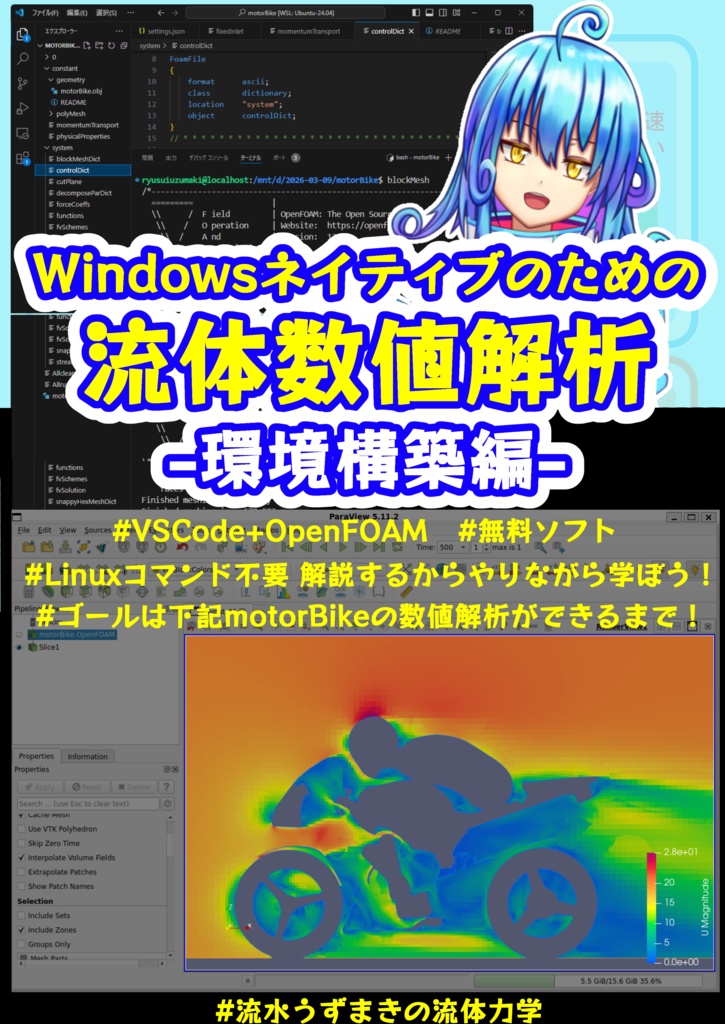
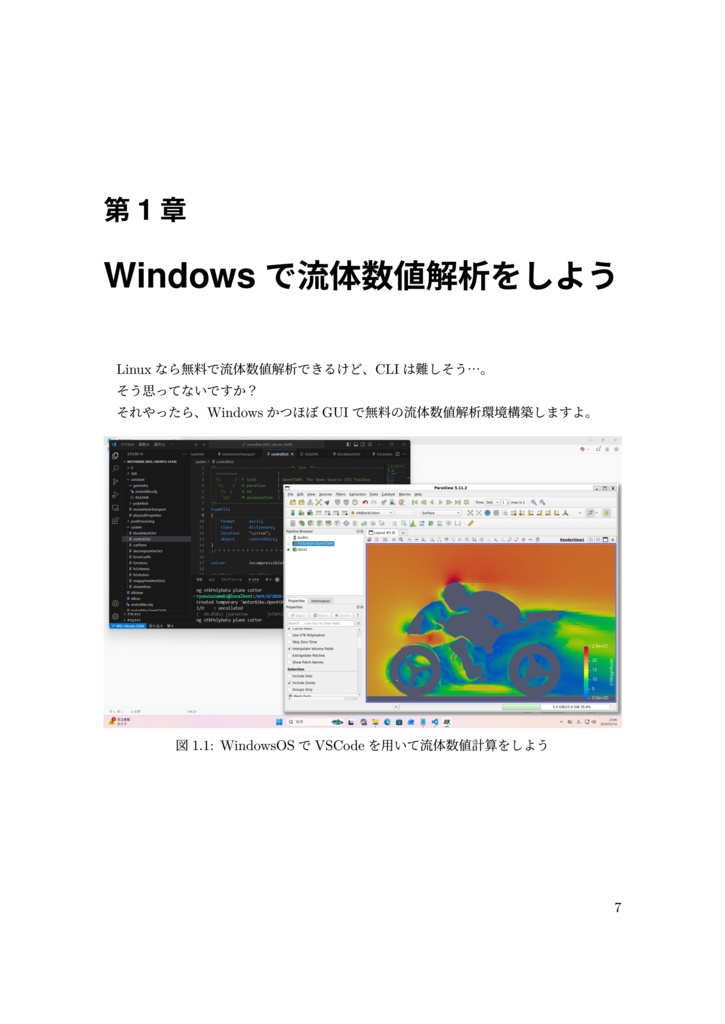
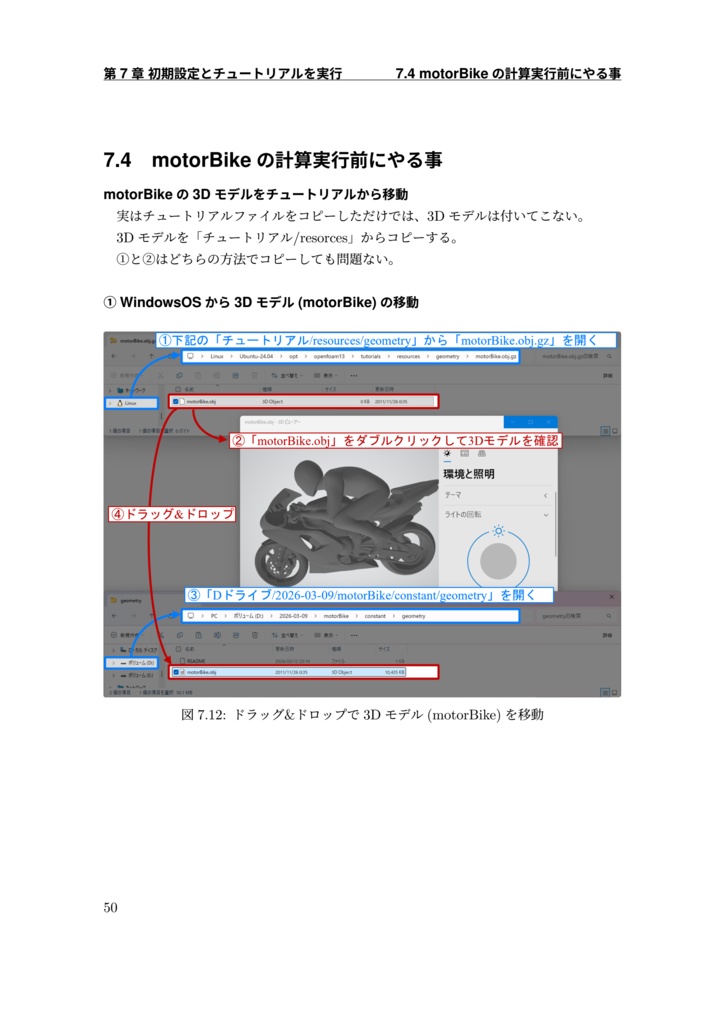
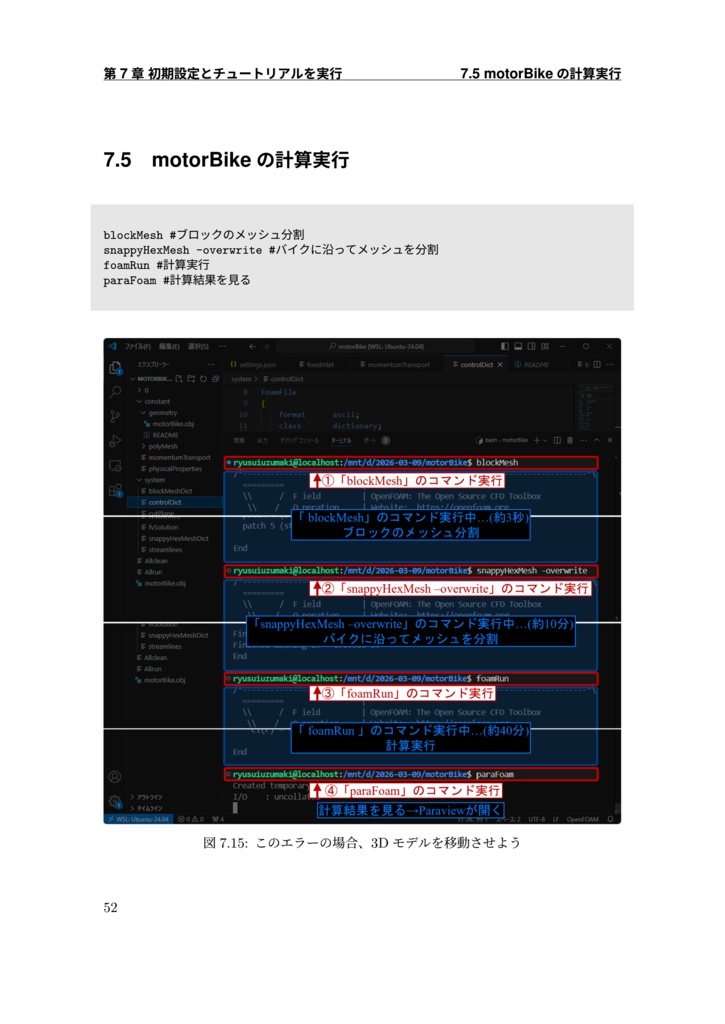
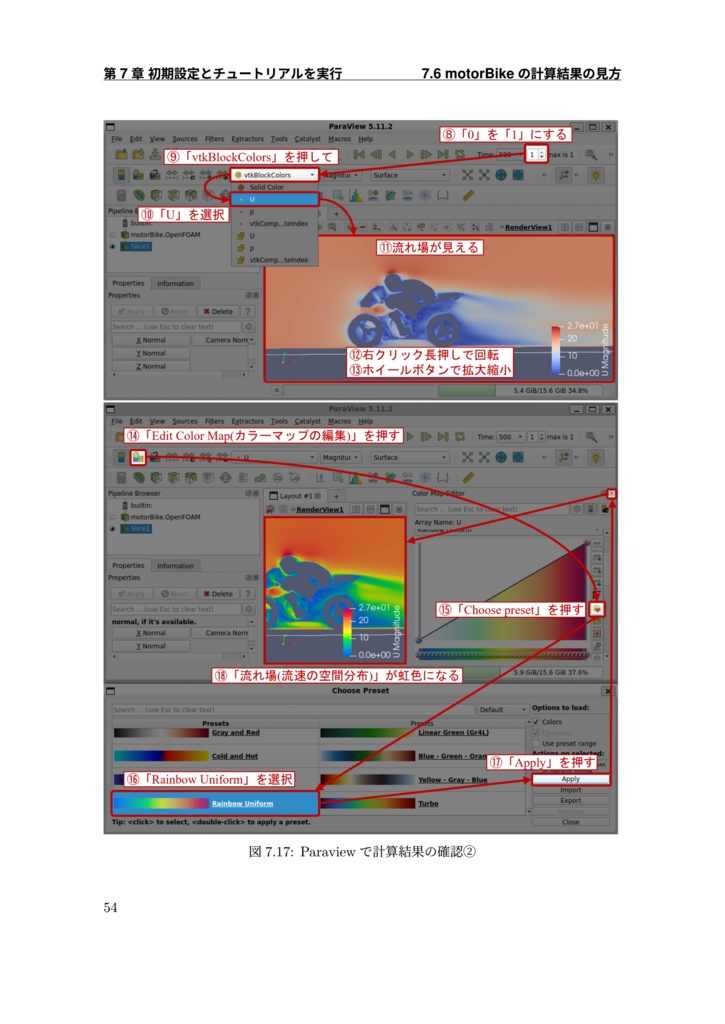
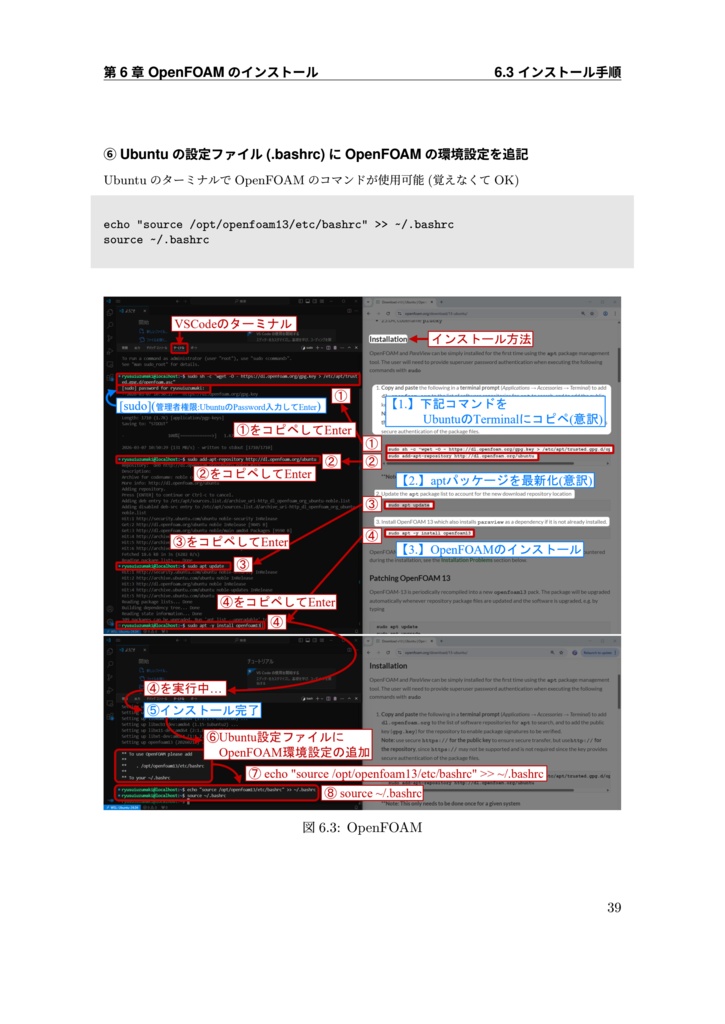
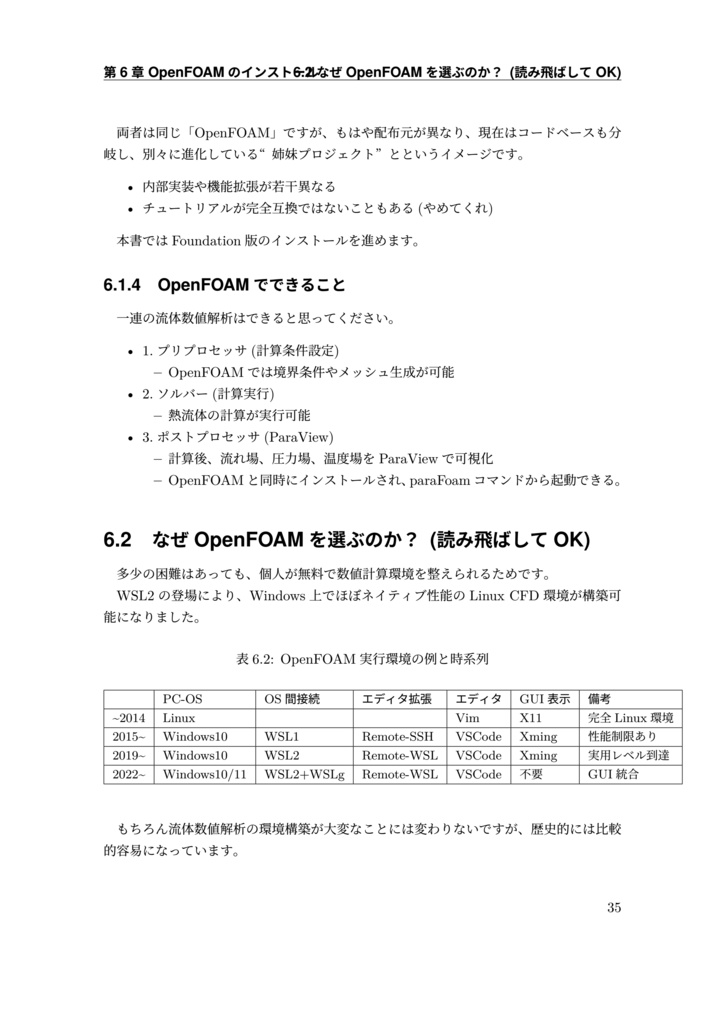
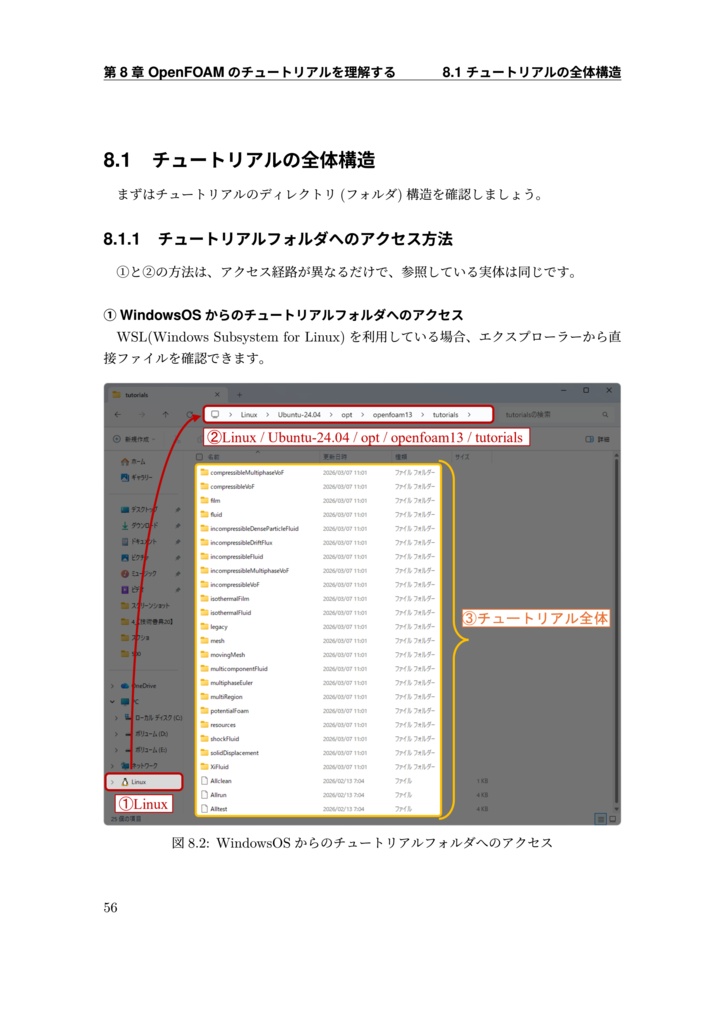


【本書の概要】 Windows環境における流体数値解析の環境構築本です。 本書は「①Windowsユーザーでも簡単」に「②無料で数値解析できる環境」を整えます。 【本書は電子版】 本書は電子版であり、カラーなので電子版をお勧めします。(紙は白黒) また、本書はコマンドをコピペしての環境構築をオススメしているので、電子版をお勧めします。 【実際の数値解析結果動画-YouTube】 私もこの方法で流体数値解析をして、YouTubeに投稿しています。 【YouTube】 https://youtu.be/Rbn45TK-0qw?si=sfRCtDI6SfbTyER4 【本書の内容】 まずは、表紙の画像を左右に移動させて本書のサンプル画像をご確認ください。 #流体力学 #技術書典20の新刊 #風洞実験 【簡易説明】 技術書典20で頒布する「Windows ネイティブのための流体数値解析-環境構築偏-」です。 Windows環境に特化している居るのが本書の特徴です。Windows環境の延長で、 本書を読むと、Windowsで流体数値解析環境(Windows+WSL2+Ubuntu+OpenFOAM+VSCode)を構築できます。 お家に流体数値解析が必要になった際に参考になれば幸いです。 【第1章-Windowsで流体数値解析をしよう-】 本書はWindowsを使った環境構築がメインであることを示します。 【第2章-環境構築と通常運用の流れ-】 本書の全体像を説明します。流体数値解析環境は(Windows+WSL2+Ubuntu+OpenFOAM+VSCode)と説明します。 【第3章-VSCodeのインストール-】 WindowsへのVSCodeのインストール方法を説明します。system版を使うのがポイントです。 【第4章-WSL2+Ubuntuのインストール-】 ①Windowsターミナルからwslをインストールする方法と、②Microsft Storeからインストールする方法を伝えます。CLIの知識が無くてもインストールできるようにします。 【第5章-VSCodeでRemote-WSLを使う-】 本書の醍醐味であるWindowsネイティブが使いやすいVSCodeとLinux(WSL環境)を繋げます。 【第6章-OpenFOAMのインストール-】 流体数値解析ソフト(正確にはソフトではない)のOpenFOAMをインストールします。古い記事とはいくつか異なる部分があるので最新のインストール方法をお伝えします。 【第7章-初期設定とチュートリアル実行-】 motorBikeと言うバイクの数値解析をしつつ、VSCodeとOpenFOAMの初期設定をします。 【第8章-OpenFOAMのチュートリアルを理解する-】 全容が確認しにくいOpenFOAMのチュートリアルですが、Windows環境を用いた本書ではエクスプローラーでチュートリアル全体が確認しやすくなっています。 【第9章-チュートリアルの実行手順を理解する-】 「①cavity流れ」「②pitzDaily」「③motorBike」のチュートリアルの実行方法を説明します。 【第10章-まとめとこれから-】 本書のまとめを説明します。 ■本としての概要■ 【形式】PDF 【サイズ】B5 【カラー】フルカラー(電子版) 【本文量】P.80 【一言】皆さん流体数値解析をやりましょう! ※Boothのサンプル画像はpng出力しています。実際にはPDFなので拡大しても鮮明に文字が読み取れる画質になっています。
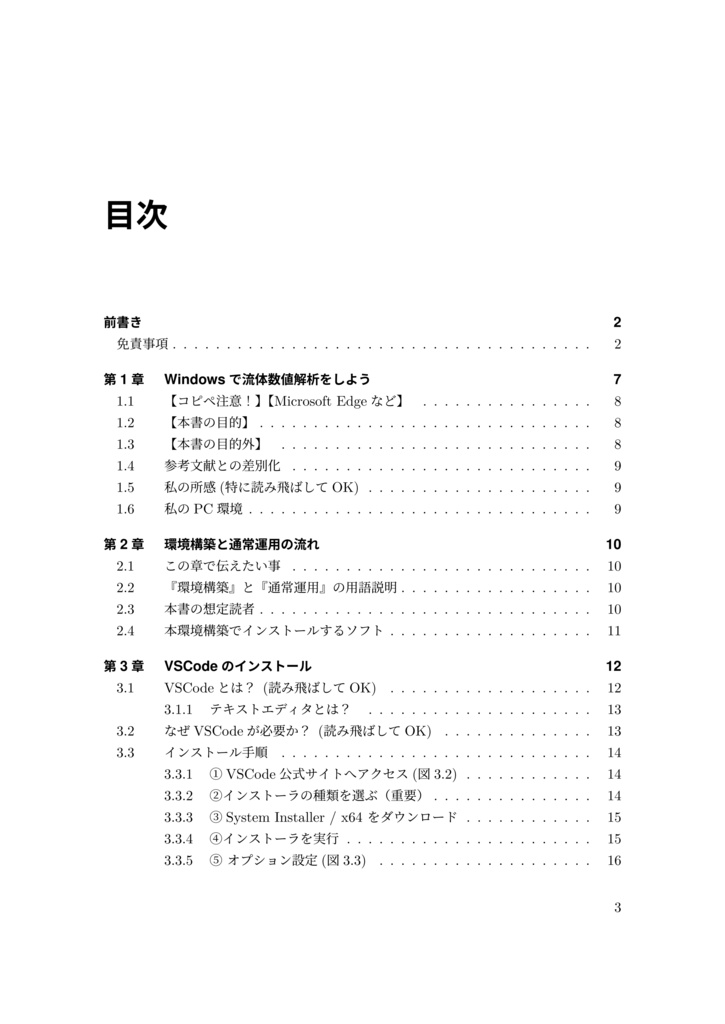
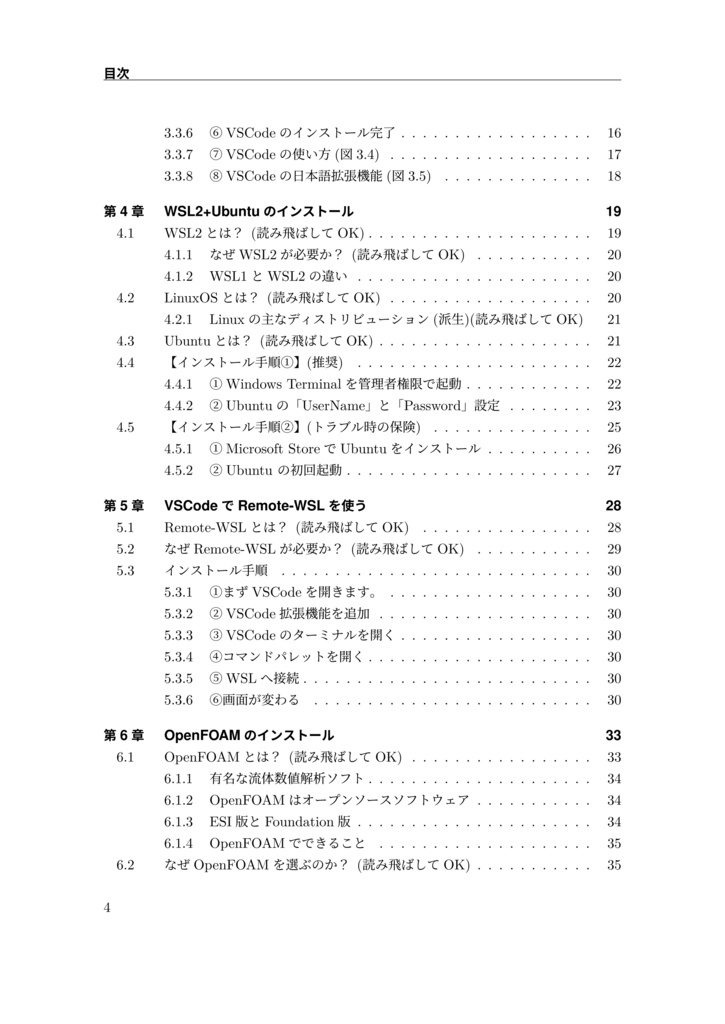
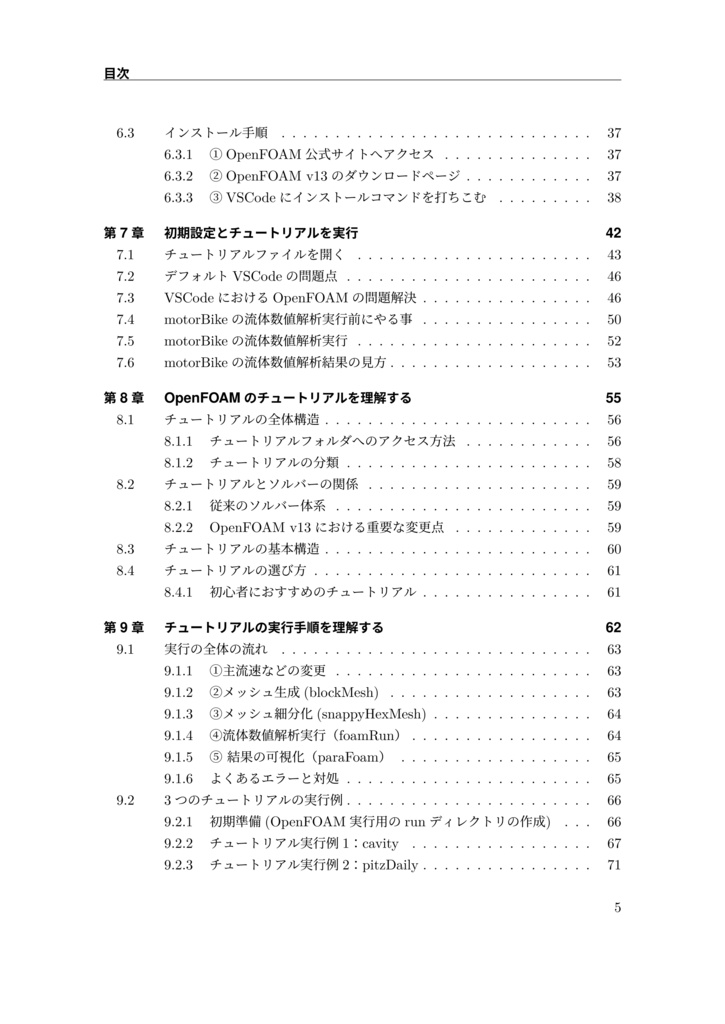
目次
第1章 Windows で流体数値解析をしよう 1.1 【コピペ注意!】【Microsoft Edge など】 1.2 【本書の目的】 1.3 【本書の目的外】 1.4 参考文献との差別化 1.5 私の所感 (特に読み飛ばして OK) 1.6 私のPC環境 第2章 環境構築と通常運用の流れ 2.1 この章で伝えたい事 2.2 『環境構築』と『通常運用』の用語説明 2.3 本書の想定読者 2.4 本環境構築でインストールするソフト 第3章 VSCode のインストール 3.1 VSCode とは? (読み飛ばして OK) 3.1.1 テキストエディタとは? 3.2 なぜ VSCode が必要か? (読み飛ばして OK) 3.3 インストール手順 3.3.1 ➀VScode 公式サイトへアクセス (図 3.2) 3.3.2 ➁インストーラの種類を選ぶ(重要) 3.3.3 ➂System Installer / x64 をダウンロード 3.3.4 ➃インストーラを実行 3.3.5 ➄オプション設定 (図 3.3) 3.3.6 ➅ VSCode のインストール完了 3.3.7 ➆ VSCode の使い方 (図 3.4) 3.3.8 ➇ VSCode の日本語拡張機能 (図 3.5) 第4章 WSL2+Ubuntu のインストール 4.1 WSL2 とは? (読み飛ばして OK) 4.1.1 なぜ WSL2 が必要か? (読み飛ばして OK) 4.1.2 WSL1 と WSL2 の違い 4.2 LinuxOS とは? (読み飛ばして OK) 4.2.1 Linux の主なディストリビューション (派生)(読み飛ばして OK) 4.3 Ubuntu とは? (読み飛ばして OK) 4.4 【インストール手順➀】(推奨) 4.4.1 ➀ Windows Terminal を管理者権限で起動 4.4.2 ➁ Ubuntu の「UserName」と「Password」設定 4.5 【インストール手順➁】(トラブル時の保険) 4.5.1 ➁ Microsoft Store で Ubuntu をインストール 4.5.2 ➂ Ubuntu の初回起動 第5章 VSCode で Remote-WSL を使う 5.1 Remote-WSL とは? (読み飛ばして OK) 5.2 なぜ Remote-WSL が必要か? (読み飛ばして OK) 5.3 インストール手順 5.3.1 ➀まず VSCode を開きます。 5.3.2 ➁拡張機能を追加 5.3.3 ➂ターミナルを開く 5.3.4 ➃コマンドパレットを開く 5.3.5 ➄ WSL へ接続 5.3.6 ⑥画面が変わる 第6章 OpenFOAM のインストール 6.1 OpenFOAM とは? (読み飛ばして OK) 6.1.1 有名な流体数値解析ソフト 6.1.2 OpenFOAM はオープンソースソフトウェア 6.1.3 ESI 版と Foundation 版 6.1.4 OpenFOAM でできること 6.2 なぜ OpenFOAM を選ぶのか? (読み飛ばして OK) 6.3 インストール手順 6.3.1 ➀ OpenFOAM 公式サイトへアクセス 6.3.2 ➁ OpenFOAM v13 のダウンロードページ 6.3.3 ③VSCode にインストールコマンドを打ちこむ 第7章 初期設定とチュートリアルを実行 7.1 チュートリアルファイルを開く 7.2 デフォルト VSCode の問題点 7.3 VSCode における OpenFOAM の問題解決 7.4 motorBike の流体数値解析実行前にやる事 7.5 motorBike の流体数値解析実行 7.6 motorBike の流体数値解析結果の見方 第8章 OpenFOAM のチュートリアルを理解する 8.1 チュートリアルの全体構造 8.1.1 チュートリアルフォルダへのアクセス方法 8.1.2 チュートリアルの分類 8.2 チュートリアルとソルバーの関係 8.2.1 従来のソルバー体系 8.2.2 OpenFOAM v13 における重要な変更点 8.3 チュートリアルの基本構造 8.4 チュートリアルの選び方 8.4.1 初心者におすすめのチュートリアル 第9章 チュートリアルの実行手順を理解する 9.1 実行の全体の流れ 9.1.1 ➀主流速などの変更 9.1.2 ➁メッシュ生成 (blockMesh) 9.1.3 ➂メッシュ細分化 (snappyHexMesh) 9.1.4 ➃計算実行(foamRun) 9.1.5 ➄ 結果の可視化(paraFoam) 9.1.6 よくあるエラーと対処 9.2 3つのチュートリアルの実行例 9.2.1 初期準備 (OpenFOAM 実行用の run ディレクトリの作成) 9.2.2 チュートリアル実行例 1:cavity 9.2.3 チュートリアル実行例 2:pitzDaily 9.2.4 チュートリアル実行例 3:motorBike 第10章 まとめとこれから