
配信向けAIノイズ除去VST3プラグイン - NoiLess
- 製品版Digital1,480 JPY
- Trial(お試し)Digital0 JPY
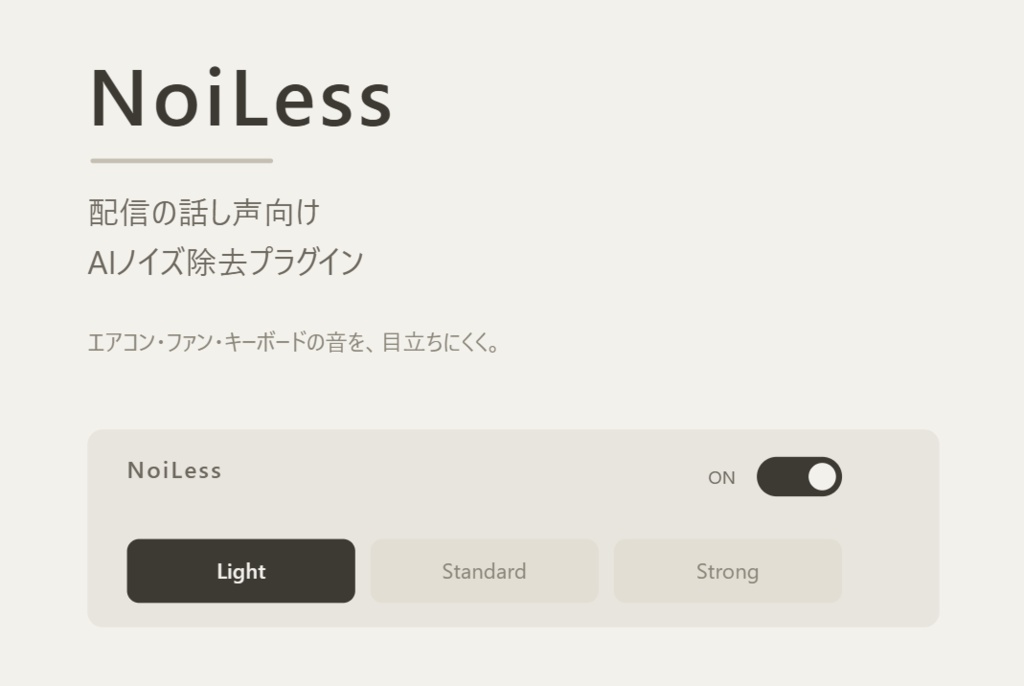


NoiLessは、配信の話し声を聞きやすくする、AIノイズ除去プラグインです。 エアコンの音、PCのファンの音、キーボードのカタカタ。 マイクが拾ってしまうこういう音を、AIで目立ちにくくして、声をはっきりさせます。 OBSにはノイズ抑制の機能がありますが、強めにかけると、声までこもったり、ふっと消えたりして、不自然になりがちです。 NoiLessは、声はなるべく残しながら、まわりの音を減らすタイプのノイズ除去。OBS標準では物足りなかった、という方に向いています。
▌操作は、3つから選ぶだけ
ON/OFFと、3つのモード。それだけです。 Light ── やさしめ。エアコンやファンなど、軽めのノイズに。声優先 Standard ── ふつう。多くの環境で、これでOK Strong ── しっかりめ。キーボードの打鍵音など、消えにくいノイズが気になるとき つまみの調整も、専門用語も、ありません。 選ぶだけで、声の自然さとノイズの消え具合の、バランスが変わります。
▌こんな配信に
雑談、ゲーム配信、作業配信など、声が主役の配信に。 (歌や楽器、音楽のミックス用ではありません。)
▌買う前に、試せます
Trial版で、製品版と同じ音質・機能を、そのまま試せます。 あなたのマイクで、あなたの声で、効果をたしかめてから決めてください。 ※Trial版は、45秒ごとに2秒ほど音が消えます。製品版ではなくなります。
▌価格
1,480円です。 声を分離する高機能なノイズ除去ツールもありますが、多機能な分、値段も高めです。 NoiLessは、配信の話し声を聞きやすくすることに絞って、気軽に使えるようにしています。
▌インストール方法
1. ダウンロードした zip を、すべて解凍します。 2. 解凍したフォルダの中の「install.bat」をダブルクリックします。 3. 「このアプリがデバイスに変更を加えることを許可しますか?」と表示されたら「はい」をクリックします。 4. 黒い画面に「Installation Completed Successfully!」と表示されたら、何かキーを押すと画面が閉じます。これでインストール完了です。 ※ うまくいかないときは、解凍フォルダの中の「NoiLess.vst3」フォルダを、手動で C:\Program Files\Common Files\VST3\ に置いてもOKです。 ※ アンインストールは「uninstall.bat」をダブルクリックします。
▌OBSで使うには
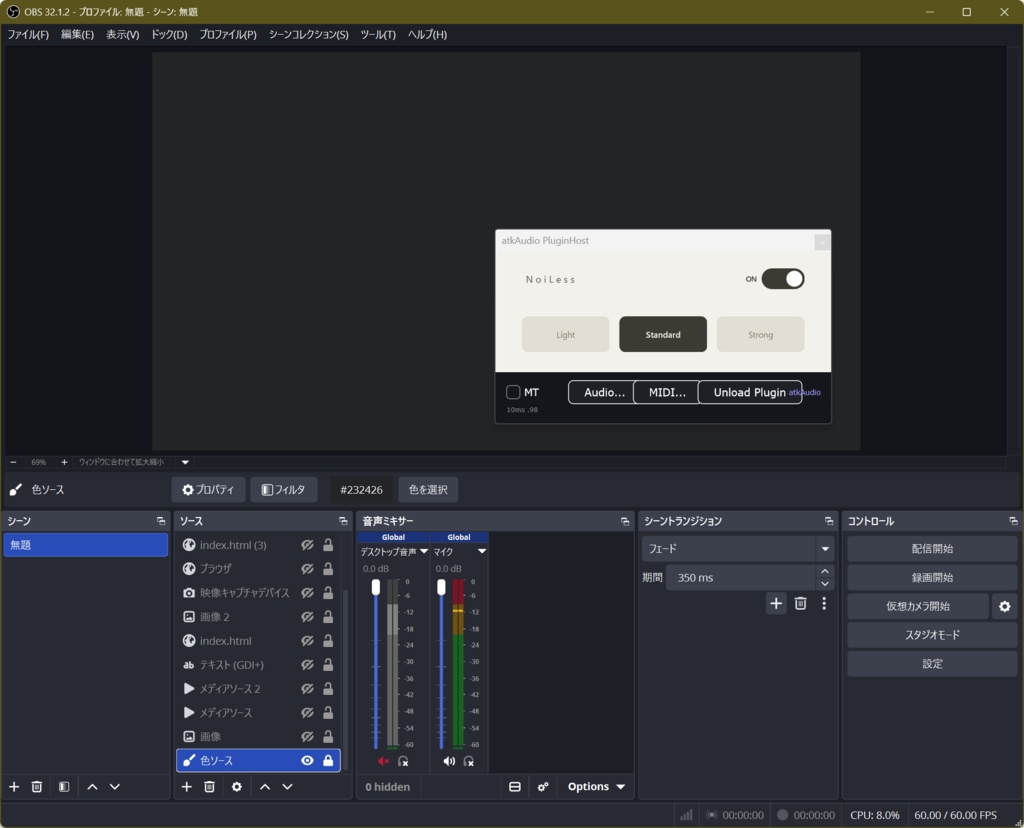
NoiLessはVST3形式です。 OBSでVST3を使うには、「VST3を使うためのプラグイン」(atkAudio Pluginという無料のものがおすすめ)を間にはさみます。 1. 「atkAudio Plugin」をダウンロードしてインストールします(右上にDLボタンあります)。 → https://obsproject.com/forum/resources/atkaudio-plugin.2099 2. OBS を起動し、音声ミキサーのマイクの「︙」→「フィルタ」を開きます。 3. 左下の「+」→「atkAudio Plugin Host」を追加します。 4. 「Open Plugin Settings」→「Options」→ 「Scan for new or updated VST3 plug-ins」→「Scan」を実行します (初回のみ。PCにインストール済みのVST3が読み込まれます)。 5. 一覧から「NoiLess」を選び、「Load plugin」をクリックします。 6. NoiLess の画面が開けば成功です。
▌遅延について
AIで音を処理する仕組み上、ほんの少し(約40ms)、音が遅れます。 これは、AIを使ったノイズ除去では一般的なもので、NoiLessが特別というわけではありません。 配信で、声と映像のタイミングが気になるときは、OBSの「同期オフセット」という設定で合わせられます。 気になる方は、Trial版で、実際の遅れ具合をたしかめてみてください。
▌動作環境
Windows (64bit) / VST3対応ソフト Macには対応していません ※ Microsoft Visual C++ 再頒布可能パッケージ(x64)が必要です。たいていのPCには、もう入っています。
▌更新履歴
■ 更新履歴 v1.0.1(2026年10月4日) ・音声処理の安定性を改善しました。 ・ON/OFF切り替え時や処理が遅れた際の音声のつながりを改善しました。 ・対応ソフトでの高速書き出し時に、ノイズ除去が正常に働かない不具合を修正しました。 ・インストール・アンインストール処理を改善しました。
プラグイン名:NoiLess 制作:takouenzan 公式サイト : https://takouenzan.com/noiless/