
OBSに画面の一部を静止画で表示するツール - 配信スナップ
- Digital0 JPY
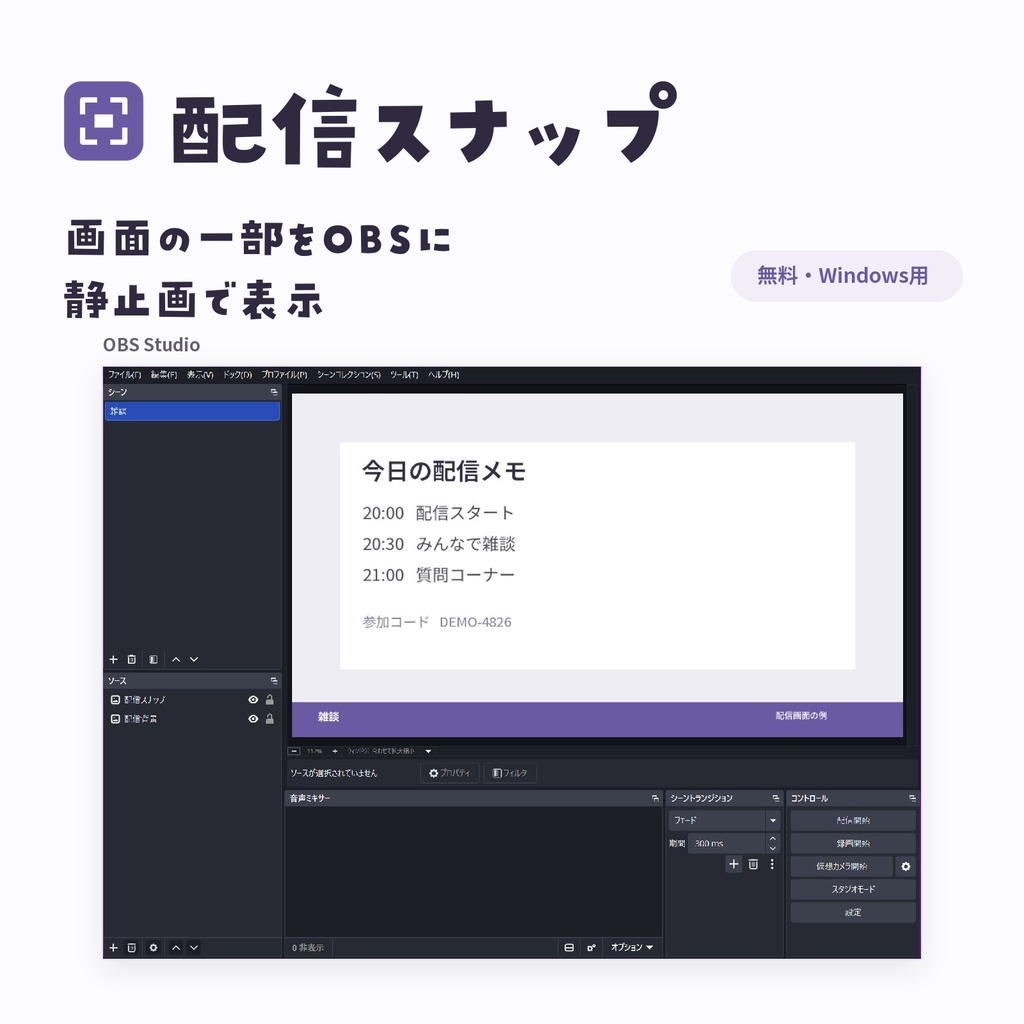
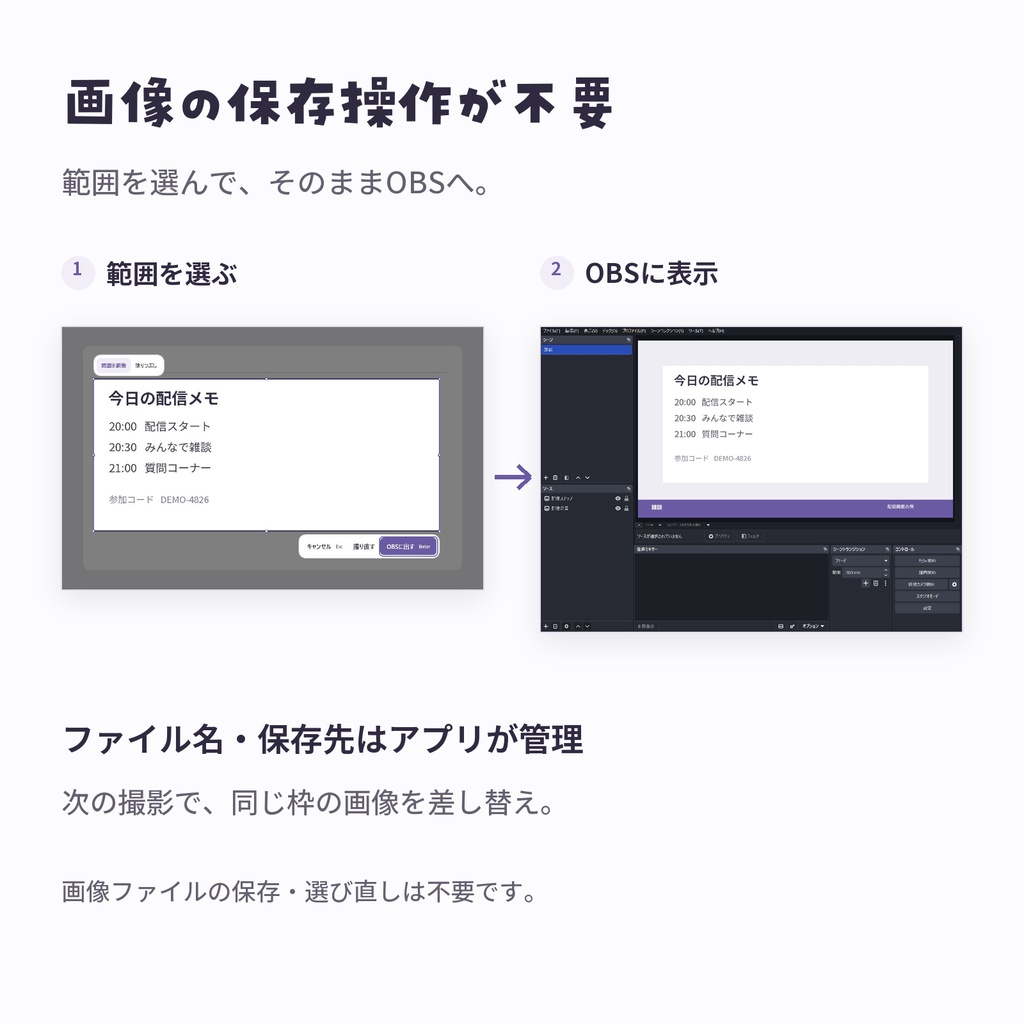
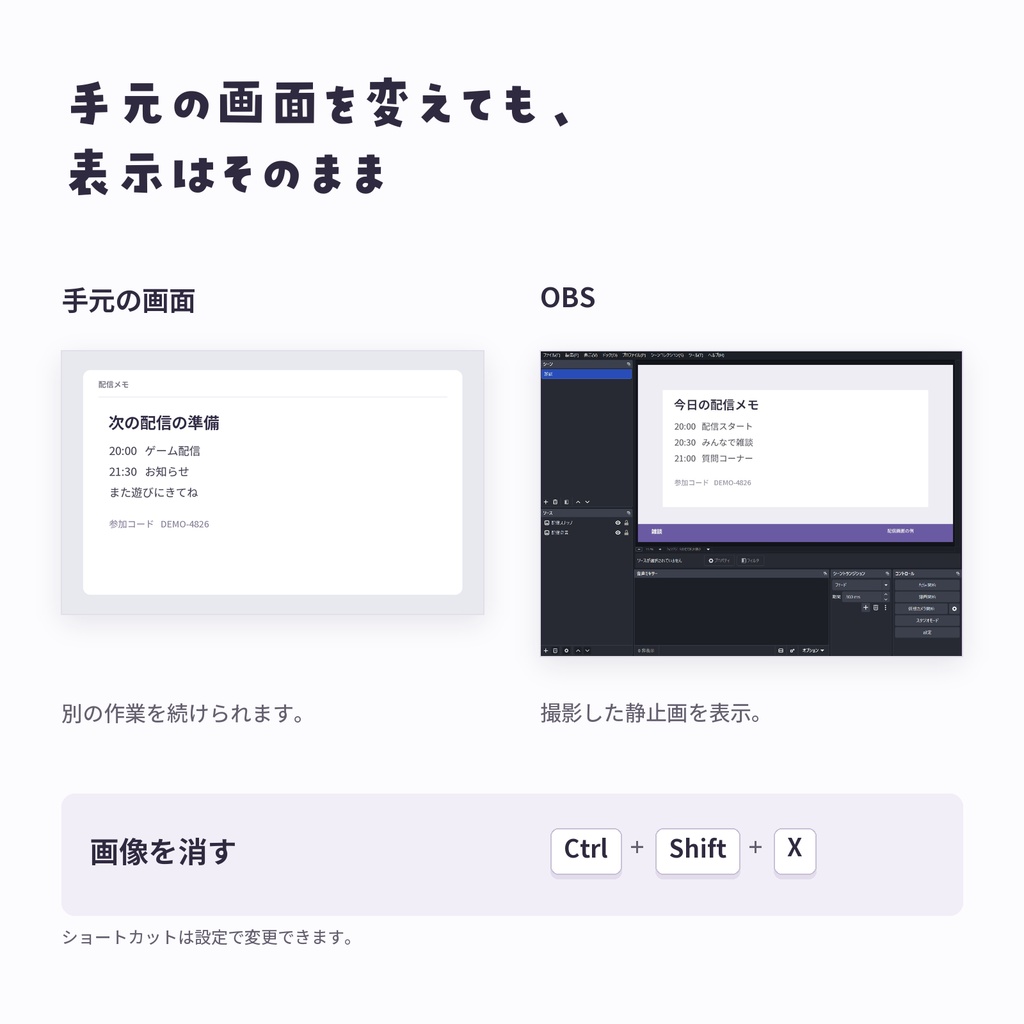


配信中に、Webページの一部分やメモを少しだけ見せたい。 そのために画像を保存して、OBSに追加して、使い終わったらファイルを整理する。ちょっと見せたいだけでも、いくつか操作が必要になります。 配信スナップは、そんなときに使うツールです。 見せたい範囲をドラッグして「OBSに出す」を押すと、静止画として表示できます。ファイル名や保存先を決めたり、OBSで画像を選び直したりする必要はありません。
見せたあとも、手元で作業を続けられます
デスクトップをそのまま映していると、別の画面を開いたとき、その内容も配信に映ります。 配信スナップで表示するのは、撮影した静止画です。OBSには見せたい画像を残したまま、手元ではページを閉じたり、次に見せる内容を探したりできます。 次の画像を出すと、同じ場所の画像が入れ替わります。画像を出すたびに、ソースを増やす必要もありません。
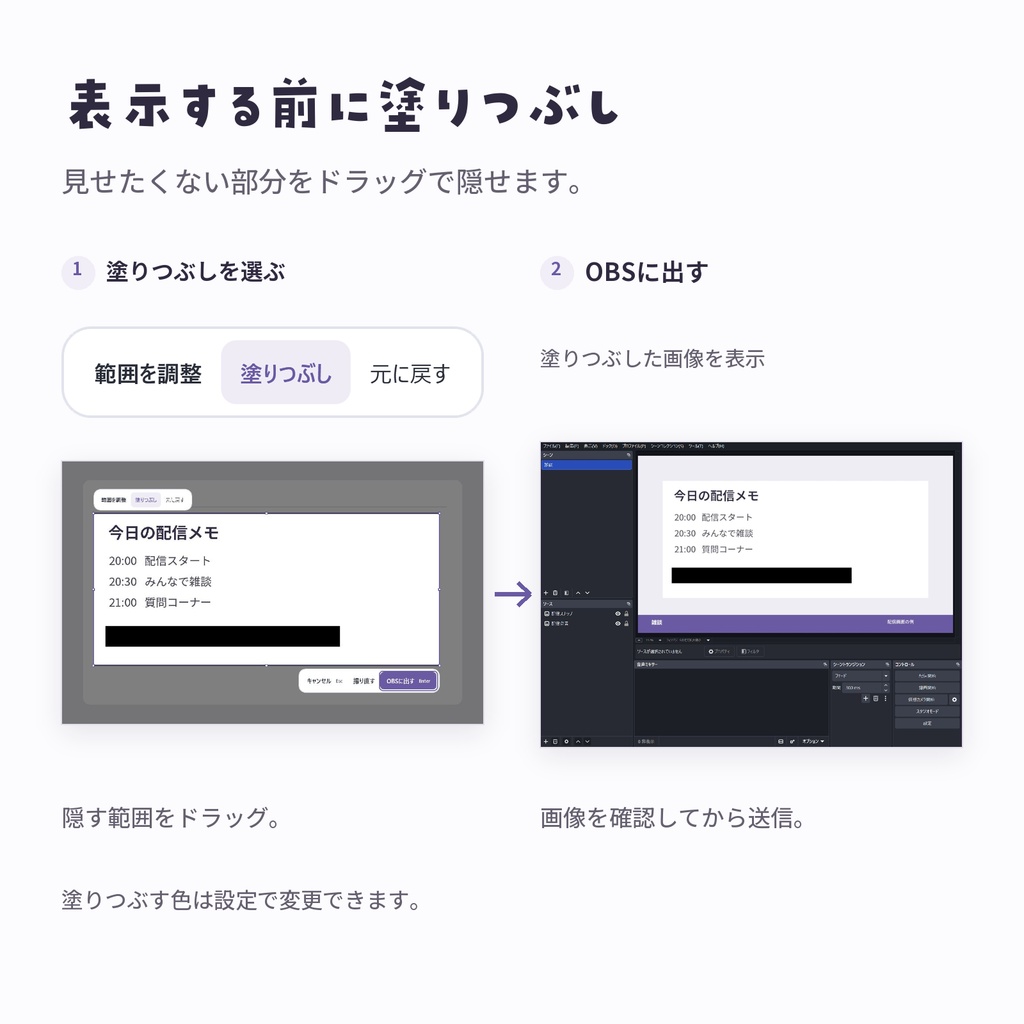
見せたくない部分は、表示する前に
ページの一部だけ見せたいときは、必要な範囲を選べます。 範囲の中に隠したい名前や文字があれば、「塗りつぶし」で隠してからOBSへ送れます。 塗りつぶす色は、設定で変更できます。
使い方
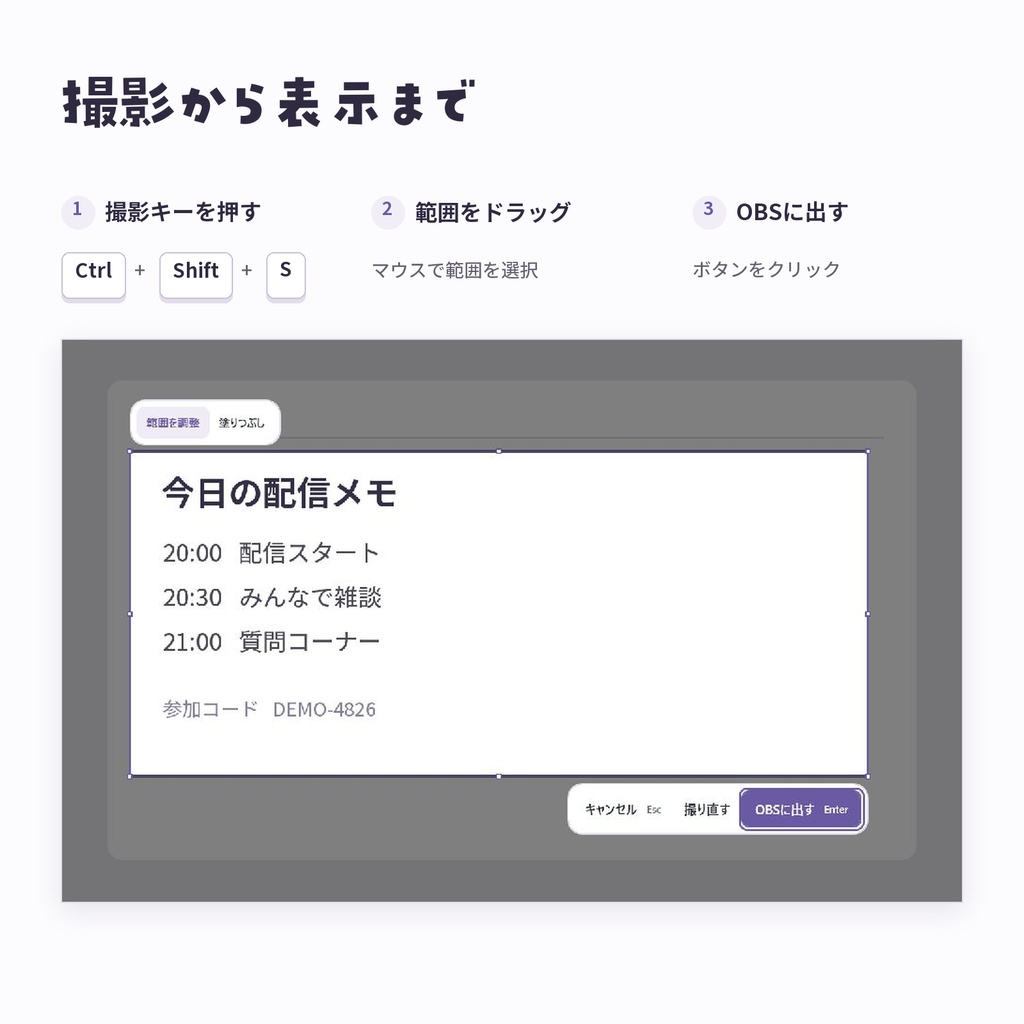
1. Ctrl+Shift+S を押す 2. 見せたい範囲をドラッグする 3. 「OBSに出す」 を押す 表示した画像を消すときは、Ctrl+Shift+X。 ショートカットキーは変更できます。 画像ファイルはアプリが管理するので、使った画像をあとから手作業で整理する必要はありません。
はじめて使うとき
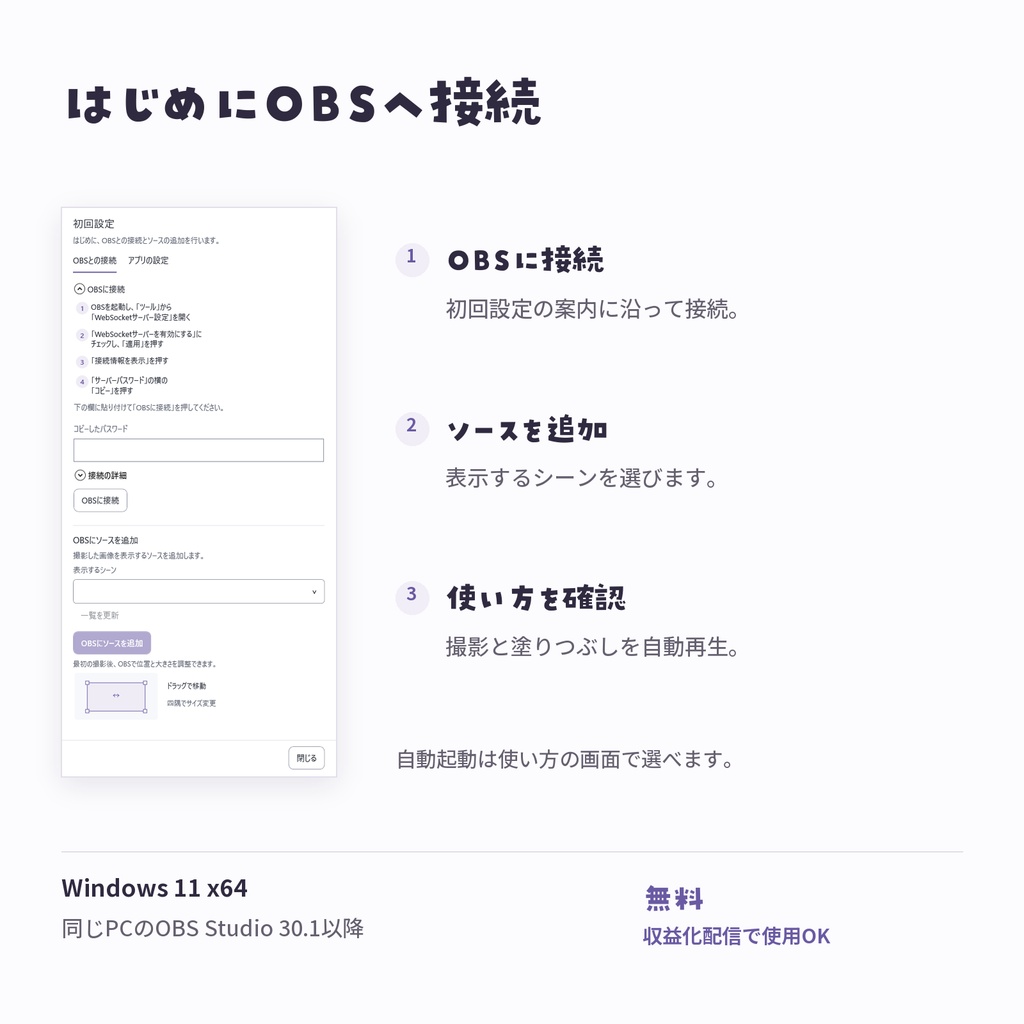
最初に、アプリの案内に沿ってOBSに接続し、画像用の専用ソースを追加します。 1. OBSのwebsocket接続のパスワードをコピーして貼り付ける 2. 追加するシーンを選択する 3. 「OBSにソースを追加」をクリックする 設定後は、短い動画で操作の流れを確認できます。 普段はアプリの画面を開いておく必要はなく、ショートカットから使えます。
対応環境・利用について
- Windows 11 x64 - 同じPCで動作するOBS Studio 30.1以降 - 無料・収益化している配信でも使用できます アプリ独自のプログラムや素材の改変・再配布はできません。詳しくは同梱の利用条件をご確認ください。