

VRChat軽量化 マテリアル結合・アトラス化 Blenderアドオン|VRC Atlas Maker【無料体験版あり】
- 無料体験版(自分のアバターで実際にアトラス化できます)Digital0 JPY
- 製品版Digital1,980 JPY
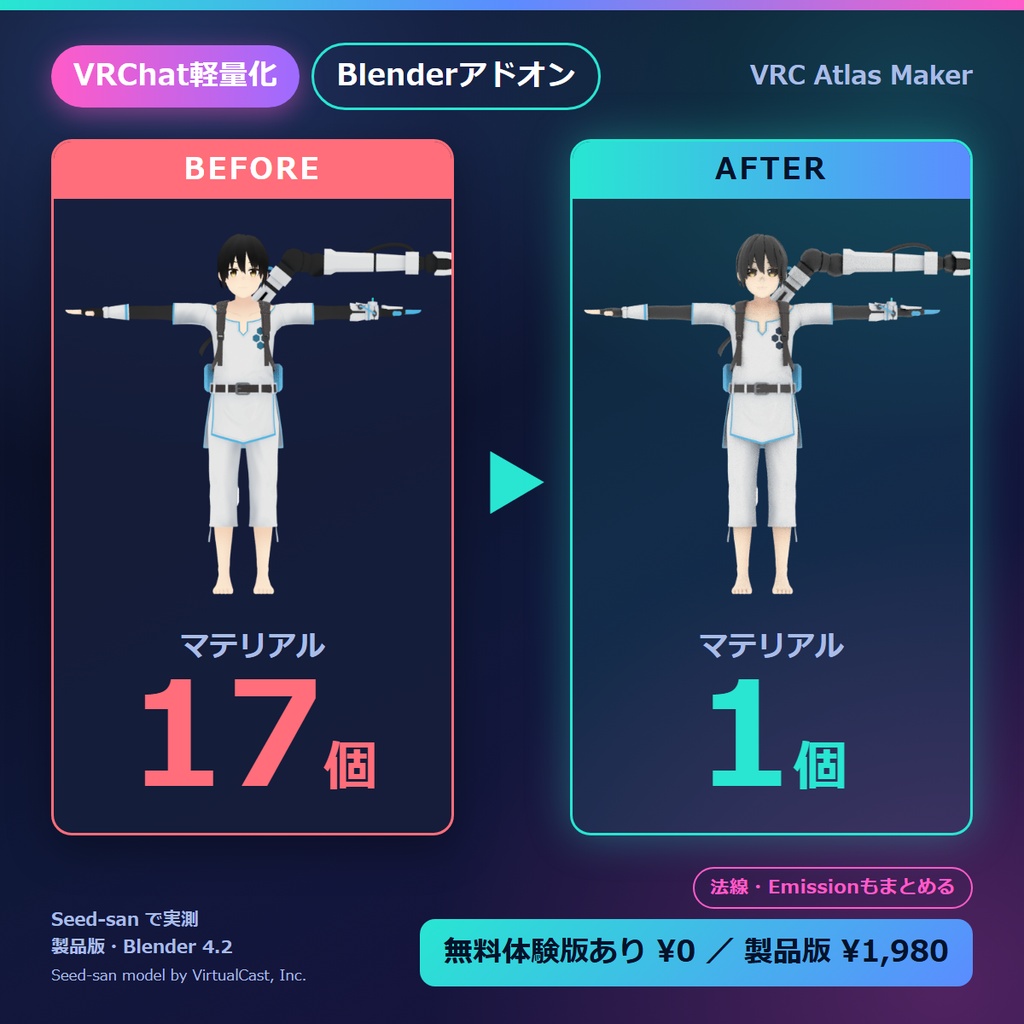
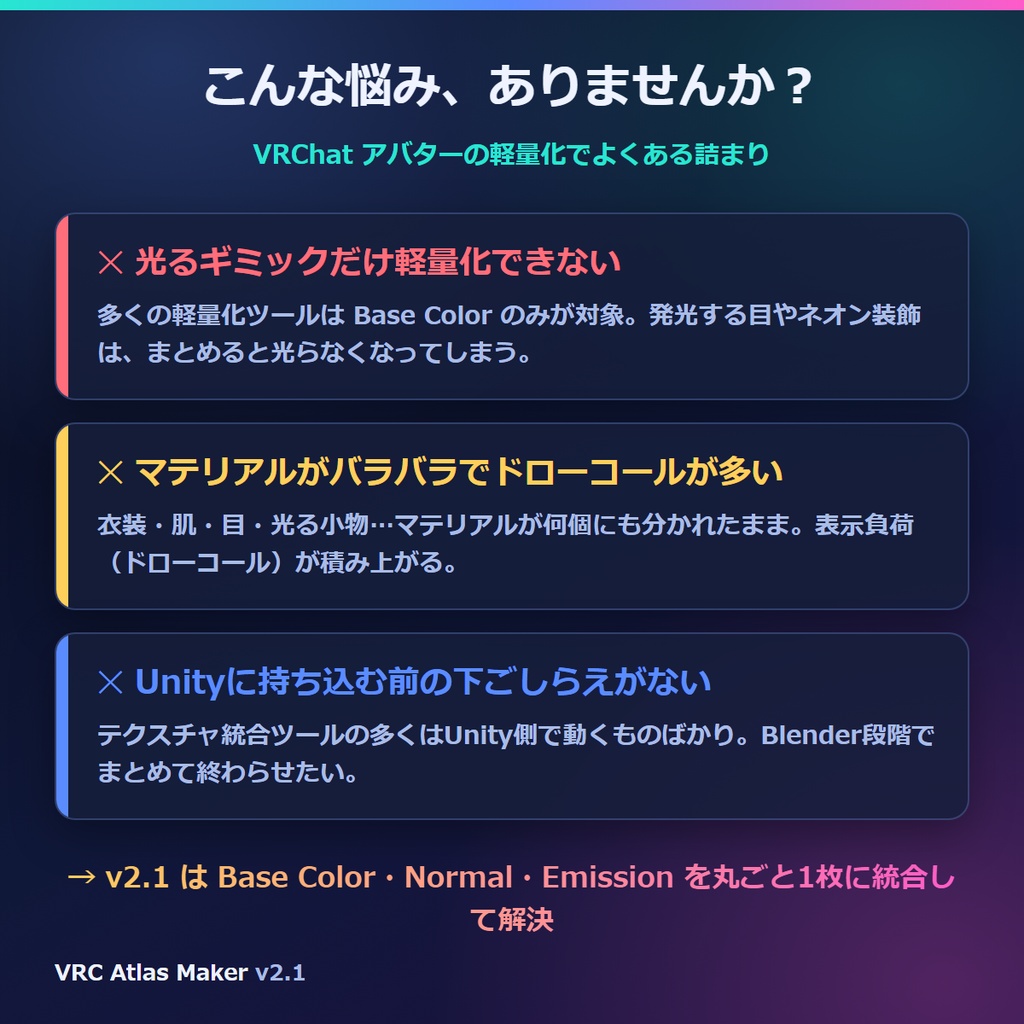
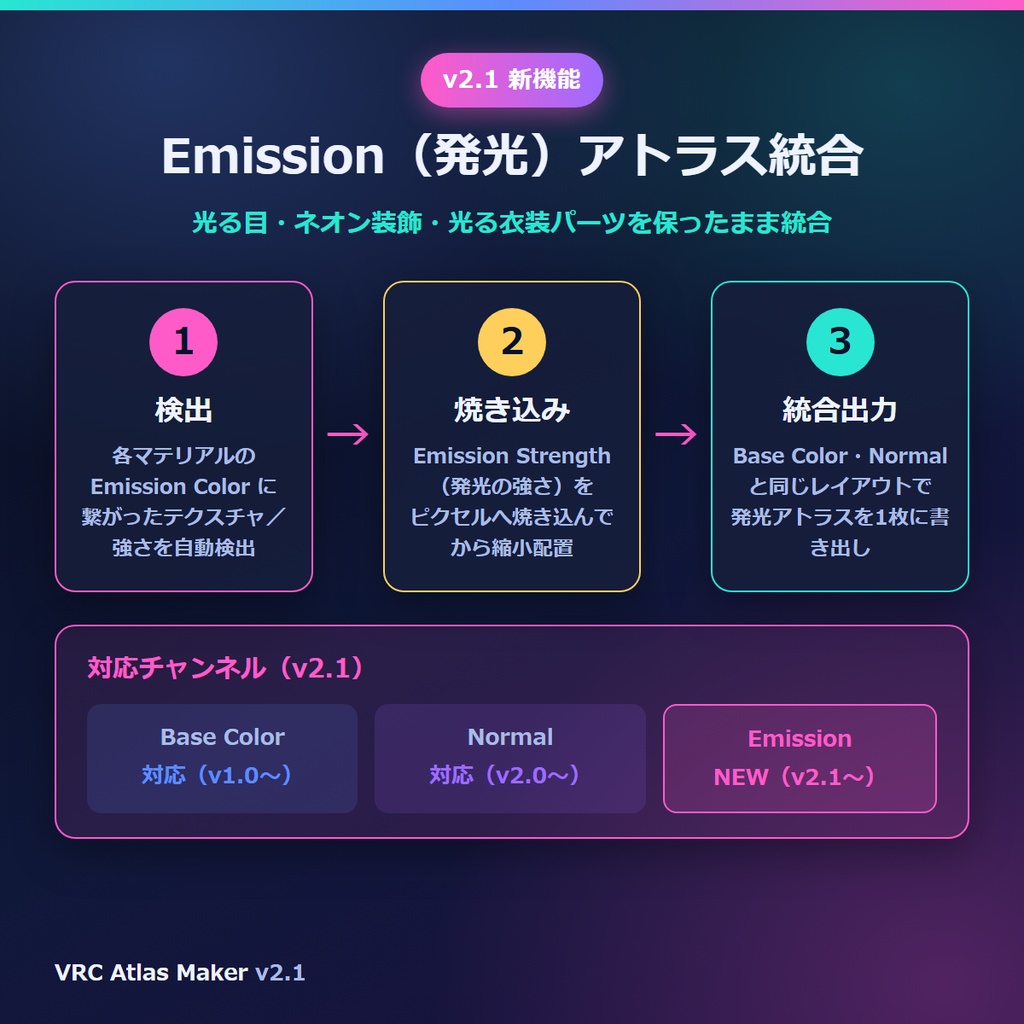
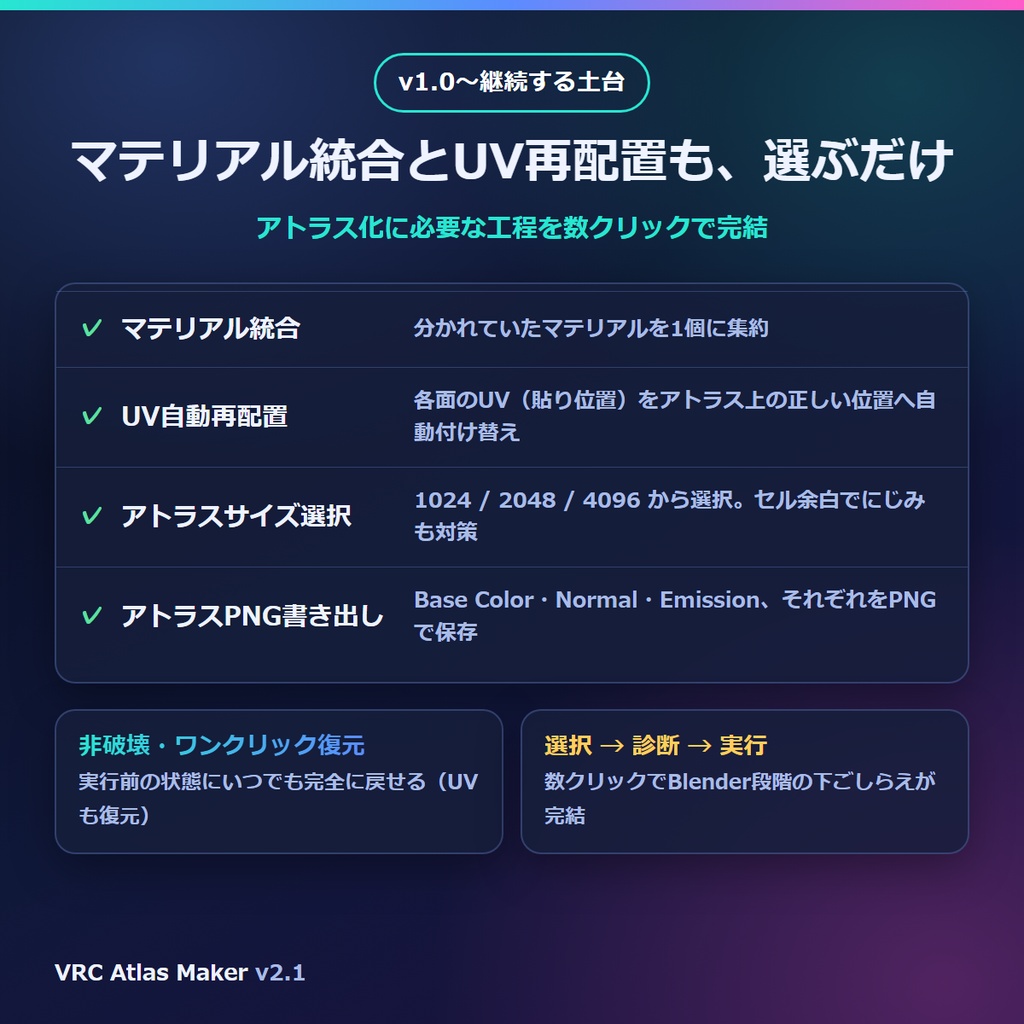
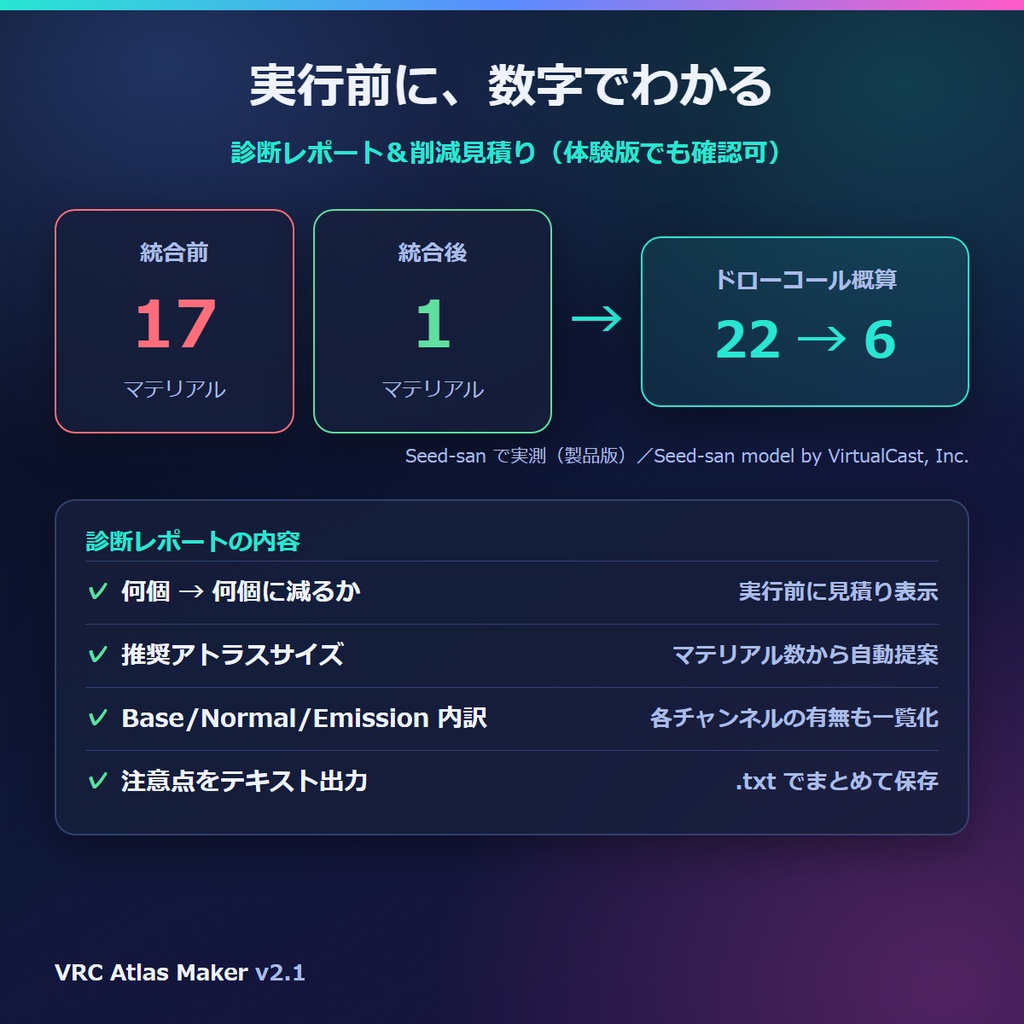
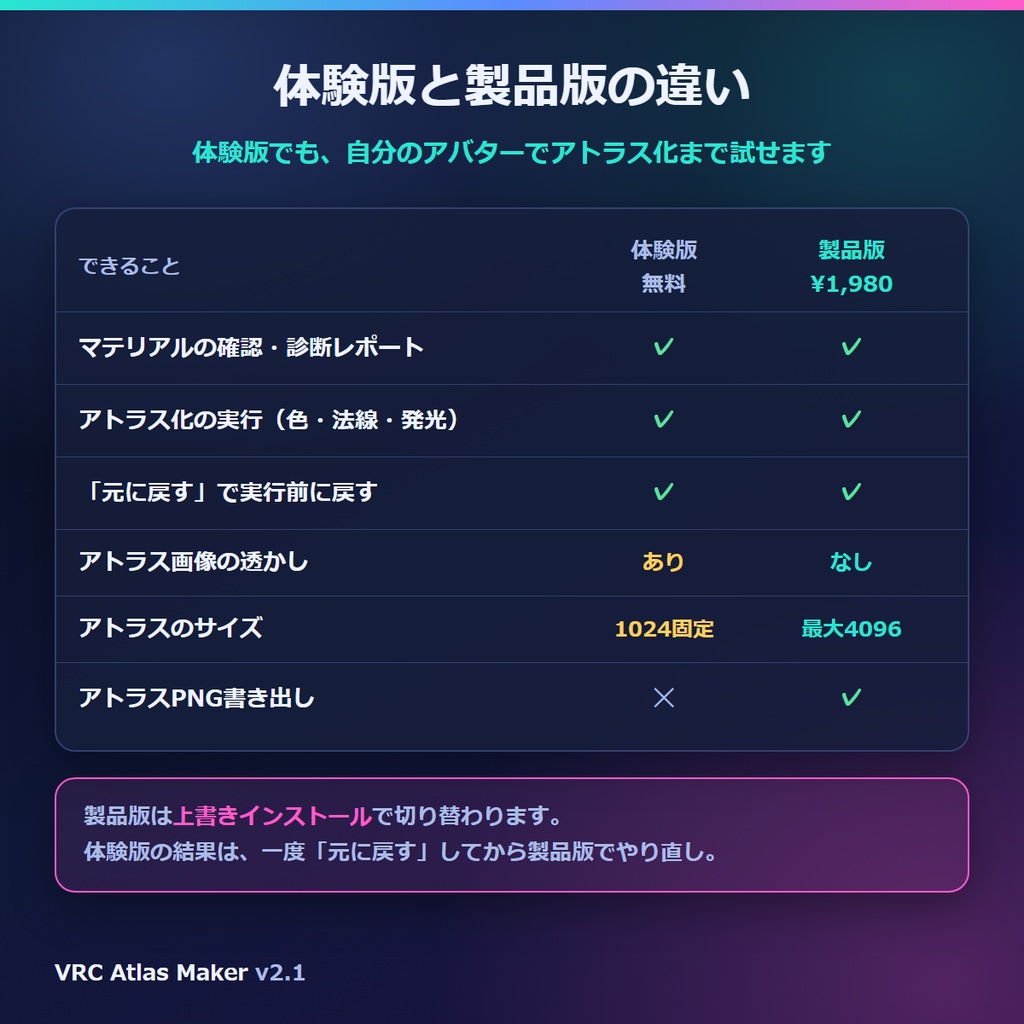
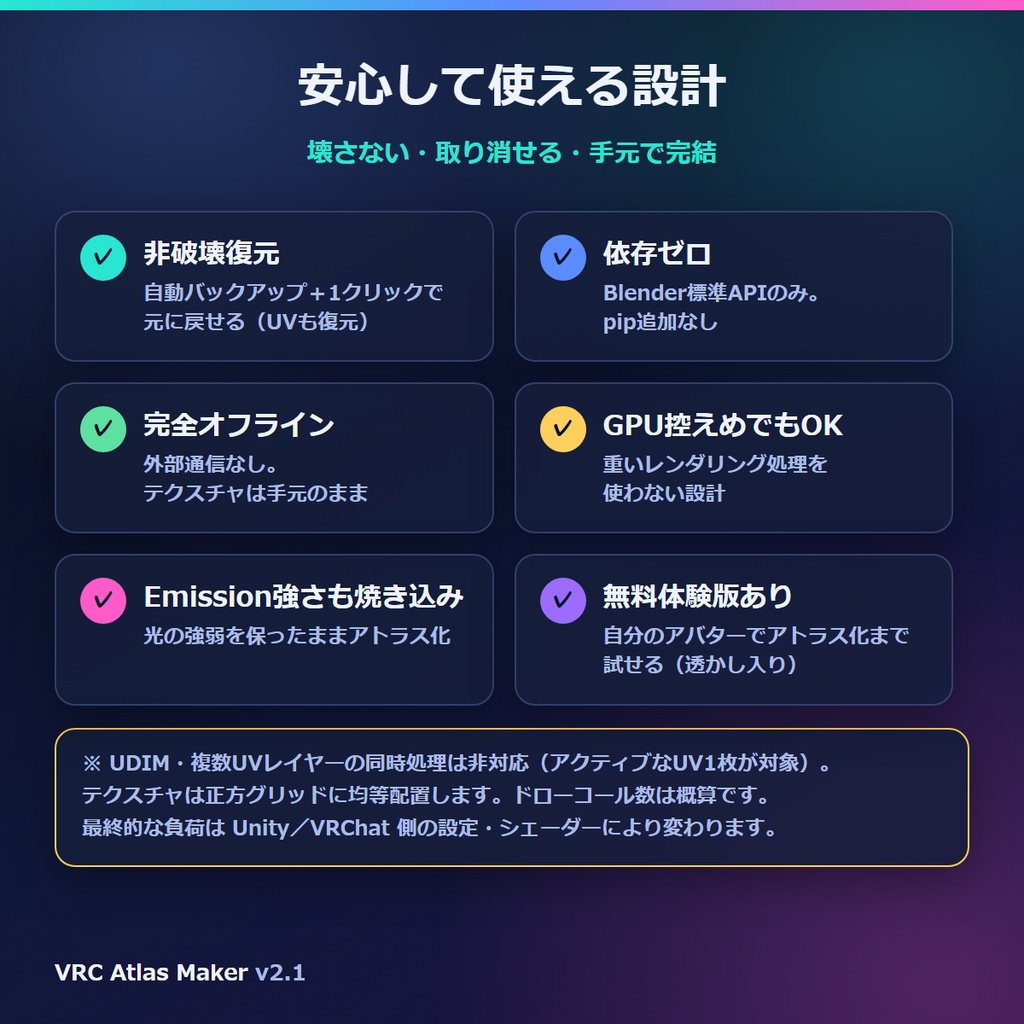
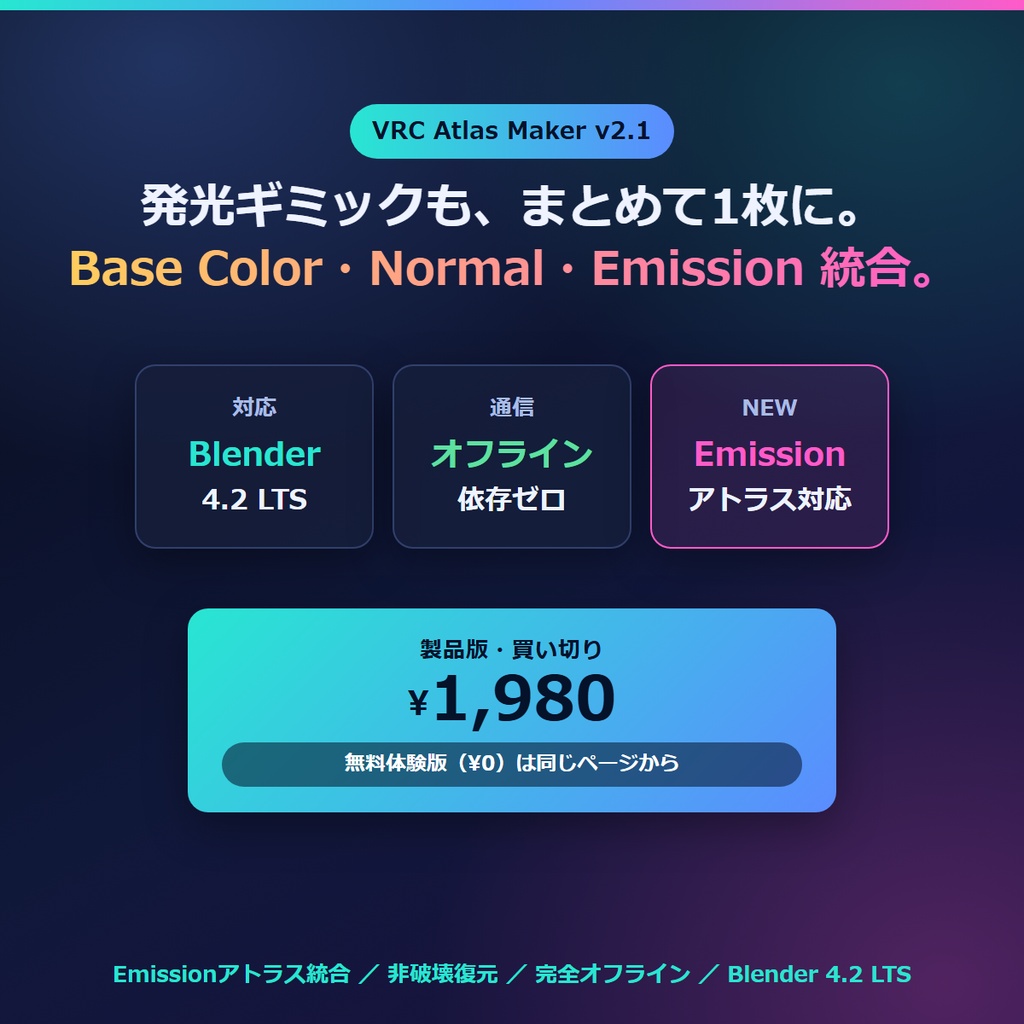


VRChatアバターのマテリアルを1つにまとめて、ドローコールを減らすBlenderアドオンです。 例:無料配布アバター「Seed-san」で、マテリアル 17個 → 1個。ベースカラー・法線・発光(Emission)のテクスチャを、種類ごとに1枚のアトラス画像にまとめました。 ▼このページの無料体験版(¥0)で、自分のアバターを実際にアトラス化して確かめられます(体験版の画像には透かしが入ります)。 ---------------------------------------------------------- ■ 体験版(¥0)と製品版(¥1,980)の違い ---------------------------------------------------------- ・マテリアルの確認/診断レポート(何個 → 何個になるかの見込み) 体験版 ○ | 製品版 ○ ・アトラス化を実行して、マテリアルを1つにまとめる(UVも付け替え) 体験版 ○ | 製品版 ○ ・法線・Emission(発光)のテクスチャも一緒にまとめる 体験版 ○ | 製品版 ○ ・できあがるアトラス画像 体験版 斜めの縞(透かし)入り | 製品版 透かしなし ・アトラスのサイズ 体験版 1024 固定 | 製品版 1024/2048/4096 から選べる ・アトラスをPNGファイルに書き出す 体験版 × | 製品版 ○ ・「元に戻す」で実行前の状態に戻す 体験版 ○ | 製品版 ○ 体験版でも、マテリアルが本当に1つになるか、テクスチャの貼り位置がずれないかはBlenderの画面で確かめられます。ただ、画像に縞が入り、PNGも書き出せないので、体験版の結果はアップロードには使えません。確かめたら「元に戻す」で戻してください。 製品版は、体験版を入れたBlenderに製品版のZIPを上書きインストールすれば使えます。体験版で実行したものは、一度「元に戻す」をしてから製品版でやり直してください。 ---------------------------------------------------------- ■ 動作を確かめたアバター ---------------------------------------------------------- 無料配布のアバター2体を Blender 標準の glTF インポーターで読み込み、メッシュをすべて選んで製品版で実行した結果です(アトラスサイズ 2048、PNG書き出しあり)。 ○ Seed-san(VRM 1.0/メッシュ6つ) マテリアル 17個 → 1個 マテリアルスロットの合計 21 → 5 ドローコールの目安(ツールの概算)22 → 6 ベースカラー・法線・Emission の3枚を書き出し 実行にかかった時間 35.2秒 ○ VRoid系のサンプル(VRM1 Constraint Twist Sample/VRM 1.0/メッシュ4つ) マテリアル 13個 → 1個 マテリアルスロットの合計 13 → 3 ドローコールの目安(ツールの概算)14 → 4 ベースカラーの1枚を書き出し(元に法線・Emissionのテクスチャが無いため) 実行にかかった時間 52.9秒 どちらも「元に戻す」で、マテリアルとUVが実行前と同じ状態に戻ることを確かめました。 ※まとめた後のアトラスに、元の画像の色が入っていることを数値で確かめています。Seed-san のうち2つ(glass など)は、もともと画像を持たないマテリアルなので、アトラス上は1色のマスになります。 ※体験版で同じ操作をしたときは、Seed-san 16.7秒、VRoid系のサンプル 14.8秒でした(アトラスは1024)。 ※環境:Blender 4.2.16/Windows 10。時間はテクスチャの数と大きさで変わります。人気の有料アバターでの確認はまだしていません。 ---------------------------------------------------------- ■ できること ---------------------------------------------------------- 【テクスチャを1枚にまとめる】 選んだメッシュが使っているテクスチャを、1枚の大きな画像(アトラス)にマス目状に並べ、マテリアルを1つにまとめます。各面のUVは、アトラス上の新しい位置へ自動で付け替えます。 法線マップと Emission(発光)のテクスチャも、同じ並びでそれぞれ1枚にまとめ、まとめたマテリアルにつなぎます。マテリアルごとに違う発光の強さ(Emission Strength)は、色の明るさに焼き込んでからまとめます。 【VRM を読み込んだアバターにも】 Blender 標準の glTF インポーターで VRM を読み込むと、マテリアルが Principled BSDF ではない形(Unlit)になります。こうしたマテリアルでも、中にある色の画像を探してアトラスに入れます。 【実行する前に数字で見る】 「診断レポートを出力」で、マテリアル数、何個 → 何個になるかの見込み、すすめるアトラスサイズ、法線・Emission のテクスチャの数、UVの注意点をテキストファイル(.txt)に書き出します。診断だけならアバターには何も変更を加えません。 【あとから戻せる】 実行前のメッシュとUVを自動で控えておき、「元に戻す」で戻せます。 ---------------------------------------------------------- ■ Unity で lilToon を使う場合 ---------------------------------------------------------- このツールがまとめるのは Blender のマテリアル(Principled BSDF)です。lilToon への割り当ては自動では行いません。 製品版で書き出したPNG(VRC_Atlas.png/VRC_Atlas_Normal.png/VRC_Atlas_Emission.png)を Unity に入れ、lilToon のマテリアルのメインカラー・ノーマルマップ・発光の欄に、手作業で割り当ててください。 元のマテリアルごとに付けていた影の色やリムライトなど、lilToon 側の設定は引き継がれません。1つのマテリアルにまとめるので、設定も1つ分になります。 ---------------------------------------------------------- ■ 無料ツール(Avatar Optimizer・TexTransTool など)との違い ---------------------------------------------------------- Unity の中で動く無料ツールは、元のデータを変えずに、アップロードのときにまとめて処理してくれます。Unity だけで作業するなら、そちらで足りることも多いと思います。 このツールは Blender の段階で、実際に1つにまとめたモデルとPNGを作ります。Blender で改変している人や、まとめた状態のモデルを手元に残したい人、配布・出品用に用意したい人に向いています。 ---------------------------------------------------------- ■ できないこと・注意 ---------------------------------------------------------- ・まとめられるのはベースカラー・法線・Emission の3種類です。Metallic・Roughness など、そのほかのテクスチャには対応していません。 ・メッシュの結合はしません。ドローコールをさらに減らすには、メッシュの結合を別に行ってください(Blender の結合や Unity 側のツールなど)。 ・UDIM、複数のUVの同時処理には対応していません(アクティブなUV1つが対象)。 ・テクスチャは同じ大きさのマス目に並べるので、マテリアルが多いほど1つあたりの解像度は下がります。マテリアルが多いときは 2048 以上をおすすめします。 ・発光の強さをテクスチャで指定している場合、その値は読み取れず、強さ 1.0 として扱います(発光の色のテクスチャはまとめられます)。1.0 を超える強い発光は、PNG(8bit)に保存する都合で 1.0 に丸められます。 ・ドローコールの数はツールの概算です。実際の負荷は Unity・VRChat 側の設定やシェーダーで変わります。 ・Unity へのアップロード、VRChat SDK の操作はしません。 ・大事なアバターは、作業前に .blend のバックアップを取っておくことをおすすめします。 ---------------------------------------------------------- ■ 動作環境 ---------------------------------------------------------- ・Blender 4.2(動作確認:Blender 4.2.16/Windows 10)。それより新しい版、Mac・Linux では確かめていません。 ・追加のインストール不要。インターネットへの接続はしません。レンダリングやベイクは使わないので、GPUの性能には左右されません。 ---------------------------------------------------------- ■ 入れ方 ---------------------------------------------------------- 1. ダウンロードしたZIPは解凍せず、そのまま使います。 2. Blenderの「編集 > プリファレンス > アドオン」を開き、右上の「∨」メニューから「ディスクからインストール…」を選んでZIPを指定します。 3. 一覧の「VRC Atlas Maker」にチェックを入れます。 4. 3Dビューで「N」キーを押し、「Atlas Maker」タブを開きます。 ---------------------------------------------------------- ■ 使い方 ---------------------------------------------------------- 1. まとめたいメッシュ(体・髪・服など)をまとめて選ぶ 2.「① 確認・診断」で、何個 → 何個になるかを見る 3.「② 設定」でアトラスサイズを選び、PNGを書き出すならチェックを入れる 4.「③ 実行」の「アトラス化を実行」を押す 5. 気に入らなければ「④ 取り消し」の「元に戻す」 PNGは、.blend ファイルと同じフォルダに保存されます。 PNGは .blend を保存していないと一時フォルダに出るので、先に .blend を保存してください。 ---------------------------------------------------------- ■ あわせて使う ---------------------------------------------------------- ・VRC メッシュスリム(item 8494069)… 表情を残したまま、ポリゴンを減らすBlenderアドオン マテリアルは本品、ポリゴンはメッシュスリム、と役割が分かれています。 ---------------------------------------------------------- ■ 価格 ---------------------------------------------------------- ・製品版 ¥1,980(買い切り) ・体験版 ¥0 現在の版:v2.1(更新の内容は同梱の README.txt に書いています) VRChat・Blender は各社の商標です。本品は非公式のツールです。