

わけみせ! — アセットを自動仕分け&サムネで一目表示【Unity Editor拡張】
- 無料版Digital0 JPY
- 有料版Digital700 JPY
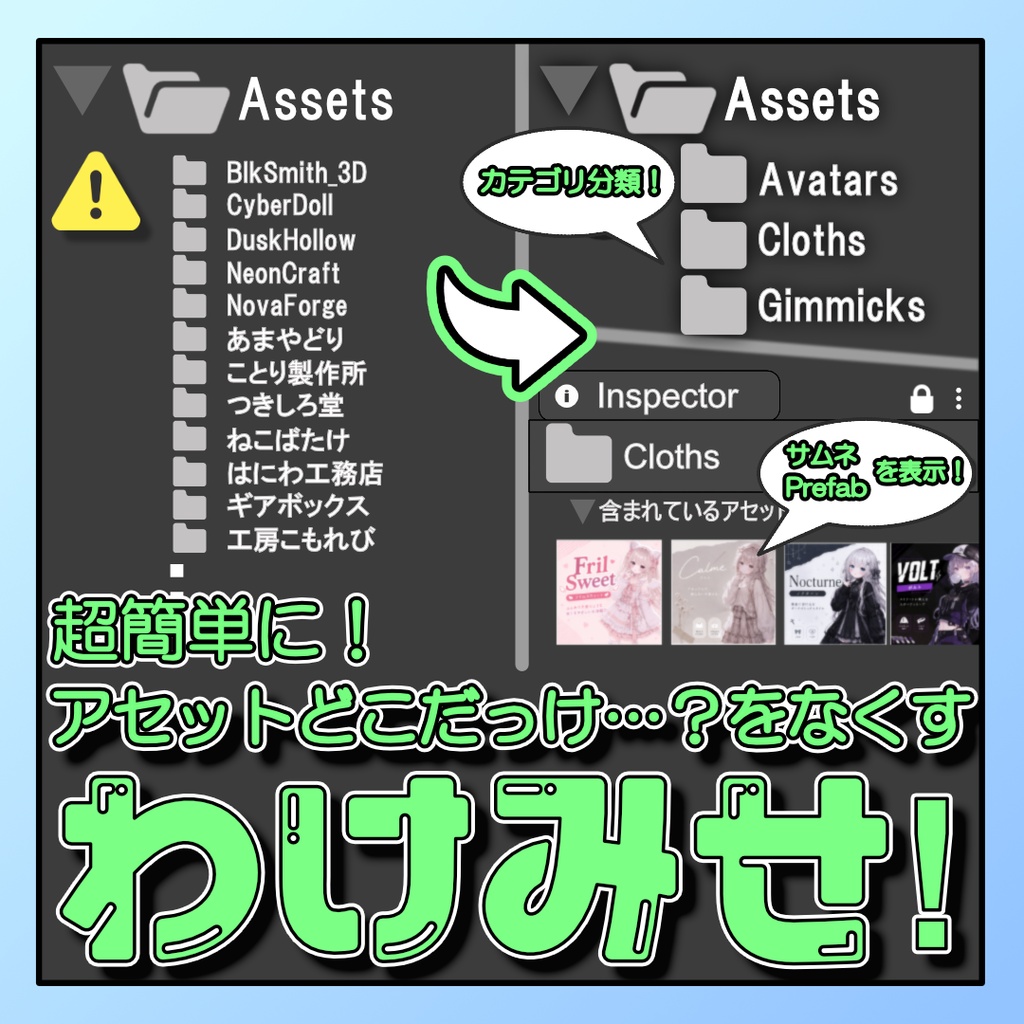
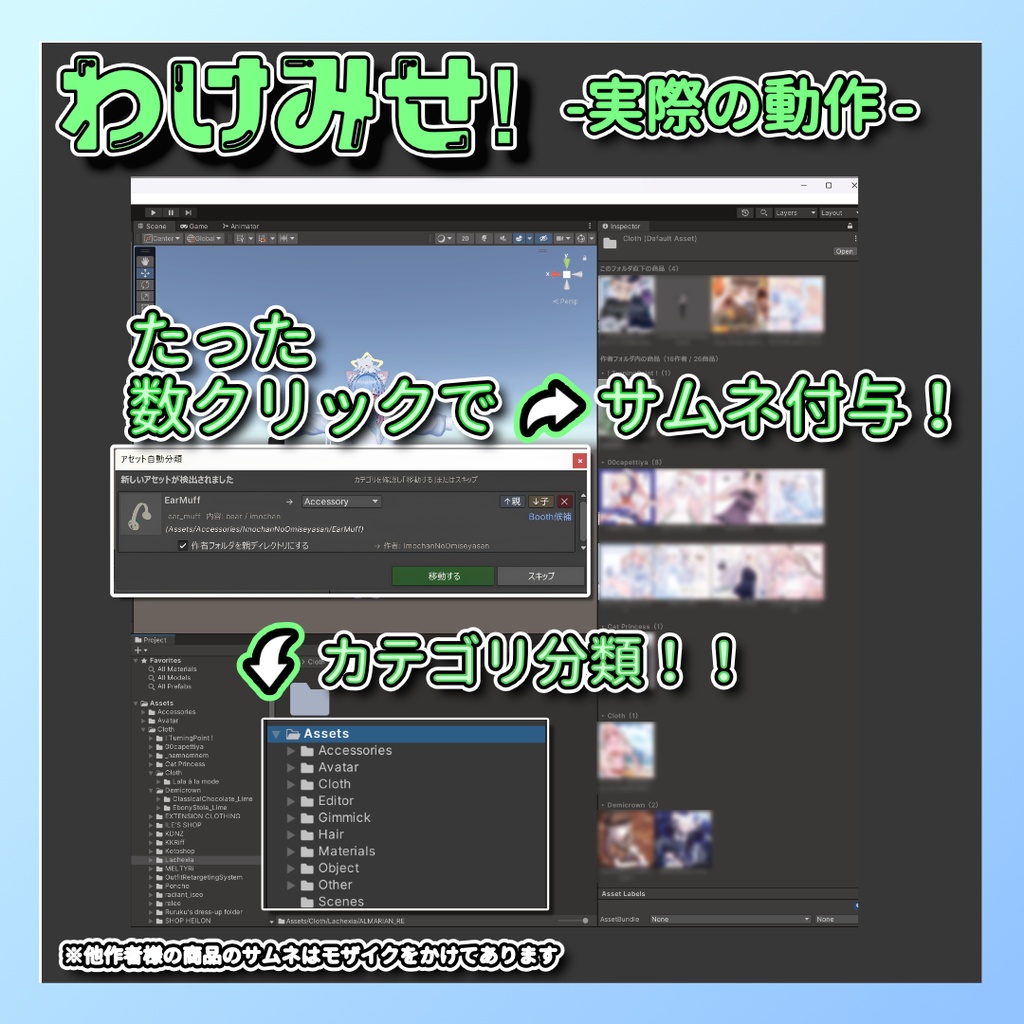
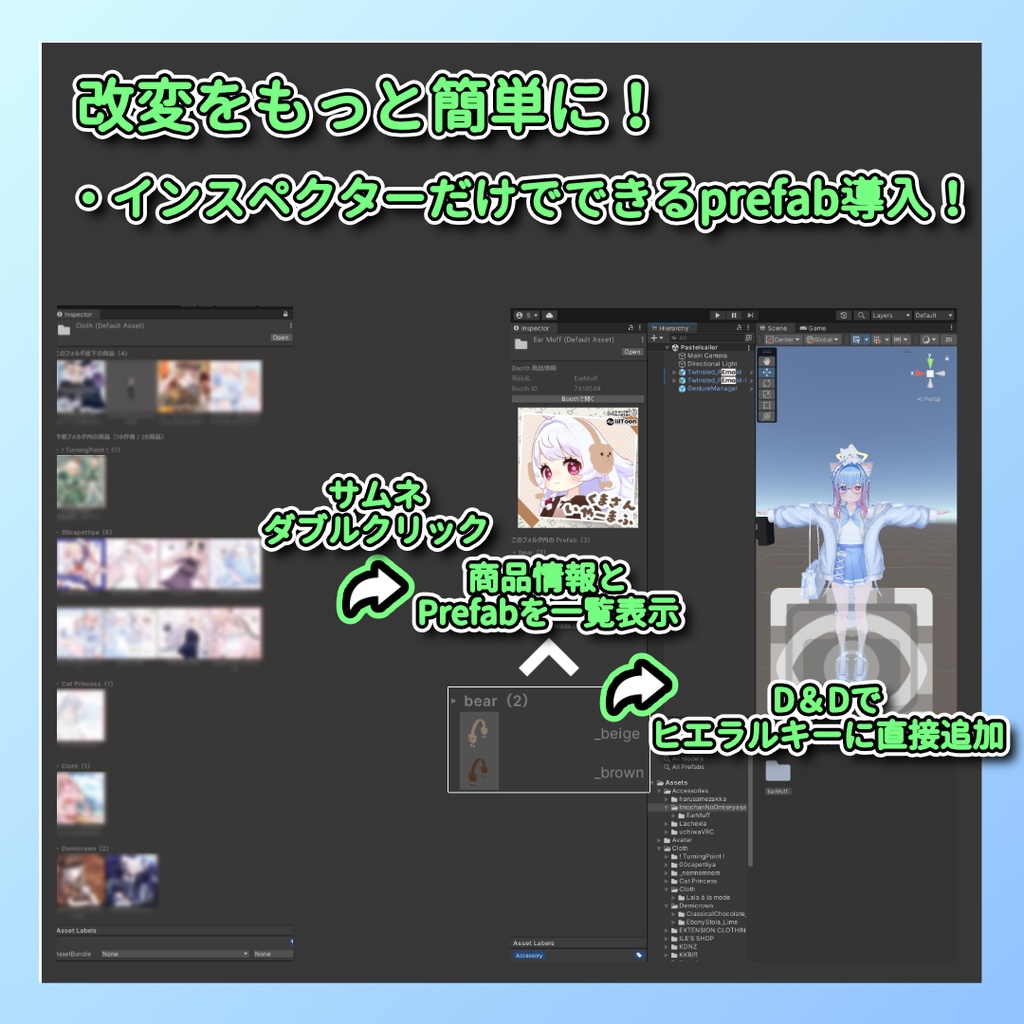
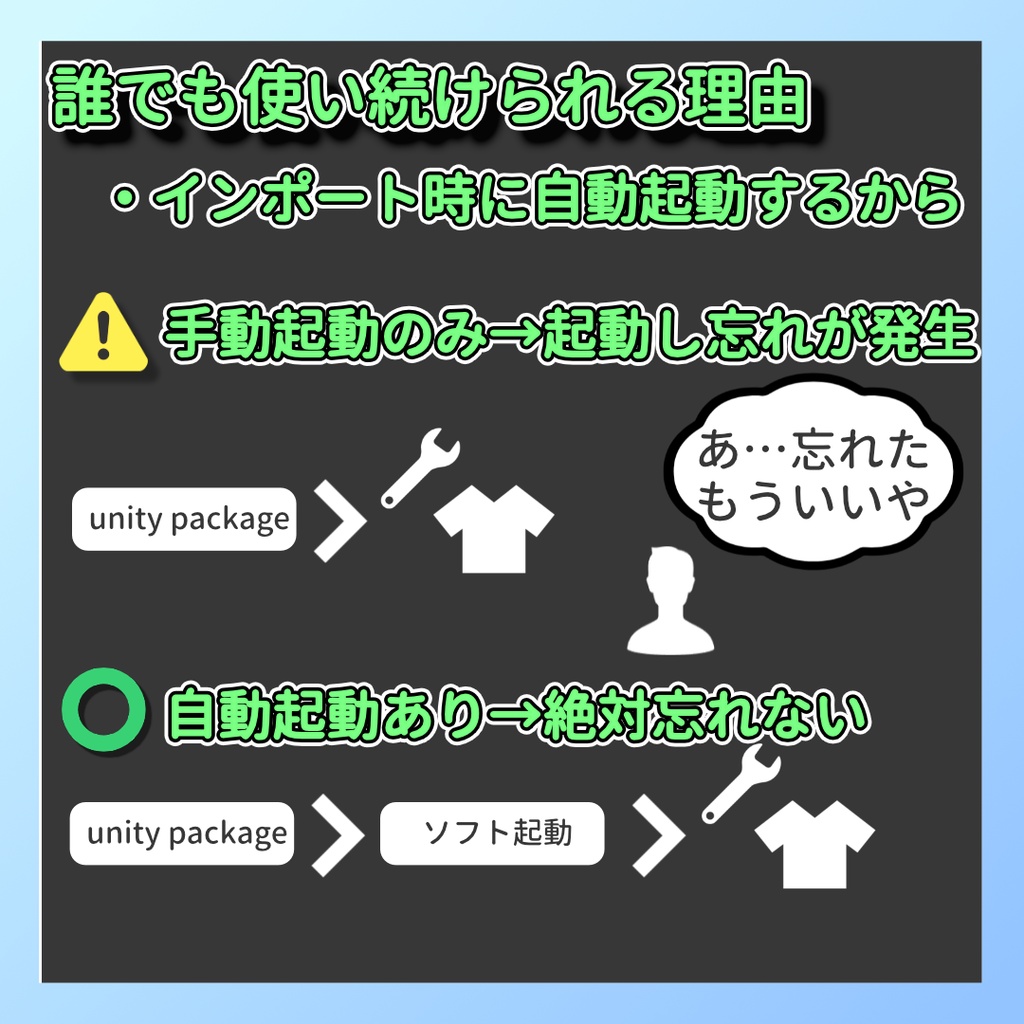
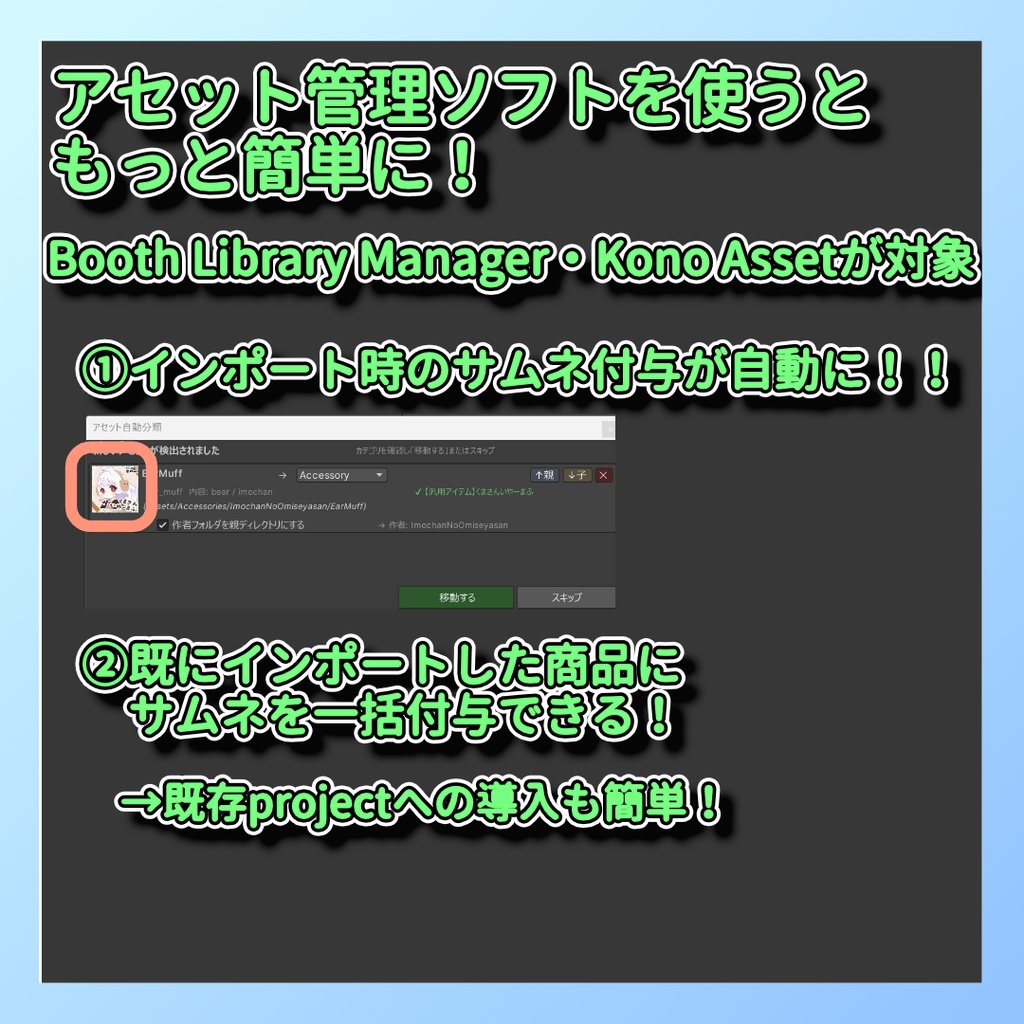
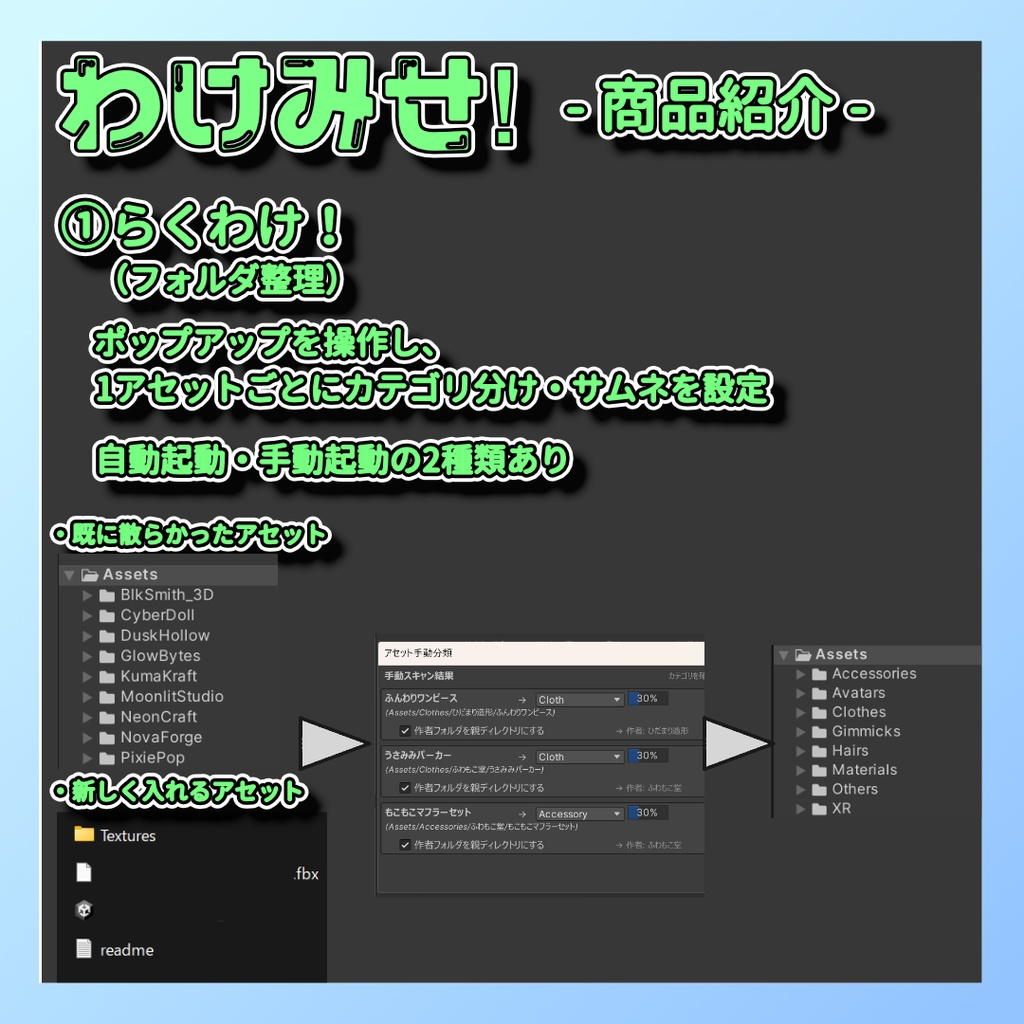
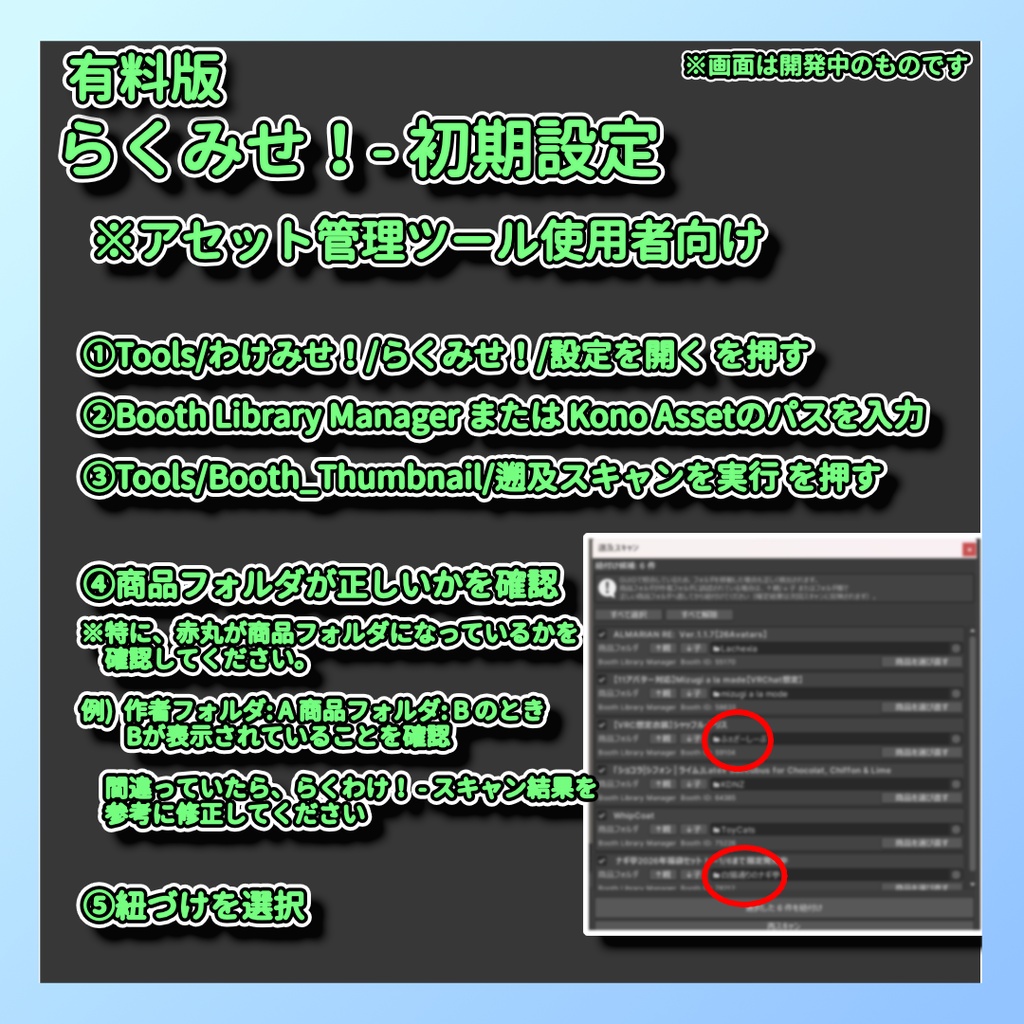


━━━━━━━━━━━━━━━━━━━━━━ わけみせ! ― インポートした瞬間、片付いてる。 ━━━━━━━━━━━━━━━━━━━━━━ BOOTHで買ったアセットを、インポートした瞬間に仕分けて、 あとから一目で分かるようにするUnityエディタ拡張です。 【無料版でできること】ー 試したい人はこちら! ・手動スキャンでフォルダ内のアセットを一括分類 ・フォルダのインスペクターに商品情報を表示 ・サムネの手動登録 【有料版でできること】 ー 自動機能が欲しい人はこちら! ・無料版の全機能 ・インポートしたアセットの自動スキャン →ポップアップの指示に従うだけでらくらく分類! ・インポート時にサムネも自動ひもづけ (Booth Library Manager / KonoAsset 経由のインポートに対応)
詳細
BOOTHで買ったアセットを、フォルダ整理・サムネで可視化する Unityエディタ拡張です。 インポート時の自動分類、Inspectorでの商品サムネ表示など、 「Assetsの中身を、探さなくても見える」という用途に向けて制作しました。
こんな人におすすめ
・BOOTHで買ったアセットが、Assets直下に溜まりっぱなし ・改変のたびに「あの衣装どこだっけ」と探すのに時間を溶かしている ・整理したい気持ちはあるのに、手作業のフォルダ移動が続かなかった
内容物
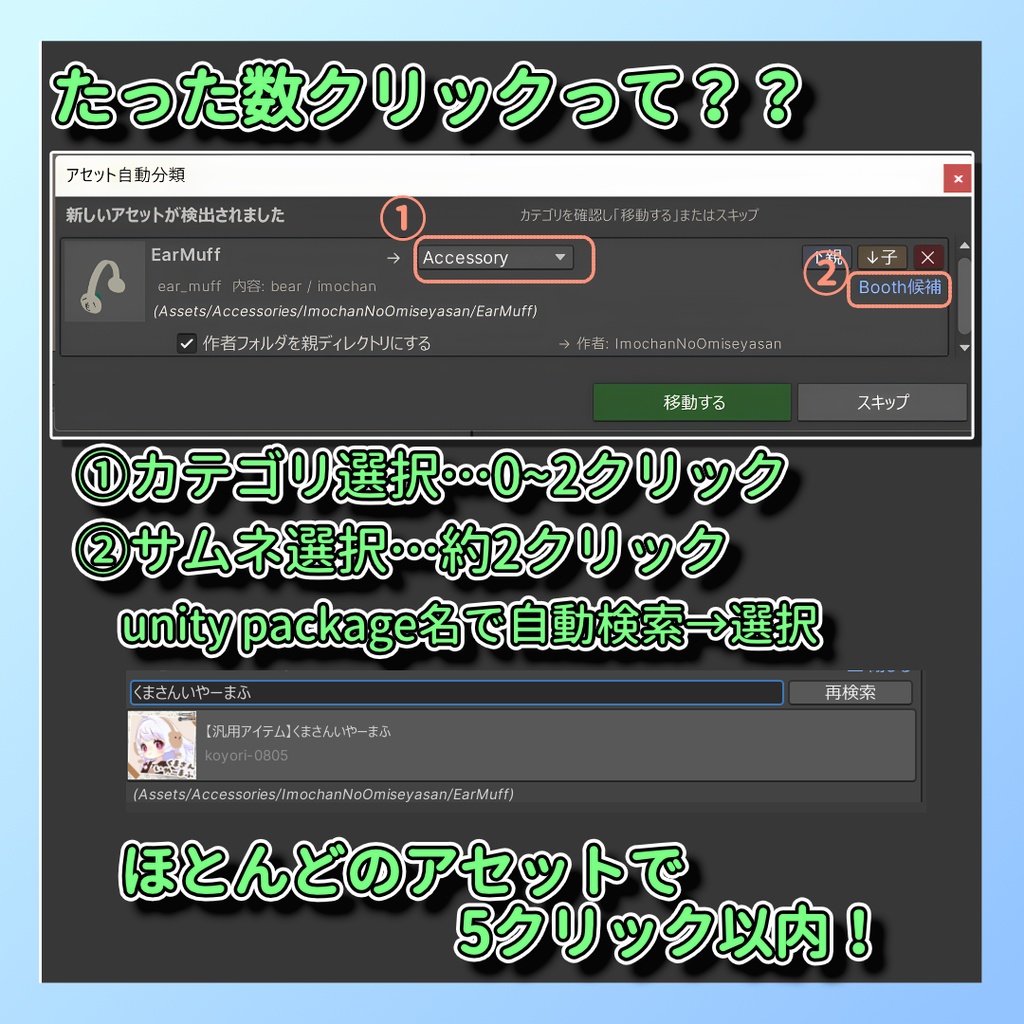
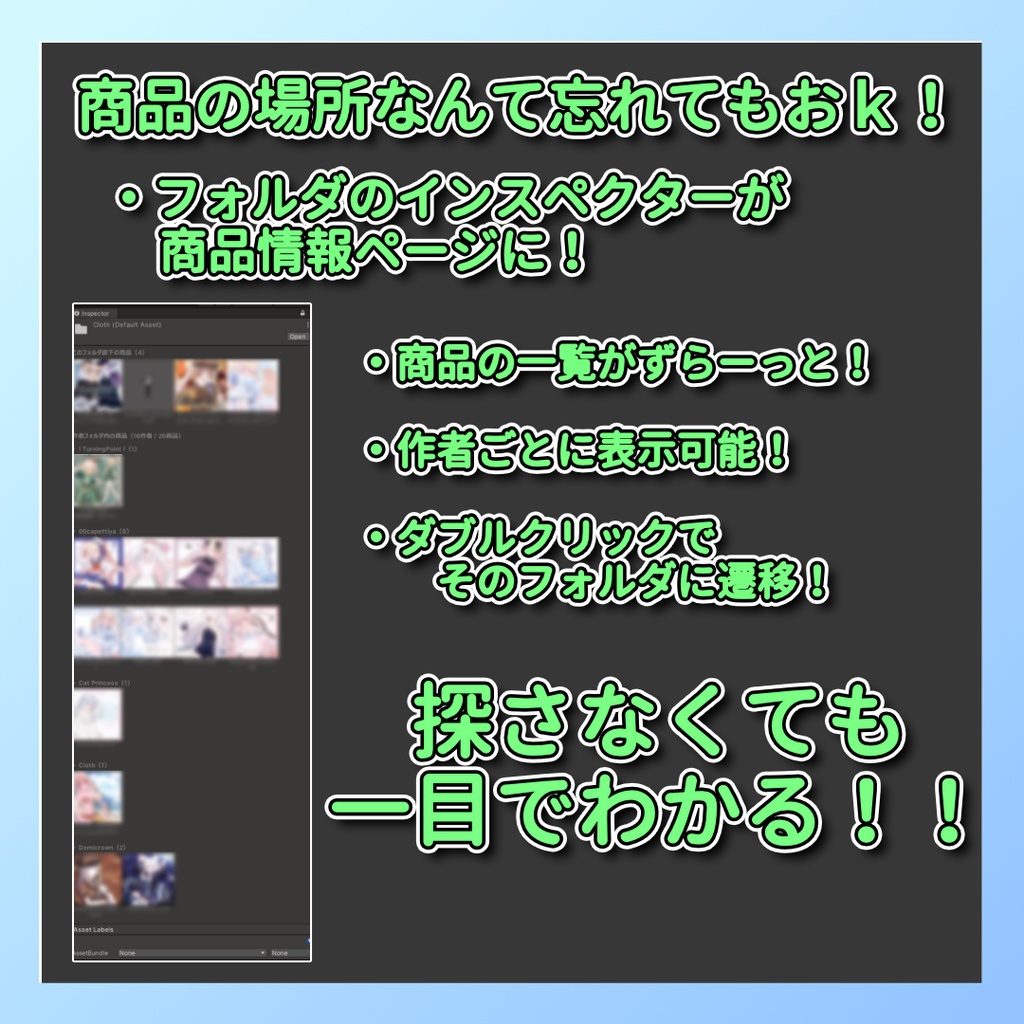
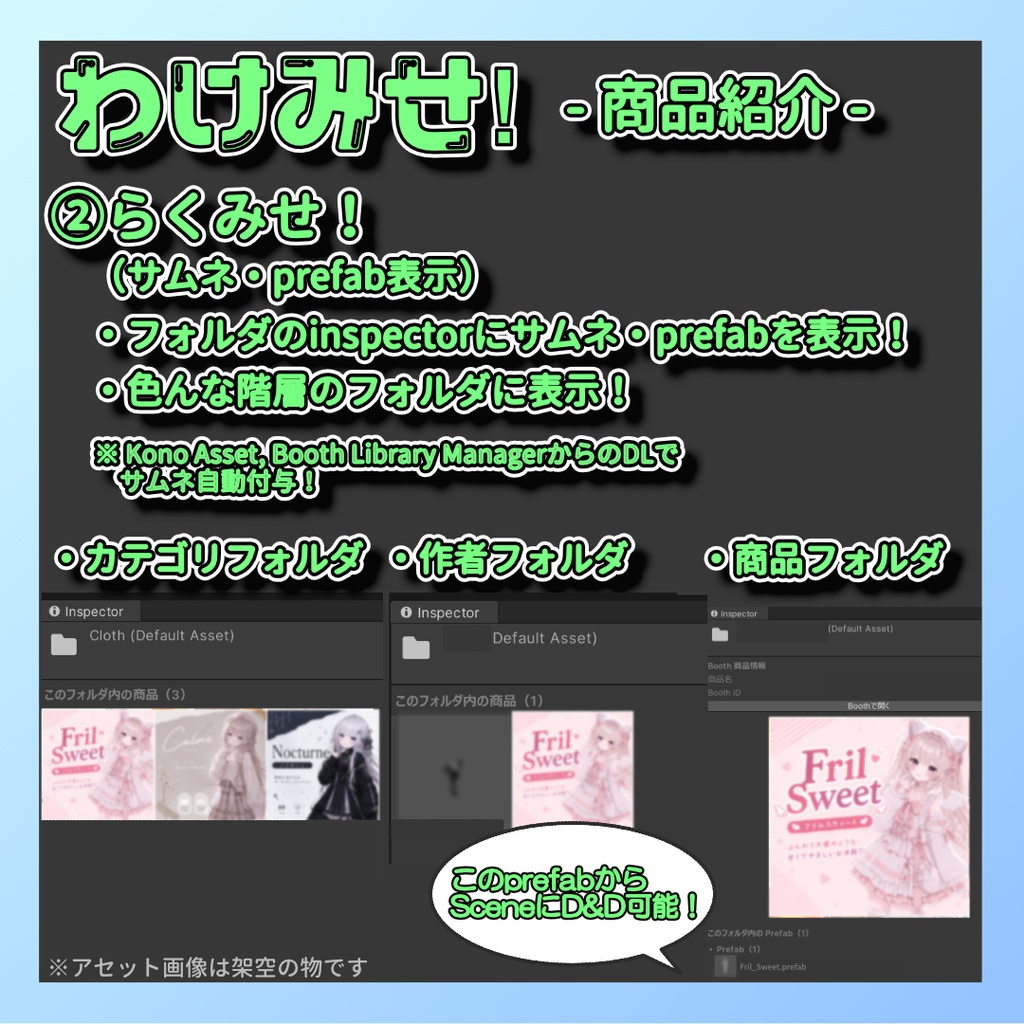
【らくわけ! ― フォルダの自動整理】 unitypackageをインポートすると分類ポップアップが自動で開きます。 カテゴリを確認して「移動する」を押すだけで、 Assets/Clothes/作者名/商品名/ の形に整理されます。 アバター・衣装・小物・ギミックは中身のコンポーネントから自動判定。 間違っていてもその場で選び直せます(勝手に移動はしません)。 【らくみせ! ― BOOTHサムネの表示】 商品フォルダを選ぶと、InspectorにBOOTHの商品サムネと商品名が出ます。 ローマ字フォルダも、開かずに中身が分かるように。 有料版ならインポートした時点で自動でひもづきます (Booth Library Manager / KonoAsset 経由のインポートに対応)。
分類について
アセット内のコンポーネントやファイル構成などから、カテゴリを自動で推定します。 ※初めての方は少量ずつ分類することをオススメします ・デフォルトでAvatar、Cloth、Gimmickなどのカテゴリが用意されています ・カテゴリは自由に追加・編集できます ・分類はあくまで推定です。確認画面でいつでも修正できます
導入方法
1. ダウンロードした unitypackage をダブルクリック 2. Import を選択
無料版で機能をお試ししたい方へ
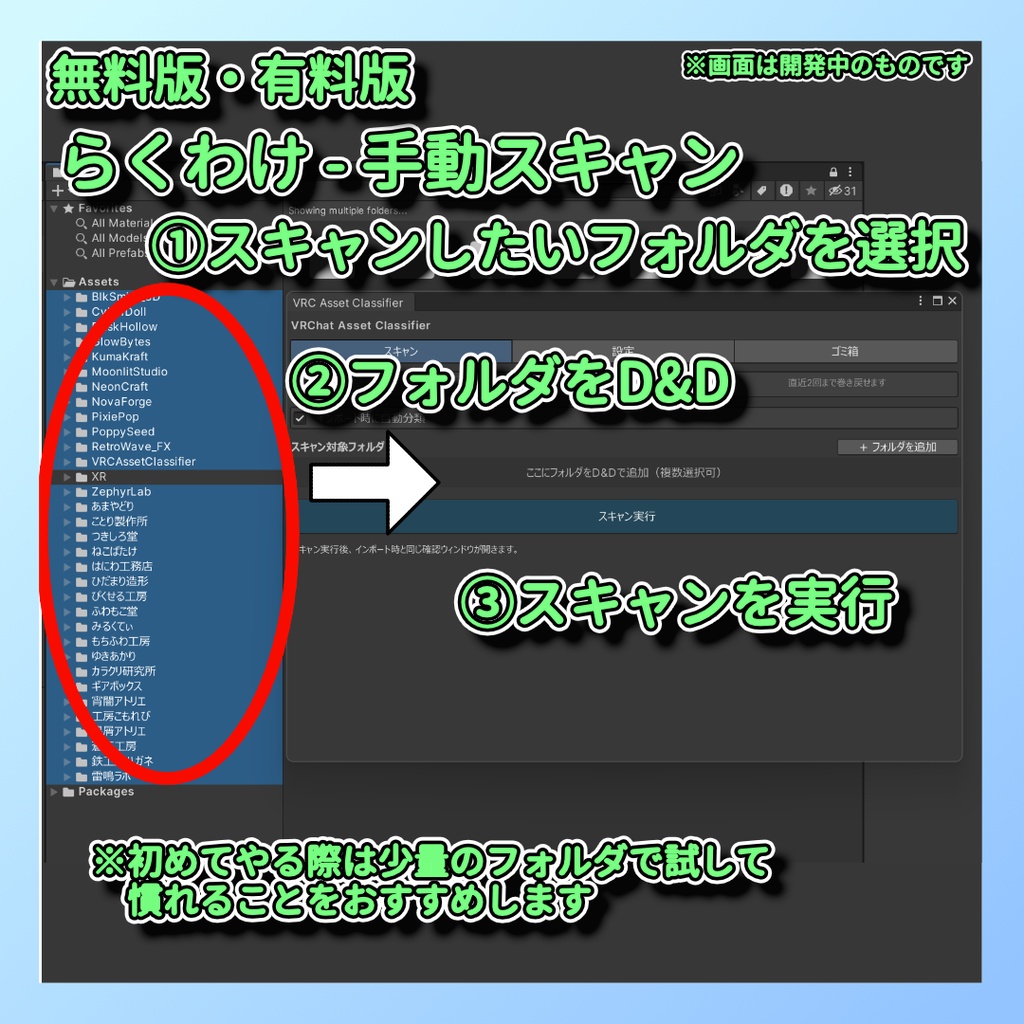
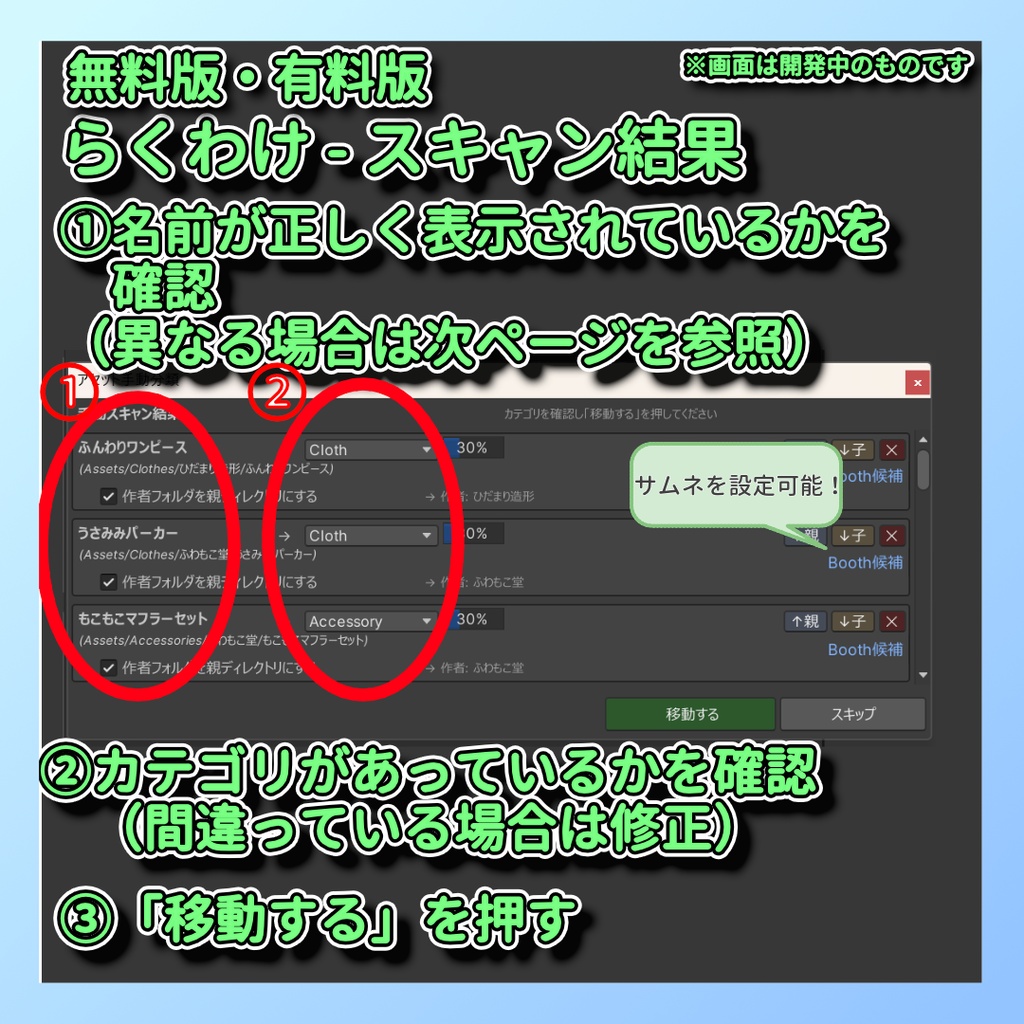
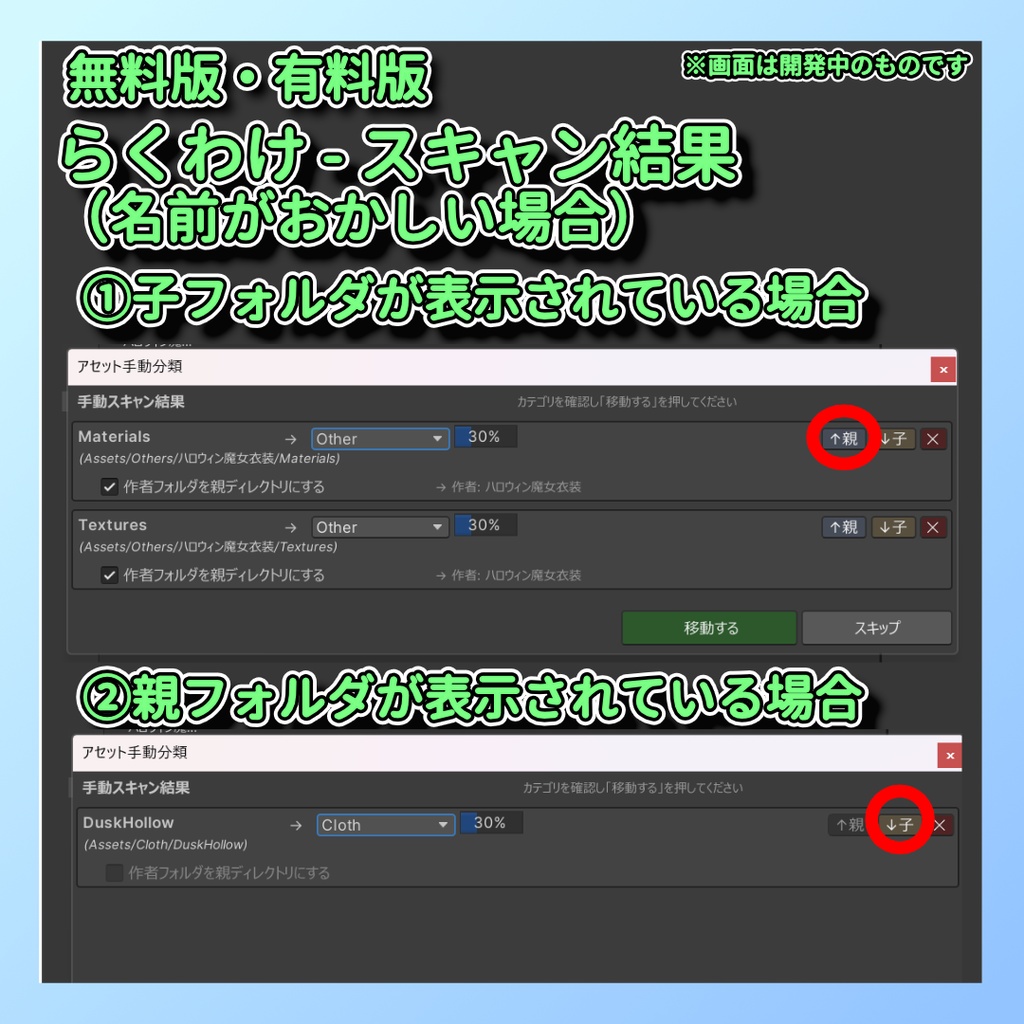
以下の手順で使用感をお試しいただけます。 1. 無料版をDL& unity packageをインポート 2. Tools > わけみせ! > らくわけ! を開く 3. 整理したいフォルダをD&D→「スキャン実行」 (大体のAssetsは作者フォルダ / 商品フォルダのパスで入っています。 作者フォルダをD&Dするのがおすすめです) 4. 分類が正しいかどうか確認、アセットのサムネを設定(確認・設定方法はサムネの「らくわけ!」を参照) 5. 確認出来たら「移動する」を押す 6. 分類で指定したフォルダにアセットが移動していることを確認 (元に戻したい場合は、Tools Tools > わけみせ! > らくわけ!で戻せます)
使い方(導入後)
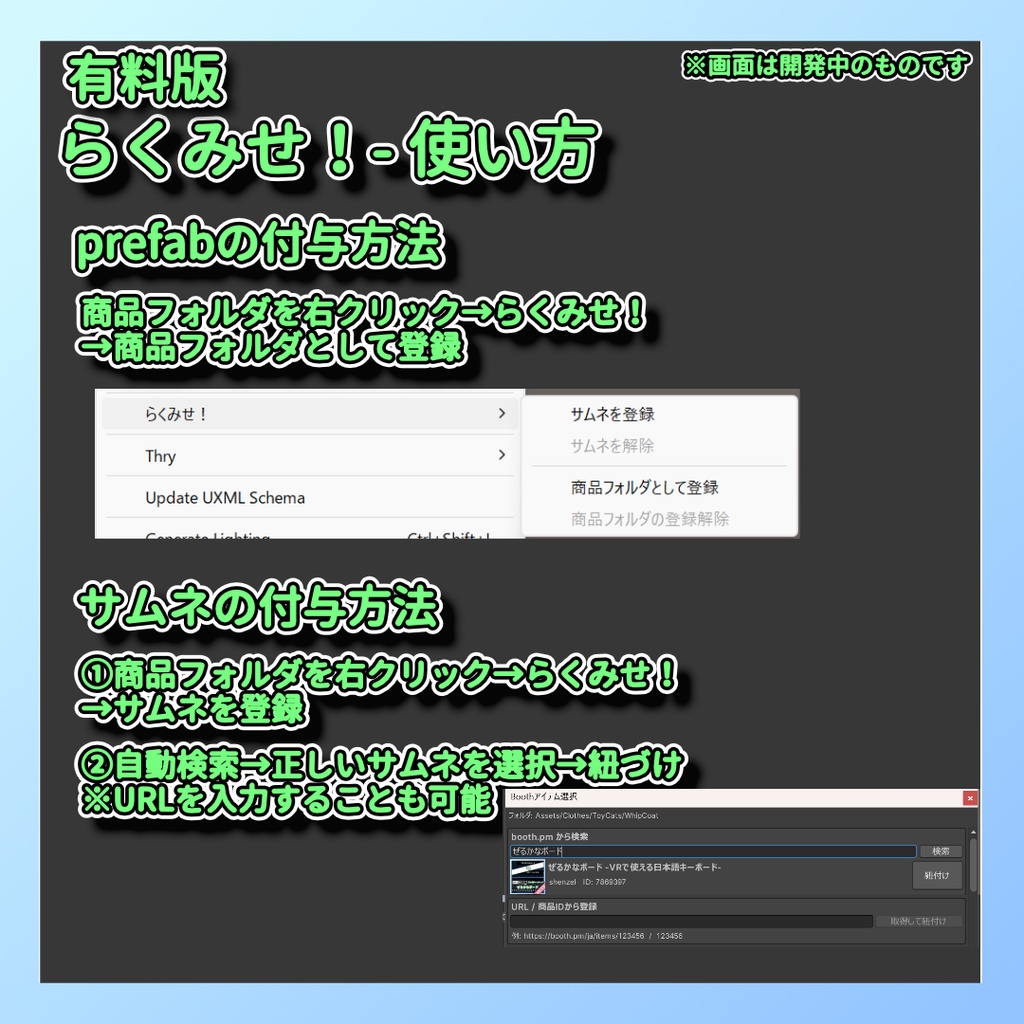
【無料版&有料版:手動スキャン】 1. Tools > わけみせ! > らくわけ! を開く 2. 整理したいフォルダをD&D (大体のAssetsは作者フォルダ / 商品フォルダのパスで入っています。 作者フォルダごとD&Dするのがおすすめです) 3. 「スキャン実行」を押すと分類ポップアップが開く 4. 必要に応じてカテゴリや作者フォルダを修正 (サムネに詳細な説明あり) 5. 「移動する」で一括移動 →選択したカテゴリに商品フォルダが移動します 【有料版のみ:自動スキャン】 1. unitypackageをインポートするだけ 2. 分類ポップアップが自動で開く 3. 確認して「移動する」を押すだけ ※ 連続インポート時は同じポップアップにまとめて追加されます 【サムネのひもづけ(らくみせ!)】 ・分類時に付けられたサムネは自動で保存されます ・商品フォルダを右クリック → らくみせ! > サムネを登録 Booth Library Manager, Kono Assetを使っている人向け ・過去の商品をまとめてひもづけるなら Tools > わけみせ! > らくみせ! > 遡及スキャン
よくある質問
Q. 無料版から有料版へ引き継げる? A. 問題なく引き継げます Q. 分類が間違っていたら? A. 確認画面でドロップダウンからカテゴリを修正できます。 移動前に必ず確認ステップがあるので安心してください。 Q. 移動先フォルダは変えられる? A. カテゴリごとに自由に設定できます。 Q. 分類ポップアップが出ない A. Tools > わけみせ! > らくわけ! のスキャンタブ最上段 「インポート時に自動分類」がONか確認してください。 整理済みの商品を再インポートした場合は新規ファイルがないため開きません(仕様です)。 Q. 変なカテゴリに分類される A. ポップアップでカテゴリを選び直せば移動先も変わります。 カスタムカテゴリ(例: Shader → Assets/Shaders)も追加できます。 Q. 上書きでファイルが消えた A. Assets/_VRCClassifierTrash/ に30日間残っています。 Q. サムネが出ない A. フォルダを右クリック → らくみせ! > サムネを登録 から手動でひもづけできます。 検索で見つからない商品は、商品ページのURLを貼れば直接ひもづけられます。
動作環境
・Unity 2022.3.x(VRChat推奨バージョン) ・VRCSDK3 が導入済みであること
注意事項
・自動分類は分類の「提案」です。移動前に必ず内容をご確認ください ・本ツールの使用によって生じたいかなる損害についても、作者は責任を負いません (ゴミ箱・確認ポップアップ等の安全機構は備えていますが、 大切なプロジェクトはバックアップの上でご利用ください)
お問い合わせ・不具合報告
X(旧Twitter): @shenzelion_vrc 不具合や要望があればお気軽にどうぞ!
更新履歴
2026/07/20 ver 1.1.2公開 2026/08/16 ver 1.2.0 商品フォルダのインスペクターにMaterial一覧も表示可能に 2026/09/01 ver 1.2.1 遡及スキャンのバグ修正・一部アセットでインポート時に自動分類されない問題を修正