
なぞるぞな - なぞって覚える鏡文字練習ツール
- Digital500 JPY
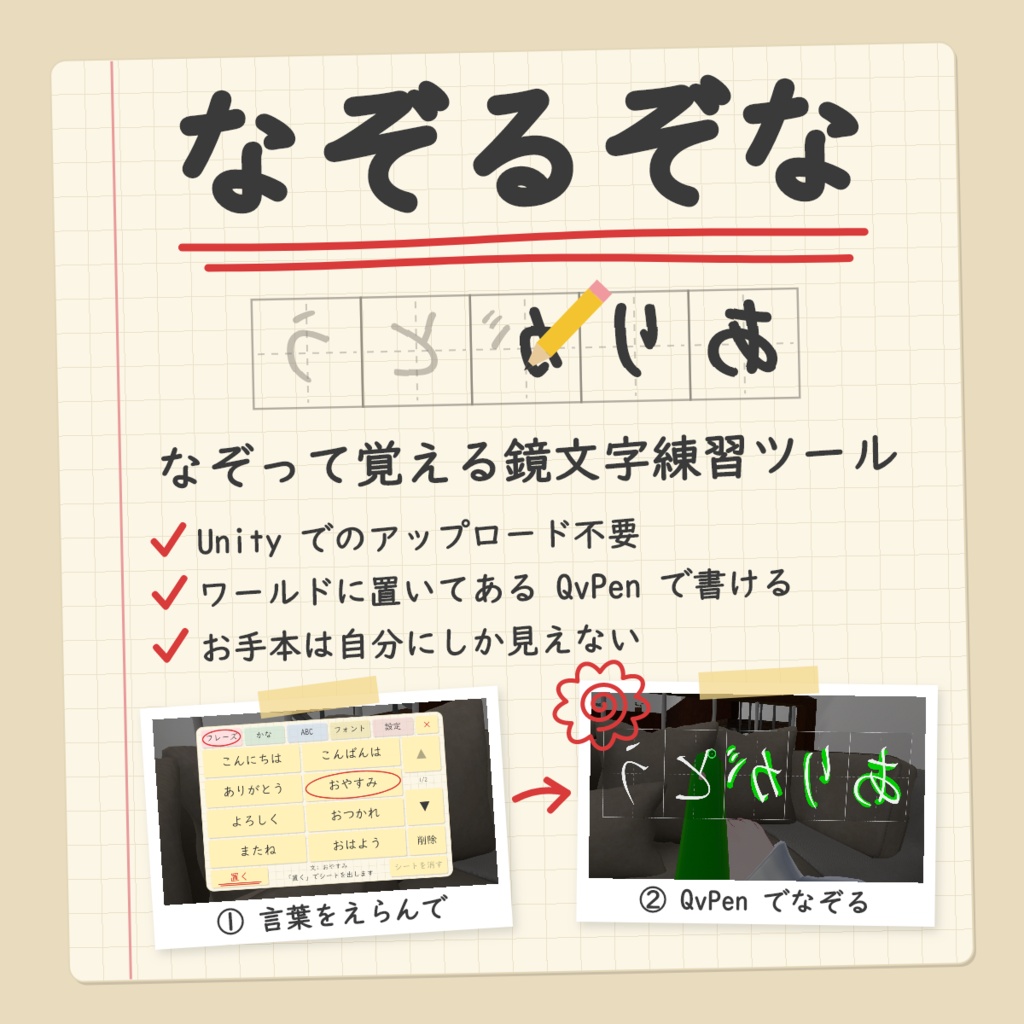


鏡文字を書きたい人おススメです! VRChat で鏡文字を書くための SteamVR オーバーレイです。 簡単・手軽にどこでも鏡文字を書けるようにするツールです。 ワールドに置いてある QvPen などで、その上をなぞるだけで鏡文字が書けます!
特徴
✔ Unity でのアップロード不要 アバターやワールドに組み込むものではなく、PC で起動するだけで使えます。 ✔ ワールドに置いてある QvPen で書ける アバターに付いているペンでも書けます。 ✔ お手本は自分にしか見えない ✔ お手本をなぞるだけ! ✔ 操作はすべて VR の中で 左手首を見るしぐさでメニューが出て、右手のレーザーで選びます。
できること
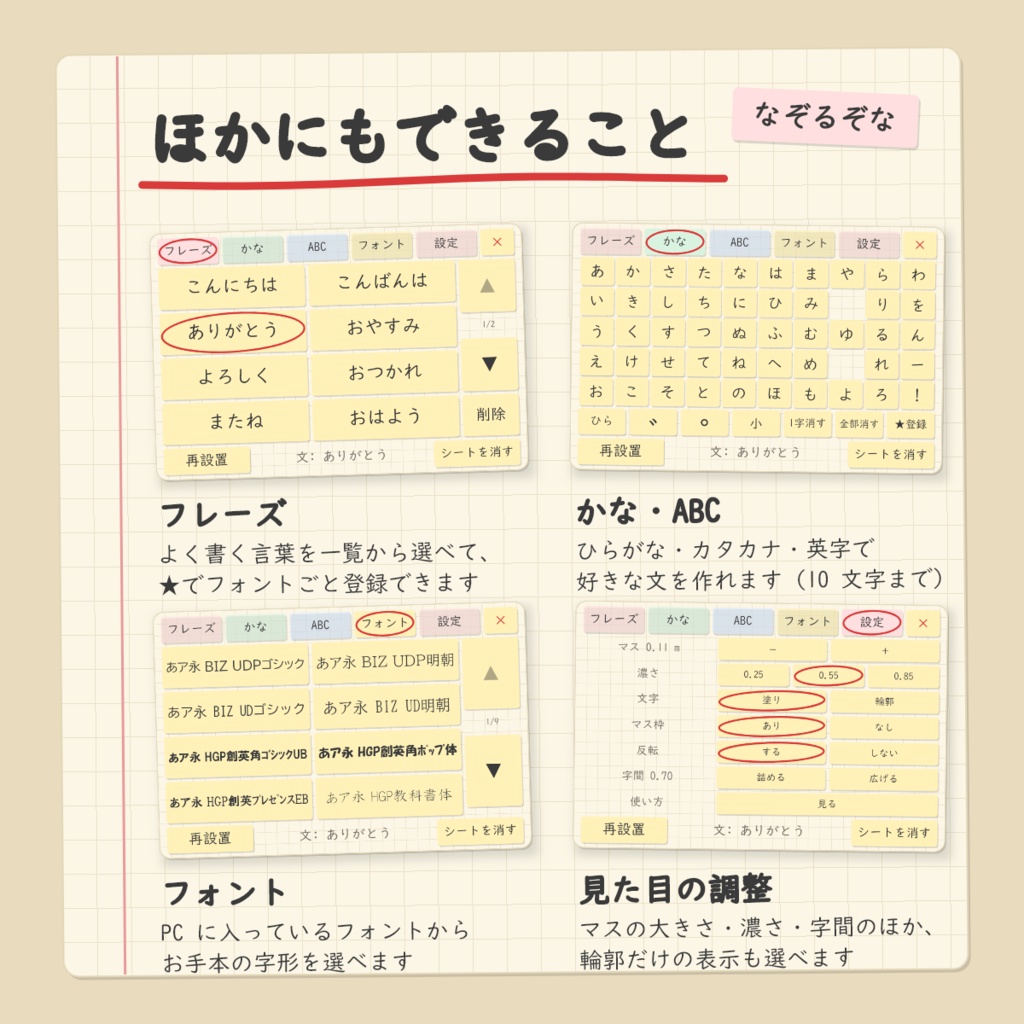
・フレーズ: よく書く言葉を一覧から選べます。★でフォントごと登録できます ・かな・ABC: ひらがな・カタカナ・英字で好きな文を作れます(1 回に 10 文字まで) ・フォント: PC に入っているフォントから、お手本の字形を選べます ・見た目の調整: マスの大きさ、濃さ、字間、輪郭だけの表示などを変えられます ・自動起動: SteamVR と一緒に起動できます
使い方の流れ
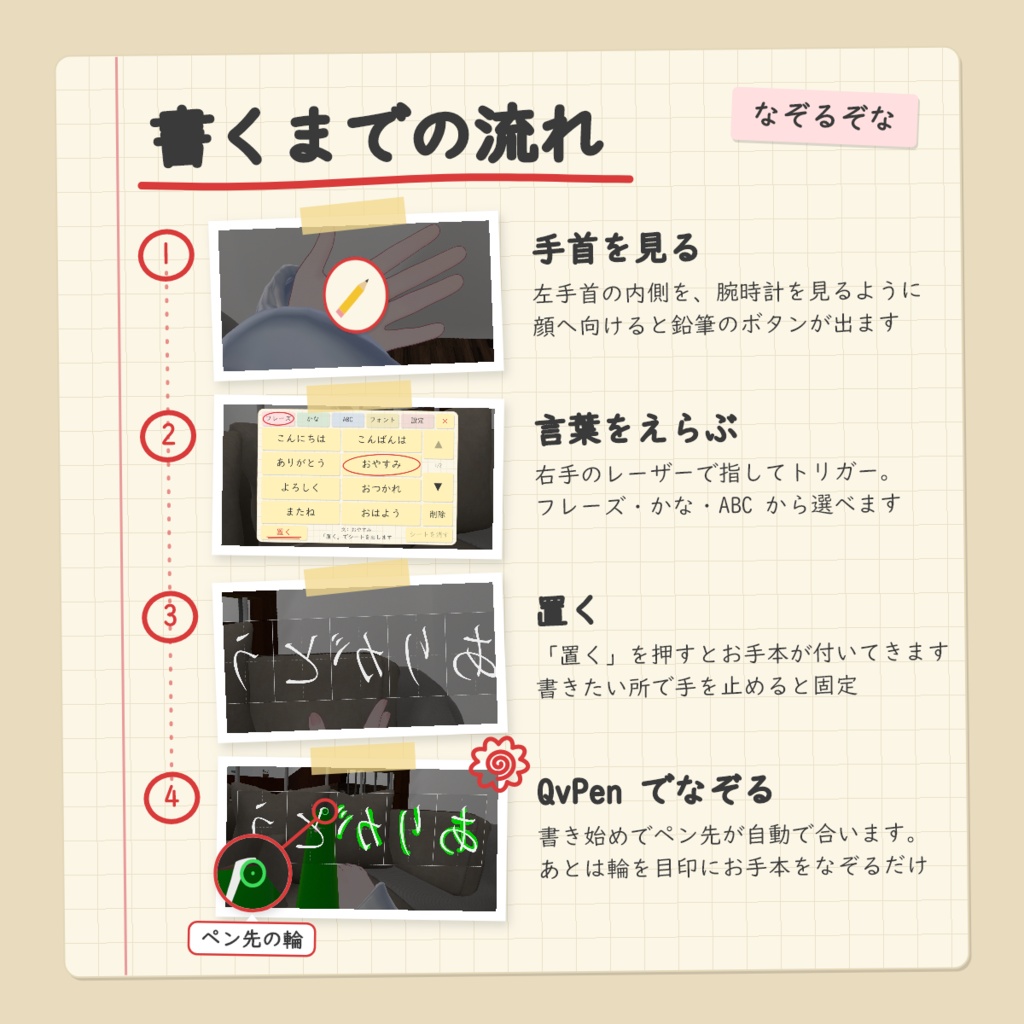
1. 左手首の内側を、腕時計を見るように顔へ向けると、鉛筆のボタンが出ます 2. 右手のレーザーで指してトリガーを引き、メニューで言葉を選びます 3. 「置く」を押し、書きたい所で手を止めるとお手本が固定されます 4. 1 文字目の書き始めにペン先を当ててトリガーを引くと、ペン先の位置が合います 5. あとはお手本をなぞるだけです
動作環境
・Windows 11(64 ビット) ※ Quest 単体(Android 版 VRChat)では使えません。
導入方法
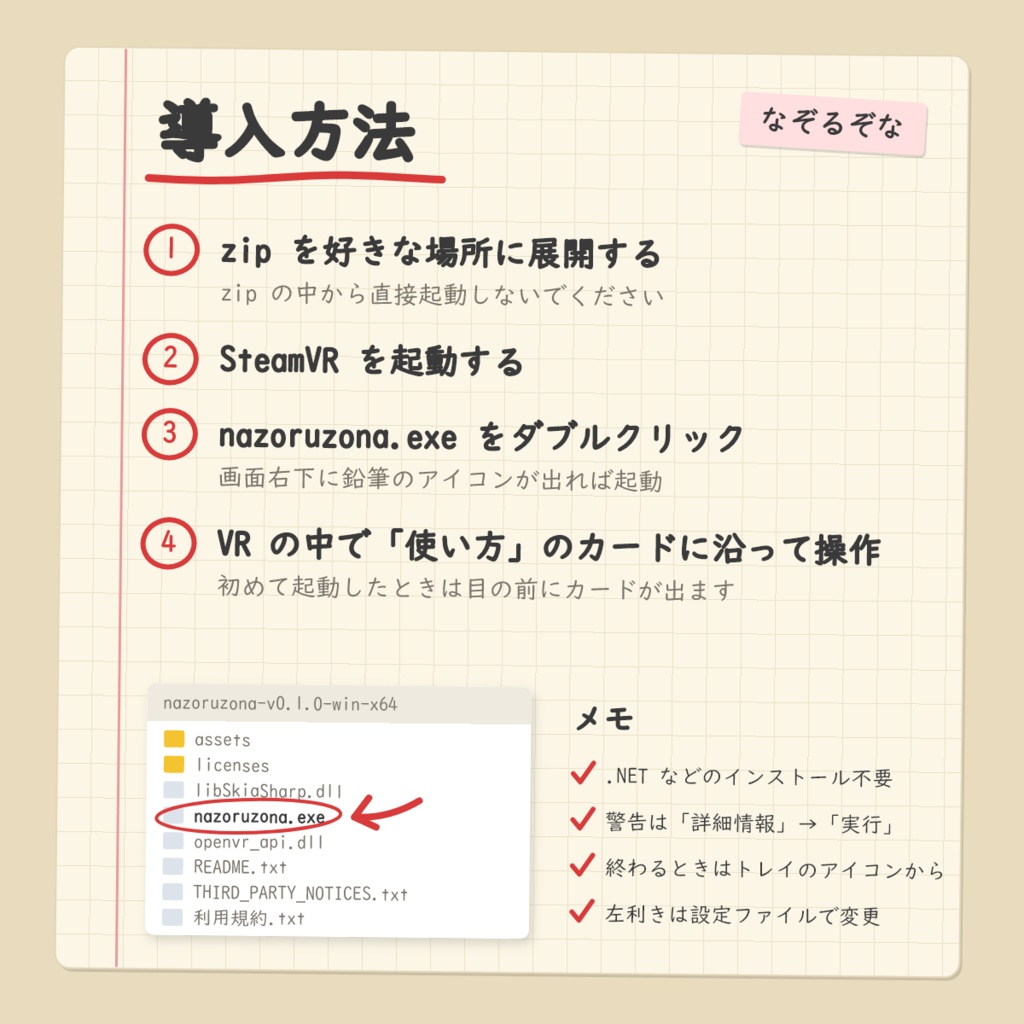
1. zip をダウンロードして、好きな場所に展開します(zip の中から直接起動しないでください) 2. SteamVR を起動します 3. 展開したフォルダの nazoruzona.exe をダブルクリックします 画面右下のタスクトレイに鉛筆のアイコンが出れば起動しています 4. VR の中で、目の前に出る「使い方」のカードに沿って操作します 初めて起動すると「Windows によって PC が保護されました」と出ることがあります。 署名の無いアプリに出る表示です。「詳細情報」→「実行」で起動できます。
自動起動
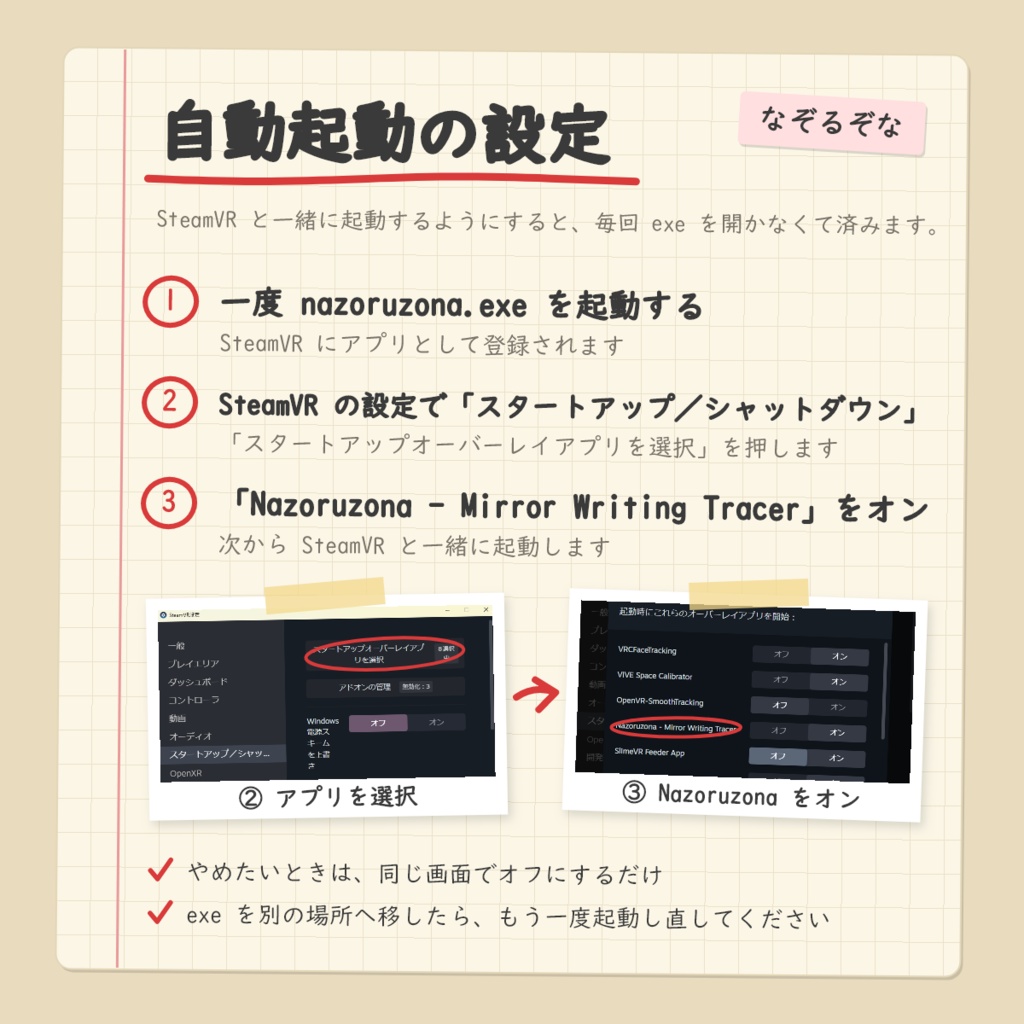
一度起動すると SteamVR に登録され、次からは SteamVR と一緒に起動します。 やめたいときは、SteamVR の設定の「スタートアップ/シャットダウン」→「スタートアップオーバーレイアプリを選択」で 「Nazoruzona - Mirror Writing Tracer」をオフにしてください。 フォルダを移したときは、移した先の nazoruzona.exe を一度起動し直してください。
よくある質問
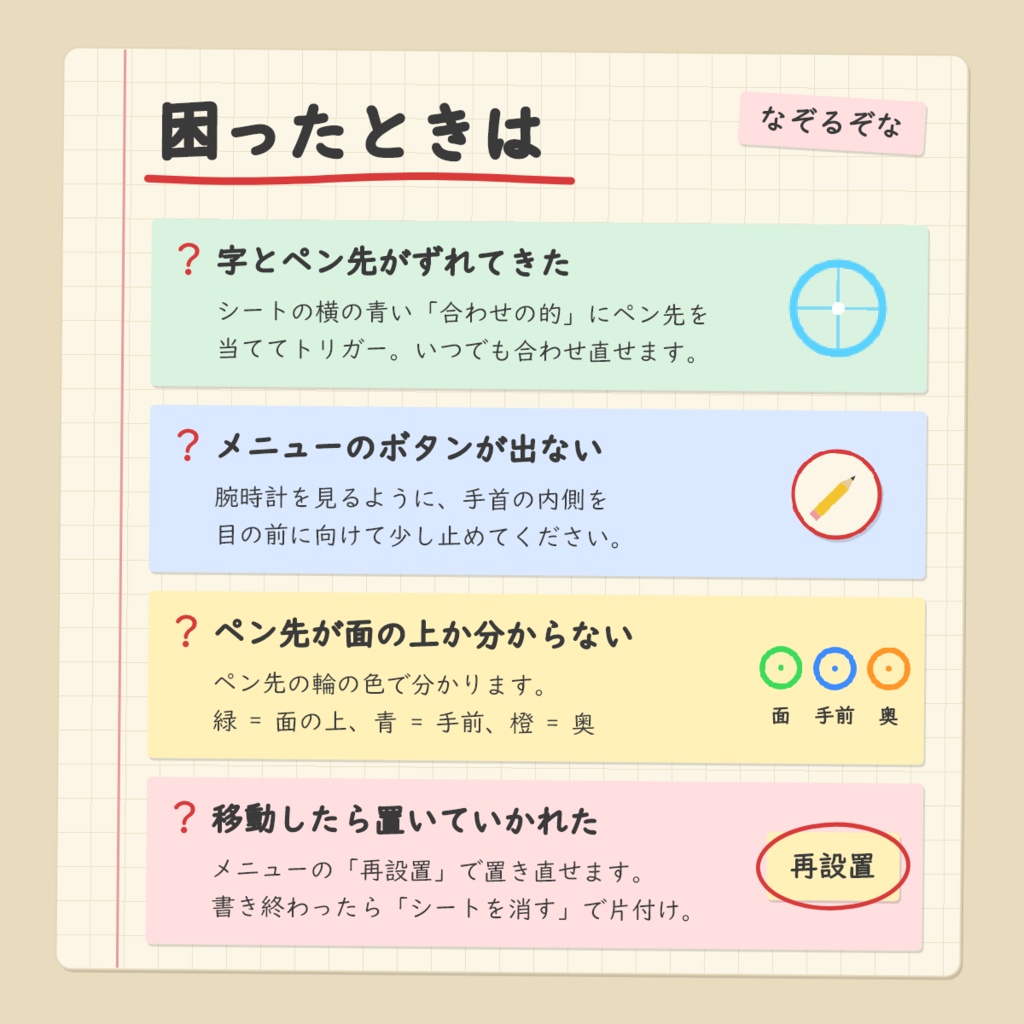
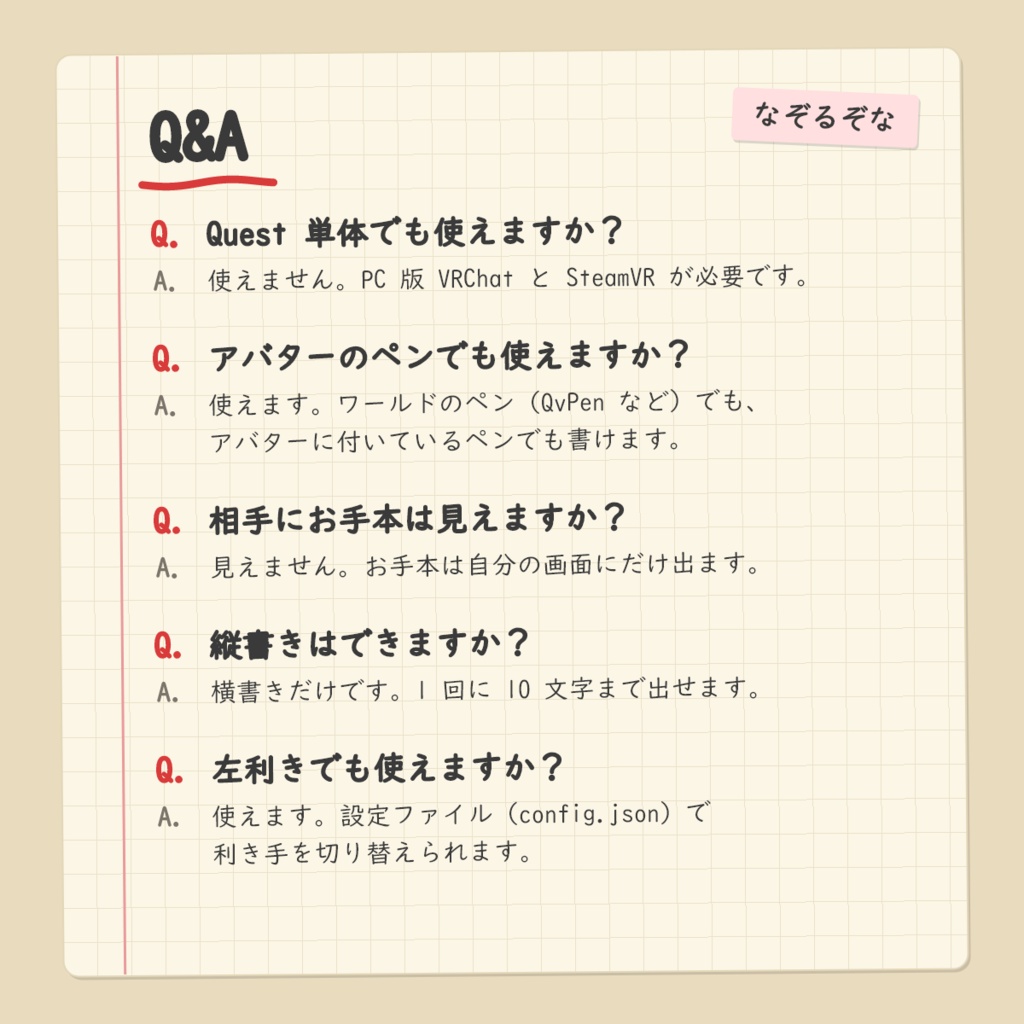
Q. Quest 単体でも使えますか? A. 使えません。PC 版 VRChat と SteamVR が必要です。 Q. アバターのペンでも使えますか? A. 使えます。ワールドのペン(QvPen など)でも、アバターに付いているペンでも書けます。 Q. 相手にお手本は見えますか? A. 見えません。お手本は自分の画面にだけ出ます。 Q. 縦書きはできますか? A. 横書きだけです。1 回に 10 文字まで出せます。 Q. 左利きでも使えますか? A. 使えます。設定ファイル(config.json)で利き手を切り替えられます。
利用規約
▼以下を参照してください https://drive.google.com/file/d/1TaNyqiWamEByWiGJu9amFBO4v5coDL1Q/view?usp=sharing
更新履歴
v0.1.0(2026/10/11) 公開
連絡先
不具合やご要望は、BOOTH のメッセージでお知らせください。 うまく動かないときは、ログのファイル(タスクトレイのアイコンを右クリック →「ログのフォルダを開く」の一番新しいもの)を添えてもらえると助かります。
