

喋ると目が光るやつ - Voice Eye Color -
- 通常版Digital500 JPY
- 支援版(内容物は変わりません)Digital800 JPY
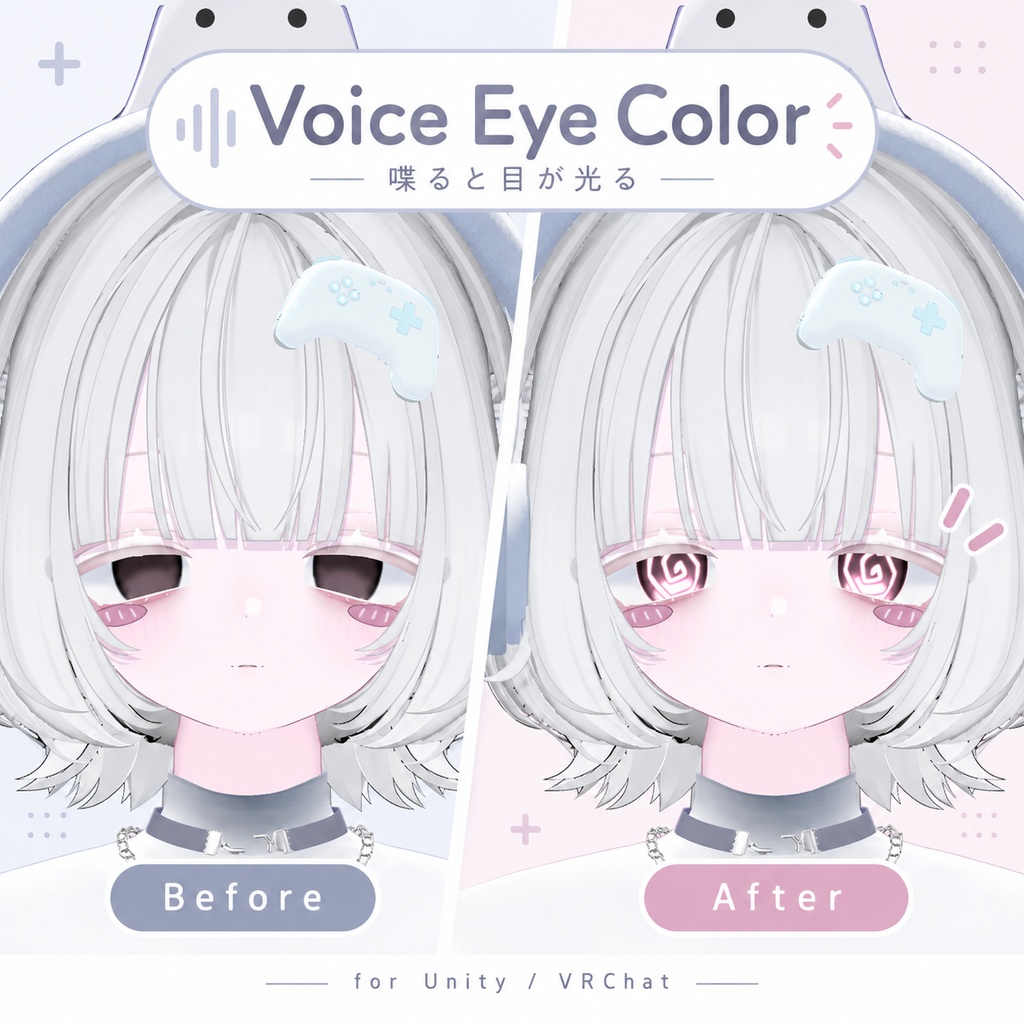
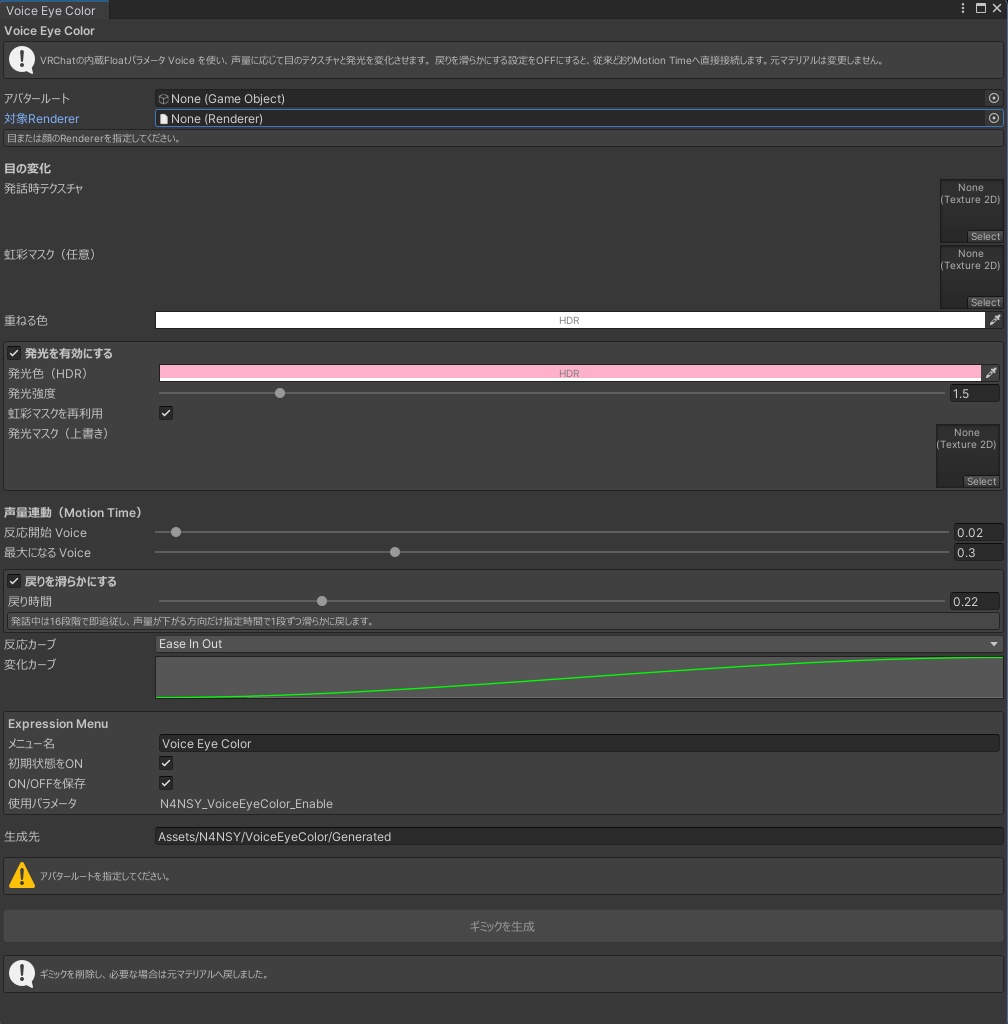


「喋ったときだけ目の色や発光を変えたい」を簡単に設定するためのUnity Editor拡張です。 Voice Eye Colorは、VRChatの内蔵パラメータ「Voice」を使い、声量に応じて目のテクスチャやEmissionを変化させるギミックを自動生成します。 声が大きくなるほど変化を強くしたり、発話終了後にゆっくり元の見た目へ戻したりできます。
できること
・声量に応じて目の見た目を変化 ・発話時用テクスチャを設定 ・虹彩部分だけ変化させるマスクを設定 ・発話時の色を設定 ・Emissionによる発光 ・発光色 / 発光強度を設定 ・発光用マスクを設定 ・声量の反応開始位置を調整 ・最大発光になる声量を調整 ・反応カーブを調整 ・発話終了後の戻り時間を調整 ・戻りを滑らかにする機能のON / OFF ・OFF / 弱 / 中 / 強のPreview ・Expression MenuからギミックON / OFF ・ON / OFF状態の保存設定 ・Modular Avatarによる非破壊導入 ・元Materialを変更せず、専用Materialを自動生成
こんな時に便利です
・喋ったときだけ目を光らせたい ・声の大きさに合わせて目の色を変えたい ・発話中だけ別の瞳テクスチャを表示したい ・発話が終わったあと、発光をゆっくり消したい ・AnimatorやAnimationを手作業で組むのが面倒 ・元Materialを直接編集せずにギミックを追加したい ・Unity上で見た目を確認しながら設定したい
内容物
・UnityPackage
導入・使用方法
1.Unityプロジェクトを開く 2.本商品のUnityPackageをインポート 3.Unity上部メニューから以下を開く Tools / N4NSY / Voice Eye Color 4.アバタールートを指定 5.対象RendererとMaterial Slotを指定 6.発話時テクスチャ、色、発光などを設定 7.「反応開始 Voice」「最大になる Voice」で反応感度を調整 8.必要に応じて「戻りを滑らかにする」と「戻り時間」を設定 9.Previewで見た目を確認 10.「ギミックを生成」を押して設定完了
動作環境
Unity 2022.3系を想定しています。 VRChat SDK入りのアバタープロジェクトでの使用を想定しています。 以下が必要です。 ・lilToon ・Modular Avatar
注意事項
・本ツールはVRChatの内蔵Floatパラメータ「Voice」を使用します。 ・声量によって変化量が決まるため、マイク環境やVRChat側の音量設定によって反応の仕方が異なる場合があります。 ・「反応開始 Voice」「最大になる Voice」は使用環境に合わせて調整してください。 ・戻りを滑らかにする機能では、声量を段階的に処理して発話終了後の減衰を表現しています。 ・Unity上のPreviewは見た目確認用です。実際のVoice入力による挙動はVRChat上で確認してください。 ・対象MaterialのlilToonメインカラー2nd / 3rdの使用状況によっては生成できない場合があります。 ・元Materialは直接変更せず、ギミック用Materialを新しく生成します。 ・生成後に設定を変更する場合は、ツールから再生成してください。 ・すべてのアバター構成、Material構成、Animator構成、外部ギミックとの完全な互換性を保証するものではありません。 ・導入前にプロジェクトのバックアップを推奨します。
利用規約
・個人利用:可 ・商用利用:可 ・改変:可 ・再配布:不可 ・自作発言:不可 ・本商品の内容物を含んだ状態での販売・配布:不可 本ツールの使用により発生したトラブル・損害について、作者は責任を負いません。 自己責任でご利用ください。
クレジット
クレジット表記は不要です。 ただし、紹介していただける場合は歓迎します。
更新履歴
2026/09/08 ・v1.0.0 初版リリース