

【無料】Unityでメッシュ編集『Poko Mesh Editor』
- PokoMeshEditor v1.3.2Digital0 JPY
- Support(中身は一緒です)Digital300 JPY
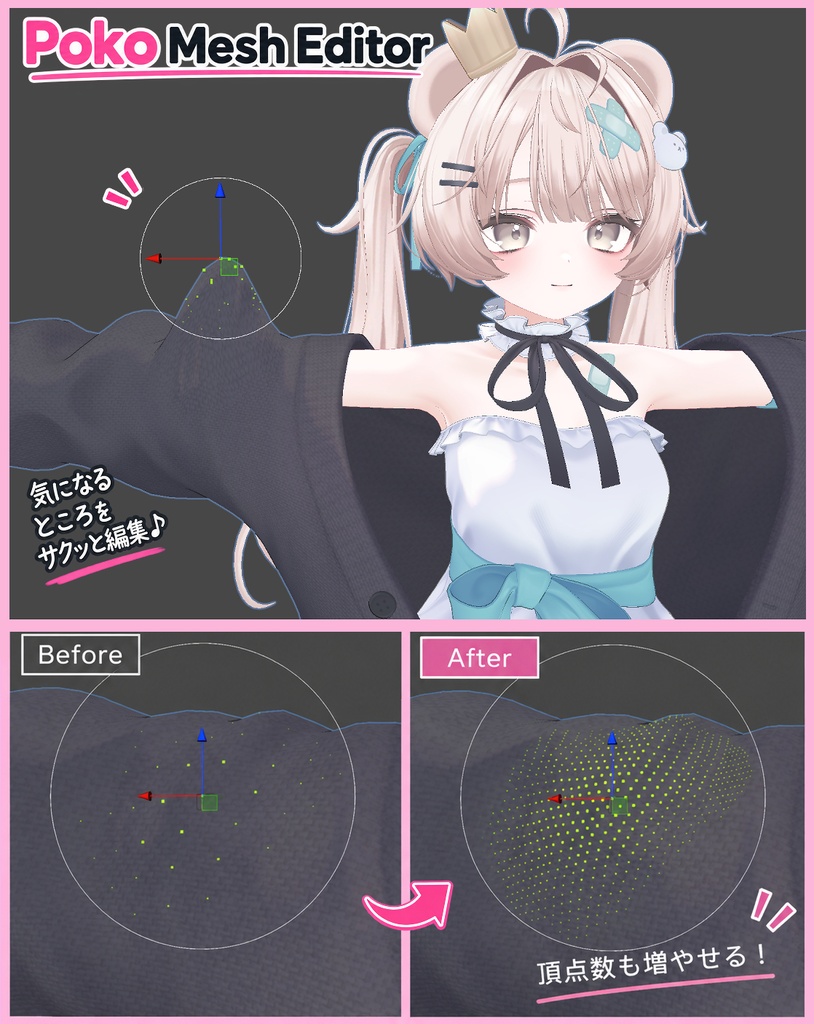


Unity上で、アバターや衣装などのMeshを手軽に変形するためのEditor拡張ツールです。
主な機能
・Scene上で頂点を選択して直接Meshを変形 ・マウスホイールで影響範囲を調整 ・中心から外側へ自然に弱くなる変形 ・「直線距離」「表面距離」の2種類の影響方式 ・選択した1頂点だけを動かすモード ・X軸シンメトリ対応 ・選択範囲の細分化(頂点数の増加) ・Undo / Redo対応 ・編集結果を新しいMeshとして保存 ・変形結果をBlendShapeとして保存 変形したい場所の頂点数が少なく、綺麗に形を作れない場合は、現在の選択範囲の頂点数を増やすことが出来ます。 作った変形は、単純に新しいMeshとして保存するだけでなく、新しいBlendShapeとして保存することもできます。 細分化によって頂点数を変更した場合、そのままBlendShapeとして追加することはできません。その場合は一度細分化だけしてから、Meshとして保存し、保存したMeshを基準に変形してからBlendShapeを作成してください。
導入方法
UnityPackageをインポート後、Unity上部メニューの Tools > Natsupoko > Poko Mesh Editor から起動できます。
基本的な使い方
対象Rendererを指定したあと、Scene上で変形したい場所を左クリックします。 白い円が影響範囲です。マウスホイールで大きさを変更し、UnityのMoveハンドルを動かすとMeshを変形できます。 頂点が足りない場合は「現在の影響範囲を細分化」を使用してから、再び変形してください。
注意事項
本ツールはMesh編集を補助するためのEditor拡張です。すべてのMeshや特殊な構成での動作を保証するものではありません。 細分化を繰り返すと頂点数が大きく増えるため、必要な範囲での使用をおすすめします。 重要なアバターやPrefabを編集する場合は、作業前にバックアップを取っておくことをおすすめします。 不具合や本ツールの使用によって生じた問題については責任を負いかねますので、ご了承ください。 本製品の再配布、再販売を禁止します。
更新履歴
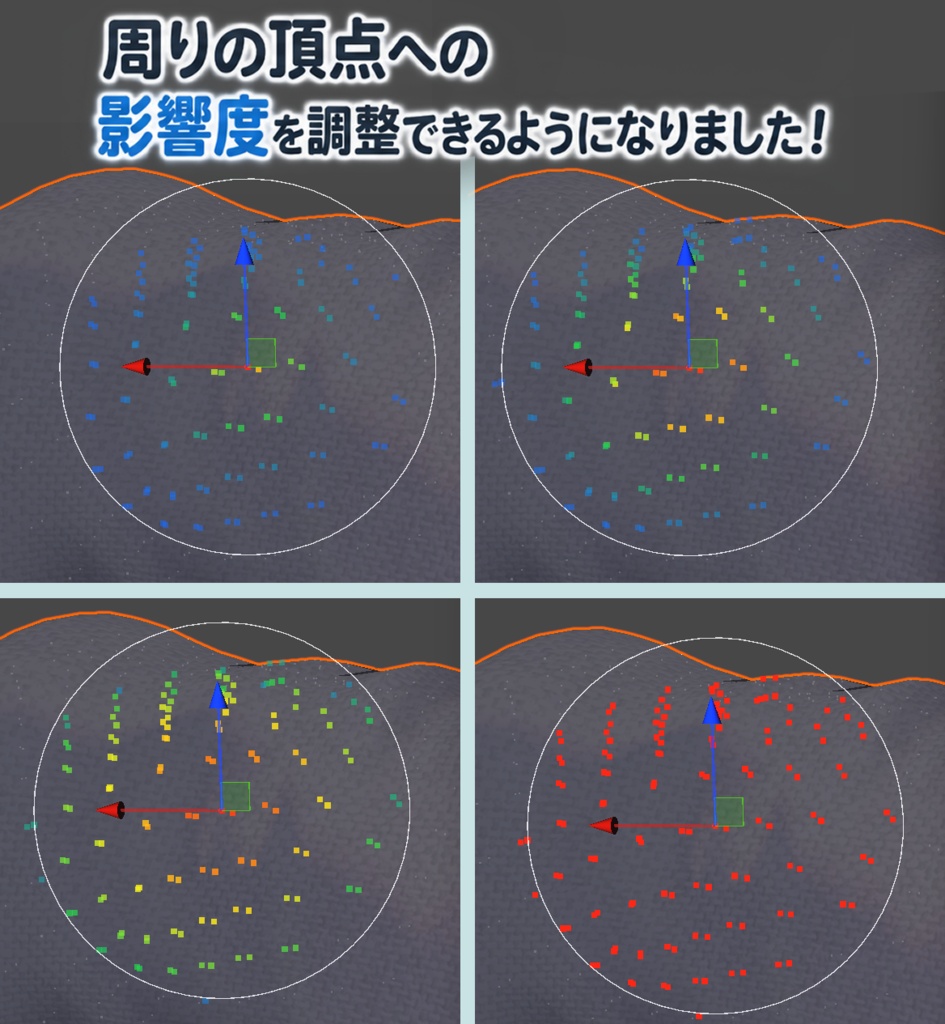
v1.4 2026/10/20 これまで頂点を正常に選択、移動できなかった一部のSkinnedMeshRendererでも、編集できるように改善しました。 ボーンによる変形やBlendShapeが適用された状態でも、実際の表示位置に合わせて頂点を選択・移動できるよう改善しました。 Rendererの回転やスケール、ボーン構造などによって、編集位置がずれる問題を改善しました。 X軸対称編集で、左右の影響範囲が重なった際に頂点が過剰に動く問題を修正しました。 対称編集時の中心付近の頂点の動作を改善しました。 ブラシ半径の数値入力、スライダー、ホイール操作の不整合を修正しました。 不正なボーンウェイトを持つ頂点を、安全に編集対象から除外するよう改善しました。 細分化処理を大幅に高速化し、メモリ割り当てを削減しました。 多段細分化で、未選択の面や近くの別パーツまで分割される問題を修正しました。 非常に小さな三角形でも細分化できるよう改善しました。 既存BlendShapeや各種頂点データの保持処理を改善しました。 Undo/Redo後に選択頂点が別の頂点へ切り替わる問題を修正しました。 Mesh、BlendShape保存後に古いUndo履歴が影響する問題を修正しました。 v1.3.2 2026/09/22 BlendShapeで変形しているMeshを編集する際、編集用の頂点がずれて表示されてしまう不具合を修正しました。 ブラシサイズを変更したあとに続けて変形すると、直前の編集が戻ってしまうことがある問題を修正しました。 v1.3.1 2026/09/21 Mesh変形後、同じ頂点を選択したまま影響度を変更して再度変形すると、直前の変形が元に戻ってしまうことがある不具合を修正しました。 「掴んでいる頂点のみ」を独立した項目から削除し、「影響度」の「頂点のみ」へ統合しました。 v1.3 2026/09/19 頂点ごとの影響度を色で確認できる表示を追加 赤 → 黄 → 緑 → 青の順に、変形の影響が弱くなります。 影響の減衰を追加 「均一 / 弱い / 標準 / 強い」から周囲の頂点への影響度を調整できます。 v1.2 2026/09/19 影響範囲の初期値と調整範囲を見直し 影響頂点の表示を見やすく調整 v1.1 2026/09/18 Mesh変形時に法線が再計算され、元のMeshから陰影が変わってしまうことがある問題を修正 「元の法線を保持」を追加
サムネイル使用アバター
ミルフィ Milfy / オリジナル3Dモデル https://booth.pm/ja/items/6571299