

頂点の位置にとらわれずにメッシュを滑らかカット!『Poko Mesh Cutter 2』
- Digital500 JPY
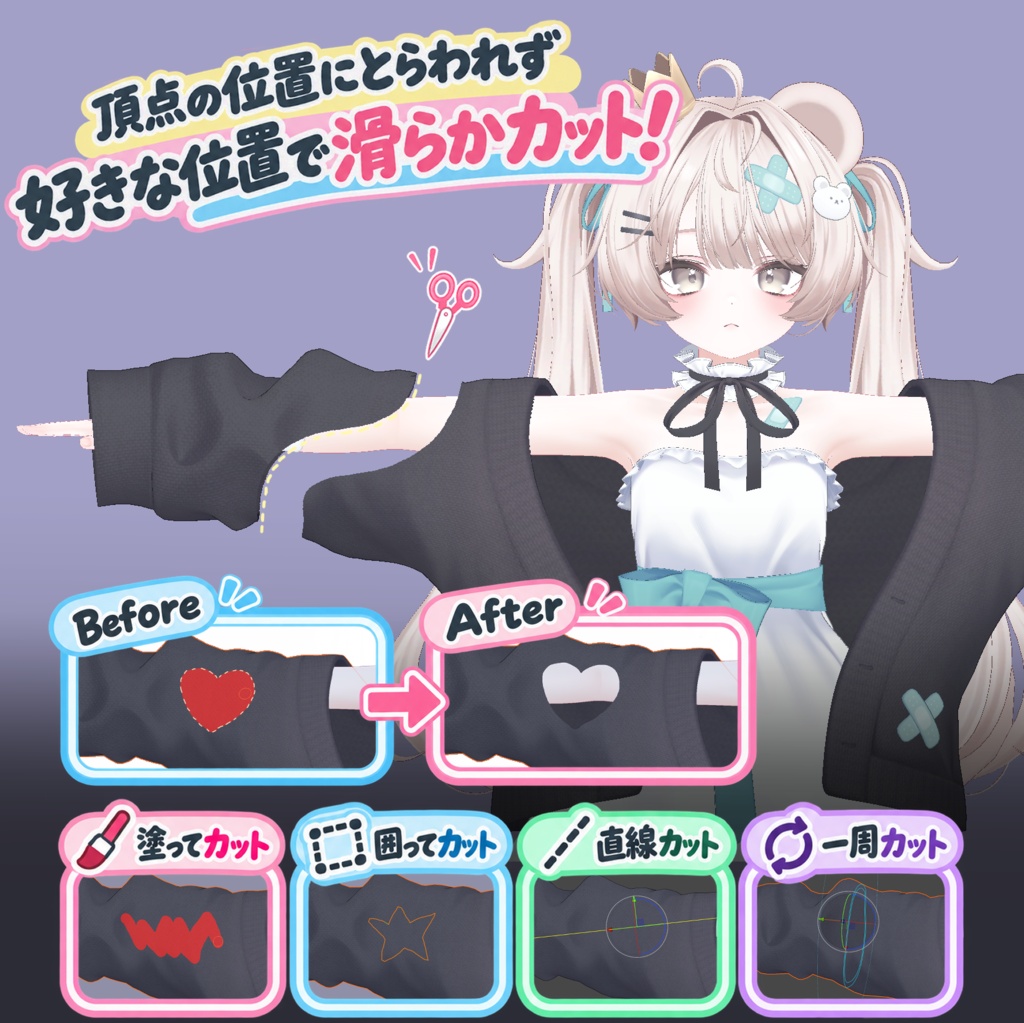
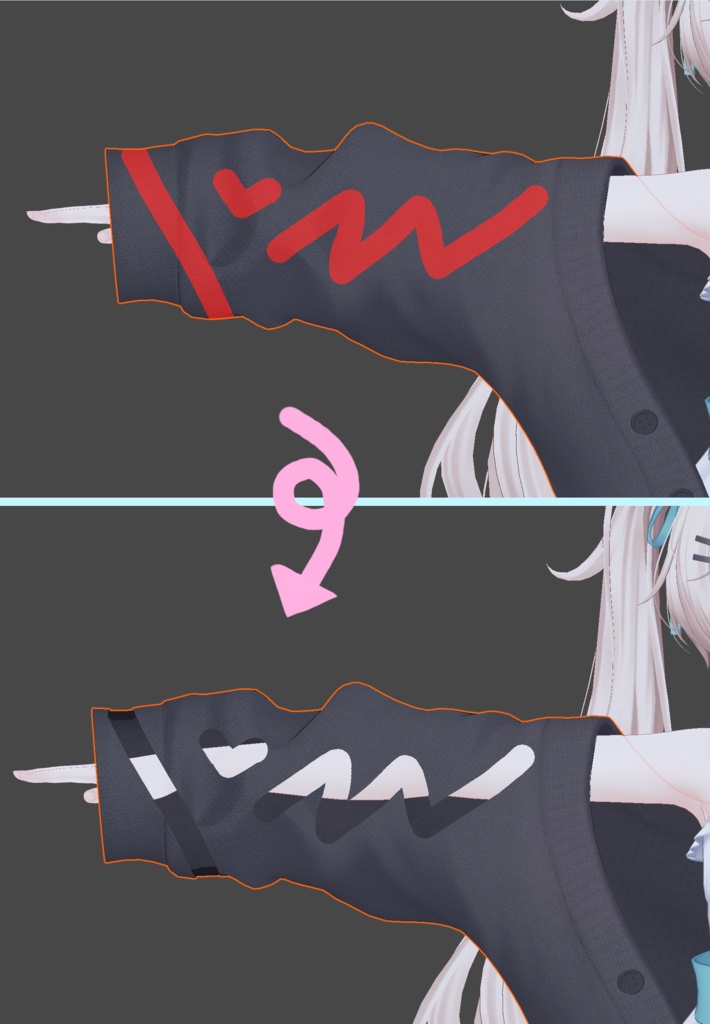


Unity上で、アバターや衣装のメッシュを好きな形にカットできるツールです。 切断面に新しい頂点を生成することで、元のメッシュの頂点位置にとらわれず、切り取りたい部分だけを綺麗にカットできます。 元からある頂点や面だけを使って削る方法では、切りたい位置に頂点がないと形がガタガタになったり、大きく削りすぎたりすることがあります。 本ツールでは、カットしたい場所に合わせて新しい頂点を生成するため、元のトポロジーに縛られにくい自由なカットが可能です。
主な機能
・塗ってカット Scene上をブラシで塗って、塗った範囲をカットします。 ブラシの太さや、貫通距離の調整ができます。 新しい頂点を作らず、元メッシュの三角形単位でカットする軽量モードも使用できます。 ・ 囲ってカット メッシュ上に線を描いて、囲った範囲をカットします。 ・直線カット 板を配置して、その板に沿ってメッシュを真っ直ぐにカットします。 ・一周カット メッシュの周囲を一周するようにガイドを作成してカットします。 塗ってカットと囲ってカットでは、分離と削除を選択できます。 分離は切り取った部分を別オブジェクトとして残し、削除は残す側だけを生成します。 全てのモードで左右対称処理に対応しています。 片側だけ作業して、反対側にも同じカットを適用できます。 ツールを閉じた後やUnityを再起動した後でも、編集済みのメッシュを再び選択することで「1回前に戻す」「最初の状態に戻す」を使用できます。 分離によって生成されたオブジェクトも、安全に対象を特定できる場合は一緒に復元されます。 ━━━━━━━━━━━━━━━━━━
基本的な使い方
Unity上部メニューから、 Tools > Natsupoko > Poko Mesh Cutter 2 を開きます。 ツール上部の対象欄に、カットしたいメッシュのGameObjectを指定します。 目的に合わせて、 - 塗ってカット - 囲ってカット - 直線カット - 一周カット から選びます。 更に細かい設定方法につきましては付属のReadmeをご確認ください。 ━━━━━━━━━━━━━━━━━━
注意事項
切断面に新たに頂点を生成する仕様上、本ツールを使用するとポリゴン数がある程度は増加します。 特に「塗ってカット」「囲ってカット」で複雑な形状に切り取ると、ポリゴン数が大きく増加することがあります。 細かい切り取りが必要でない場合には「元メッシュの面だけでカット」を使用してください。 このモードでは新しい頂点を作らず、元から存在する三角形単位で処理します。 ━━━━━━━━━━━━━━━━━━ すべての環境での動作や、すべてのメッシュへの対応を保証するものではありません。 個別環境や特殊なメッシュ構造については、対応できない場合があります。 ━━━━━━━━━━━━━━━━━━
利用規約
本ツールの再配布、販売を禁止します。 購入後の返金には対応できません。 不具合や本ツールの使用によって生じた問題については責任を負いかねますので、ご了承ください。 ━━━━━━━━━━━━━━━━━━
サムネイル、動画使用アバター
ミルフィ Milfy / オリジナル3Dモデル https://booth.pm/ja/items/6571299