
【無料】 Vireluno(ヴィレルノ)Skitch風 キャプチャ&画像注釈アプリ
- フルパッケージDigital0 JPY
- 差分更新ファイルDigital0 JPY
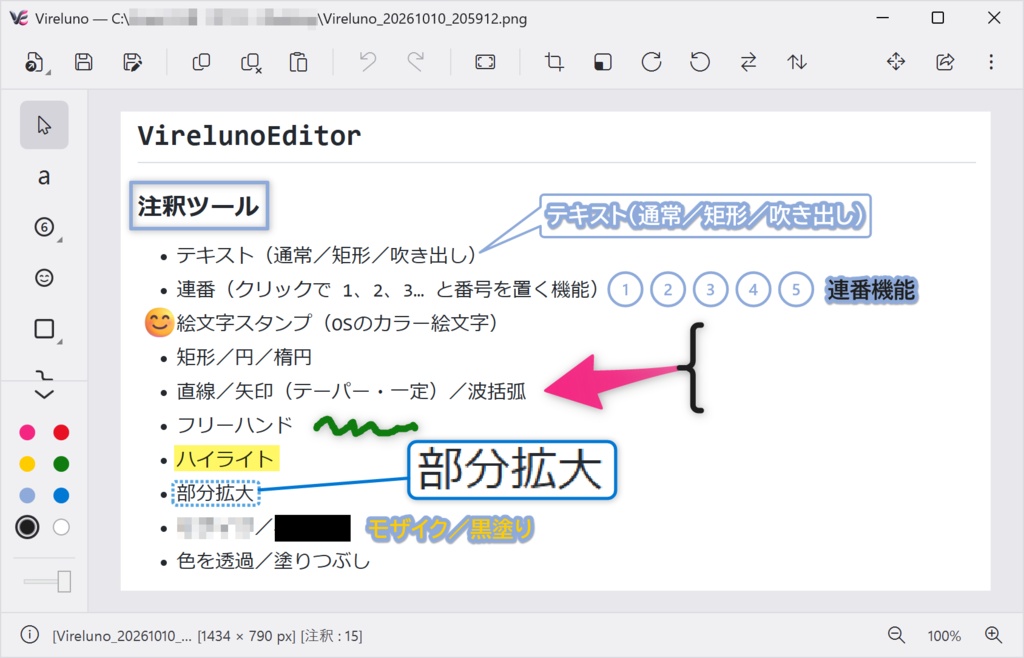
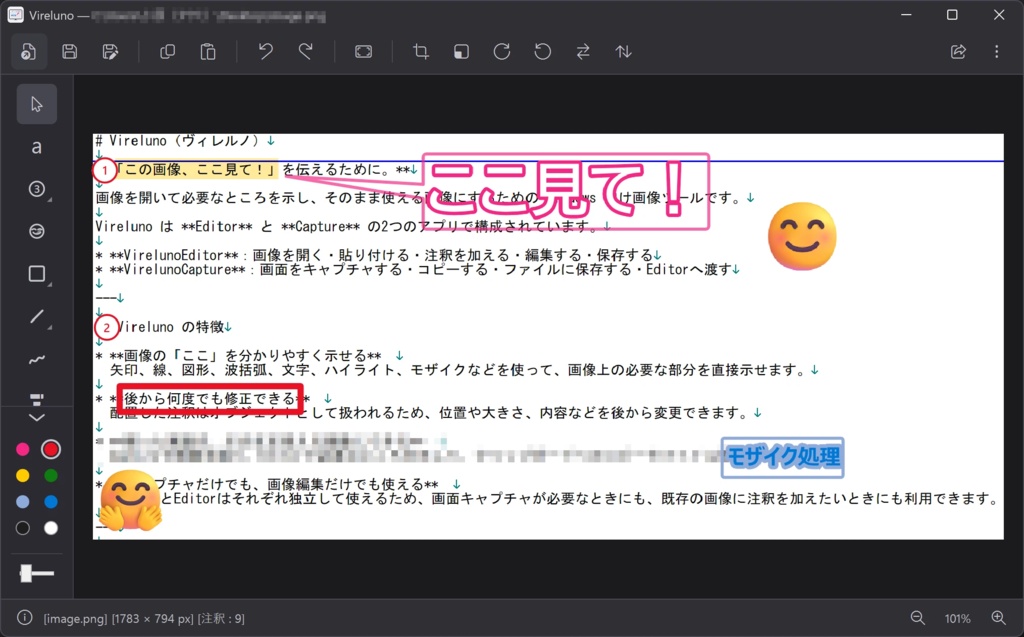
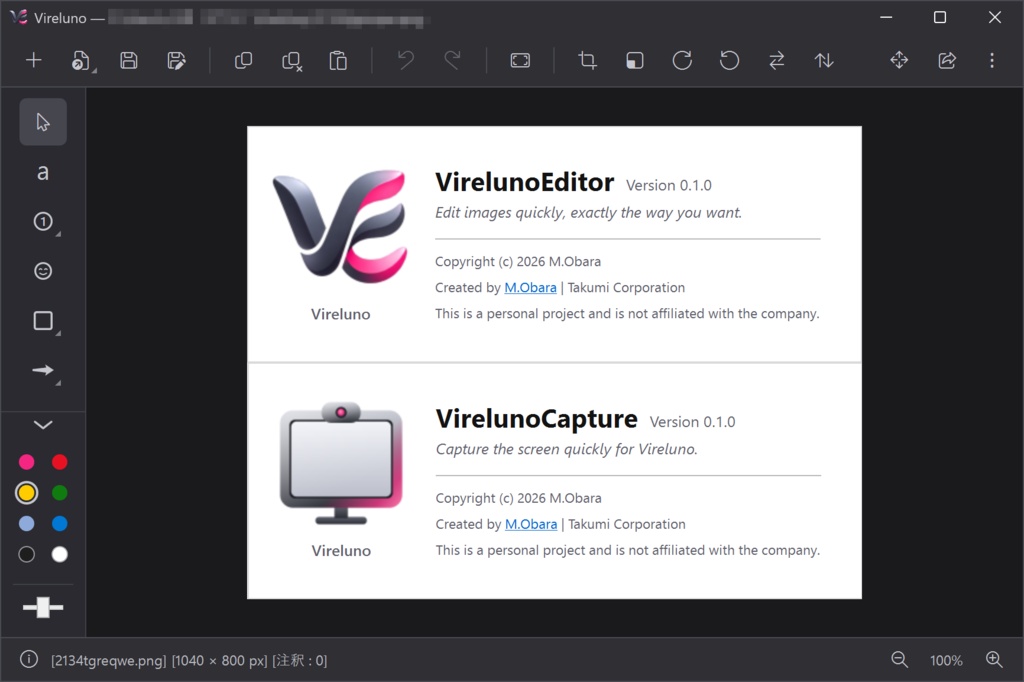
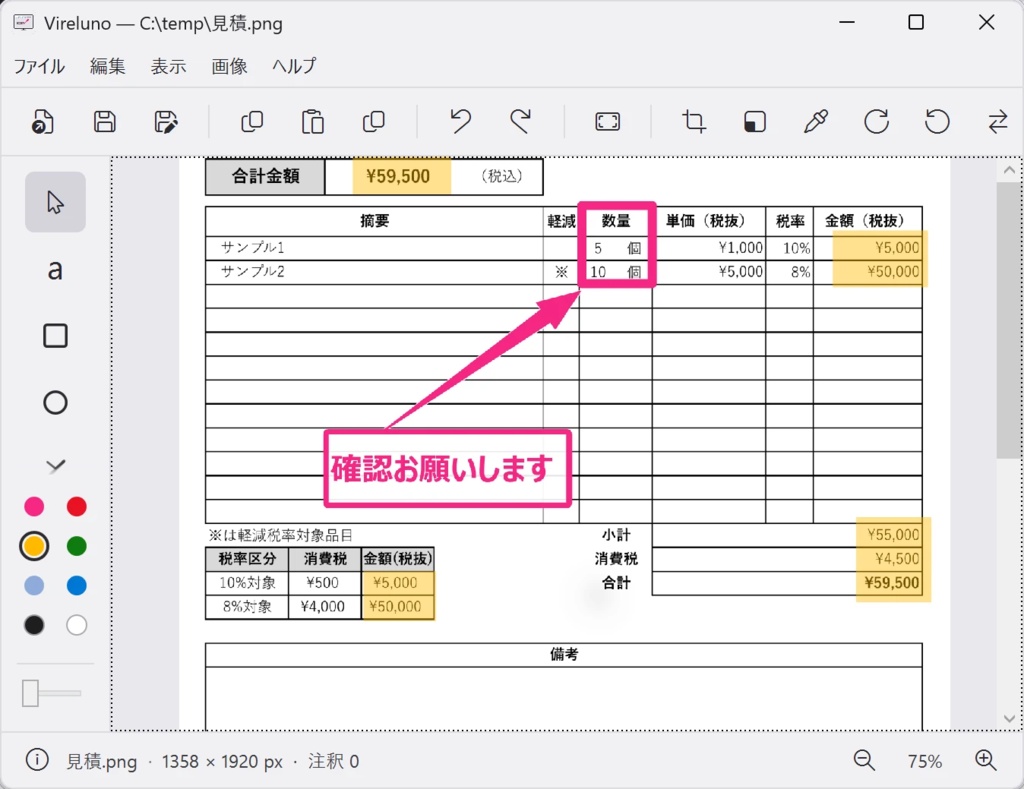



# Vireluno(ヴィレルノ) **「この画像、ここ見て!」を伝えるために。** 画像を開いて必要なところを示し、そのまま使える画像にするための Windows 向け画像ツールです。 Vireluno は **Editor** と **Capture** の2つのアプリで構成されています。 * **VirelunoEditor**:画像を開く・貼り付ける・注釈を加える・編集する・保存する * **VirelunoCapture**:画面をキャプチャする・コピーする・ファイルに保存する・Editorへ渡す
はじめに
BOOTH公開版は試用版です。 正式版はMicrosoftストアにて公開しております。 https://apps.microsoft.com/detail/9PM26F4ZD4M9?hl=ja-jp&gl=JP&ocid=pdpshare ■ 初めて入れる方 「フルパッケージ」をダウンロードしてください。 空のフォルダに zip をすべて展開して、そのフォルダから起動してください。 以降の更新は「差分 zip」で同じフォルダに上書きします(下記)。 ■ すでにフルパッケージを入れている方 新規用のフル zip は入れ直さなくて大丈夫です。 「差分更新ファイル」をダウンロードして上書きコピーしてください。 起動するファイル VirelunoEditor.exe 画像に書き込む VirelunoCapture.exe 画面を撮る .NET の追加インストールは不要です。
こんなときに便利です
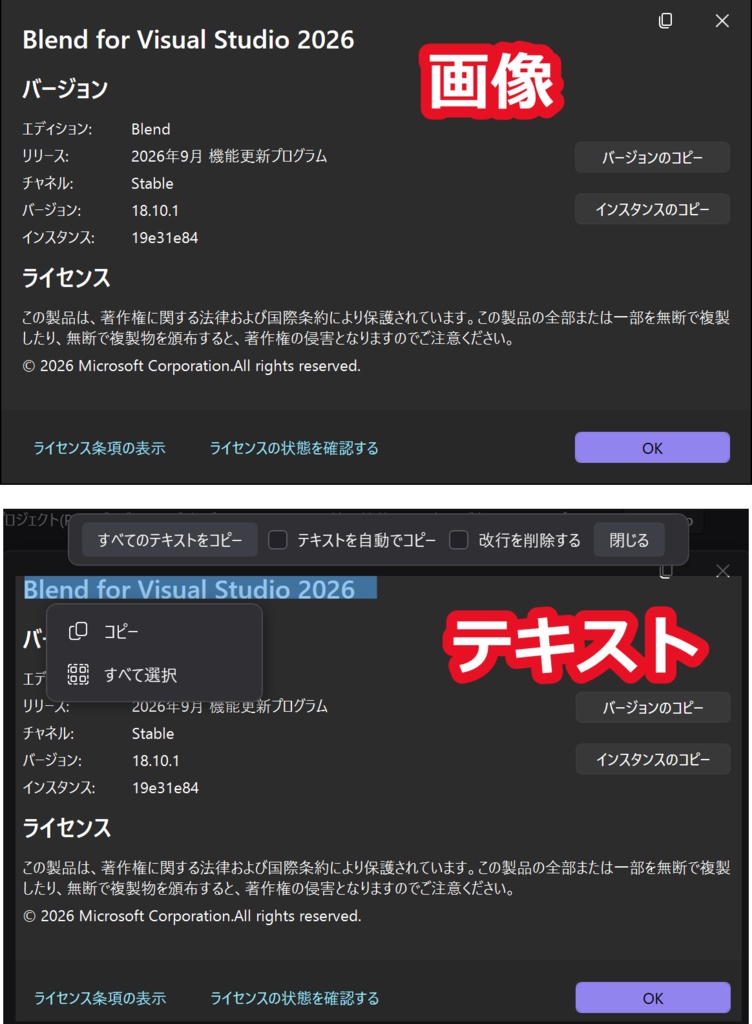
* 待ち合わせ場所近辺の地図をキャプチャしてわかりやすく相手に伝えたい * パソコンの操作方法を人に説明したい * マニュアルや手順書に画面画像を載せたり、注目ポイントを示したい * 画面の一部(個人情報やパスワードなど)を隠してから共有したい * 一度付けた矢印や文字をあとから直したい * 画面上の文字だけをコピーしたい(OCR)
Vireluno の特徴
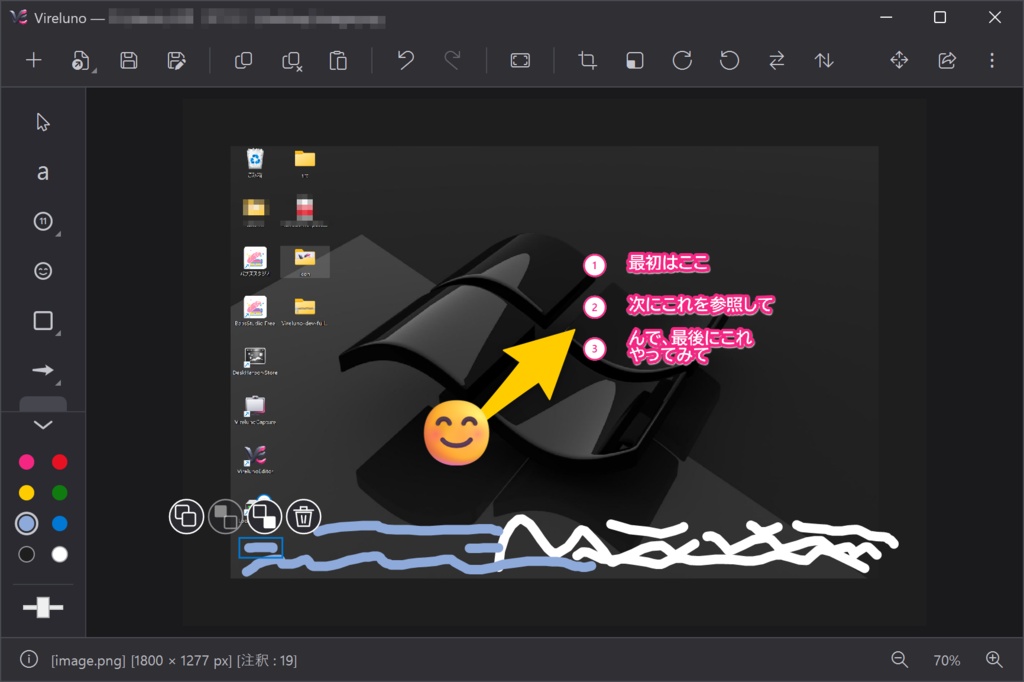
* **撮るだけでなく、説明用の画像を作れる** 画面をキャプチャしたあと、矢印、線、図形、波括弧、文字、ハイライト、モザイクなどを使って、画像上の必要な部分を直接示せます。 * **後から何度でも修正できる** 配置した注釈はオブジェクトとして扱われるため、位置や大きさ、内容、色などを後から変更できます。 * **撮った画面を、そのまま使える画像にできる** Captureで画面を撮影し、Editorで注釈を加え、クリップボードへのコピーやファイル保存ができます。 * **キャプチャだけでも、画像編集だけでも使える** CaptureとEditorは独立して使えるため、撮影だけを行いたいときも、既存の画像に注釈を加えたいときも利用できます。 * **ローカルで処理できる** キャプチャ画像やOCR処理はパソコン内で行います。Vireluno自身が画像をインターネットへ送信することはありません。
VirelunoEditor
### 画像の取り込み・新規作成 * 画像ファイルを開く * ドラッグ&ドロップ * クリップボードから画像を貼り付ける * VirelunoCaptureから受け取る * 画面をキャプチャ:ファイルメニューから。撮った画像はいま開いているウィンドウに入る * 新規作成:透過キャンバスを開く ### 注釈ツール * テキスト(通常/矩形/吹き出し) * 連番(クリックで 1、2、3… と番号を置く機能) * 絵文字スタンプ(OSのカラー絵文字) * 矩形/円/楕円 * 直線/矢印(テーパー・一定)/波括弧 * フリーハンド * ハイライト * モザイク/黒塗り * 画像配置 ※図形・線・モザイクなどは、左側のボタンから種類を選べます。ボタンには最後に使った種類が保持されます。 ※連番と絵文字スタンプは、置くとき・ドラッグで動かすとき、ほかの連番/スタンプに揃うガイド線が出ます(等間隔の位置にも置けます)。矢印キーでの移動では出ません。 ※通常テキストと矩形は、ドラッグで動かすときだけ、連番・絵文字・ほかのテキストに端・中央で揃うガイド線が出ます(等間隔・吹き出し・矢印キー移動は対象外)。 ※連番は、ボタンをもう一度押すことで次に置く番号を変更できます。配置した番号を削除しても、後ろの番号が詰まることはありません。 ※**Escキー**を押すと選択ツールに切り替わります。 ### テキスト設定 フォント、サイズ、太字、文字色、背景、枠線、縁取りなどを設定できます。 ### 画像の編集 * トリミング * 範囲を透明化(範囲を消す) * リサイズ * 90度回転 * 水平/垂直反転 * 余白の追加 * 色の透過/塗りつぶし * 注釈を画像に合成 * すべて保存せず終了 ※注釈を画像に合成すると、注釈は個別のオブジェクトとして編集できなくなります。保存前の最終確認や、注釈を含めたトリミング・リサイズなどに使用します。 ### コピーと共有 * **コピー**(Ctrl+C):注釈を含めた画像をクリップボードへコピーします。 * **コピーして閉じる**(Ctrl+Shift+C):コピーの右のボタンです。コピーできたときだけ、そのウィンドウを閉じます。未保存の確認は出ません。 * **共有**:Windows の共有を開きます。 * **ドラッグ&ドロップ**:注釈を含めた画像をほかのアプリへ置けます。
VirelunoCapture
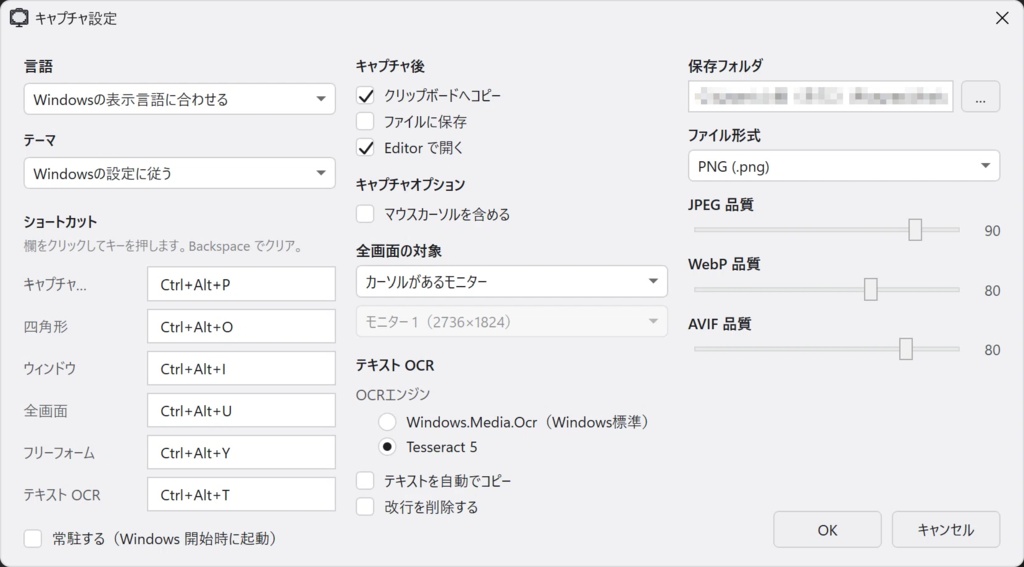
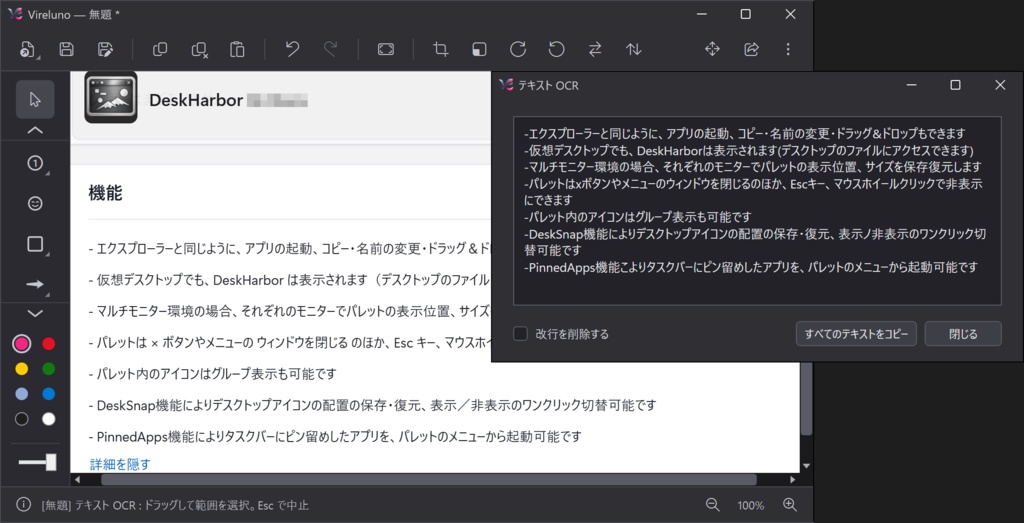
既定では常駐せず、起動するとキャプチャバーを表示します。設定でタスクトレイ常駐(Windows開始時起動)にも切り替えられます。 ### キャプチャ方式 * **四角形**:マウスで範囲を選択して撮影します。ドラッグ中に幅と高さを表示し、Shift を押すと 16:9 や 4:3 など近い比率に合わせます。 * **ウィンドウ**:触ったウィンドウとダイアログをまとめて撮ります。隠れた部分も含みます。Shift は見えている通りです。開いているメニューも、その場の見た目で撮影できます。 * **全画面**:カーソル位置のモニター、すべてのモニター、指定したモニターを選択できます。 * **フリーフォーム**:自由な形を描いて撮影します。 * **テキスト OCR**:選択範囲の文字を認識してコピーします。 ※撮影中は画面を一時的に固定し、選択範囲を確認しながら操作できます。Escキーでキャンセルできます。 ### キャプチャ後の出力先 複数の出力先を同時に指定できます。 * クリップボードへコピー * ファイルへ保存 * VirelunoEditorで表示・編集
LazySwitch から起動
別アプリの **LazySwitch** は、画面の四隅にマウスを置くと動作します。各隅に VirelunoCapture を割り当て、四角形・ウィンドウ・全画面・フリーフォーム・テキスト OCR のどれで撮るかを選べます。 日常的にキャプチャを行う人や、エビデンス取得などで一時的に連続して撮る場合に便利です。常駐しているときも、していないときも、選んだ方式をその場で始められます。LazySwitch の隅から呼び出せます。
対応形式
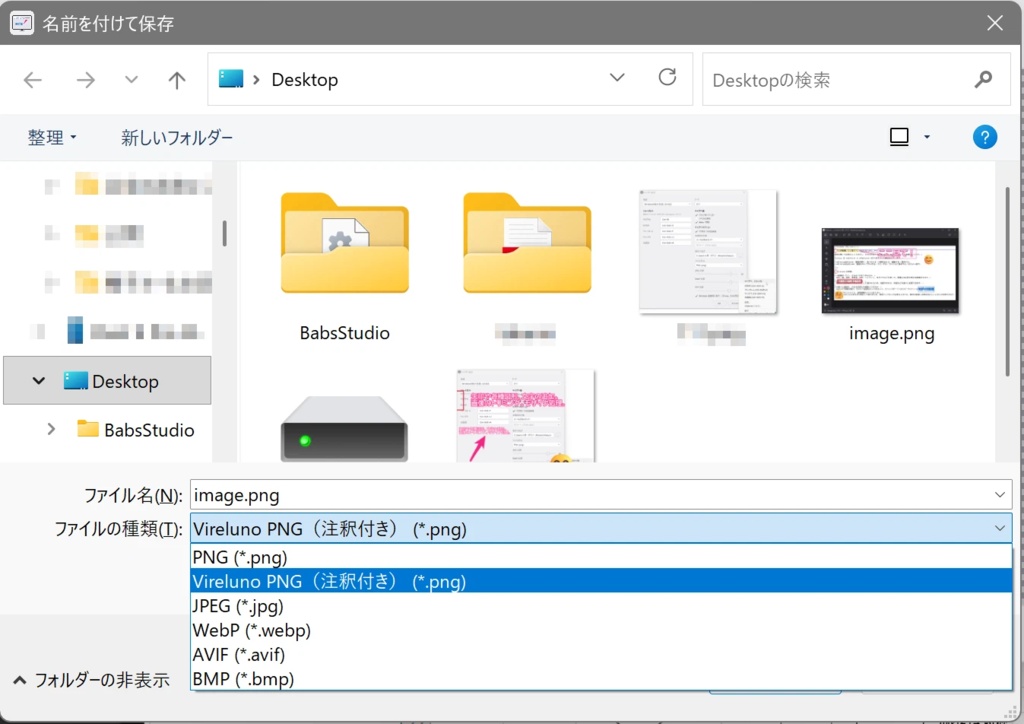
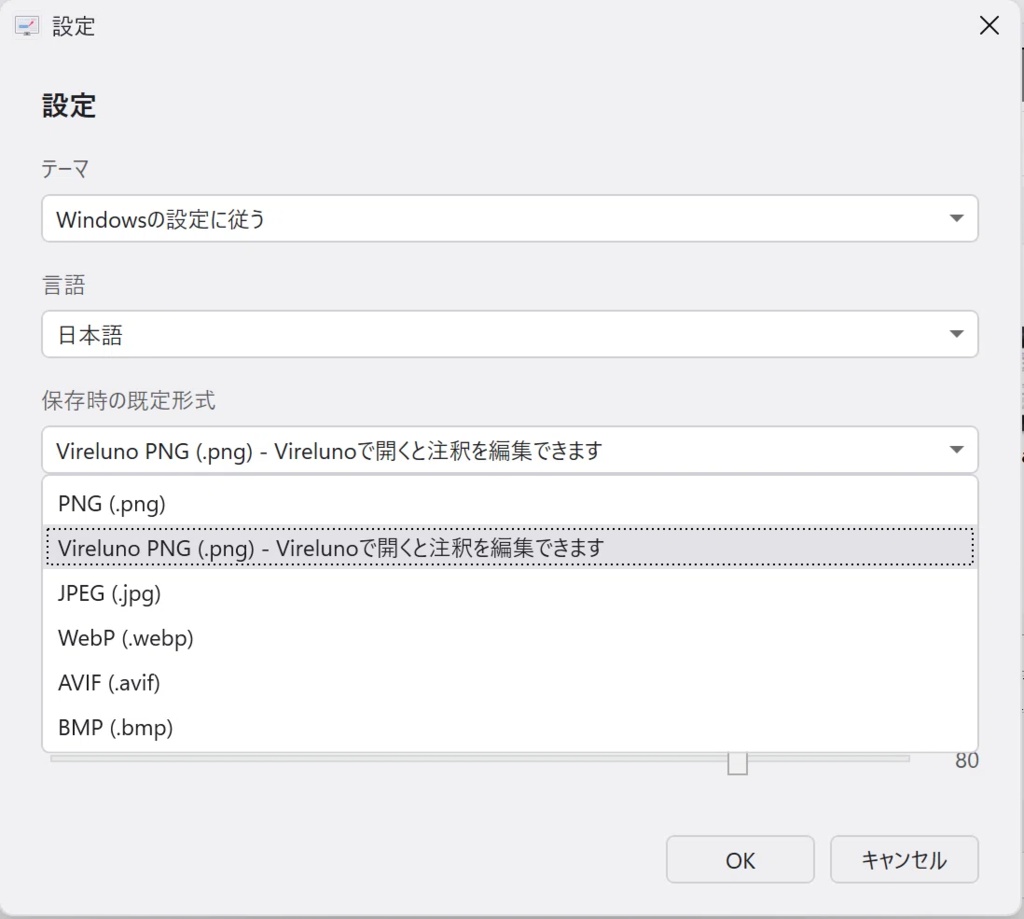
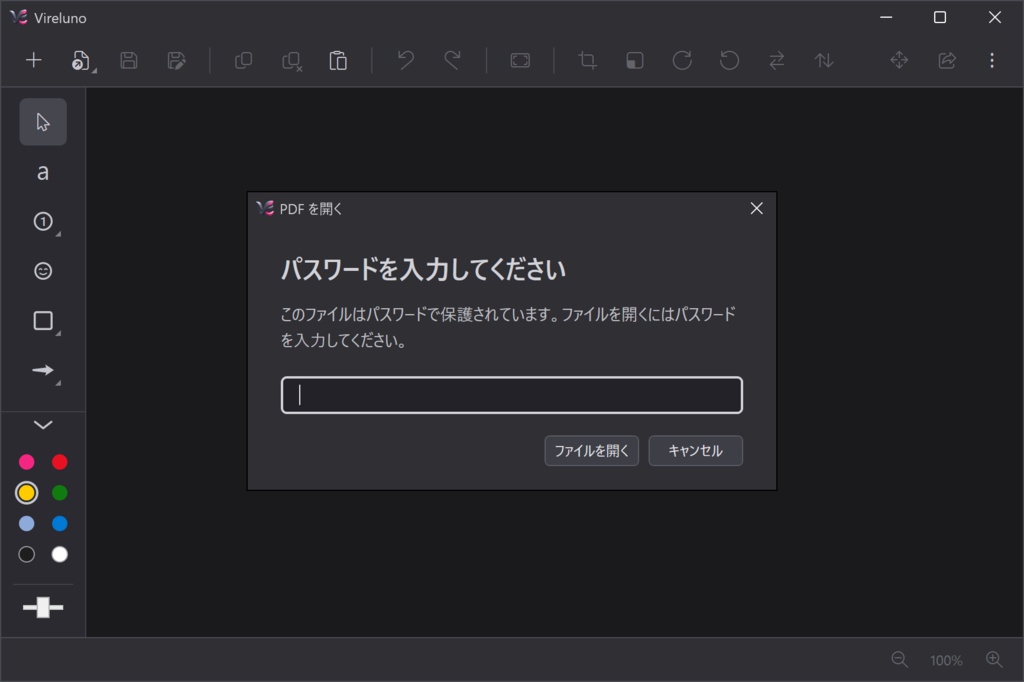
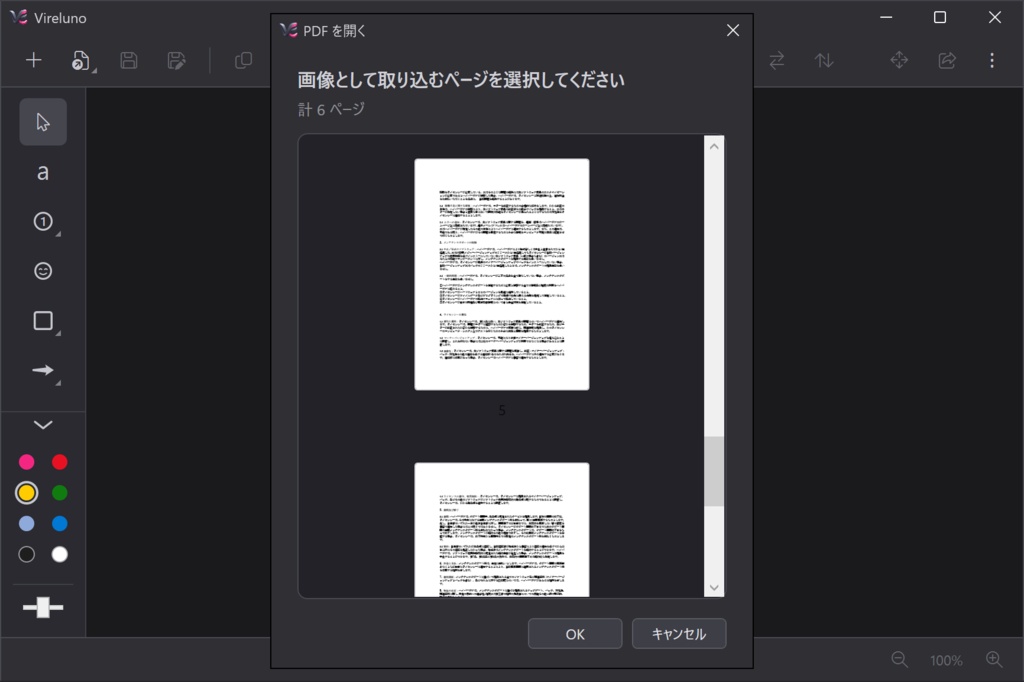
* **PDF**:選んだ1ページを画像として開きます。複数ページの場合はサムネイルから選択します。暗号化PDFはパスワード入力に対応しています。 * **GIF / アニメーションWebP / アニメーションAVIF**:先頭フレームのみ読み込みます。 * **ICO**:最大サイズのみ読み込みます。 ### 保存 PNG、Vireluno PNG、JPEG、WebP、AVIF、BMP ※PDF・GIF・ICO形式での保存には対応していません。 ※JPEG、WebP、AVIFは設定画面で保存品質を指定できます。 ※画像のExif情報は保存しません。
Vireluno PNG(注釈付き)
保存ダイアログでは「Vireluno PNG(注釈付き)」と表示されます。 PNG画像の表示に影響しない余白領域を利用して、Vireluno独自の注釈データを保持する形式です。 * 通常のPNG画像として、他のアプリやブラウザで開けます。 * Virelunoで開くと、保存時の注釈を再編集できます。 * **モザイク・黒塗りは再編集できません**。また、その下に隠れている情報も復元できません。 * 通常のPNGよりファイルサイズが大きくなります。 * 他のソフトで編集・再保存すると、注釈の再編集情報が失われる場合があります。
動作環境
* Windows 10 / 11(64ビット)
今後の対応について
現時点では、作者が必要と考えた機能を中心に開発しています。 ご要望やご意見がありましたら、お聞かせください。 今後の開発の参考にさせていただきます。