

Neck Blend
- Digital600 JPY
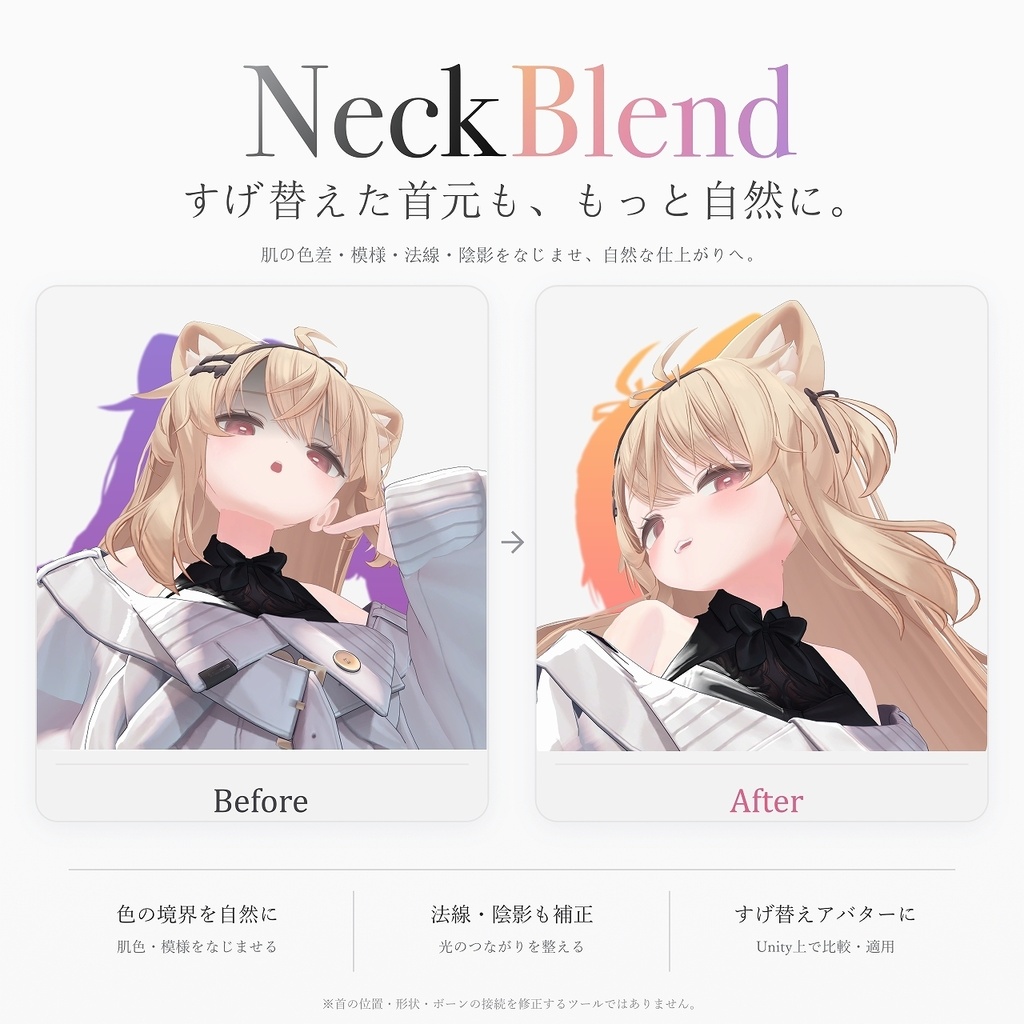
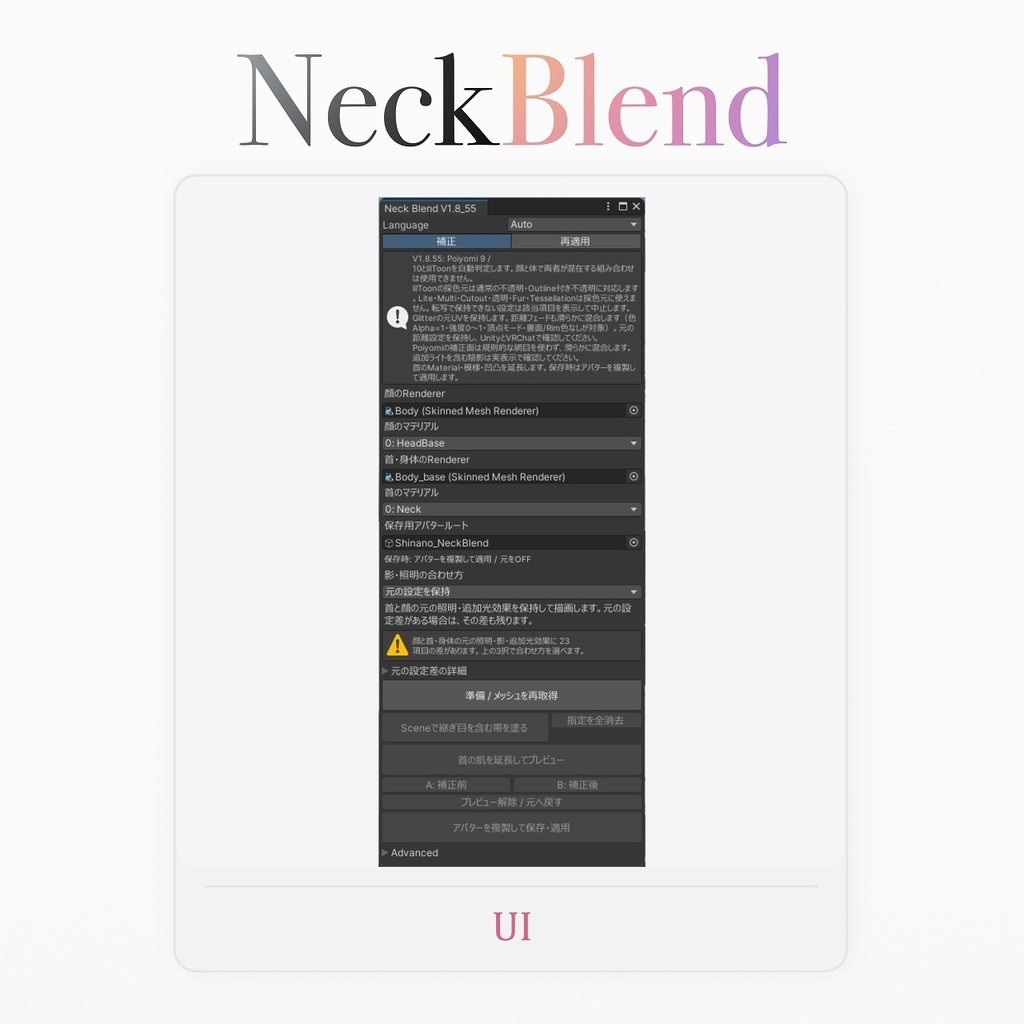


Neck Blendは、アバターの顔と首の色や陰影の継ぎ目を目立ちにくくするUnity用ツールです。 Neck Blend is a Unity tool that helps make seams in color and shading between an avatar’s face and neck less noticeable. Neck Blend는 아바타의 얼굴과 목 사이의 색상과 음영 차이로 생기는 이음새를 덜 눈에 띄게 해 주는 Unity용 도구입니다. 日本語・英語・韓国語表示に対応しています。 Supports Japanese, English, and Korean display languages. 일본어·영어·한국어 표시를 지원합니다. Scene上で継ぎ目の両側を含む帯を大まかに塗ると、首側の肌色・模様・凹凸を顔側へ延長し、元の顔の見た目へ滑らかになじませます。法線(光を受ける向き)も補正し、光の方向によって現れる陰影の差を軽減します。 顔と首で照明・影・MatCapなどの設定が異なる場合は、元の設定を保持するか、首側へ合わせるかを選べます。初期設定は「元の設定を保持」です。 A/Bプレビューで仕上がりを比較した後、アバター全体を複製して、補正テクスチャ・新規マテリアル・補正Meshを保存・適用します。元のアバターは非表示にして残し、元のテクスチャ・マテリアル・Mesh資産は上書きしません。 「再適用」タブでは、保存した補正データを、同じアバターの補正前の個体へ再利用できます。塗り直しや補正計算を省いて適用できます。 V1.5.2からの主な変更 ・線をなぞる方式から、継ぎ目付近を帯状に塗る方式へ変更しました。 ・首の模様や凹凸を引き継ぎ、顔側へ自然になじませる処理を追加しました。 ・照明・影・追加光効果の合わせ方を選べるようになりました。 ・補正結果を元のアバターへ直接適用せず、アバター全体を複製して保存・適用する方式になりました。 ・保存した補正データを再利用する「再適用」タブを追加しました。 ・対応可能な設定エラーでは、変更内容と見た目への影響を表示し、許可後に変更して継続する救済処理を追加しました。
対応シェーダー
Poiyomi 9 / 10、およびlilToonの通常版・輪郭線付き・Lite・Overlay・Multiで動作確認済みです。 補正対象は、不透明な肌マテリアルです。透明・半透明の肌、Fur・屈折・Tessellationなどの特殊描画には対応していません。 顔と身体には同じシェーダー系列を使用してください。PoiyomiとlilToonを組み合わせた補正には対応していません。
開発テストに使用したマテリアル
・リアル質感肌マテリアル (Poiyomi) https://marupooon.booth.pm/items/7117180 ・Poiyomiで良いとは言わせない究極の質感肌 (lilToon) https://busta.booth.pm/items/8185364 ・【汎用】やわはだマテリアル liltoon用プリセット (lilToon) https://remid.booth.pm/items/7769990 ・【リアル肌】Realistic skin Material - 調整済みマテリアル(lilToon) https://nxfshop.booth.pm/items/6517959 ・爆イケ白肌マテリアル(汎用)+おまけミルティナメイク(lilToon) https://anoyode.booth.pm/items/7228919
使い方
1. Unityの再生を停止し、「Tools → Neck Blend」を開きます。 「補正」タブを選択してください。 2. 顔と首・身体のRenderer、および肌のマテリアルを指定します。 Poiyomiのロック済みマテリアルは、あらかじめUnlockしてください。 「保存用アバタールート」には、顔・身体・使用ボーンを含むアバター全体のGameObjectを指定します。 3. 「準備 / メッシュを再取得」を押します。 設定変更の案内が出た場合は、変更内容と見た目への影響を確認してください。 変更を許可すると、設定を修正した作業用アバターのコピーを表示します。元のアバターとMaterial資産は保持します。 4. 「Sceneで継ぎ目を含む帯を塗る」をONにします。 継ぎ目の顔側と首側の両方を含むように、左ドラッグで帯状に塗ってください。 細い線を正確になぞる必要はありません。 Altで視点を回し、側面や後ろ側も塗ります。 やり直す場合は「指定を全消去」を押してください。 5. 「首の肌を延長してプレビュー」を押します。 計算が終わると補正後の表示になります。 「A: 補正前」「B: 補正後」で見た目を比較してください。 前・横・後ろから確認し、ライトの向きを変えた場合の陰影も確認します。 6. 必要に応じて「Advanced」を開き、補正範囲や移行幅、法線の設定などを調整して再計算します。 顔と首の陰影が異なる場合は、「影・照明の合わせ方」も確認してください。 首側へ照明を合わせる設定では、顔全体の見た目が変わる場合があります。 7. 「B: 補正後」を表示して仕上がりを確認し、「アバターを複製して保存・適用」を押します。 Assets/NeckBlend/Created内の新しいフォルダへ、補正テクスチャ・Material・Mesh・再適用用のデータを保存します。 補正結果は複製アバターへ適用され、元のアバターは非表示になります。 保存・適用によるアバターの複製と表示切り替えは、Ctrl+Zで戻せます。 保存データを再適用する場合 1. 「再適用」タブを開きます。 2. 保存フォルダの「選択」を押し、使用する補正データのフォルダを指定します。 Assets/NeckBlend/Created内に作られた、個別の保存フォルダを選んでください。 3. 「適用先アバター」に、同じアバターの補正前の個体を指定します。 必要に応じて、顔と首・身体のRendererや肌のマテリアル欄を確認します。 4. 「照合」を押します。 元Mesh・UV・ボーン対応などが一致することを確認します。 Meshやボーン構成を変更したアバターには、再適用できない場合があります。 5. 照合が通ったら「アバターを複製して適用」を押します。 適用先を複製して補正データを適用し、元のアバターは非表示にして残します。 設定エラーが出た場合 変更によって継続できる設定では、変更内容と見た目への影響を表示します。 内容を確認し、「変更内容を確認して続ける」から変更を許可してください。 すべてのエラーを自動修正できるわけではありません。修正できない場合も、設定確認や再試行などの選択肢を表示します。 _lil/配下のシェーダーもlilToon系として認識します。 通常版以外の場合は、許可後に作業用MaterialのShaderを通常版lilToonへ変更する救済を用意しています。保存されているMaterialの値は初期化しません。 ただし、透明描画・Fur・屈折などの派生版固有の効果は、そのまま維持できない場合があります。 救済時の作業用コピーは、帯塗り中も修正済みの設定を保持します。 「準備 / メッシュを再取得」「プレビュー解除 / 元へ戻す」、ウィンドウ終了などで作業用コピーを削除し、元のアバターを表示します。 保存済みの補正結果は、作業用コピーを削除しても残ります。
動作テスト環境
OS:Windows11 Unity:2022.3.22f1 Shader:Poiyomi9.X、Poiyomi10.0.X、lilToon2.3.2
リリース
2026Oct04:V1.5.2 初版 2026Oc14:V1p8_55 大幅アップデート 2026Oct17:V1p8_58 lilToon Lite・Overlay・Multiに対応