

【VRChat】属性バフつき日本刀|3本装備・二刀流・握って抜ける
- Digital500 JPY
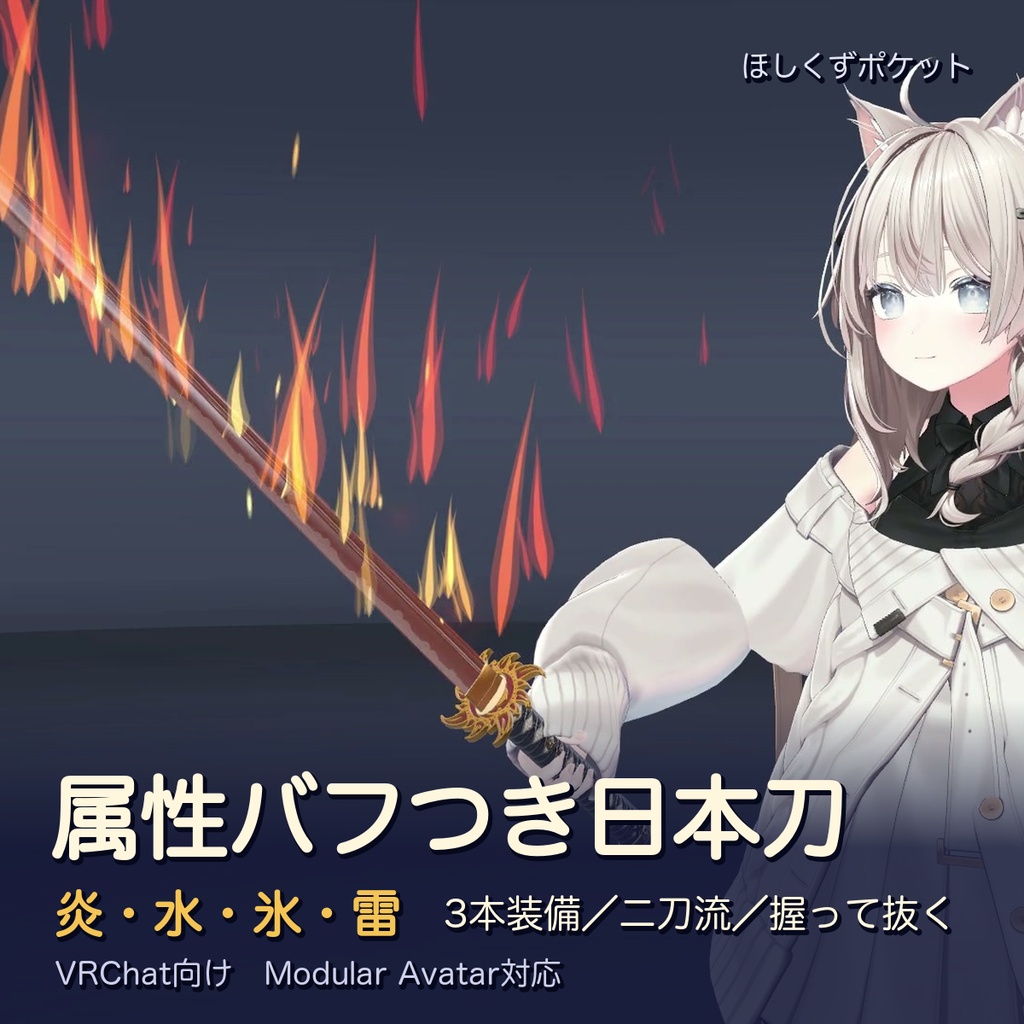
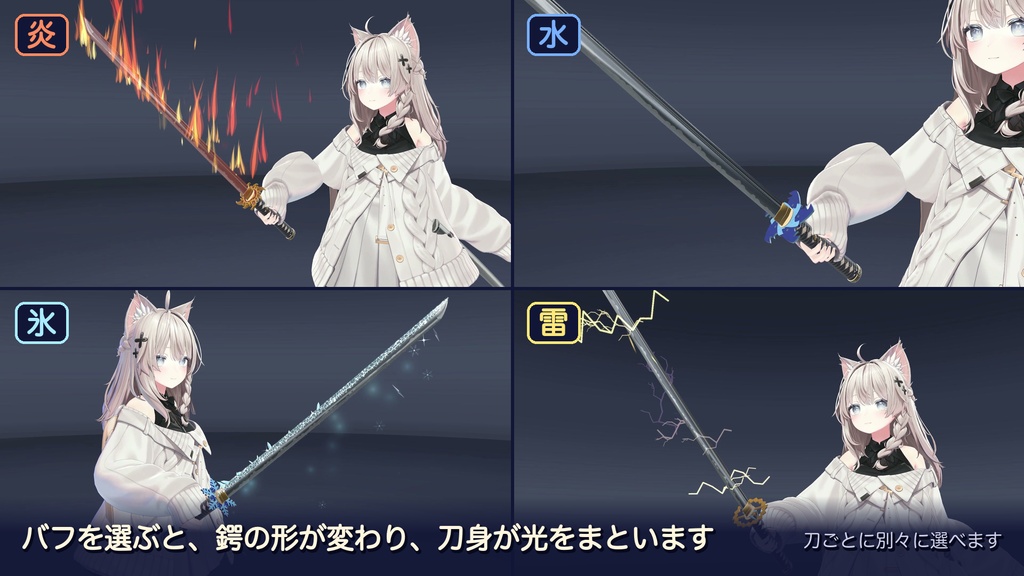
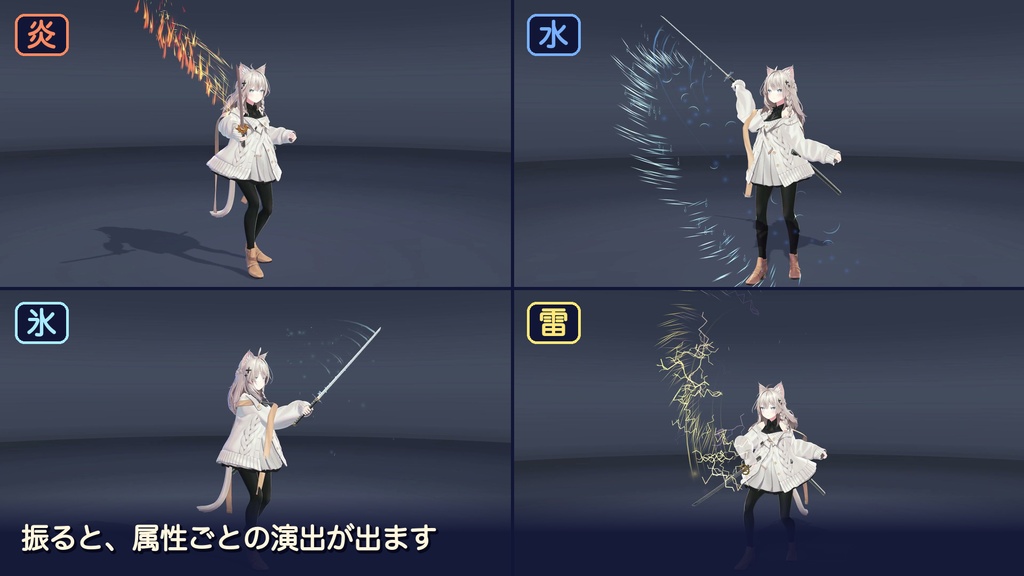
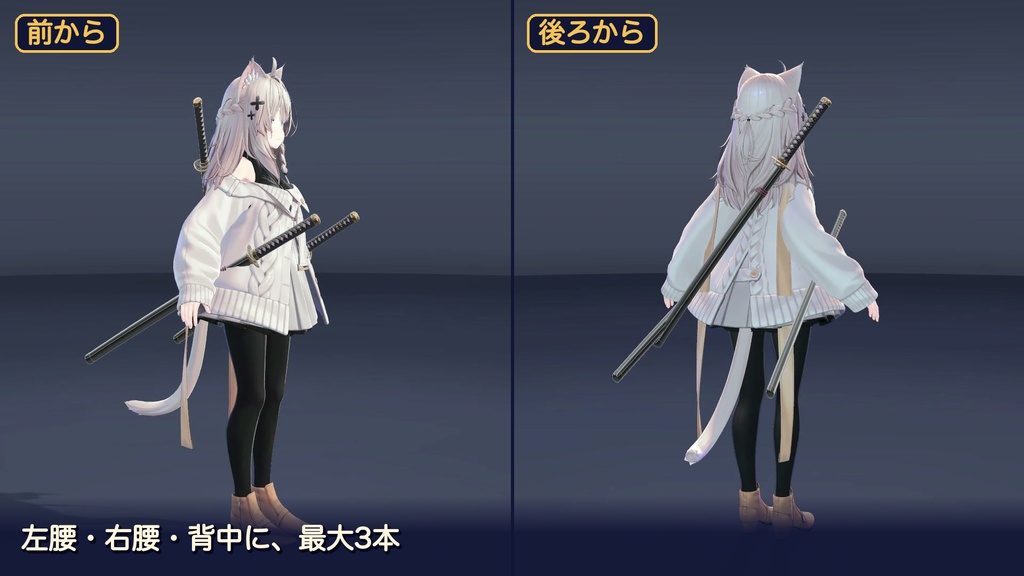
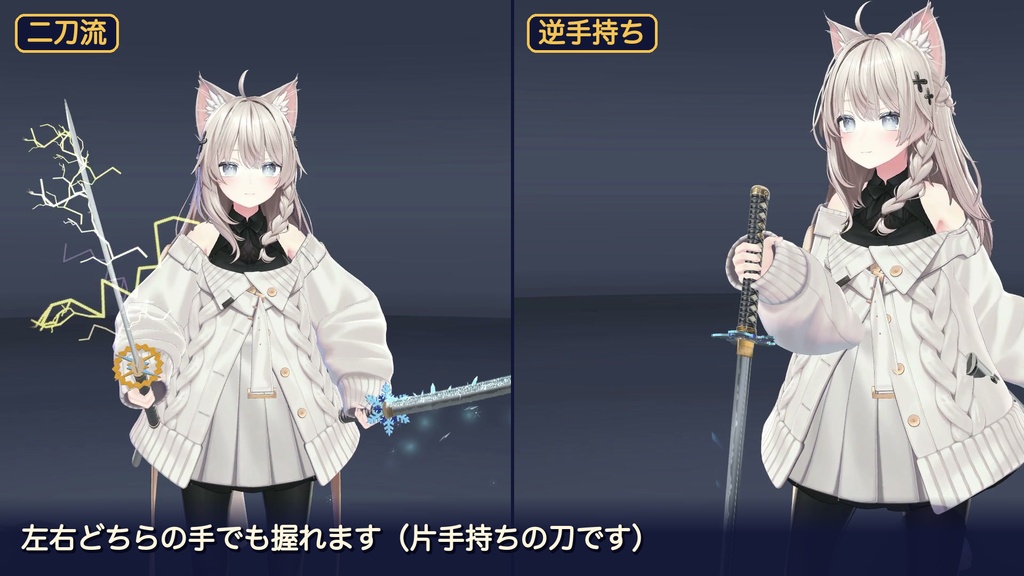
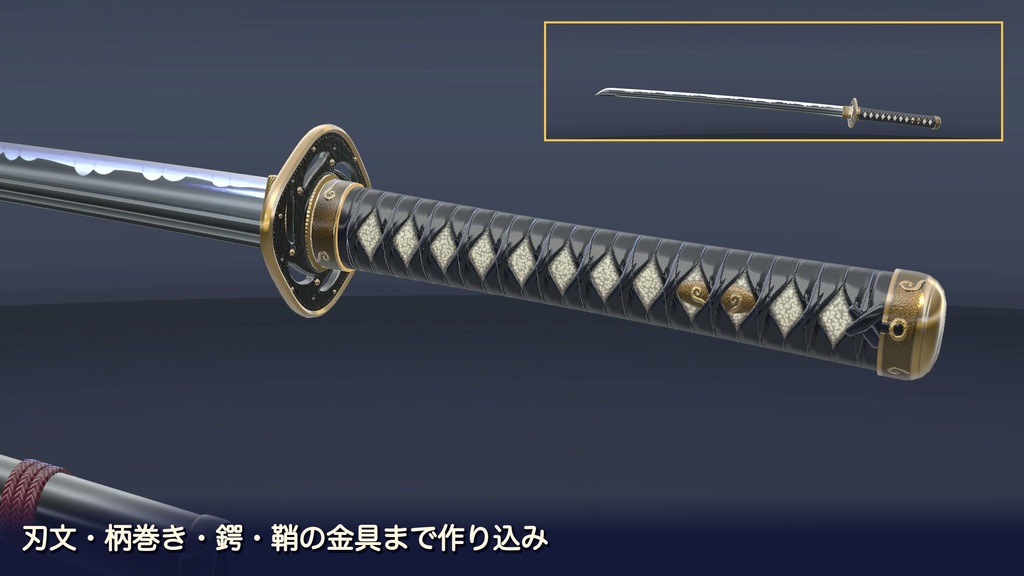
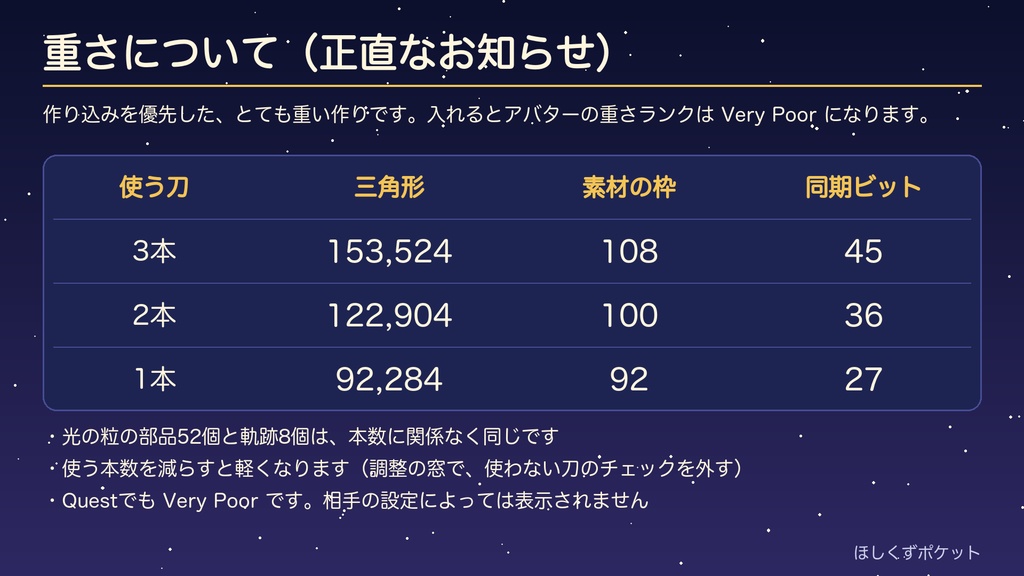
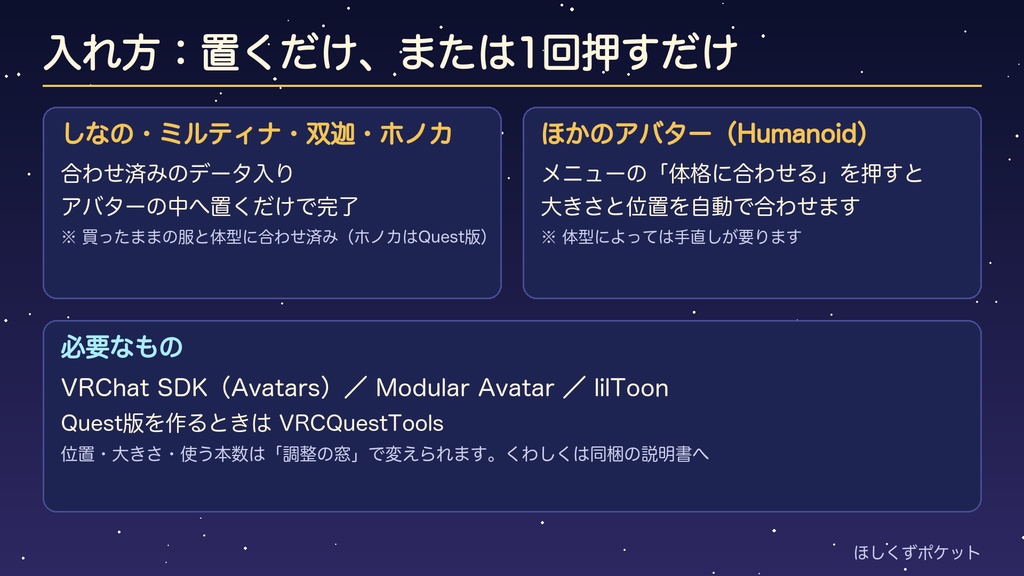


[English] Elemental Buff Katana for VRChat A katana you draw by grabbing it with your hand. Choose a Fire / Water / Ice / Lightning buff for each katana. Up to 3 katanas, dual wielding supported. Very heavy (Performance Rank: Very Poor on both PC and Quest). Drop-in data for Shinano, Milltina, SOKA and Honoka (Quest version) is included. The in-game menu and the included instruction file are in Japanese. An English menu table is in the English section. Full English description and install guide: see "English - Description" and "English - How to install" at the bottom of this page. (英語の説明は、このページのいちばん下にあります) VRChatのアバターに付ける、日本刀のギミックつき小物です。 腰や背中に差した刀を、手で握って抜きます。 バフを選ぶと、刀身が炎・水・氷・雷の光をまといます。 動きは上の動画(約1分)でご覧ください。Unityの中で撮影したもので、効果は商品の仕組みそのままです。 ■ できること ・刀を最大3本装備できます(左腰・右腰・背中)。メニューで出し入れします ・柄に手を重ねてグー(または親指を立てたサムズアップ)で握ると、刀が手に移ります。手を開くと鞘へ戻ります ※ 握った瞬間に、刀が手へ移る作りです。鞘に沿って引き抜く動きはありません ・左右どちらの手でも抜けます。左右に1本ずつ持てば二刀流です ・小指のほうが鍔に近い握り方をすると、逆手持ちになります ・バフは炎・水・氷・雷の4種です。刀ごとに別々に選べます(左腰は炎で右腰は氷、のように)。3本まとめて変えることもできます ・バフを入れると鍔の形が変わります(炎は太陽と炎の柄/水は波/氷は雪の結晶/雷は稲妻) ・刀身が属性の光をまといます。振ると、属性ごとの演出が出ます(炎の尾・水しぶき・氷の粉・稲妻) ・刃文・柄巻き(菱巻き)・目貫・はばき・鞘の金具と下げ緒まで作り込んでいます。通常の鍔は雲の透かしの意匠です ・メニューは日本語です ※ 片手持ちの刀です。1本を両手で握ることはできません ■ 買う前に知っておいてほしいこと ・とても重い作りです。入れるとアバターの重さランクは Very Poor になります(PC・Questとも)。くわしい数字は下の「重さ」にあります ・動きの確認はMac版のUnityで行いました。Windowsでは確かめていません ・刀の形と模様は、AIに書かせたプログラムで作っています(くわしくは下の「制作について」) ■ 入るアバターと入れ方 ・人の形の骨(Humanoid)のアバターで使えます ・しなの用・ミルティナ用・双迦用・ホノカ用は、置くだけのデータが入っています(買ったままの服と体型に合わせ済み) ・双迦用の背中の刀は、体に寄せた位置にしてあります(背中のかばんと髪に重なります。調整の窓で離せます) ・ホノカ用の背中の刀は、カバンの内側に寄せてあります(カバンに重なります。調整の窓で離せます) ・ほかのアバターは、メニューの「体格に合わせる」を押すと、大きさと位置を自動で合わせます(しなの・ミルティナ・双迦・ホノカの体で確かめています。体型によっては、調整の窓での手直しが要ります) ・位置・大きさ・使う本数は、調整の窓で変えられます ・入れ方は、このページのいちばん下の「入れ方(はじめての方へ)」に、くわしく書いています。同じ内容の説明書も同梱しています ※ 置くだけのデータは、次のアバターに合わせて作っています ・しなの(ぽんでろ 様) ・ミルティナ(DOLOS art 様) ・双迦 -ソカ(SOKA)(studio nanodes/株式会社なのです 様) ・ホノカ - Honoka(Quest版)(sep-neko-ya 様) ※ どのアバターも他の方の作品です。アバター本体は入っていません ※ 商品画像と動画に映っているアバターは「しなの」です ■ 必要なもの ・Unity ・VRChat SDK - Avatars ・Modular Avatar ・lilToon ・VRCQuestTools(Quest版を作る人だけ) ■ 重さ(刀のぶんで増える数) 使う刀 三角形 素材の枠 同期ビット 3本 153,524 108 45 2本 122,904 100 36 1本 92,284 92 27 ・光の粒の部品52個と軌跡8個は、本数に関係なく同じです ・刀を入れると、アバターの重さランクは Very Poor になります(PC・Questとも) ・同期ビットの空きが足りないアバターには入りません(3本で45)。足りないときは、使う本数を減らしてください ・使う本数を減らすと軽くなります。調整の窓で、使わない刀のチェックを外してください ■ Questでの違い ・VRCQuestTools を使えば、Quest版も作れます。ボタン1つで刀の素材がQuest向けに差し替わります ・Quest版でも、自分で握って抜く・バフは使えます ・ホノカ(Quest版)に入れて、Quest単体版へ上げるときも、VRCQuestTools が要ります(刀の素材をQuest用に替えるためです) ・Quest版はアップロードの容量に上限があります。刀を入れると容量が増えます ・Questでも重さランクは Very Poor です。相手の設定によっては表示されません ■ 入っているもの ・unitypackage(約8.5MB) ・説明書(はじめにお読みください.txt) ・利用規約.txt ※ アバター本体やSDK類は入っていません ■ 利用規約の要点(全文は同梱の利用規約.txt) できること ・個人でも法人でも使えます ・自分で使うための改変ができます ・写真・動画・配信に出せます(収益ありも可) ご遠慮いただくこと ・再配布・転売・貸与 ・ほかの人が使える設定(Publicなど)のアバターに入れてアップロードすること ・1回の購入で使えるのは、買った本人だけです ■ 制作について ・刀の形と模様は、AIに書かせたプログラムで作っています。画像生成AIの絵ではありません ・仕上がりの確認は、VRChatの中で人が行っています ■ 確認した環境 ・Unity 2022.3.22f1/VRChat SDK 3.10.5/Modular Avatar 1.18.7/lilToon 2.3.4/VRCQuestTools 2.11.7 ・上より古い版・新しい版での動きは、確かめていません ・Mac版のUnityで確認しました。Windowsでは未確認です ・VRChatの中での確認(持ち心地・位置)は、しなの・ミルティナ・双迦・ホノカの4体で行いました ■ お問い合わせ うまく動かないときは、BOOTHのメッセージからご連絡ください。 アバターの名前と起きていることを書いていただけると助かります。
入れ方(はじめての方へ)
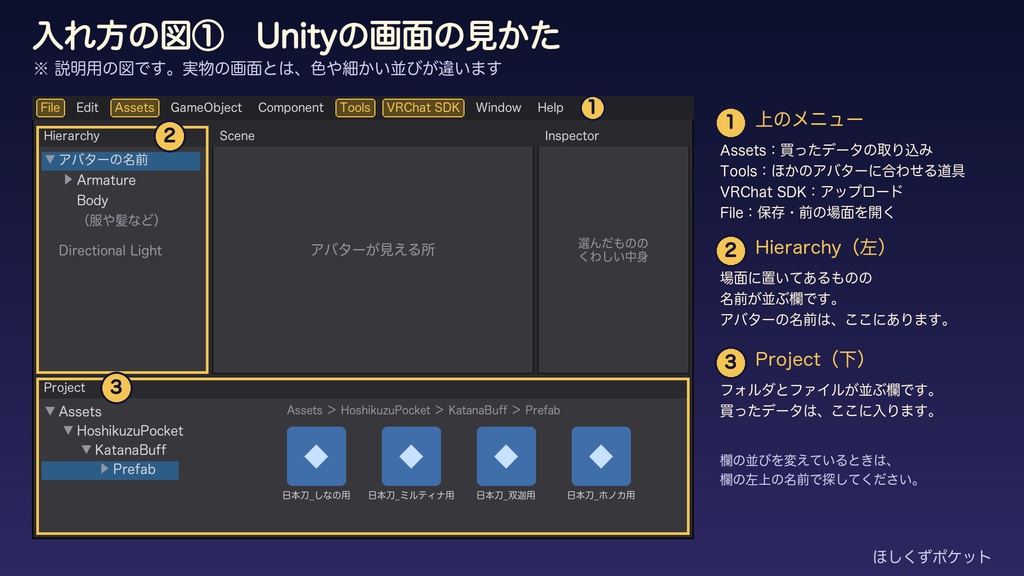
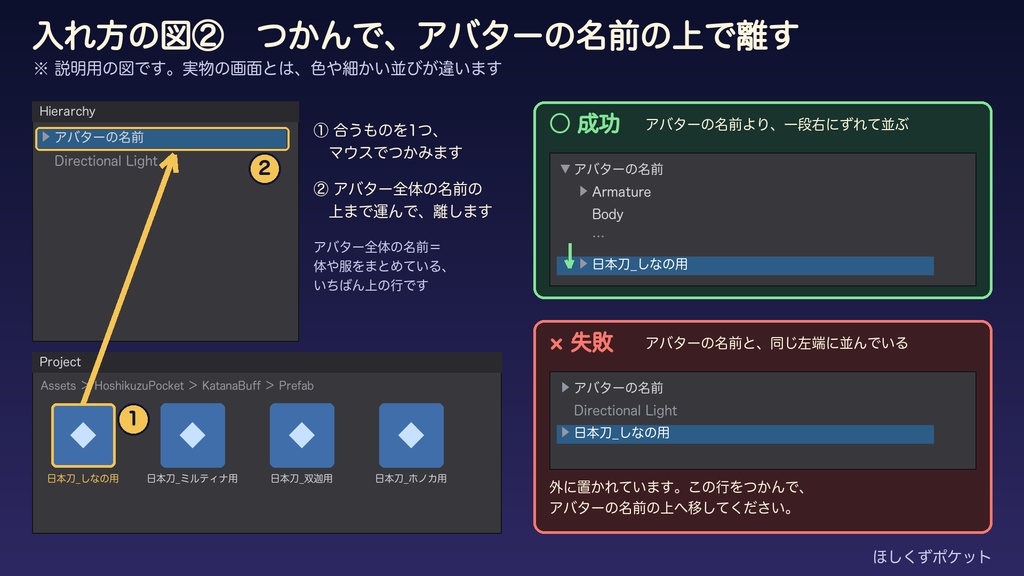
この流れを、動画でも説明しています(約3分)。「属性バフつき日本刀」を例にしていますが、ほかの商品も同じ流れです。 https://youtu.be/5MVvYMg9-jA 買ったアバターを、自分で1回アップロードしたことがある方に向けた説明です。 そのとき使ったプロジェクト(アバターの作業データ)を使います。 まだの方は、先にアバターのアップロードを済ませてください(VRChat公式の案内:https://creators.vrchat.com/avatars/creating-your-first-avatar/ )。 はじめに:どちらのVRChatで使いますか? ・PC版で使う方:このまま【1】へ進んでください。QuestをパソコンにつないでPC版のVRChatを遊ぶ場合も、こちらです ・Quest単体版でも使う方:【4】のあとに、追加の手順があります(同梱の説明書の「Quest版を作るとき」)。そのあと、Android向けにもアップロードします PC向けのアップロードだけでは、Quest単体版には反映されません 【1】必要な道具を入れる 使う道具は、次のとおりです。 ・Modular Avatar:小物をアバターに組み込む道具 ・lilToon:見た目を描く道具 先に道具の配布元を登録して、そのあと自分のプロジェクトに道具を入れます。 配布元の登録は、最初の1回だけです。プロジェクトに入れる操作は、プロジェクトごとに要ります。 Unityを開いているときは、保存して閉じてから行ってください。 VCCを使っている方は「VCCの場合」を、ALCOMを使っている方は「ALCOMの場合」を読んでください。両方をする必要はありません。 〈VCCの場合〉 1. 次のページを開いて、「Modular AvatarをVCCに追加」を押します https://modular-avatar.nadena.dev/ja/docs/intro 2. ブラウザに「アプリを開きますか」と出たら、VCCを開きます。VCCに確認の画面が出たら、「I Understand, Add Repository」を押します 3. 次のページを開いて、「VCCに追加」を押します https://lilxyzw.github.io/lilToon/ja_JP/ 4. ブラウザに「アプリを開きますか」と出たら、VCCを開きます。VCCに確認の画面が出たら、「I Understand, Add Repository」を押します 5. VCCのプロジェクトの一覧で、前にアバターをアップロードしたプロジェクトの「Manage Project」を押します 6. 一覧にある Modular Avatar と lilToon の右の「+」を押します(もう入っている道具は、そのままで大丈夫です) 〈ALCOMの場合〉 1. 左のメニューの「パッケージ&テンプレート」を開いて、右上の「VPMリポジトリを追加」を押します(道具の配布元を登録する画面です) 2. URLを入れる欄に、次を入れて追加します https://vpm.nadena.dev/vpm.json 3. URLを入れる欄に、次を入れて追加します https://lilxyzw.github.io/vpm-repos/vpm.json 4. プロジェクトの一覧で、前にアバターをアップロードしたプロジェクトの「管理」を開きます 5. Modular Avatar と lilToon の右の「+」を押して、「適用」を押します(もう入っている道具は、そのままで大丈夫です) 【2】アバターの作業画面を開く 1. 【1】で道具を入れたプロジェクトを、Unityで開きます。読み込みが終わるまで待ちます 2. 画面の左のほうに「Hierarchy」という欄があります(場面に置いてあるものの名前が並ぶ欄です) そこに、今回刀を入れたいアバターの名前があれば、そのまま【3】へ進みます 3. アバターの名前が無いときは、上のメニューの File > Open Recent Scene から、前に作業した場面を開きます それでも見つからないときは、アバターに付いている説明書の手順で、アバターを場面に出してください 【3】買ったデータを取り込む 1. BOOTHからダウンロードしたzipを解凍します(Windowsなら、右クリック > すべて展開) 2. Unityの上のメニューから Assets > Import Package > Custom Package… を選びます 3. 解凍したフォルダの中の、次のファイルを選んで開きます HoshikuzuPocket_KatanaBuff_v1.2.0.unitypackage 4. 中身の一覧が出たら、チェックは外さずに「Import」を押します。読み込みが終わるまで待ちます → 確かめ方:画面の下のほうの「Project」という欄(フォルダやファイルが並ぶ欄です)に、次のフォルダが増えていれば成功です Assets > HoshikuzuPocket > KatanaBuff 【4】アバターに入れる(しなの・ミルティナ・双迦・ホノカ) 1. 「Project」の欄で、次の順にフォルダをダブルクリックして開きます Assets > HoshikuzuPocket > KatanaBuff > Prefab 2. 自分のアバターに合うものを、1つ選びます ・しなの=「日本刀_しなの用」 ・ミルティナ=「日本刀_ミルティナ用」 ・双迦=「日本刀_双迦用」 ・ホノカ(Quest版)=「日本刀_ホノカ用」 3. 「Hierarchy」の欄で、アバター全体の名前の行を見つけます(体や服の名前ではなく、それらをまとめている、いちばん上の行です) 4. 2で選んだものをマウスでつかんで、アバター全体の名前の上まで運んで、そこで離します → 確かめ方:アバターの名前の左の小さな三角を押して開きます。入れたものが、アバターの名前より一段右にずれて並んでいれば成功です 例) しなののアバターの名前 日本刀_しなの用 アバターの名前と同じ左端に並んでいるときは、外に置かれています。その行をつかんで、アバターの名前の上へ移してください ※ 入れるのは1つだけです。入れたあと、位置や大きさは動かさないでください ※ この時点で、Unityの画面に刀が見えなくても正常です。VRChatの中でメニューから出す作りです 5. キーボードの Ctrl+S(Macは ⌘+S)で保存します 【5】アップロードする 1. 上のメニューの VRChat SDK > Show Control Panel を開きます。ログインの画面が出たら、いつものVRChatのアカウントでログインします 2. 「Builder」を開いて、今回のアバターが選ばれていることを確かめます 3. 「Build & Publish」を押して、終わりの表示が出るまで待ちます(アバターをアップロードしたときと同じ操作です) 【6】VRChatの中で使う 1. VRChatを開いて、今回アップロードしたアバターに着がえます。着たままで変わらないときは、別のアバターに着がえてから戻してください 2. 丸いメニューを開きます ・パソコンのキーボード:Rキー ・VRのコントローラー:ふだんVRChatのメニューを開くボタンを、長押し 3. 「Expressions」>「日本刀」を開きます 4. 「左腰に差す」をオンにします。刀が左腰に出れば成功です ■ 上の4体のほかのアバターの場合 【3】まで終えたら、【4】の代わりに次の手順で入れます。 1. 「Hierarchy」の欄で、アバター全体の名前を1回押して選びます(中の服や骨ではなく、いちばん上の行です) 2. 上のメニューから Tools > ほしくずポケット > 日本刀 > 体格に合わせる を押します。刀が自動でアバターの中に入り、大きさと位置が体に合います 3. アバターの名前の左の三角を開いて、「日本刀_体格合わせ用」が一段右にずれて入っていれば成功です 4. Unityの画面に、位置を確かめるための下見の刀が出ます(下見の刀は、アップロードされる姿には入りません) 5. 手直ししたいときは、上のメニューの Tools > ほしくずポケット > 日本刀 > 調整の窓を開く を開きます 6. 終わったら Ctrl+S(Macは ⌘+S)で保存して、【5】へ進みます ※ 場面にアバターが2体以上あるときは、入れたいアバターを選んでから押してください ※ うまくいかないときは、同梱の説明書の「困ったとき」をご覧ください。それでも解決しないときは、BOOTHのメッセージからご連絡ください
English - Description
This is a katana accessory with gimmicks for VRChat avatars. You grab the katana from your waist or back with your hand to draw it. When you choose a buff, the blade is wrapped in the light of Fire, Water, Ice or Lightning. Please see the video with English text (about 1 minute) for how it works. It was recorded inside Unity, and the effects are exactly how the product works. https://youtu.be/ipg2ZQLB5cU This English text is a translation for reference. If anything differs from the Japanese text, the Japanese text applies. ■ Features - Equip up to 3 katanas (left waist, right waist, back). Show and hide them from the menu - Put your hand on the hilt and make a fist (or a thumbs-up) to grab it. The katana moves to your hand. Open your hand and it goes back to the scabbard * The katana moves to your hand the moment you grab it. There is no motion of sliding it out along the scabbard - You can draw with either hand. Hold one in each hand for dual wielding - If you grip with your little finger closer to the guard, you hold it in a reverse grip - 4 buffs: Fire, Water, Ice and Lightning. You can choose a different buff for each katana (for example, Fire on the left waist and Ice on the right waist). You can also change all 3 at once - With a buff on, the guard (tsuba) changes shape (Fire: sun and flame pattern / Water: waves / Ice: snow crystal / Lightning: lightning bolts) - The blade is wrapped in the light of its element. When you swing it, an effect for each element appears (fire trail / water splash / ice dust / lightning) - Detailed down to the hamon (blade pattern), the diamond-pattern hilt wrapping, menuki, habaki, the scabbard fittings and the sageo cord. The normal guard has an openwork cloud design - The menu is in Japanese (see "Menu names" below) * This is a one-handed katana. You cannot hold one katana with both hands ■ Please read before buying - This is a very heavy item. Your avatar's Performance Rank becomes Very Poor (both PC and Quest). See "Performance" below for the numbers - It was tested with the Mac version of Unity. It has not been tested on Windows - The shape and patterns of the katana were made by a program written by AI (see "About production" below) ■ Supported avatars - Works with avatars that have a humanoid rig (Humanoid) - Drop-in data (you just place it) is included for Shinano, Milltina, SOKA and Honoka. It is fitted to each avatar's default outfit and body shape - SOKA: the back katana is placed close to the body (it overlaps the backpack and hair. You can move it away in the Adjustment window) - Honoka: the back katana is placed inside the bag (it overlaps the bag. You can move it away in the Adjustment window) - For other avatars, use "体格に合わせる" (Fit to body). It sets the size and position automatically (tested on the bodies of Shinano, Milltina, SOKA and Honoka. Depending on the body shape, you may need to fine-tune it in the Adjustment window) - You can change the position, size and number of katanas in the Adjustment window - The install steps are in "English - How to install" at the bottom of this page. An instruction file with the same content (in Japanese) is included * The drop-in data is made for these avatars: - しなの / Shinano (ぽんでろ) - ミルティナ / Milltina (DOLOS art) - 双迦 -ソカ(SOKA) (studio nanodes / 株式会社なのです) - ホノカ - Honoka (Quest version) (sep-neko-ya) * All of these avatars are works by other creators. The avatars themselves are not included * The avatar shown in the product images and the video is Shinano ■ Requirements - Unity - VRChat SDK - Avatars - Modular Avatar - lilToon - VRCQuestTools (only if you make a Quest version) ■ Performance (added by the katanas) Katanas Triangles Material slots Synced bits 3 153,524 108 45 2 122,904 100 36 1 92,284 92 27 - 52 particle parts and 8 trails are added regardless of the number of katanas - Adding the katanas makes your avatar's Performance Rank Very Poor (both PC and Quest) - It cannot be added to an avatar that does not have enough free synced bits (45 for 3 katanas). If you do not have enough, use fewer katanas - Using fewer katanas makes it lighter. In the Adjustment window, uncheck the katanas you do not use ■ Quest - With VRCQuestTools, you can also make a Quest version. One button switches the katana materials to Quest materials - On Quest, you can also grab and draw the katana yourself and use the buffs - When you put it on Honoka (Quest version) and upload to standalone Quest, VRCQuestTools is also required (to switch the katana materials to Quest materials) - Quest versions have an upload size limit. Adding the katanas increases the size - The rank is Very Poor on Quest too. Depending on other players' settings, it may not be shown ■ Contents - unitypackage (about 8.5 MB) - Instruction file (はじめにお読みください.txt, in Japanese) - Terms of use (利用規約.txt, in Japanese) * The avatars and SDKs are not included ■ Terms of use (summary. The full text is 利用規約.txt, in Japanese) You may: - Use it as an individual or as a company - Modify it for your own use - Show it in photos, videos and streams (monetized ones are OK) Please do not: - Redistribute, resell or lend it - Upload it on an avatar that other people can use (Public, etc.) - One purchase is for the buyer only This summary is a translation for reference. The Japanese terms apply. ■ About production - The shape and patterns of the katana were made by a program written by AI. They are not pictures from an image-generation AI - The final look is checked by a person inside VRChat ■ Tested environment - Unity 2022.3.22f1 / VRChat SDK 3.10.5 / Modular Avatar 1.18.7 / lilToon 2.3.4 / VRCQuestTools 2.11.7 - Older or newer versions have not been tested - Tested with the Mac version of Unity. Not tested on Windows - Checks inside VRChat (how it feels to hold, position) were done with all 4 avatars: Shinano, Milltina, SOKA and Honoka ■ Menu names (Japanese → English) In VRChat: Expressions > 日本刀 (Katana) - 左腰に差す = Wear on left waist - 右腰に差す = Wear on right waist - 背中に背負う = Wear on back - バフ:左腰の刀 = Buff: left waist katana - バフ:右腰の刀 = Buff: right waist katana - バフ:背中の刀 = Buff: back katana - バフ:ぜんぶの刀 = Buff: all katanas - 炎 = Fire / 水 = Water / 氷 = Ice / 雷 = Lightning / バフなし = No buff - Pressing the same buff again turns it off In Unity: Tools > ほしくずポケット (Hoshikuzu Pocket) > 日本刀 (Katana) - 体格に合わせる = Fit to body - 調整の窓を開く = Open the Adjustment window - Quest用の設定を足す(VRCQuestTools) = Add Quest settings (VRCQuestTools) ■ Contact If it does not work, please contact us through BOOTH messages. English is OK. It helps if you write your avatar's name and what is happening.
English - How to install
There is also a video of these steps (about 3 minutes, Japanese text). It uses the Elemental Buff Katana as an example. Other items use the same steps. https://youtu.be/5MVvYMg9-jA These steps are for people who have uploaded their purchased avatar by themselves at least once. Use the project (your avatar's work data) that you used at that time. If you have not done this yet, please upload your avatar first (VRChat official guide: https://creators.vrchat.com/avatars/creating-your-first-avatar/ ). First: which VRChat will you use? - PC version: go to [1]. This also applies if you connect your Quest to a PC and play the PC version of VRChat - Standalone Quest as well: after [4], there are extra steps ("Quest version" at the end of this section). Then upload for Android too Uploading only for PC does not update the standalone Quest version [1] Install the required tools You will use these tools: - Modular Avatar: a tool that adds accessories to your avatar - lilToon: a tool that draws the look (shader) First, register where the tools come from (the repository). Then add the tools to your project. You only need to register the repositories once. Adding the tools is needed for each project. If Unity is open, save and close it first. If you use VCC, read "For VCC". If you use ALCOM, read "For ALCOM". You do not need to do both. <For VCC> 1. Open this page and press "Add Modular Avatar to VCC" https://modular-avatar.nadena.dev/docs/intro 2. If your browser asks whether to open the app, open VCC. When VCC shows a confirmation screen, press "I Understand, Add Repository" 3. Open this page and press the "VCCに追加" (Add to VCC) button https://lilxyzw.github.io/lilToon/ 4. If your browser asks whether to open the app, open VCC. When VCC shows a confirmation screen, press "I Understand, Add Repository" 5. In VCC's project list, press "Manage Project" for the project you used to upload your avatar 6. Press the "+" on the right of Modular Avatar and lilToon (if a tool is already installed, leave it as it is) <For ALCOM> 1. Open the screen for adding VPM repositories (in the Japanese display: 「パッケージ&テンプレート」 in the left menu, then 「VPMリポジトリを追加」 at the top right) 2. Enter this URL and add it https://vpm.nadena.dev/vpm.json 3. Enter this URL and add it https://lilxyzw.github.io/vpm-repos/vpm.json 4. In the project list, open "Manage" (「管理」 in the Japanese display) for the project you used to upload your avatar 5. Press the "+" on the right of Modular Avatar and lilToon, then press "Apply" (「適用」) (if a tool is already installed, leave it as it is) [2] Open your avatar's scene 1. Open the project from [1] in Unity. Wait until loading finishes 2. On the left there is the "Hierarchy" panel (it lists the objects in the scene) If the name of the avatar you want to add the katana to is there, go to [3] 3. If the avatar's name is not there, open the scene you worked on before from File > Open Recent Scene If you still cannot find it, put the avatar in the scene by following the avatar's own instructions [3] Import the purchased data 1. Unzip the zip you downloaded from BOOTH (on Windows: right-click > Extract All) 2. In Unity's top menu, choose Assets > Import Package > Custom Package... 3. Open this file in the unzipped folder: HoshikuzuPocket_KatanaBuff_v1.2.0.unitypackage 4. When the list of contents appears, keep all the checks and press "Import". Wait until loading finishes -> Check: if this folder appears in the "Project" panel at the bottom (the panel that lists folders and files), it worked: Assets > HoshikuzuPocket > KatanaBuff [4] Add it to your avatar (Shinano, Milltina, SOKA, Honoka) 1. In the "Project" panel, double-click these folders in order: Assets > HoshikuzuPocket > KatanaBuff > Prefab 2. Choose the one for your avatar (only one): - Shinano = 日本刀_しなの用 - Milltina = 日本刀_ミルティナ用 - SOKA = 日本刀_双迦用 - Honoka (Quest version) = 日本刀_ホノカ用 3. In the "Hierarchy" panel, find the row with the name of the whole avatar (not the body or clothes, but the top row that holds them) 4. Drag the item you chose in step 2 with your mouse onto the avatar's name, and drop it there -> Check: press the small triangle on the left of the avatar's name. If the item is listed one step to the right of the avatar's name, it worked Example: (your Shinano avatar's name) 日本刀_しなの用 If it is at the same left edge as the avatar's name, it is outside the avatar. Drag that row onto the avatar's name * Add only one. After adding it, do not move or resize it * It is normal if you cannot see the katana in Unity at this point. It is shown from the menu inside VRChat 5. Save with Ctrl+S (Mac: Cmd+S) [5] Upload 1. From the top menu, open VRChat SDK > Show Control Panel. If a login screen appears, log in with your usual VRChat account 2. Open "Builder" and check that your avatar is selected 3. Press "Build & Publish" and wait until it finishes (the same as when you uploaded your avatar) [6] Use it in VRChat 1. Open VRChat and change into the avatar you uploaded. If nothing changes while you are wearing it, change into another avatar and then back 2. Open the circular menu - Desktop keyboard: R key - VR controller: long-press the button you usually use to open the VRChat menu 3. Open Expressions > 日本刀 4. Turn on 左腰に差す (Wear on left waist). If the katana appears on your left waist, it worked ■ Avatars other than the 4 above After finishing [3], do these steps instead of [4]: 1. In the "Hierarchy" panel, click the name of the whole avatar once (the top row, not the clothes or bones inside) 2. From the top menu, press Tools > ほしくずポケット > 日本刀 > 体格に合わせる (Fit to body). The katana is added to your avatar automatically, and its size and position are fitted to the body 3. Open the triangle on the left of the avatar's name. If 日本刀_体格合わせ用 is listed one step to the right, it worked 4. A preview katana appears in Unity so you can check the position (the preview katana is not included in the upload) 5. To fine-tune, open Tools > ほしくずポケット > 日本刀 > 調整の窓を開く (Open the Adjustment window) 6. When you are done, save with Ctrl+S (Mac: Cmd+S) and go to [5] * If there are 2 or more avatars in the scene, select the avatar you want before pressing it ■ Quest version (only if you use VRCQuestTools) 1. Press Tools > ほしくずポケット > 日本刀 > Quest用の設定を足す(VRCQuestTools). The katana materials will be switched to Quest materials If you do not press it, the metal shine disappears and the colors change 2. For Honoka (Quest version), do it in this order: 1. Add VRCQuestTools to your project (tested version: 2.11.7) 2. Add 日本刀_ホノカ用 to your avatar 3. Select the avatar and press the button in step 1 4. Set the build target to Android and upload If you do not use VRCQuestTools, switch the katana materials by hand: Mat_Katana -> Mat_Katana_Quest Mat_Katana_Ice -> Mat_Katana_Ice_Quest ■ Troubleshooting - The katana is too big / in the wrong position -> Press 体格に合わせる (Fit to body). Press it again after changing clothes - You cannot see the katana in Unity -> This is normal. You can see it with 下見を出す・消す (Show / hide preview) - You cannot find 日本刀 in the menu -> On avatars with many menu items, it goes inside "More" - A message says there are not enough free synced bits -> Use fewer katanas (3 katanas: 45 / 2 katanas: 36 / 1 katana: 27 bits) If this does not solve it, please contact us through BOOTH messages. It helps if you write your avatar's name and what is happening.