
🌐 JP / EN / KO🌸サムネメーカーBOOTH・YouTube・SNS対応・オフラインOK
- Digital980 JPY
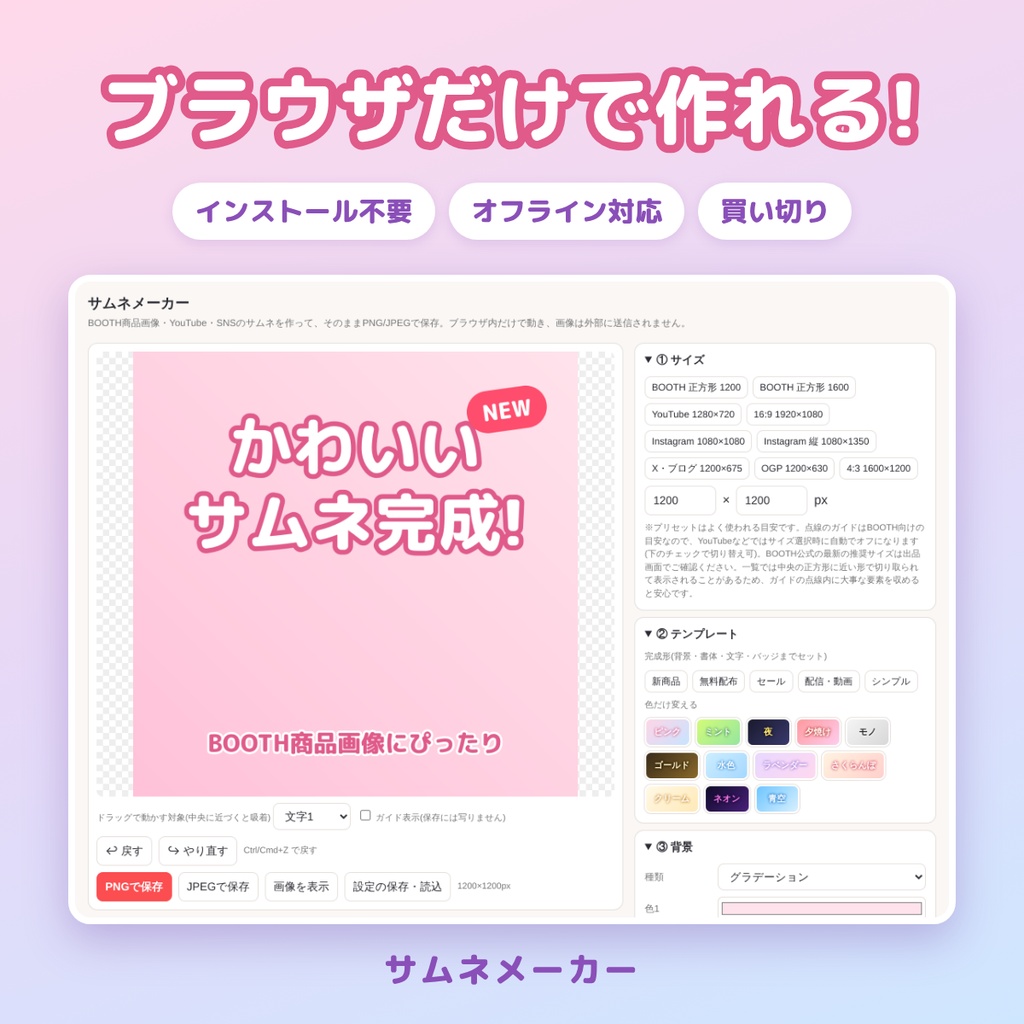
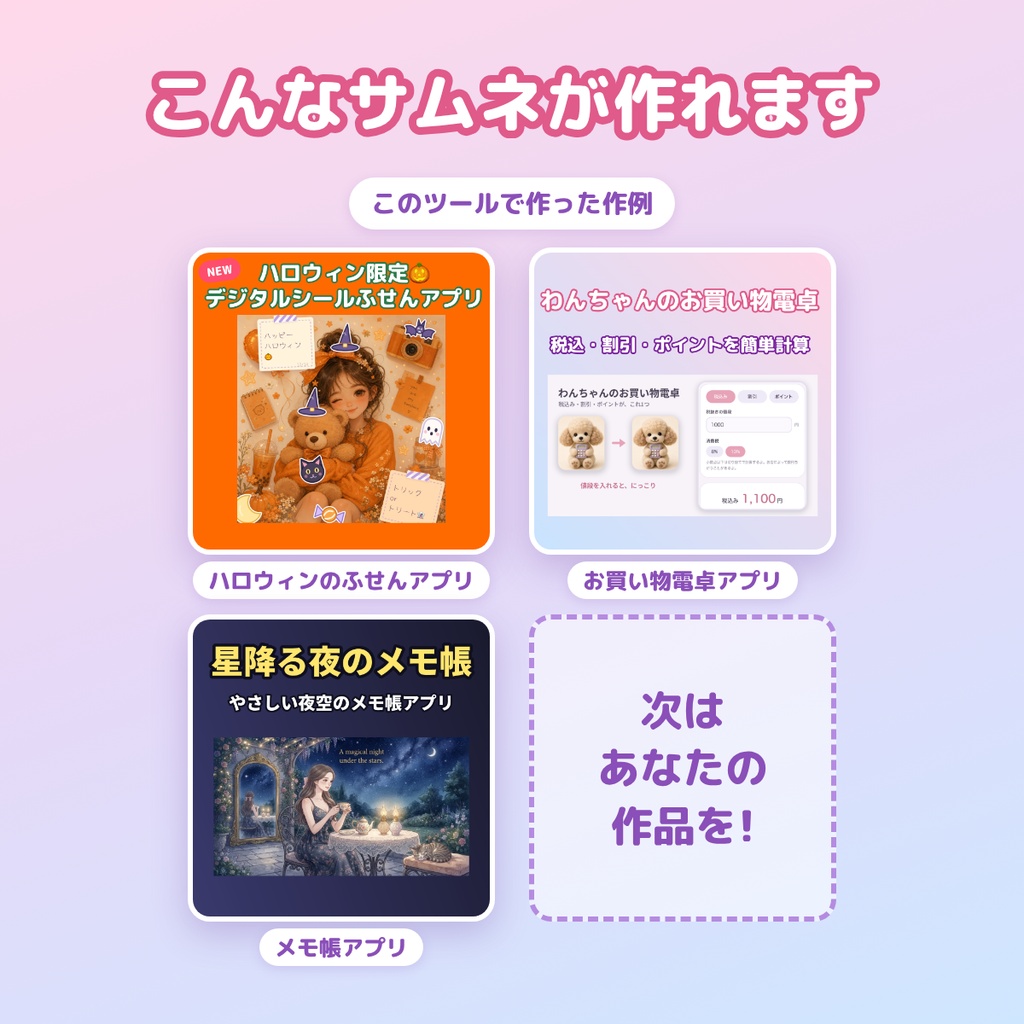
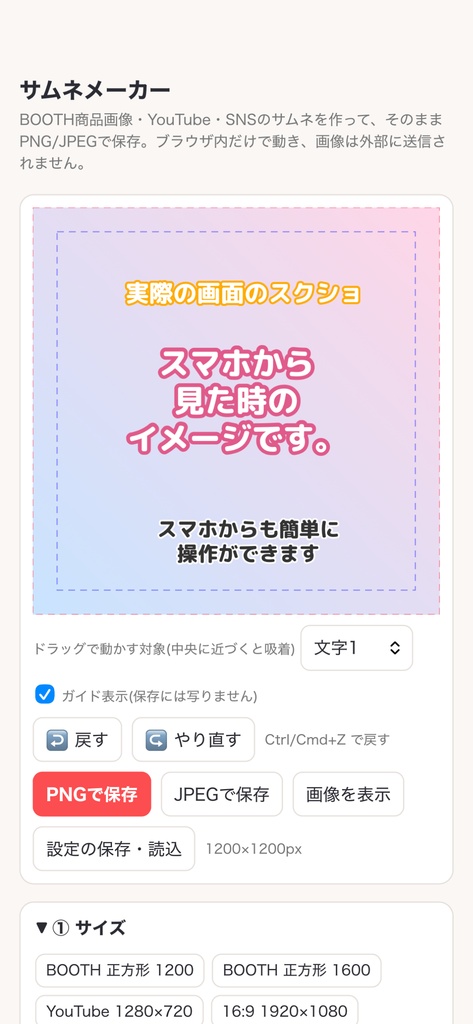
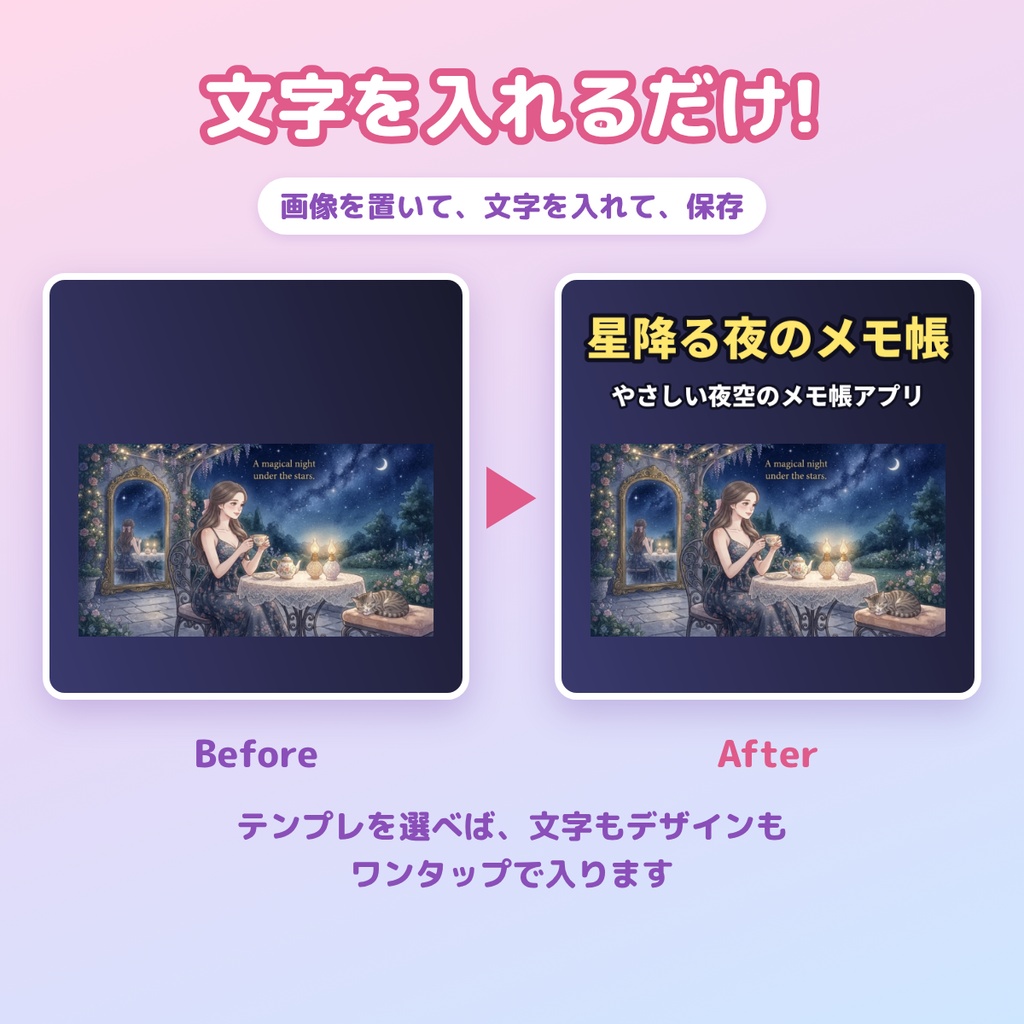
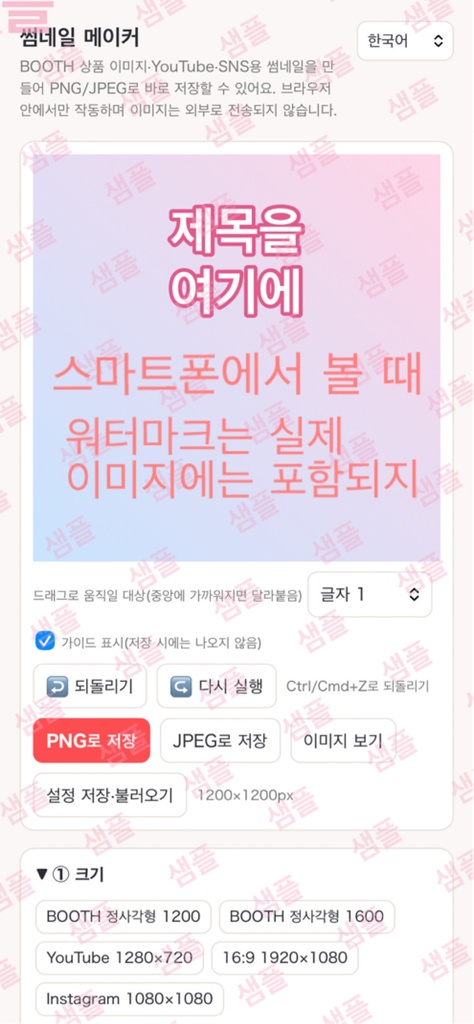
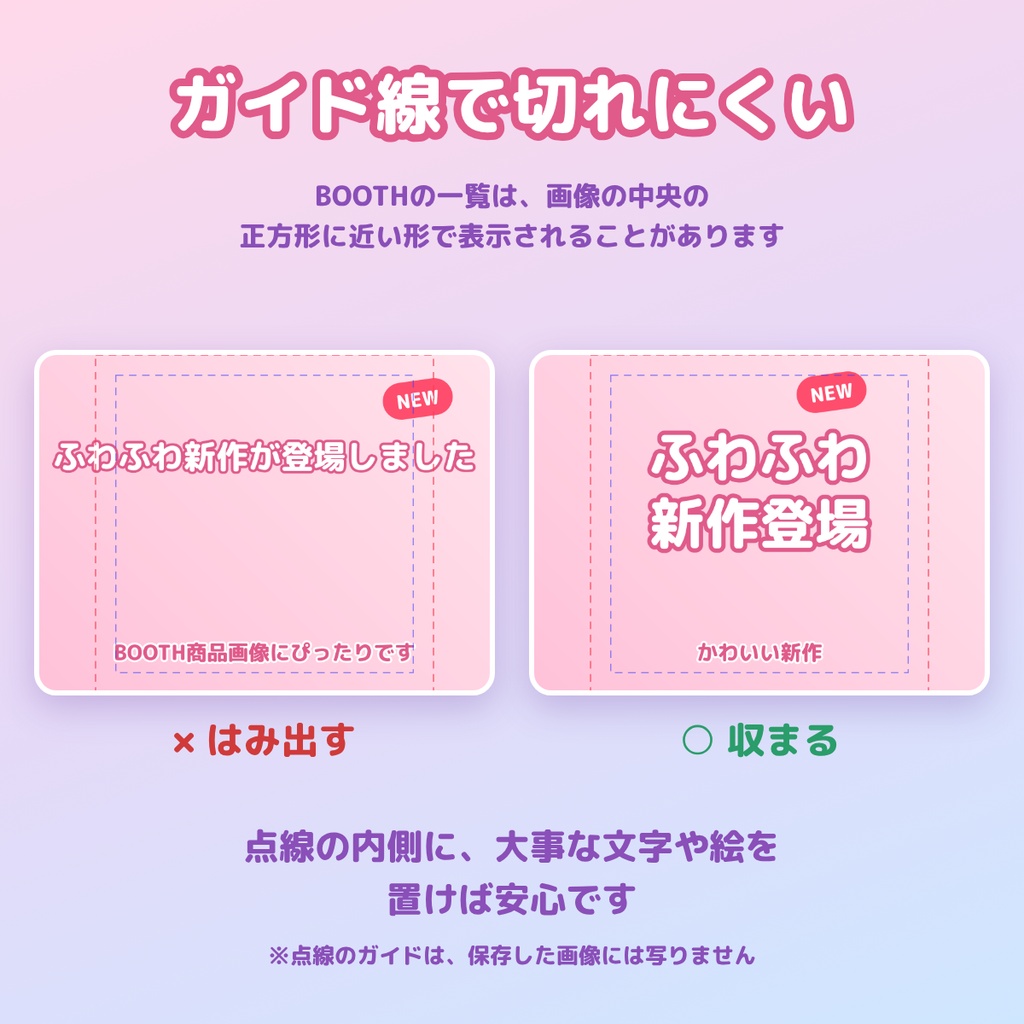
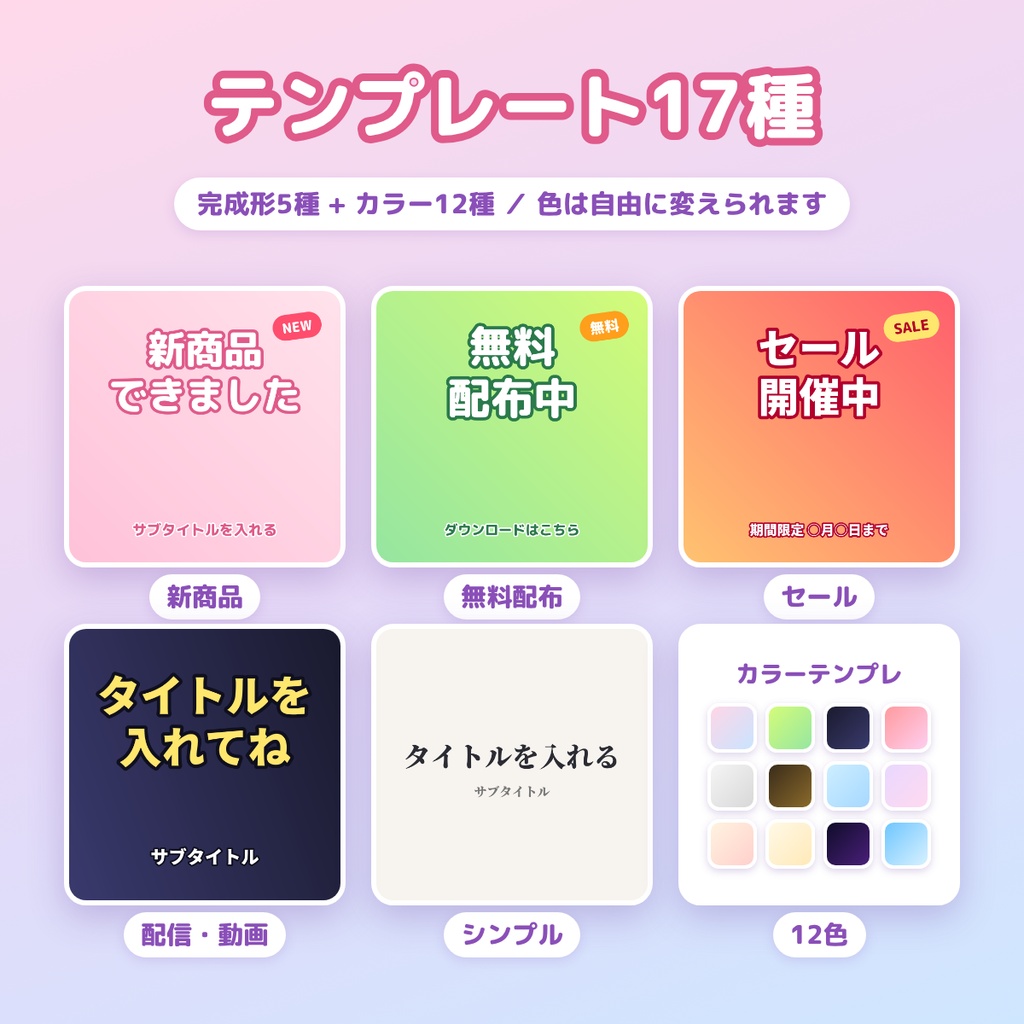
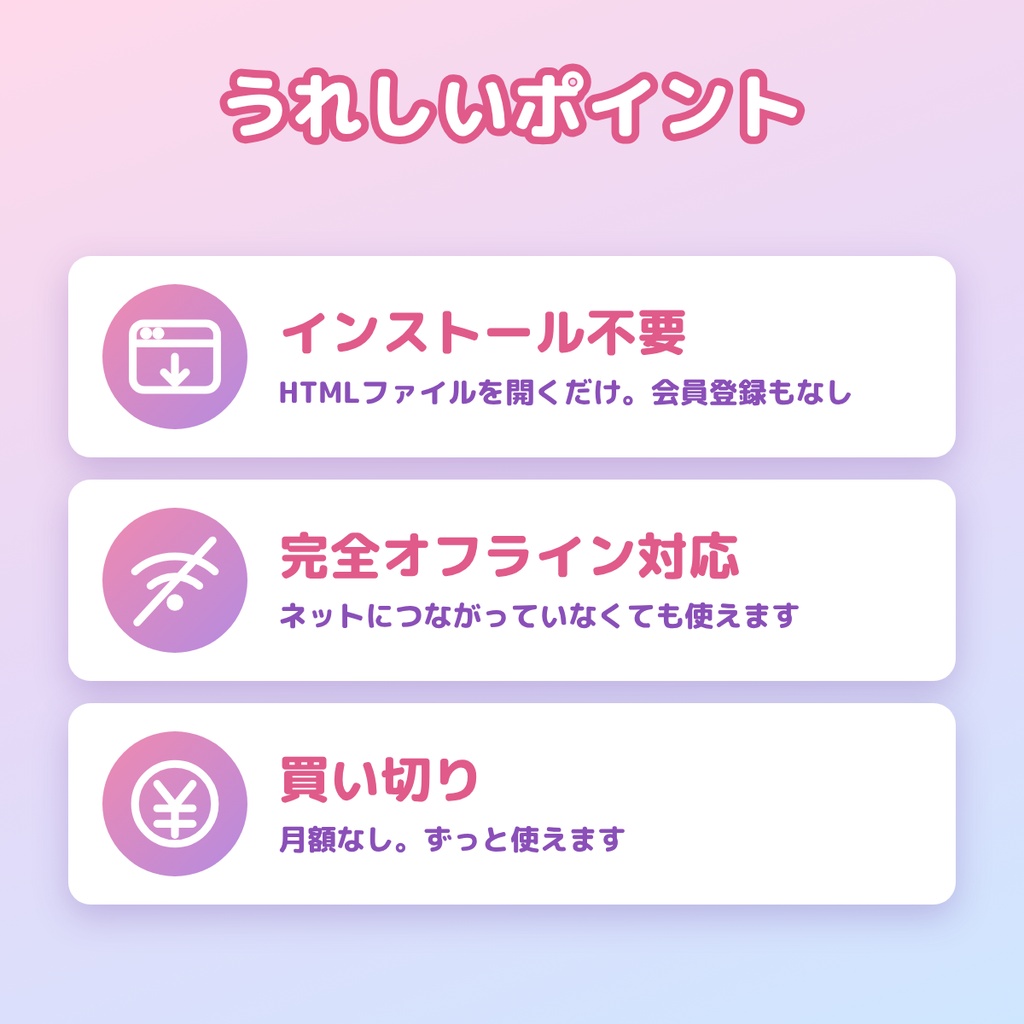
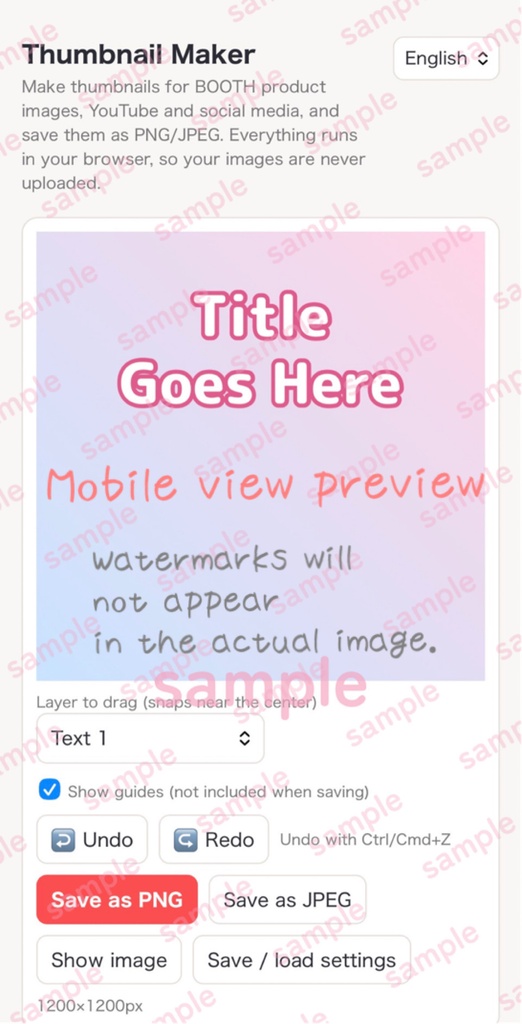


■■ 商品名 ■■ 【インストール不要・完全オフライン】サムネメーカー|BOOTH商品画像・YouTube・Instagram対応・日本語/English/한국어 サムネメーカー Thumbnail Maker for BOOTH・YouTube・SNS ━━━━━━━━━━━━━━━━━ 商品画像づくり、もっとラクに、かわいく。 ━━━━━━━━━━━━━━━━━ BOOTHの商品画像、YouTubeのサムネ、Instagram・Xの投稿画像まで、ブラウザだけで作れるツールです。 インストール不要。HTMLファイルを開くだけで使えます。 ネットにつながっていなくても動きます。 デザインソフトが苦手でも、文字を入れて、色を選んで、ドラッグで動かすだけ。 できあがった画像は、そのままPNG / JPEGで保存できます。 ■ こんなことができます ■ 🌐 日本語 / English / 한국어に対応 画面右上のボタンで、表示の言語を切り替えられます。 🖼 サイズをえらべる ・BOOTH向け 正方形 1200×1200 / 1600×1600 ・YouTube 1280×720 / 16:9 1920×1080 ・Instagram 1080×1080 / 縦 1080×1350 ・X・ブログ 1200×675 / OGP 1200×630 ・4:3 1600×1200 ・数字を入力して自由なサイズ(100〜4000px) 🎨 テンプレート17種(完成形5種 + カラー12種) ■ 完成形テンプレ(背景・書体・文字・バッジまでワンタップで入ります) 新商品 / 無料配布 / セール / 配信・動画 / シンプル ■ カラーテンプレ(背景色と文字色だけが切り替わります) ピンク / ミント / 夜 / 夕焼け / モノ / ゴールド / 水色 / ラベンダー / さくらんぼ / クリーム / ネオン / 青空 ※完成形を選んでも、ご自分で入れた文字は消えません。 🎨 好きな色にアレンジ テンプレをもとに、背景(グラデーションは2色)・文字・縁取り・バッジの色を、自由に変えられます。 お好みの配色で、自分だけのサムネが作れます。 🌈 背景は3タイプ ・グラデーション(角度も調整できます) ・単色 ・手持ちの画像(拡大・位置の調整つき) 🧸 前景画像を重ねられる 商品の写真やキャラクターのイラストを、背景の上に重ねて配置できます。 透過PNGを使うときれいに仕上がります。 ✏ 文字は3つまで、縁取りつき ・丸ゴシック / ゴシック太字 / 明朝太字 の3書体 ・サイズ、文字色、縁の色、縁の太さ、位置を調整 ・長い文字は、はみ出さないよう自動で縮みます 🏷 バッジ機能 「NEW」「無料」「SALE」など、好きな文言をバッジにして貼れます。 ↩ 戻す・やり直す 操作を間違えても大丈夫。ボタン、または Ctrl+Z(Macは Cmd+Z)で、ひとつ前の状態に戻せます。 テンプレを押し間違えたときも安心です。 ・「戻す」: ひとつ前の状態に戻ります(間違えたとき) ・「やり直す」: 戻しすぎたときに、戻す前の状態へ進みます ※「戻す」のあとに新しい操作をすると、「やり直す」はできなくなります。 💾 設定の保存・読込 文字・色・サイズ・位置などの設定を保存して、あとから読み込めます。 同じ雰囲気のサムネを何枚も作るときに便利です。 (背景・前景の画像は保存されないので、読み込み後に選び直してください) 🧲 中央ぴったりスナップ ドラッグで動かすとき、中央に近づくと吸着して、赤いガイド線が出ます。 文字や画像を真ん中に揃えるのがラクです。 📐 ガイド線つき BOOTHの一覧では、画像が中央の正方形に近い形で切り取られて表示されることがあります。 画面の点線ガイドの内側に大事な文字や絵を置けば、切れにくくなります。 YouTubeなど16:9のサイズでは、右下の再生時間に隠れやすい範囲を示す枠に切り替わります。 (ガイド線は保存した画像には写りません) ■ 作例 ■ このツールで作ったサムネの作例を、商品画像に載せています。 イラストや写真を置いて、文字を入れるだけで、アプリや商品の紹介画像が作れます。 ■ 使い方 ■ 1. ダウンロードしたHTMLファイルを開く(ダブルクリック) 2. サイズとテンプレートを選ぶ 3. 文字を入力して、必要なら画像を入れる 4. 画面の画像をドラッグして位置を調整 5. 「PNGで保存」または「JPEGで保存」を押す (画面右上のボタンで、日本語 / English / 한국어を切り替えられます) ※スマホでは、保存ボタンを押すと共有メニューが開きます。「画像を保存」を選んでください。 ※うまく保存できないときは「画像を表示」ボタンを押して、表示された画像を長押しで保存できます。 ■ 安心ポイント ■ ・インストール不要、会員登録不要、月額なし(買い切り) ・完全オフライン対応(フォントもファイルの中に入っています) ・入れた画像は外部に送信されません。すべてお使いの端末の中だけで処理されます ・作った画像は、BOOTHの商品画像、YouTube、SNS、ブログなど自由にお使いいただけます ■ 動作環境 ■ ・Chrome / Safari / Edge など、最新のブラウザ ・Windows / Mac / iPhone / Android ※ブラウザや端末のバージョンによっては、表示や保存の動作が異なる場合があります。 ■ ご注意 ■ ・本ツールはBOOTH(pixiv)、YouTube、Instagram、Xの公式ツールではありません。 ・プリセットのサイズは一般的な目安です。BOOTHやYouTubeなど各サービスの最新の推奨サイズは、各サービスの案内をご確認ください。 ・フォントは約3,600字(ひらがな・カタカナ・英数字・記号・常用漢字を含む)に絞って内蔵しています。範囲外の珍しい漢字は、お使いの端末のフォントで表示されます。 ・ハングル(韓国語)は内蔵フォントに含まれていないため、お使いの端末のフォントで表示されます。 ・ご自身で用意した画像(背景・前景)の権利は、お客様ご自身でご確認ください。 ・ツール本体(HTMLファイル)の再配布・転売・自作発言はご遠慮ください。 ・ツール本体(HTMLファイル)の改変はご遠慮ください。 ・動作の不具合による損害について、責任は負いかねます。 ■ 内蔵フォントについて ■ ・Noto Sans CJK JP / Noto Serif CJK JP (c) Adobe / Google ・M PLUS Rounded 1c (c) M+ FONTS PROJECT いずれも SIL Open Font License 1.1 のもと、軽量化して内蔵しています。 ■ よくある質問 ■ Q. ネットにつながっていなくても使えますか? A. はい。フォントも内蔵しているので、オフラインでも使えます。 Q. スマホでも使えますか? A. はい。保存は共有メニューから「画像を保存」を選んでください。 Q. 英語や韓国語でも使えますか? A. はい。画面右上のボタンで、日本語 / English / 한국어を切り替えられます。 Q. 色は自由に変えられますか? A. はい。背景・文字・縁取り・バッジの色を、好きな色に変えられます。テンプレの色をもとに、アレンジもできます。 Q. YouTubeのサムネにも使えますか? A. はい。YouTube用(1280×720)のサイズボタンがあります。保存はPNG/JPEGです。 Q. 作った画像を商用で使えますか? A. はい。ご自身の商品画像やSNS投稿などに自由にお使いください。(素材の権利はご自身でご確認ください) Q. アップデートはありますか? A. 不具合修正や機能追加があった場合は、購入済みの方に無料でお知らせ・配布します。 Q. 間違えて操作したら、元に戻せますか? A. はい。「戻す」「やり直す」ボタンで、直前の操作を取り消せます。PCでは Ctrl+Z(Macは Cmd+Z)も使えます。 Q. 「戻す」と「やり直す」は何が違いますか? A. 「戻す」はひとつ前の状態に戻るボタンです。「やり直す」は、戻しすぎたときに、戻す前の状態へ進めるボタンです。 Q. 作りかけのデザインを保存できますか? A. はい。「設定の保存・読込」から、設定をファイルやテキストとして保存できます。背景・前景の画像は含まれません。 Q. ツールを改変してもいいですか? A. 申し訳ありませんが、ツール本体(HTMLファイル)の改変はご遠慮ください。 Q. 複数のパソコンで使えますか? A. はい。ご自身の端末であれば台数の制限はありません。 ■ 同梱ファイル ■ ・booth-thumbnail-maker-offline.html2(ツール本体・日本語 / English / 한국어対応)
Make product images easier — and cuter.
Make product images easier — and cuter. A browser tool for making BOOTH product images, YouTube thumbnails, and Instagram / X post images. No installation needed. Just open the HTML file and start. It works even when you're offline. You don't need to be good with design software: type your text, pick colors, and drag things into place. Save the finished image as PNG / JPEG right away. ■ What you can do ■ 🌐 Japanese / English / 한국어 Switch the interface language with the button at the top right of the screen. 🖼 Choose your size ・BOOTH square 1200×1200 / 1600×1600 ・YouTube 1280×720 / 16:9 1920×1080 ・Instagram 1080×1080 / Portrait 1080×1350 ・X / Blog 1200×675 / OGP 1200×630 ・4:3 1600×1200 ・Or type any custom size (100–4000px) 🎨 17 templates (5 complete looks + 12 color themes) ■ Complete templates (background, font, text and badge are applied in one tap) New Item / Free Giveaway / Sale / Stream & Video / Simple ■ Color templates (only the background and text colors change) Pink / Mint / Night / Sunset / Mono / Gold / Aqua / Lavender / Cherry / Cream / Neon / Sky * Text you typed yourself is kept when you pick a complete template. 🎨 Customize the colors Start from a template and freely change the colors of the background (two colors for gradients), text, outline and badge. Make a thumbnail in your own color scheme. 🌈 Three background types ・Gradient (with adjustable angle) ・Solid color ・Your own image (with zoom and position controls) 🧸 Foreground image Place a product photo or a character illustration on top of the background. A transparent PNG gives the cleanest result. ✏ Up to 3 texts, with outlines ・3 fonts: Rounded / Bold gothic / Bold serif ・Adjust size, text color, outline color, outline thickness and position ・Long text shrinks automatically so it never overflows 🏷 Badge Add a badge with any wording you like, such as "NEW", "FREE" or "SALE". ↩ Undo / Redo Made a mistake? Go back one step with the button or Ctrl+Z (Cmd+Z on Mac). Pressed the wrong template? No problem. ・Undo: goes back to the previous state (when you make a mistake) ・Redo: goes forward again if you undid too much * After you undo and then make a new change, Redo is no longer available. 💾 Save / load settings Save your text, colors, size, positions and more, and load them later. Handy when you make several thumbnails with the same look. (Background and foreground images are not saved, so choose them again after loading.) 🧲 Center snap While dragging, items snap to the center when they get close, and a red guide line appears. It makes centering text and images easy. 📐 Guides In BOOTH lists, images are sometimes cropped to a square near the center. Keep important text and artwork inside the dotted guide on screen so they are less likely to be cut off. At 16:9 sizes such as YouTube, the guide switches to a box showing the bottom-right area that the video duration label tends to cover. (Guides do not appear in the saved image.) ■ Examples ■ Example thumbnails made with this tool are shown in the product images. Just place an illustration or photo and add text to make an introduction image for your app or product. ■ How to use ■ 1. Open the downloaded HTML file (double-click) 2. Choose a size and a template 3. Type your text, and add images if you like 4. Drag the image on screen to adjust positions 5. Press "Save as PNG" or "Save as JPEG" (Use the button at the top right to switch between 日本語 / English / 한국어.) * On a smartphone, the save button opens the share menu. Choose "Save Image". * If saving doesn't work, press "Show image" and long-press the displayed image to save it. * On iPhone / iPad, please open the file in the free "Documents" app for smooth use. ■ Peace of mind ■ ・No installation, no sign-up, no subscription (one-time purchase) ・Fully offline (the fonts are built into the file) ・Your images are never uploaded. Everything is processed on your own device ・Use the images you make freely for BOOTH product images, YouTube, social media, blogs and more ■ System requirements ■ ・Latest browsers such as Chrome / Safari / Edge ・Windows / Mac / iPhone / Android * Display and saving may behave differently depending on your browser or device version. ■ Notes ■ ・This tool is not an official tool of BOOTH (pixiv), YouTube, Instagram or X. ・Preset sizes are general guidelines. Please check each service's latest recommended sizes for BOOTH, YouTube and others. ・The built-in fonts are reduced to about 3,600 characters (hiragana, katakana, alphanumerics, symbols and common kanji). Rare kanji outside this range are shown in your device's default font. ・Korean (Hangul) is not included in the built-in fonts, so it is shown in your device's default font. ・Please confirm the rights to the images (background / foreground) you prepare yourself. ・Please do not redistribute, resell, or claim the tool (HTML file) as your own work. ・Please do not modify the tool (HTML file). ・We are not responsible for any damage caused by malfunctions. ■ Built-in fonts ■ ・Noto Sans CJK JP / Noto Serif CJK JP (c) Adobe / Google ・M PLUS Rounded 1c (c) M+ FONTS PROJECT All are built in in a reduced form under the SIL Open Font License 1.1. ■ FAQ ■ Q. Can I use it without an internet connection? A. Yes. The fonts are built in, so it works offline. Q. Does it work on smartphones? A. Yes. To save, choose "Save Image" from the share menu. Q. Can I use English or Korean? A. Yes. Switch between 日本語 / English / 한국어 with the button at the top right of the screen. Q. Can I change the colors freely? A. Yes. You can change the background, text, outline and badge colors to any color you like, starting from the template colors. Q. Can I use it for YouTube thumbnails? A. Yes. There is a size button for YouTube (1280×720). You can save as PNG/JPEG. Q. Can I use the images commercially? A. Yes. Use them freely for your own product images, social media posts and so on. (Please confirm the rights to your own materials.) Q. Will there be updates? A. If there are bug fixes or new features, we will notify and distribute them to purchasers for free. Q. Can I undo a mistake? A. Yes. Use the "Undo" and "Redo" buttons to cancel your last action. On a PC, Ctrl+Z (Cmd+Z on Mac) also works. Q. What's the difference between Undo and Redo? A. "Undo" goes back one step. "Redo" moves forward again if you went back too far. Q. Can I save a design I'm working on? A. Yes. Use "Save / load settings" to save your settings as a file or text. Background and foreground images are not included. Q. May I modify the tool? A. I'm sorry, but please do not modify the tool (HTML file). Q. Can I use it on several computers? A. Yes. There is no limit on the number of devices, as long as they are your own. ■ Included file ■ ・booth-thumbnail-maker-offline.html 2(the tool; Japanese / English / 한국어) I hope it helps with making your products 🧸 🎀 This work and my other items were made by adding to and editing images or code produced with generative AI.
🌸 썸네일 메이커 (BOOTH·YouTube·SNS 대응·오프라인 사용 가능)
🌸 썸네일 메이커 (BOOTH·YouTube·SNS 대응·오프라인 사용 가능) 상품 이미지 제작을 더 쉽고, 예쁘게. BOOTH 상품 이미지부터 YouTube 썸네일, Instagram·X(트위터) 게시물 이미지까지 브라우저만으로 만들 수 있는 툴입니다. 설치 불필요. HTML 파일을 여는 것만으로 바로 사용할 수 있습니다. 인터넷에 연결되어 있지 않아도 작동합니다. 디자인 툴이 익숙하지 않아도 텍스트를 입력하고, 색상을 고르고, 드래그하여 움직이기만 하면 끝. 완성된 이미지는 그대로 PNG / JPEG 형식으로 저장할 수 있습니다. ■ 주요 기능 🌐 일본어 / English / 한국어 지원 화면 오른쪽 위의 버튼으로 표시 언어를 전환할 수 있습니다. 🖼 사이즈 선택 가능 ・BOOTH용 정사각형 1200×1200 / 1600×1600 ・YouTube 1280×720 / 16:9 1920×1080 ・Instagram 1080×1080 / 세로 1080×1350 ・X·블로그 1200×675 / OGP 1200×630 ・4:3 1600×1200 ・숫자를 직접 입력해 자유로운 사이즈 지정 가능 (100~4000px) 🎨 17종 템플릿 (완성형 5종 + 컬러 12종) ・완성형 템플릿 (배경, 서체, 텍스트, 배지까지 원터치로 적용됩니다) 신상품 / 무료 배포 / 세일 / 방송·영상 / 심플 ・컬러 템플릿 (배경색과 텍스트 색상만 전환됩니다) 핑크 / 민트 / 밤 / 노을 / 모노 / 골드 / 하늘색 / 라벤더 / 체리 / 크림 / 네온 / 푸른하늘 ※ 완성형을 선택해도 직접 입력한 텍스트는 지워지지 않습니다. 🎨 원하는 색상으로 커스텀 ・템플릿을 바탕으로 배경(그라데이션은 2색), 텍스트, 테두리, 배지 색상을 자유롭게 바꿀 수 있습니다. ・원하는 배색으로 나만의 썸네일을 만들어 보세요. 🌈 배경은 3가지 타입 ・그라데이션 (각도 조절 가능) ・단색 ・가지고 있는 이미지 (확대 및 위치 조절 기능 포함) 🧸 전경 이미지 겹치기 ・상품 사진이나 캐릭터 일러스트를 배경 위에 겹쳐서 배치할 수 있습니다. ・투명 PNG를 사용하면 더욱 깔끔하게 완성됩니다. ✏ 텍스트는 최대 3개까지, 테두리 지원 ・둥근 고딕 / 굵은 고딕 / 굵은 명조 (3가지 서체) ・사이즈, 텍스트 색상, 테두리 색상, 테두리 두께, 위치 조절 가능 ・글자 수가 많아도 넘치지 않도록 자동으로 크기가 줄어듭니다. 🏷 배지 기능 ・"NEW", "무료", "SALE" 등 원하는 문구를 배지로 만들어 부착할 수 있습니다. ↩ 되돌리기·다시 실행 ・조작을 실수해도 걱정 없습니다. 버튼 또는 Ctrl+Z(Mac은 Cmd+Z)로 바로 직전 상태로 돌아갈 수 있습니다. ・템플릿을 잘못 눌렀을 때도 안심하세요. 되돌리기: 바로 이전 상태로 돌아갑니다 (실수했을 때) 다시 실행: 너무 많이 되돌렸을 때, 원래대로 앞으로 진행합니다 ※ '되돌리기' 이후 새로운 조작을 하면 '다시 실행'은 사용할 수 없습니다. 💾 설정 저장 및 불러오기 ・텍스트, 색상, 사이즈, 위치 등의 설정을 저장해 두고 나중에 불러올 수 있습니다. ・비슷한 분위기의 썸네일을 여러 장 만들 때 편리합니다. ・(배경·전경 이미지는 저장되지 않으므로 불러온 후 다시 선택해 주세요.) 🧲 정중앙 스냅 ・드래그하여 이동할 때 중앙에 가까워지면 자석처럼 붙으며 빨간색 가이드라인이 표시됩니다. ・텍스트나 이미지를 정중앙에 맞추기 쉽습니다. 📐 가이드라인 제공 ・BOOTH 목록에서는 이미지가 중앙의 정사각형에 가까운 형태로 잘려서 표시되는 경우가 있습니다. ・화면의 점선 가이드라인 안쪽에 중요한 텍스트나 그림을 배치하면 잘려 나가는 것을 방지할 수 있습니다. ・YouTube 등 16:9 사이즈에서는 오른쪽 아래 재생 시간에 가려지기 쉬운 영역을 보여 주는 박스로 바뀝니다. ・(가이드라인은 저장된 이미지에는 표시되지 않습니다.) ■ 제작 예시 본 툴로 만든 썸네일 예시를 상품 이미지에 게재하고 있습니다. 일러스트나 사진을 배치하고 텍스트를 넣는 것만으로 앱이나 상품 소개 이미지를 만들 수 있습니다. ■ 사용 방법 1. 다운로드한 HTML 파일 열기 (더블 클릭) ※ iPhone, iPad를 이용하시는 경우 무료 'Documents' 앱을 다운로드하여 해당 앱 안에서 열어 주시면 원활하게 이용하실 수 있습니다. 2. 사이즈와 템플릿 선택 3. 텍스트 입력 및 필요시 이미지 삽입 4. 화면의 이미지를 드래그하여 위치 조절 5. 'PNG로 저장' 또는 'JPEG로 저장' 버튼 누르기 ※ 스마트폰에서는 저장 버튼을 누르면 공유 메뉴가 열립니다. '이미지 저장'을 선택해 주세요. ※ 저장이 잘 안 될 때는 '이미지 보기' 버튼을 누른 뒤, 표시된 이미지를 길게 눌러 저장하실 수 있습니다. ※ 화면 오른쪽 위의 버튼으로 일본어 / English / 한국어를 전환할 수 있습니다. ■ 안심 포인트 ・설치 불필요, 회원가입 불필요, 월 구독료 없음 (일회성 구매) ・완전 오프라인 대응 (폰트도 파일 내에 내장되어 있습니다) ・입력한 이미지는 외부로 전송되지 않습니다. 모든 처리가 사용자의 기기 안에서만 이루어집니다. ・제작한 이미지는 BOOTH 상품 이미지, YouTube, SNS, 블로그 등에서 자유롭게 사용하실 수 있습니다. ■ 동작 환경 ・Chrome / Safari / Edge 등 최신 브라우저 ・Windows / Mac / iPhone / Android ※ 브라우저나 기기 버전에 따라 표시 및 저장 동작이 다를 수 있습니다. ■ 주의 사항 ・본 툴은 BOOTH(pixiv), YouTube, Instagram, X의 공식 툴이 아닙니다. ・프리셋 사이즈는 일반적인 기준입니다. BOOTH나 YouTube 등 각 서비스의 최신 권장 사이즈는 각 서비스의 안내를 확인해 주세요. ・폰트는 약 3,600자(히라가나, 가타카나, 영숫자, 기호, 상용한자 포함)로 압축하여 내장되어 있습니다. 범위 밖의 희귀 한자는 사용 중인 기기의 기본 폰트로 표시됩니다. ・한글은 내장 폰트에 포함되어 있지 않아, 사용 중인 기기의 기본 폰트로 표시됩니다. ・직접 준비하신 이미지(배경·전경)의 권리는 고객님께서 직접 확인해 주시기 바랍니다. ・툴 본체(HTML 파일)의 재배포, 전매, 자작품이라고 주장하는 행위는 삼가 주시기 바랍니다. ・툴 본체(HTML 파일)의 무단 개조는 삼가 주시기 바랍니다. ・작동 오류로 인한 손해에 대해서는 책임을 지지 않습니다. ■ 내장 폰트 안내 ・Noto Sans CJK JP / Noto Serif CJK JP (c) Adobe / Google ・M PLUS Rounded 1c (c) M+ FONTS PROJECT ・모두 SIL Open Font License 1.1에 따라 경량화하여 내장되어 있습니다. ■ 자주 묻는 질문 (FAQ) Q. 인터넷에 연결되어 있지 않아도 사용할 수 있나요? A. 네. 폰트도 내장되어 있어 오프라인에서도 사용하실 수 있습니다. Q. 스마트폰에서도 사용할 수 있나요? A. 네. 저장은 공유 메뉴에서 '이미지 저장'을 선택해 주세요. Q. 영어나 한국어로도 사용할 수 있나요? A. 네. 화면 오른쪽 위의 버튼으로 일본어 / English / 한국어를 전환할 수 있습니다. Q. 색상은 자유롭게 바꿀 수 있나요? A. 네. 배경·텍스트·테두리·배지 색상을 원하는 색상으로 바꿀 수 있습니다. 템플릿 색상을 바탕으로 자유롭게 변형해 사용할 수도 있습니다. Q. YouTube 썸네일에도 사용할 수 있나요? A. 네. YouTube용(1280×720) 사이즈 버튼이 있습니다. 저장은 PNG/JPEG로 가능합니다. Q. 만든 이미지를 상업적으로 사용할 수 있나요? A. 네. 고객님의 상품 이미지나 SNS 업로드 등에 자유롭게 사용하실 수 있습니다. (사용하신 소재의 권리는 직접 확인해 주세요.) Q. 업데이트가 있나요? A. 오류 수정이나 기능 추가가 있을 경우, 구매하신 분들께 무료로 안내 및 배포해 드립니다. Q. 실수로 조작했을 때 원래대로 되돌릴 수 있나요? A. 네. '되돌리기', '다시 실행' 버튼으로 직전 조작을 취소할 수 있습니다. PC에서는 Ctrl+Z(Mac은 Cmd+Z)도 사용하실 수 있습니다. Q. '되돌리기'와 '다시 실행'은 무엇이 다른가요? A. '되돌리기'는 직전 상태로 돌아가는 버튼이며, '다시 실행'은 너무 많이 되돌렸을 때 다시 앞으로 진행하는 버튼입니다. Q. 작업 중인 디자인을 저장할 수 있나요? A. 네. '설정 저장·불러오기'를 통해 설정을 파일이나 텍스트로 저장할 수 있습니다. 단, 배경·전경 이미지는 포함되지 않습니다. Q. 툴을 개조해도 되나요? A. 죄송합니다만, 툴 본체(HTML 파일)의 개조는 삼가 주시기 바랍니다. Q. 여러 대의 PC에서 사용할 수 있나요? A. 네. 본인 소유의 기기라면 대수 제한은 없습니다. 사이즈와 색상 등의 조정 폭이 넓어서, BOOTH 썸네일 메이커, YouTube 썸네일 메이커, Instagram 썸네일 메이커로서뿐만 아니라 VTuber 분들께도 유용하게 사용하실 수 있습니다. ■ 동봉 파일 ・booth-thumbnail-maker-offline.html2 (툴 본체 / 일본어·English·한국어 대응) 🎀 본 작품 및 기타 출품작은 생성형 AI로 생성한 이미지 또는 코드를 베이스로 가필·수정하여 제작되었습니다.